Produktami możesz zarządzać także w Chmurze Dotykačka. Jeśli ponownie otworzysz w kasie wcześniej utworzony produkt, poszczególne jego właściwości zostaną podzielone na następujące sekcje:
Informacje podstawowe
Nazwa |
Wpisz nazwę produktu, która będzie wyświetlana na kasach. |
Nazwa alternatywna |
Opcjonalna nazwa produktu, która (jeśli została uzupełniona) jest drukowana na paragonach lub bonach kuchennych zamiast nazwy standardowej. Aby drukować ją na bonach, musisz edytować odpowiednie zadanie drukowania. Opcjonalnie jej użycie na dokumentach generowanych, takich jak faktury, można aktywować w ustawieniach płatności. |
Wybierz kategorię, do której produkt będzie należał. |
|
Wyświetlaj w menu głównym |
Wyłączenie tej opcji powoduje, że produkt nie będzie wyświetlany na kasach. Nie pojawi się na głównym ekranie w przeglądzie produktów. Jest to przydatne np. gdy chcesz tymczasowo ukryć produkt i sprzedawać go ponownie w przyszłości. |
Tworzy skrót produktu w wybranej kategorii (opcja jest dostępna po kliknięciu trzech kropek w prawym górnym rogu). |
Oznaczaj produkty tekstowymi etykietami. Dla jednego produktu możesz wprowadzić kilka etykiet. |
|
Pole to pozwala wprowadzić możliwe warianty produktu (np. „stek średnio wysmażony”). Przy płatności wybierasz wariant, a tekst zostanie wydrukowany na zamówieniu i paragonie. |
|
Krótki opis produktu używany jako informacja o produkcie (skład, producent, wariant, informacje prawne, np. alergeny itd.). Ten opis jest standardowo drukowany na paragonie. |
|
Szczegółowy, publiczny opis produktu, np. do użycia jako opis w ofercie dla systemów zamówieniowych. Ten opis nie jest drukowany na paragonie ani wyświetlany operatorowi. |
|
Drukowanie powyższych informacji na dokumentach (opcjonalne drukowanie można aktywować w ustawieniach odpowiednich zadań drukowania). |
|
Szybkie notatki (warianty) – druk opcjonalny / Krótki opis – druk opcjonalny |
|
Szybkie notatki (warianty) – zawsze drukowane / Krótki opis – zawsze drukowany |
|
Szybkie notatki (warianty) – ruk opcjonalny / Krótki opis – ruk opcjonalny |
|
Szybkie notatki (warianty) – nie są drukowane / Krótki opis – druk opcjonalny |
|
Szybkie notatki (warianty) – nie są drukowane / Krótki opis – nie jest drukowany |
|
Opakowanie i jednostki |
|
|---|---|
Opakowanie i jednostki |
Ilość produktu w sprzedawanym opakowaniu. Klikając ikonę Sztuki, możesz zmienić jednostkę opakowania. Dla produktów ważonych powinieneś ustawić jednostkę na Kilogramy. |
Magazyn |
|
|---|---|
Odlicz z magazynu |
Wyłączenie tej opcji powoduje, że przy sprzedaży produkt nie będzie odpisywany ze stanu magazynowego. Możesz też wybrać, czy chcesz pozwolić na sprzedaż towaru, którego nie ma na stanie, czy jedynie wyświetlać ostrzeżenie. |
Opcja ta oznacza produkt wytwarzany w lokalu. Pozycja oznaczona w ten sposób nie jest traktowana jako składnik podczas sprzedaży, a jedynie przy procesie produkcji. Pozycje produkcyjne możesz łatwo tworzyć w aplikacji Magazyn. |
|
Wspólna sprzedaż |
Funkcja wykorzystywana do sprzedaży produktów razem z opakowaniami zwrotnymi / kaucją. Więcej informacji znajdziesz w tym rozdziale. |
Pozwól sprzedawać produkt na wynos |
Pozwala włączyć sprzedaż na wynos dla tej pozycji. Dla sprzedaży na wynos możesz ustawić wspólną domyślną stawkę VAT albo wybrać własną stawkę. Więcej informacji o tej funkcji znajdziesz w tym rozdziale. |
Domyślne danie |
Wybierz, do którego dania będzie należał produkt. |
Kod kreskowy |
|
|---|---|
W tych polach wprowadź kody EAN i PLU. Kasa sprawdza, czy wprowadzony kod nie jest już przypisany do innego produktu. Jeśli tak, wiersz zmieni kolor na czerwony i pojawi się ostrzeżenie. |
|
Wprowadź ograniczenie wiekowe, które dotyczy tego produktu. Po dodaniu produktu do rachunku lub przed płatnością operator może zostać poinformowany o konieczności zweryfikowania wieku klienta. Zachowanie to określasz w ogólnych ustawieniach kasy. |
|
Cena
Ceny |
|
|---|---|
Za jednostkę / Za opakowanie |
Wybierz, czy ostateczna cena produktu ma dotyczyć ustawionego opakowania, czy sprzedawanej jednostki. Przydatne, gdy musisz ewidencjonować sprzedaż w litrach, ale sprzedawane opakowanie ma np. 0,3 l. Wystarczy ustawić opakowanie i jednostkę jako 0,3 litra, a następnie cenę za opakowanie na 15 PLN. Dzięki temu nie musisz przeliczać ceny na 50 PLN za 1 litr napoju przed wpisaniem ceny. |
Cena bez VAT |
Cena produktu bez VAT. Opcja ta nie jest widoczna, jeśli aktywowałeś ustawienie „Nie jestem płatnikiem VAT”. Klient, który nie jest płatnikiem VAT, używa tylko jednej ceny sprzedaży, niezależnie od stawki VAT.Cena netto zostanie automatycznie wyliczona na podstawie podanej ceny brutto i wybranej stawki VAT. |
Stawka VAT |
Wybierz stawkę VAT, która ma być naliczana. |
Cena z VAT |
Cena brutto w której jest prowadzona sprzedaż |
Zastosuj / usuń poziomy cenowe |
Korzystanie z poziomów cen pozwala zdefiniować do 4 dodatkowych cen dla produktu. Podczas sprzedaży możesz następnie wybrać właściwą cenę z dostępnych poziomów. Więcej informacji znajdziesz tutaj. |
Rabat |
Po włączeniu tej opcji możesz w tym polu (przed symbolem %) wpisać aktualny rabat od ceny standardowej, który będzie obowiązywał w czasie akcji promocyjnej. |
Nie stosować zbiorczych rabatów |
Jeśli ta opcja jest włączona, produkt nigdy nie będzie objęty żadnym rabatem od całego rachunku. |
Wymagaj podania ceny |
Włączenie tej opcji powoduje, że przy sprzedaży produktu zawsze trzeba podać cenę ręcznie. Po dodaniu produktu do rachunku pojawi się okno dialogowe z pozycją CENA i klawiaturą numeryczną. Opcja przydatna przy sprzedaży towarów, dla których nie chcesz mieć z góry zdefiniowanej ceny końcowej. |
Włączenie tej opcji powoduje, że przy sprzedaży produktu za każdym razem trzeba podać sprzedawaną ilość. Po dodaniu produktu do rachunku pojawi się okno dialogowe z pozycją ILOŚĆ i klawiaturą numeryczną. Opcja przydatna przy bezpośredniej sprzedaży towarów ważonych (w piekarniach, masarniach itp.). |
|
Gdy produkt jest rozliczany według czasu, Dotykačka automatycznie obliczy cenę na podstawie czasu i ustawionych jednostek, dopóki rachunek jest zaparkowany. Funkcja ta jest używana np. przy sprzedaży usług. |
|
Punkty lojalnościowe |
|
|---|---|
Wpisz liczbę punktów, które po zakupie produktu zostaną dopisane do konta klienta. |
|
Plan cenowy
W tej sekcji widzisz wszystkie ceny ustawione dla produktu. Promocje cenowe konfigurujesz w Chmurze Dotykačka. Jak ustawić czasowe promocje cenowe, opisaliśmy w tym rozdziale.
Magazyny
» Dostępne tylko w licencji KOMPLET lub wyższej. « |
|---|
W zakładce Magazyny wyświetlane są wszystkie magazyny, z których aktualnie odpisywany jest produkt. Kliknij przycisk Historia operacji, aby przejść do karty produktu w aplikacji Magazyn i zobaczyć operacje magazynowe.
Połączenie / dodatki
» Dostępne tylko w Dotykačka NIEOGRANICZONA. « |
|---|
W tej sekcji do konkretnego produktu możesz przypisać kategorie zawierające inne pozycje, które następnie można nabijać razem z tym produktem. Jest to przydatne np. przy zamawianiu dodatków do pizzy itd. Szczegółowy opis tej funkcji znajdziesz w rozdziale Połączenie.
Receptury
» Dostępne tylko w licencji KOMPLET lub wyższej. « |
|---|
Tutaj możesz zdefiniować odpisywanie składników magazynowych przy sprzedaży edytowanego produktu. Więcej informacji znajdziesz w rozdziale Składniki (receptury).
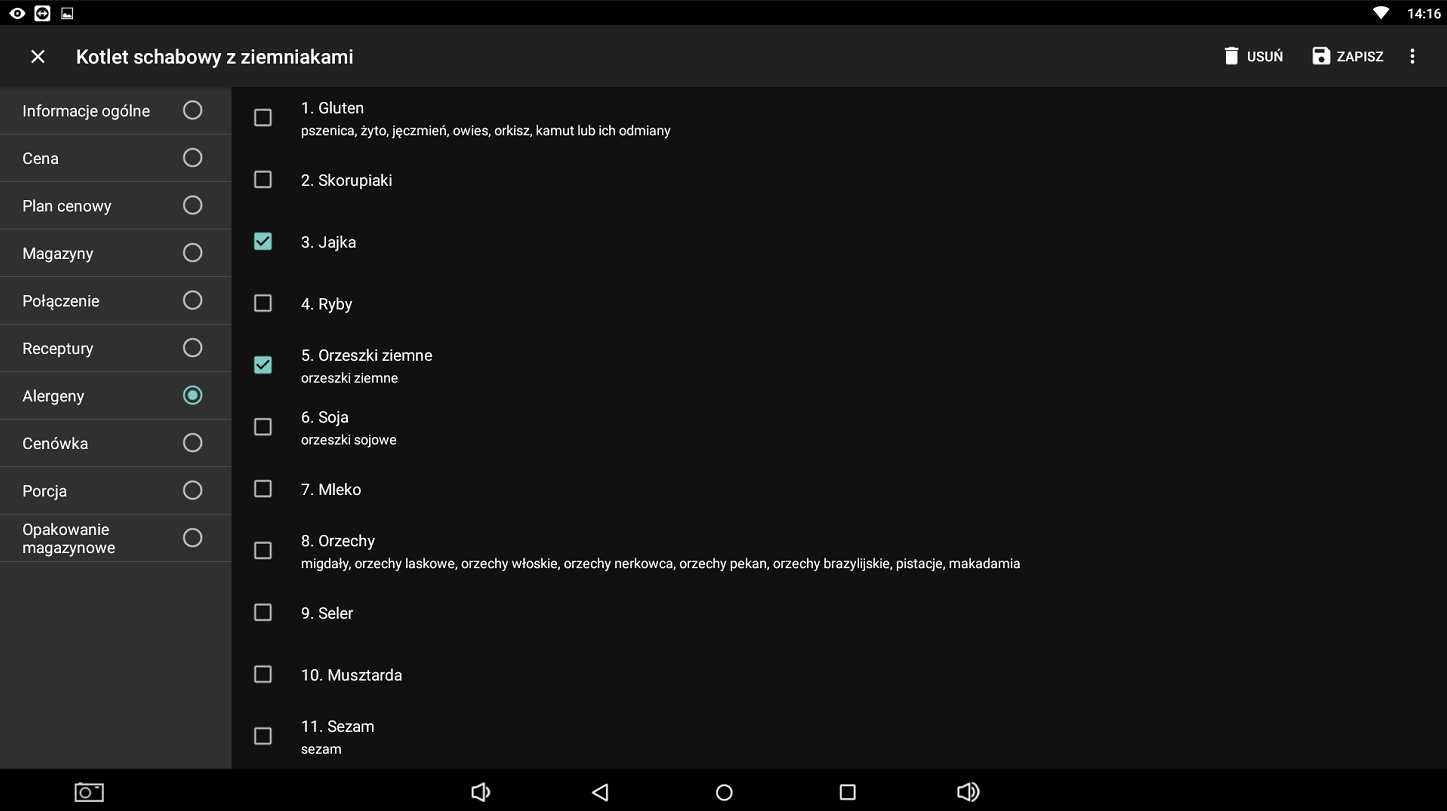
Zaznacz pola wyboru przy alergenach, które zawiera produkt. Listę alergenów przypisanych do konkretnego produktu możesz następnie zobaczyć, przytrzymując dłużej kafelek produktu na głównym ekranie. Alergeny są również wyświetlane w ofercie dla systemów zamówieniowych. W Chmurze Dotykačka możesz przypisywać alergeny wielu produktom jednocześnie za pomocą funkcji Edycja zbiorcza.
Etykieta cenowa
W właściwościach pozycji dostępna jest prosta funkcja drukowania etykiet cenowych na standardowej drukarce paragonowej podłączonej do kasy. Szczegóły znajdziesz w rozdziale Drukowanie etykiet cenowych.
Porcje
Sekcja Porcje wyświetla przegląd wszystkich utworzonych porcji, włącznie z domyślną porcją standardową. Porcje zaznaczone w tej sekcji będą dostępne w właściwościach nabitej pozycji podczas sprzedaży, tak aby można było wybrać konkretną porcję.
Opakowania magazynowe
Karta Opakowania magazynowe wyświetla przegląd wszystkich opakowań, które możesz wykorzystywać przy przyjmowaniu towaru na magazyn. Opakowania magazynowe widoczne są tutaj tylko poglądowo. Zarządzasz nimi w Chmurze Dotykačka w szczegółach produktu. Używaj opakowań magazynowych wtedy, gdy chcesz przyjmować towar w konkretnym opakowaniu i objętości, np. napój w butelce 0,7 l z określoną ceną zakupu. Domyślnie musiałbyś za każdym razem przeliczać cenę zakupu na litry (pełną jednostkę). Dzięki opakowaniom magazynowym cena zakupu będzie automatycznie przeliczana na dane utworzone opakowanie.
