Opcje drukowania rachunku (kopia)
|
Uwaga!!! Opcja dotyczy wyłącznie niefiskalnych wydruków paragonów. Właściwy paragon fiskalny jest zawsze wysyłany do drukarki fiskalnej i te ustawienia nie mają na to żadnego wpływu. Wydruk kopii paragonów możesz ustawić zarówno na drukarce fiskalnej, jak i na drukarce bonującej. |

Filtry
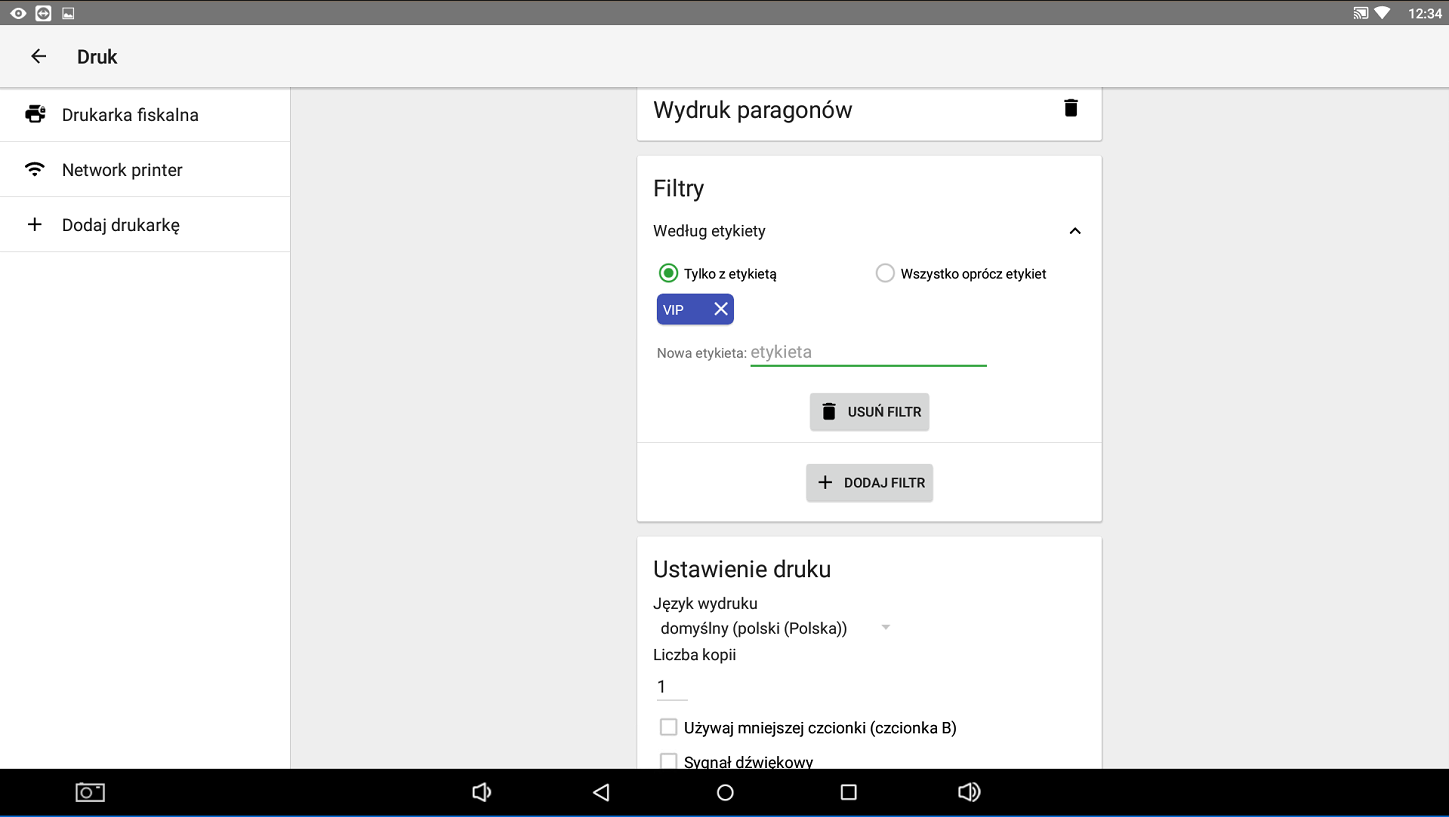
Ogranicz drukowanie paragonów, dodając filtry. Dotknij + DODAJ FILTR i wybierz filtr, który ma zostać dodany do zadania. Po dodaniu filtra dotknij go ponownie, aby go rozwinąć i edytować.
Filtry paragonów |
|
Według etykiety |
Użyj tego ustawienia, aby określić, czy chcesz drukować paragony tylko dla produktów z przypisanymi etykietami, czy dla wszystkich produktów bez zdefiniowanych etykiet. Po wprowadzeniu etykiety Dotykačka podpowie etykietę, które zostały już utworzone. |
Według stolika |
Ten filtr jest przydatny, jeśli używasz Mapy stołów. Możesz na przykład określić, że drukarka będzie drukowała paragony tylko z wybranych stolików na podstawie ich etykiet. Najpierw musisz przypisać etykiety do każdego stolika. |
Według urządzeń |
Ten filtr jest przydatny np. wtedy, gdy używasz Mobilnego Sprzedawcy lub kilku kas. Możesz określić, że drukarka będzie drukowała paragony tylko z wybranych urządzeń (kas) lub interfejsów (API). |
|
Filtr według urządzeń jest dostępny tylko wtedy, gdy posiadasz licencję Dotykačka NIEOGRANICZONA. |

Ustawienia drukowania
Ustawienia drukowania paragonów |
|
Język wydruku |
Wybierz język, w którym mają być drukowane paragony. Zwróć uwagę, że po zmianie języka produkty na paragonie będą podane w oryginalnym języku (z ich pierwotnymi nazwami). To ustawienie wpływa na teksty na paragonie z wyjątkiem nazw sprzedawanych pozycji. |
Liczba kopii |
Wprowadź, ile razy każdy paragon ma być drukowany. Wartość domyślna to 1. |
Używaj mniejszej czcionki |
Jeśli zaznaczysz tę opcję, paragony będą drukowane mniejszą czcionką. Dla tej czcionki możesz w Ustawieniach drukarki ustawić inną liczbę znaków w wierszu niż dla standardowej czcionki. |
Sygnał dźwiękowy |
Jeśli drukarka obsługuje tę funkcję i opcja jest aktywna, drukarka będzie wydawała sygnał dźwiękowy podczas drukowania. |
Mini paragon |
Znacznie zmniejsza większość tekstów i usuwa zbędne wcięcia, które pogarszają czytelność informacji na paragonie. Stawki VAT nie będą drukowane w tabeli, ale w jednym wierszu. |
Automatyczne drukowanie paragonów |
Włączenie tej opcji spowoduje automatyczne wydrukowanie paragonu po zamknięciu zamówienia w oknie Płatność. |
Drukuj separatory |
Po aktywacji poszczególne zamówienia będą wizualnie oddzielone na paragonie. Opcja ta zależy od produktu specjalnego Separator, który określa, które pozycje mają być rozdzielone na wydrukowanym zamówieniu. |
Drukuj nagłówek małymi literami |
Nagłówek paragonu z nazwą punktu sprzedaży i pozostałymi informacjami zostanie wydrukowany mniejszą czcionką. |
Połącz takie same pozycje |
Drukuje identyczne produkty jako jedną pozycję z odpowiednią liczbą sztuk.* |
Grupuj pozycje wg kategorii |
Na paragonie zostanie wydrukowana nazwa kategorii oraz sprzedane w niej pozycje.* |
Sortuj pozycje alfabetycznie |
Pozycje na paragonie nie będą drukowane wg kolejności sprzedaży, lecz alfabetycznie.* |
*Te opcje można ze sobą łączyć.
Pola do wydruku |
|
Dane drukowane |
Dotknij, aby wybrać, jakie dane i informacje będą drukowane na paragonie i mini paragonie. Wszystkie aktywne pozycje z tej listy zostaną wydrukowane. |
Drukuj logo na paragonach |
Po aktywowaniu tej opcji na paragonach będzie drukowane standardowe logo systemu kasowego. Własne logo możesz wybrać przyciskiem Zmień.
Plik z obrazem musi być najpierw zapisany w pamięci wewnętrznej kasy. Obraz można wgrać do kasy np. przez połączenie USB z komputerem. Najlepsze rezultaty uzyskuje się, używając obrazu czarno-białego lub w odcieniach szarości (1-bitowy obraz czarno-biały, obraz indeksowany z imitacją skali szarości). Kolorowe obrazy mogą drukować się nieprawidłowo.
* Podane wymiary dotyczą drukarek 80 mm drukujących 48 znaków w wierszu oraz drukarek 58 mm drukujących 32 znaki w wierszu. Jeśli te wymiary zostaną przekroczone, logo może nie zostać wydrukowane prawidłowo. |
||||||
Tekst nagłówka |
Wprowadź tekst, który ma być drukowany w górnej części paragonu, np. nazwę, NIP, numer telefonu itp. Jeśli w kreatorze aktywacji podałaś adres punktu sprzedaży, zostanie on automatycznie wpisany w to miejsce. |
Tekst stopki |
Wprowadź tekst, który ma być drukowany w dolnej części paragonu, np. pozdrowienie lub podziękowanie. |
