Produkty są podstawowymi elementami pracy z kasą. Produktem może być wszystko, co sprzedajesz swoim klientom: towar, danie, usługa itp. Poszczególne produkty możesz porządkować w kategorie. Utworzone produkty i kategorie są wyświetlane na głównym ekranie aplikacji Dotykačka.
Produktami możesz zarządzać również w Chmurze Dotykačka.
|
Pamiętaj, że sprzedawany produkt powinien być – jeśli to możliwe – ewidencjonowany w sztukach (nie dotyczy to usług itp.). Jeżeli sprzedajesz napoje lane lub beczkowe, możesz określić cenę za opakowanie i ustawić jego objętość, np. 500 ml. Ta opcja jest opisana tutaj. Na paragonie klient zobaczy rzeczywistą ilość wypitego napoju. |

W tym rozdziale znajdziesz instrukcje tworzenia, przenoszenia i usuwania produktów:
Jak utworzyć kopię produktu lub skrót do produktu?
Jak utworzyć produkt?
|
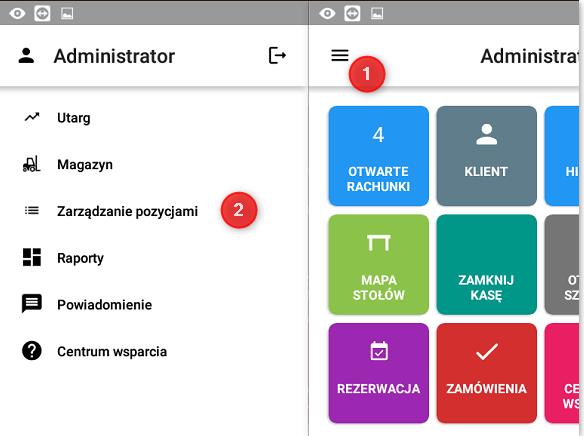
Na głównym ekranie aplikacji Dotykačka kliknij ikonę, aby otworzyć |

|
Na otwartej stronie stuknij ikonę trzech kropek w prawym górnym rogu, wybierz + DODAJ NOWY |

 . Produkty specjalne są opisane w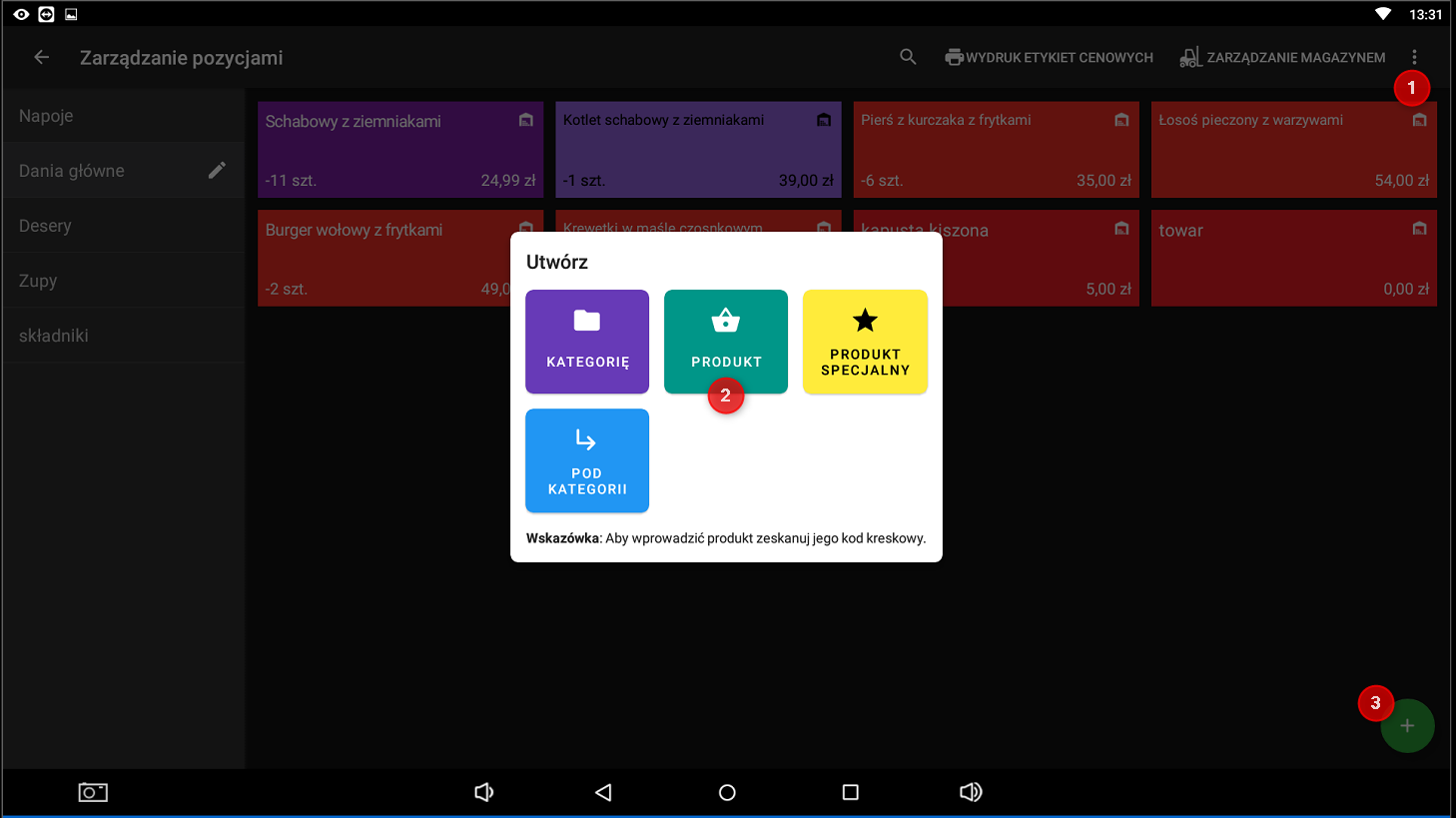
|
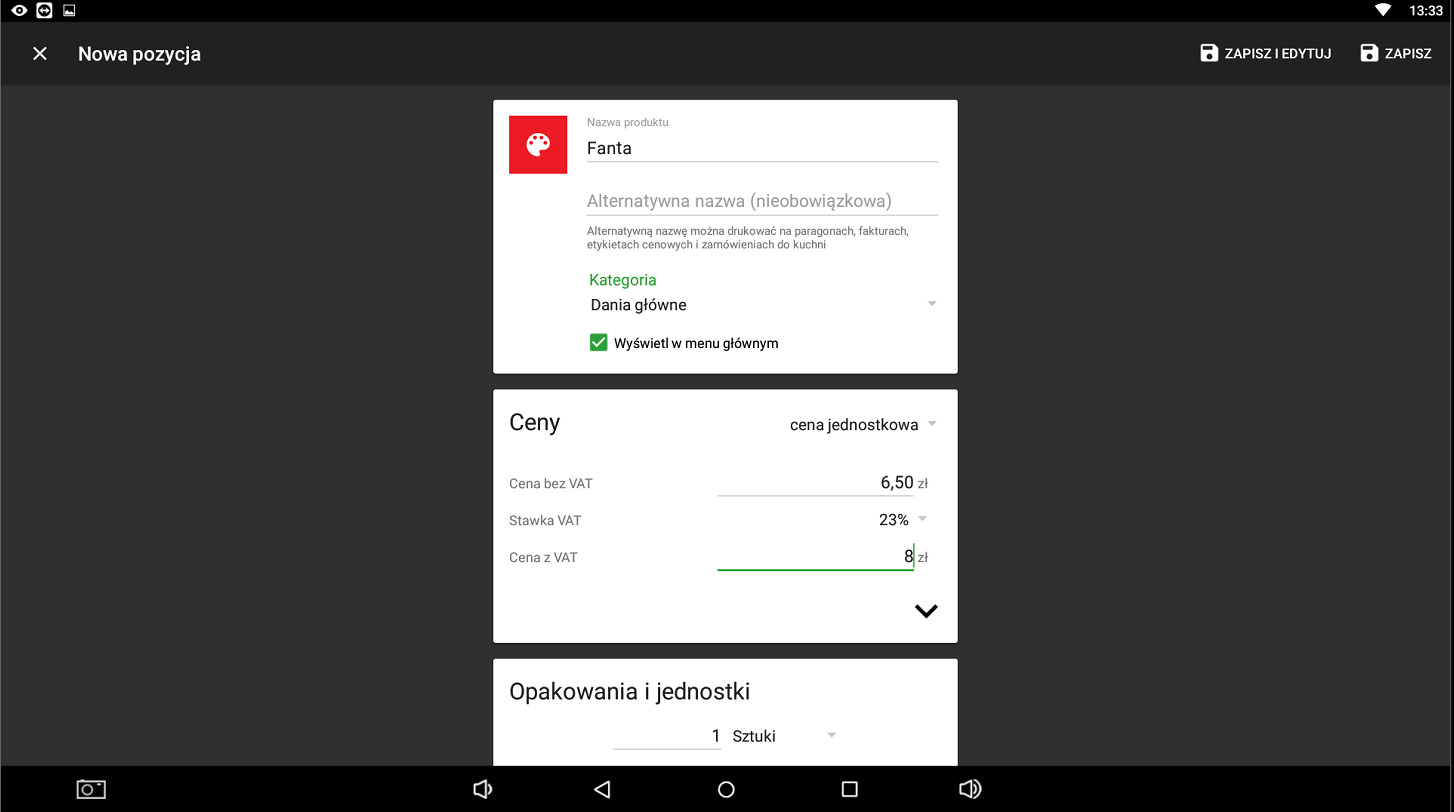
Otworzy się karta produktu. Wybierz kolor, wpisz nazwę produktu i wybierz kategorię, do której produkt będzie należał. Następnie ustaw ceny oraz parametry opakowania do sprzedaży. Możesz wprowadzić liczbę i jednostkę opakowania produktu. Jednostkę zmienisz, klikając na pozycję „Sztuki” w części Opakowanie i jednostka – patrz ilustracja poniżej. Domyślnie należy pozostawić tam 1 sztukę. Inne jednostki wybieraj tylko w szczególnych przypadkach, np. przy korzystaniu ze składników magazynowych.
|

|
Po kliknięciu ikony strzałki w części Ceny zobaczysz menu z dodatkowymi opcjami cenowymi. |

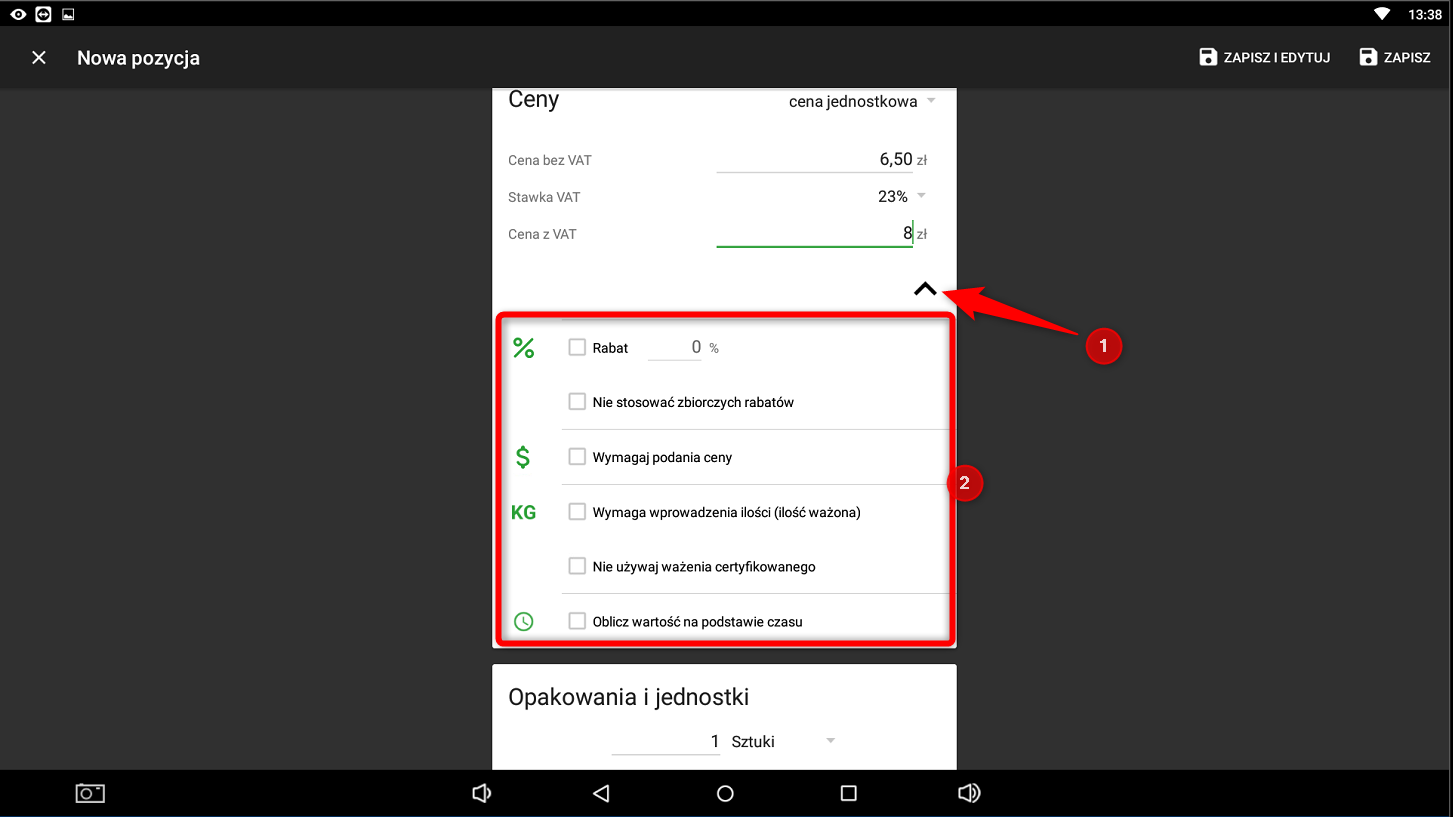
Rabat |
Po włączeniu tej opcji możesz wprowadzić aktualny rabat od ceny standardowej, który będzie stosowany podczas akcji promocyjnych. |
Nie stosuj zbiorczych rabatów |
Po włączeniu tej opcji ten produkt nigdy nie będzie objęty żadnym rabatem od całego rachunku. |
Zawsze pytaj o cenę |
Przy sprzedaży produktu włączenie tej opcji zawsze wymaga podania ceny. |
Wymagaj ręcznego wprowadzenia ilości |
Przy sprzedaży produktu włączenie tej opcji zawsze wymaga podania ilości. Jest to zalecane przy produktach ważonych. |
Jeżeli produkt jest rozliczany według czasu, Dotykačka automatycznie wyliczy cenę na podstawie czasu i ustawionych jednostek, gdy rachunek jest parkowany. Opcja ta służy np. do rozliczania usług. |
|
|
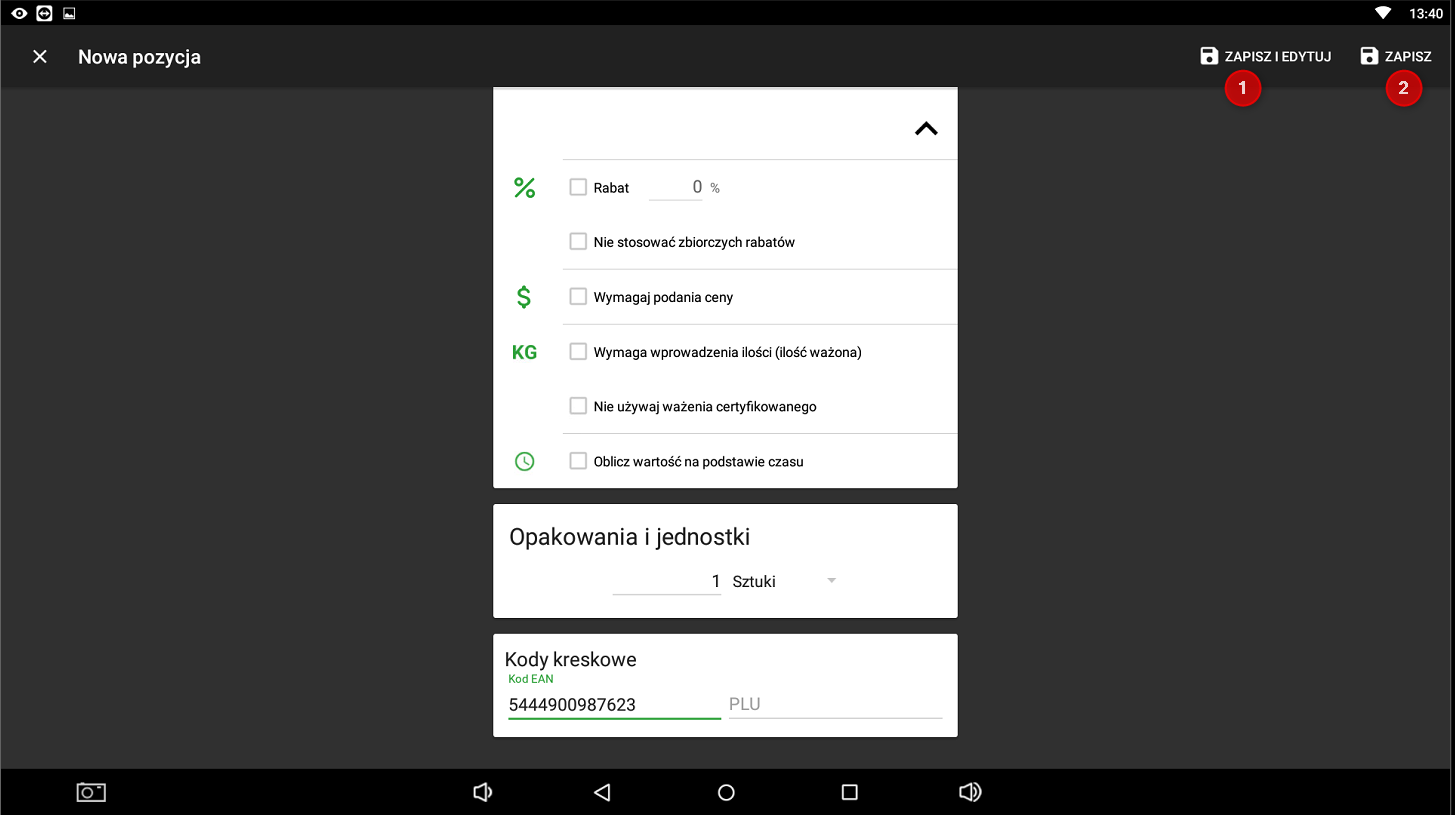
Następnie przejdź na dół strony i wprowadź kody EAN lub PLU, a następnie zapisz nowy produkt, klikając przycisk ZAPISZ I EDYTUJ |

Jak utworzyć kopię produktu lub skrót do produktu?
Produkty można kopiować razem z ich właściwościami. Jest to szczególnie przydatne przy tworzeniu produktu podobnego do już istniejącego. W takim przypadku wykonujesz kopię produktu źródłowego, a następnie zmieniasz tylko te parametry, którymi produkty się różnią. Inną możliwością jest utworzenie skrótu do produktu i umieszczenie go w innej kategorii. Dzięki temu ten sam produkt może znajdować się w kilku kategoriach.
|
W module Zarządzanie pozycjami kliknij produkt, który chcesz zduplikować lub dla którego chcesz utworzyć skrót. W tym przykładzie duplikujemy produkt Kotlet schabowy. |

|
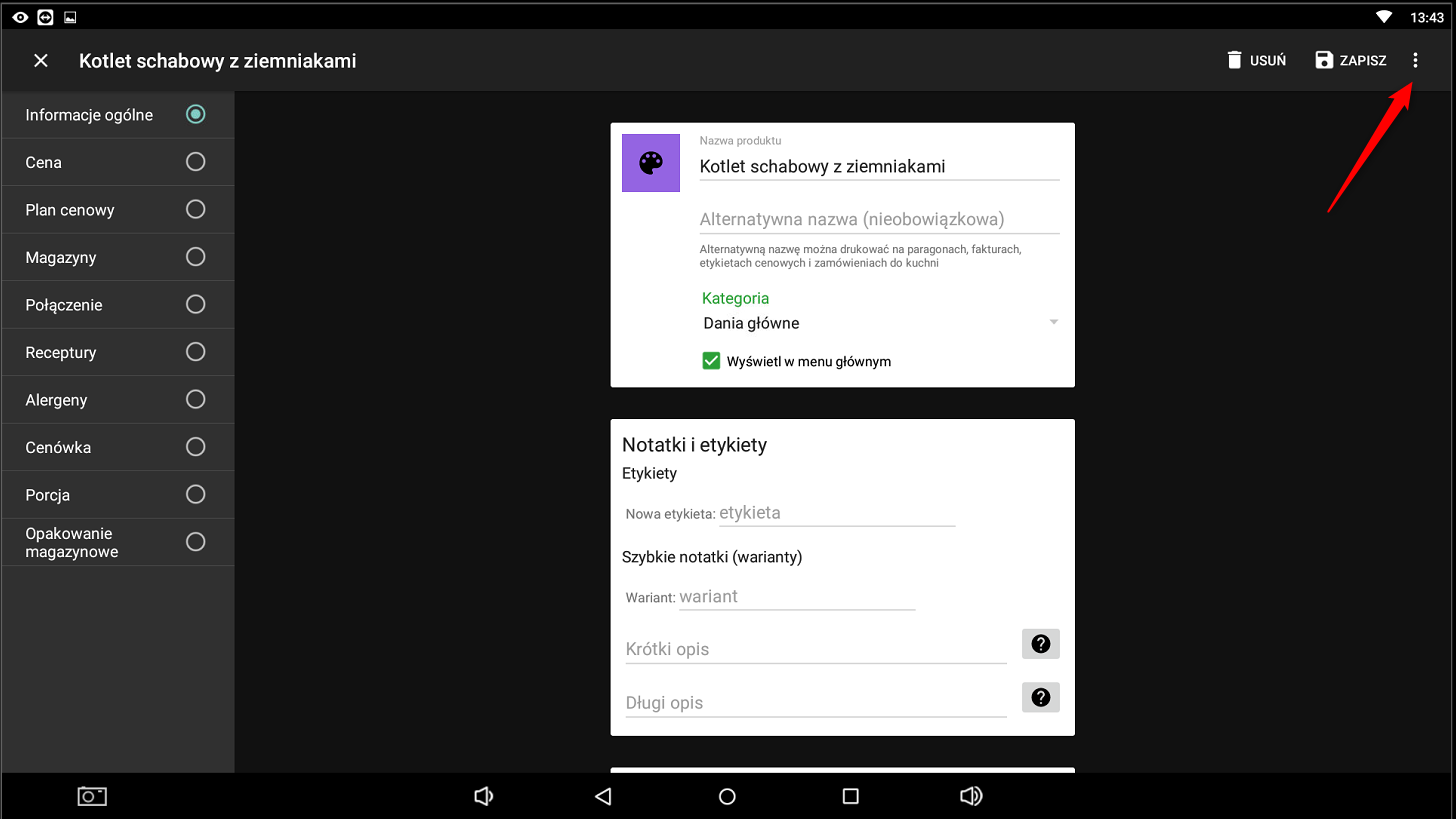
Kliknij ikonę trzech pionowych kropek i wybierz Utwórz kopię. Wprowadź wymagane zmiany w kopii produktu, a następnie ją zapisz. Pod trzema kropkami znajdziesz również opcję Utwórz skrót. Po jej wybraniu i wskazaniu kategorii w tej kategorii zostanie utworzony skrót do danego produktu. Więcej informacji znajdziesz w rozdziale Podkategorie i skróty. |
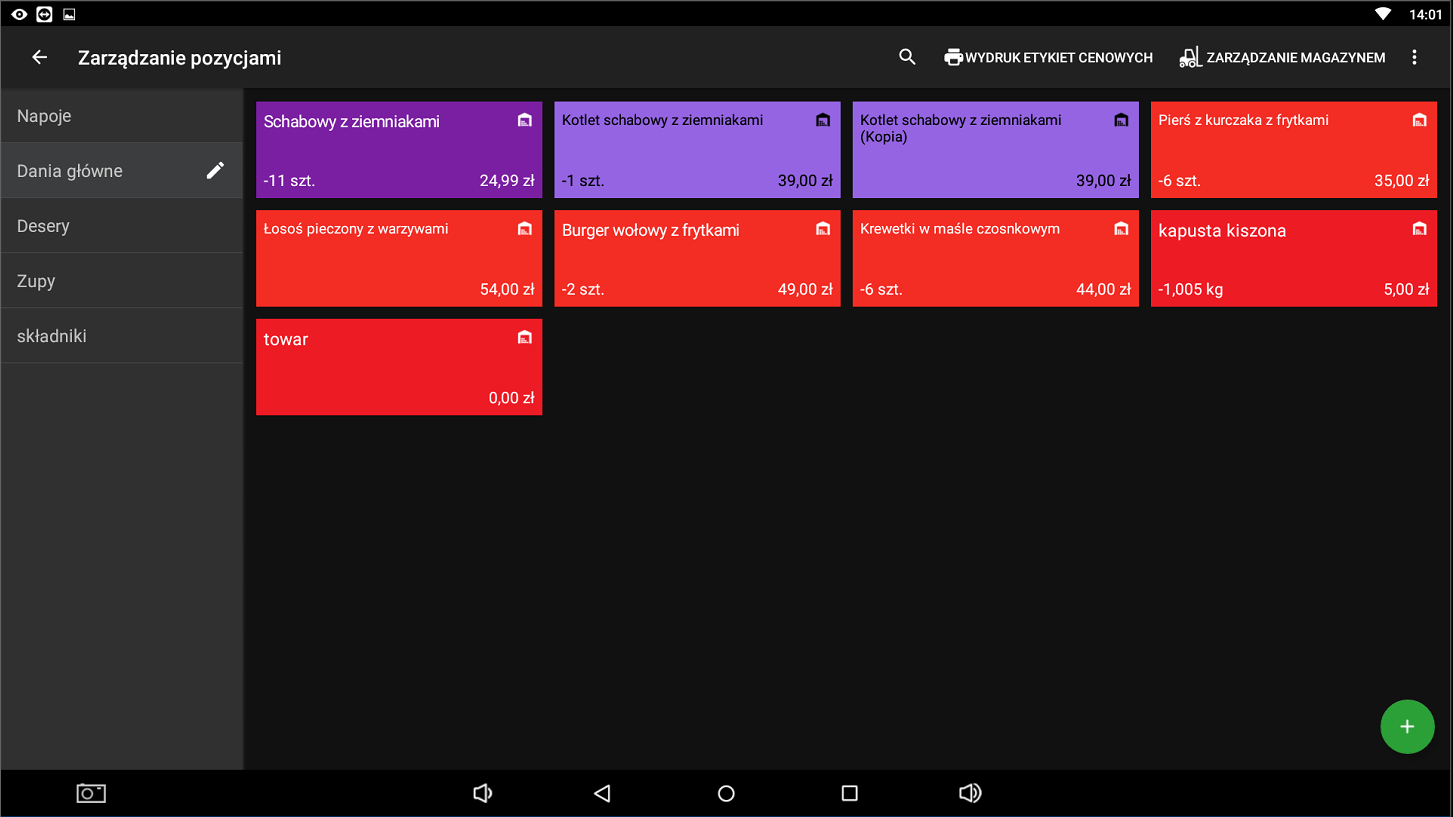
Dostosowana kopia zduplikowanego produktu zostanie teraz dodana do listy produktów.
Jak przenieść produkt?
Produkty można sortować w sposób podobny jak kategorie. Aktywuj tryb przenoszenia produktu, przytrzymując palec na produkcie, który chcesz przenieść, przez około dwie sekundy. Rozpoznasz aktywację sortowania po tym, że produkt „odskoczy” o kilka centymetrów i zostanie podświetlony ciemniejszym szarym kolorem. W tym momencie możesz przeciągnąć produkt w żądane miejsce i tam go upuścić. Po umieszczeniu produktu w nowej pozycji pozostałe kafle produktów automatycznie się przesuną.
Jak usunąć produkt?
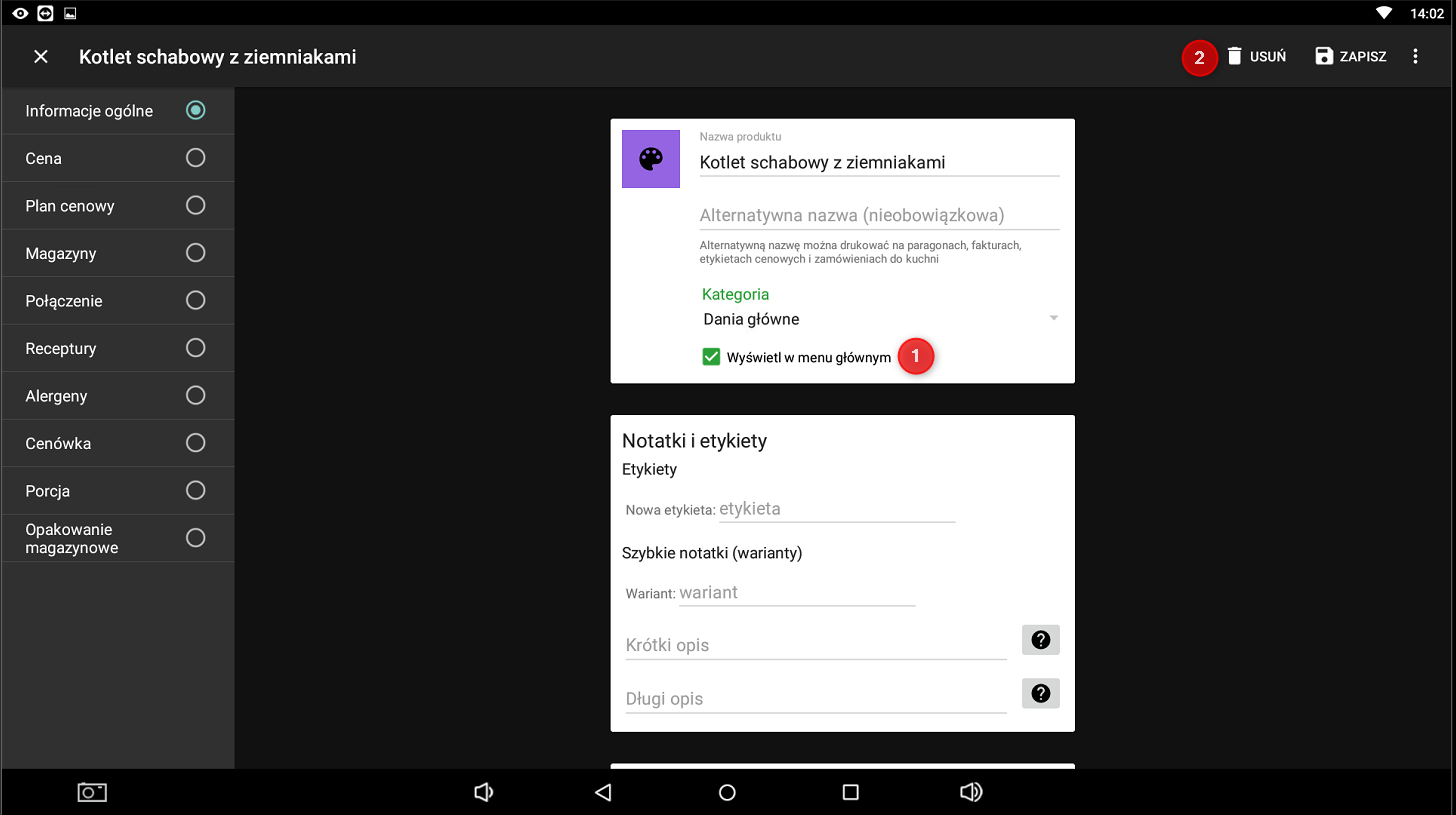
W module Zarządzanie pozycjami wybierz produkt, który chcesz usunąć, a następnie na karcie produktu kliknij w prawym górnym rogu USUŃ  . Przed usunięciem produktu zostaniesz poproszony o potwierdzenie tej operacji. Zamiast usuwania produktu zalecamy tymczasowe ukrycie i dezaktywację poprzez wyłączenie opcji Wyświetlaj w menu głównym
  . Przy tworzeniu nowego produktu możesz następnie dostosować tę ukrytą pozycję i ponownie ją wyświetlić.