 Dotykačka umożliwia wystawianie faktur na podstawie produktów nabitych na wybranego klienta. Faktura zostanie wystawiona na nazwę wybranego klienta, a w jej nagłówku pojawią się dane Twojej firmy określone w ustawieniach Dotykačka. Wystawioną już fakturę znajdziesz w Historii i możesz ją tam później wyświetlić.
Jak wygenerować kopię faktury lub ją anulować?
Aby wystawić fakturę, musisz:
1.W sekcji Faktury w Ustawieniach aplikacji włącz i skonfiguruj obsługę faktur oraz uzupełnij dane swojej firmy.
2.Opcjonalnie w menu kafelkowym użyj przycisku Klient, aby wprowadzić dane klienta lub wybrać już istniejące konto klienta.
Jak wystawić fakturę?
|
Wybierz konto klienta, dla którego chcesz wystawić fakturę, klikając przycisk KLIENT |

 . Po wybraniu klienta jego nazwa pojawi się na przycisku. Klienta możesz przypisać również później w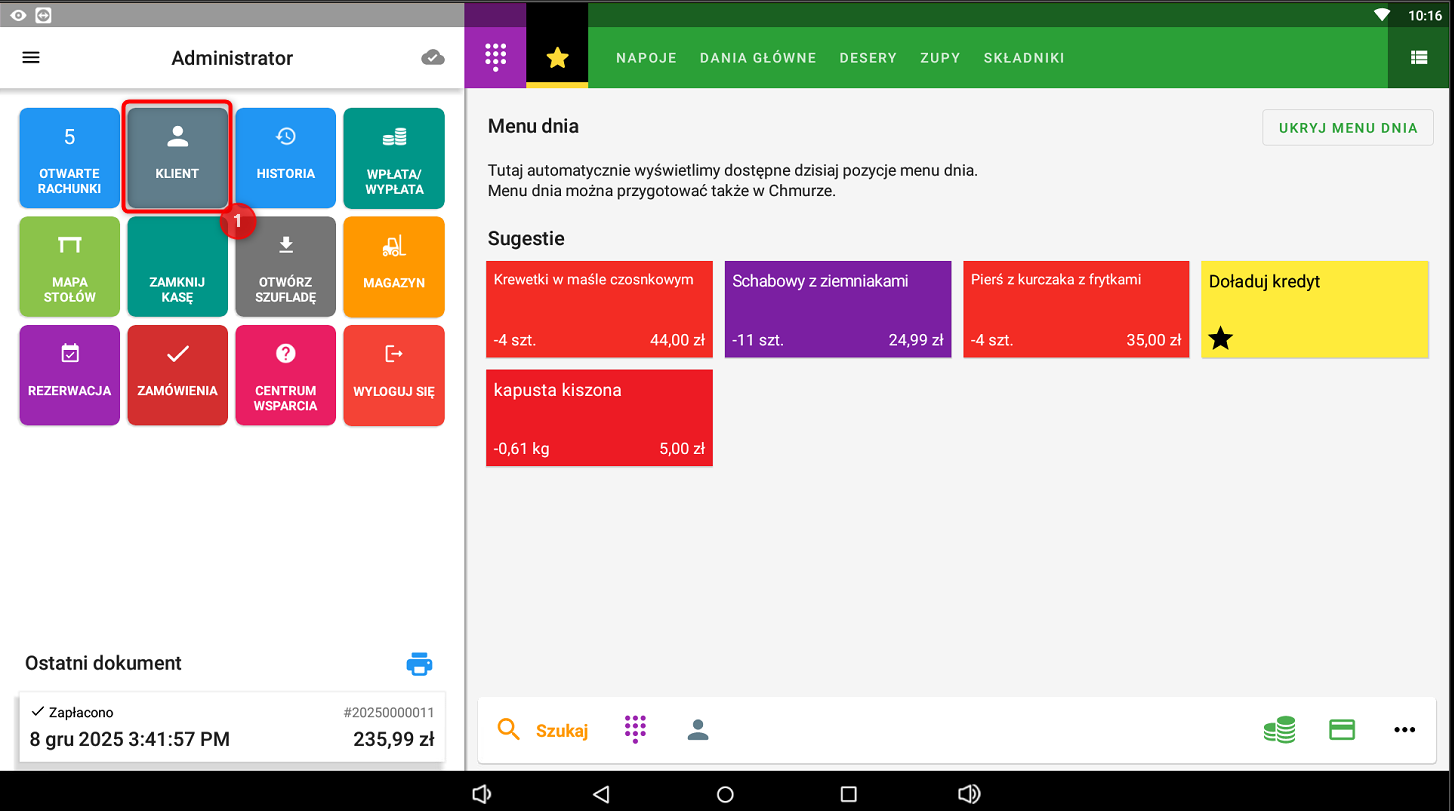
|
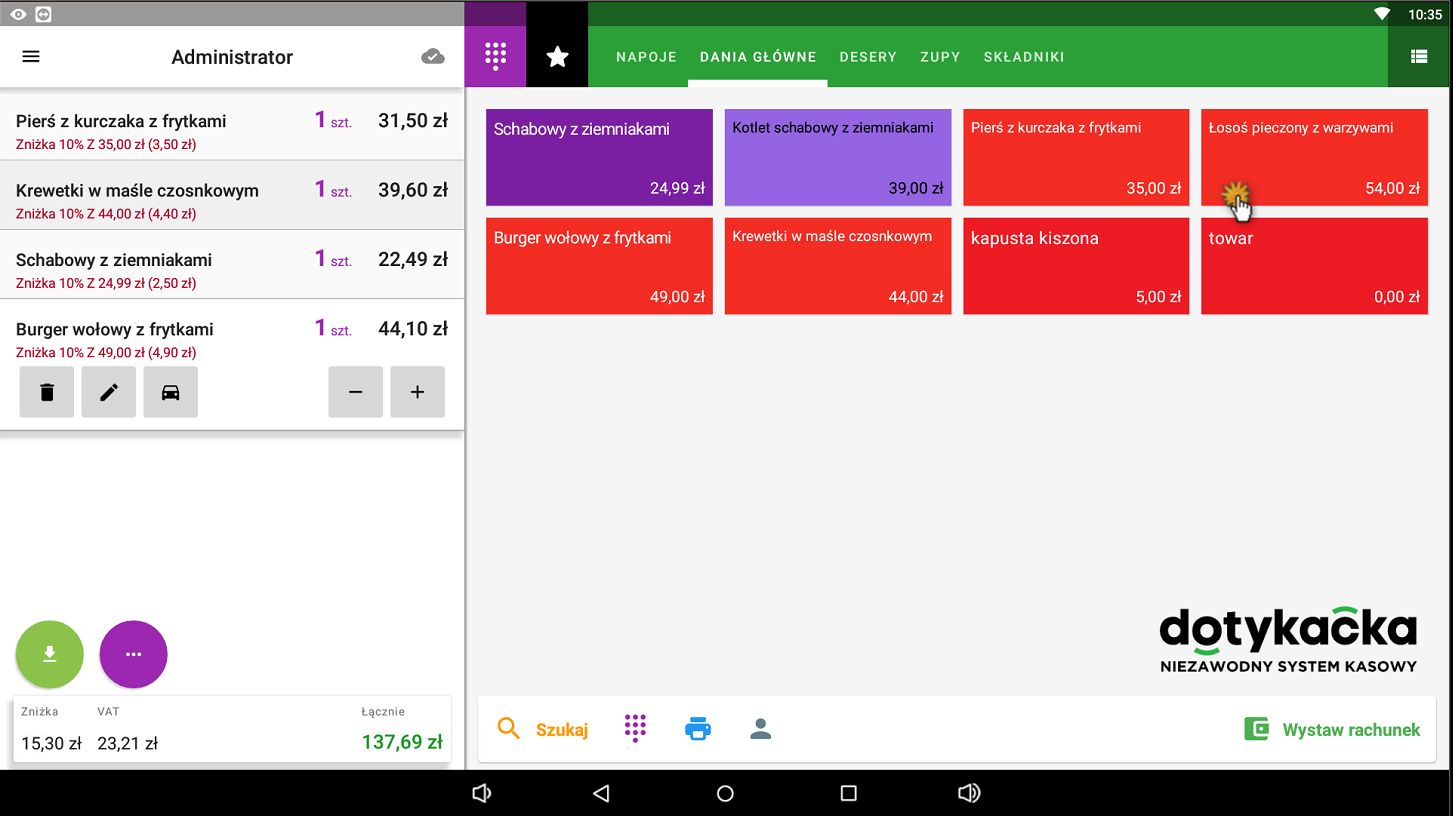
Standardowo nabij produkty, które mają znaleźć się na fakturze, a następnie dotknij przycisku Wystaw rachunek |

 .
.
|
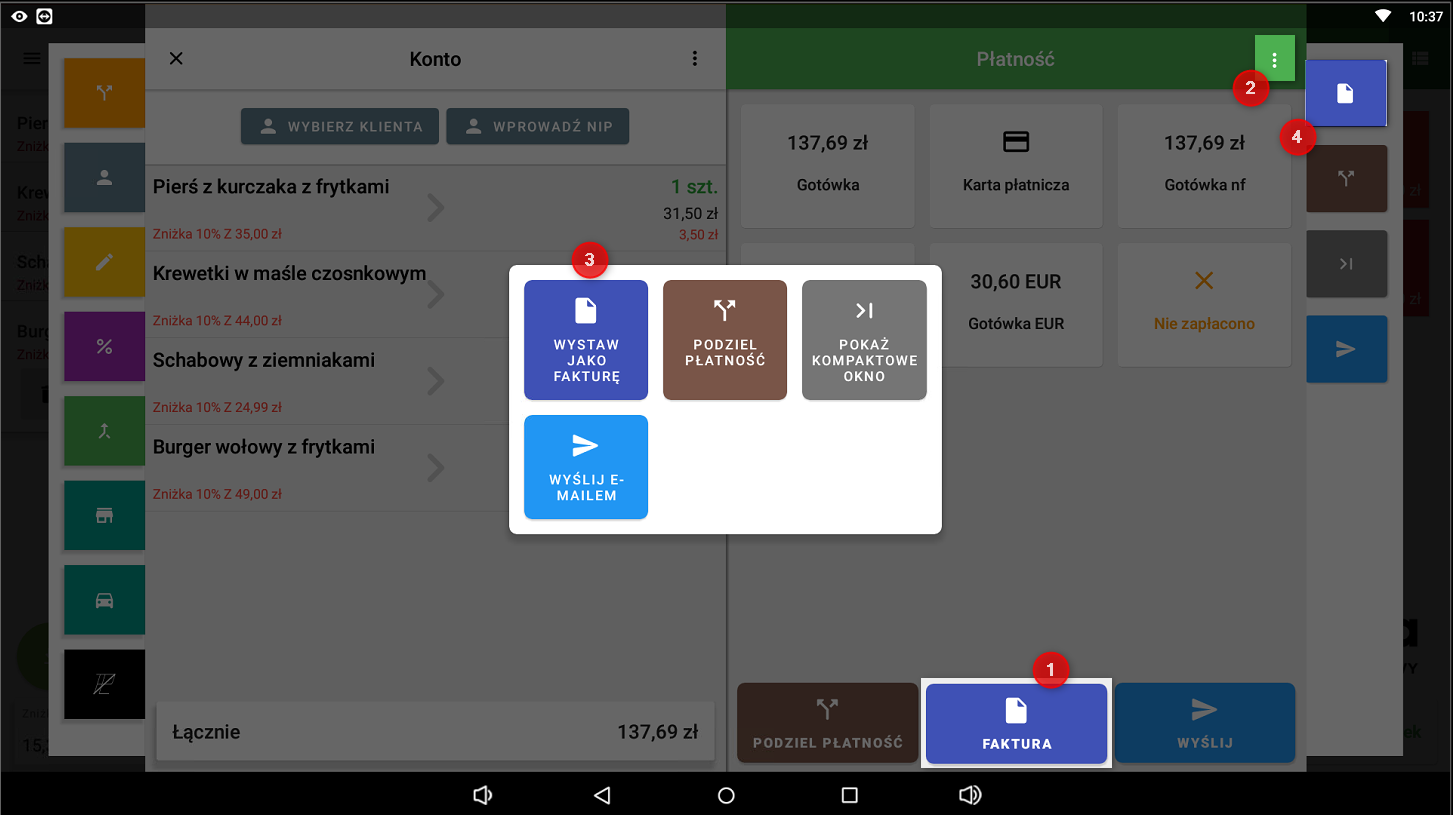
W oknie płatności fakturę można wystawić na kilka sposobów. Dotknij ikony Zaawansowane opcje płatności |

 . Jeśli w oknie płatności nie masz włączonego przycisku
|
Jeżeli nie uzupełniłaś/eś danych firmy w sekcji Ustawienia aplikacji » Faktury, pojawi się teraz ostrzeżenie. Dotknij KONTUNUUJ, aby przejść bezpośrednio do odpowiednich ustawień. Uzupełnij wymagane dane, zapisz je przyciskiem OK, a następnie wróć do okna płatności. |

|
Na stronie Faktura możesz wybrać metodę płatności (gotówka, karta, przelew bankowy), datę wystawienia, datę sprzedaży termin płatności, wybrać płatnika oraz dodać notatkę. Wprowadzona notatka pojawi się na fakturze pod kwotą do zapłaty. Jeśli wybierzesz metodę gotówka lub karta, termin płatności zostanie ustawiony na bieżącą datę. Następnie kontynuuj i dotknij przycisku ZAPŁACONO. |

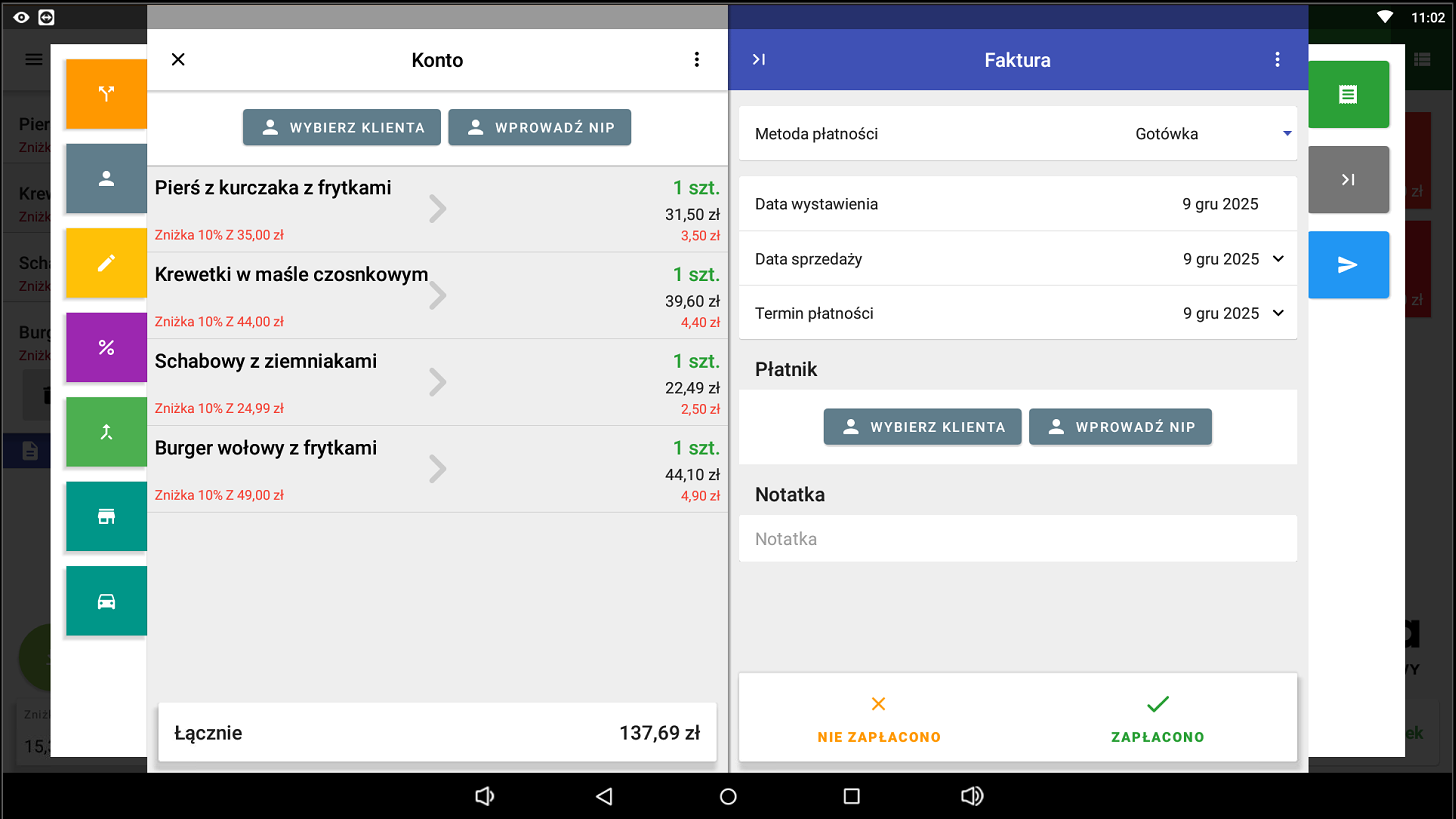
|
Jeśli oznaczysz fakturę jako nieopłaconą, możesz ją opłacić później w Historii. Wybierz tam fakturę i oznacz ją jako opłaconą przyciskiem |


|
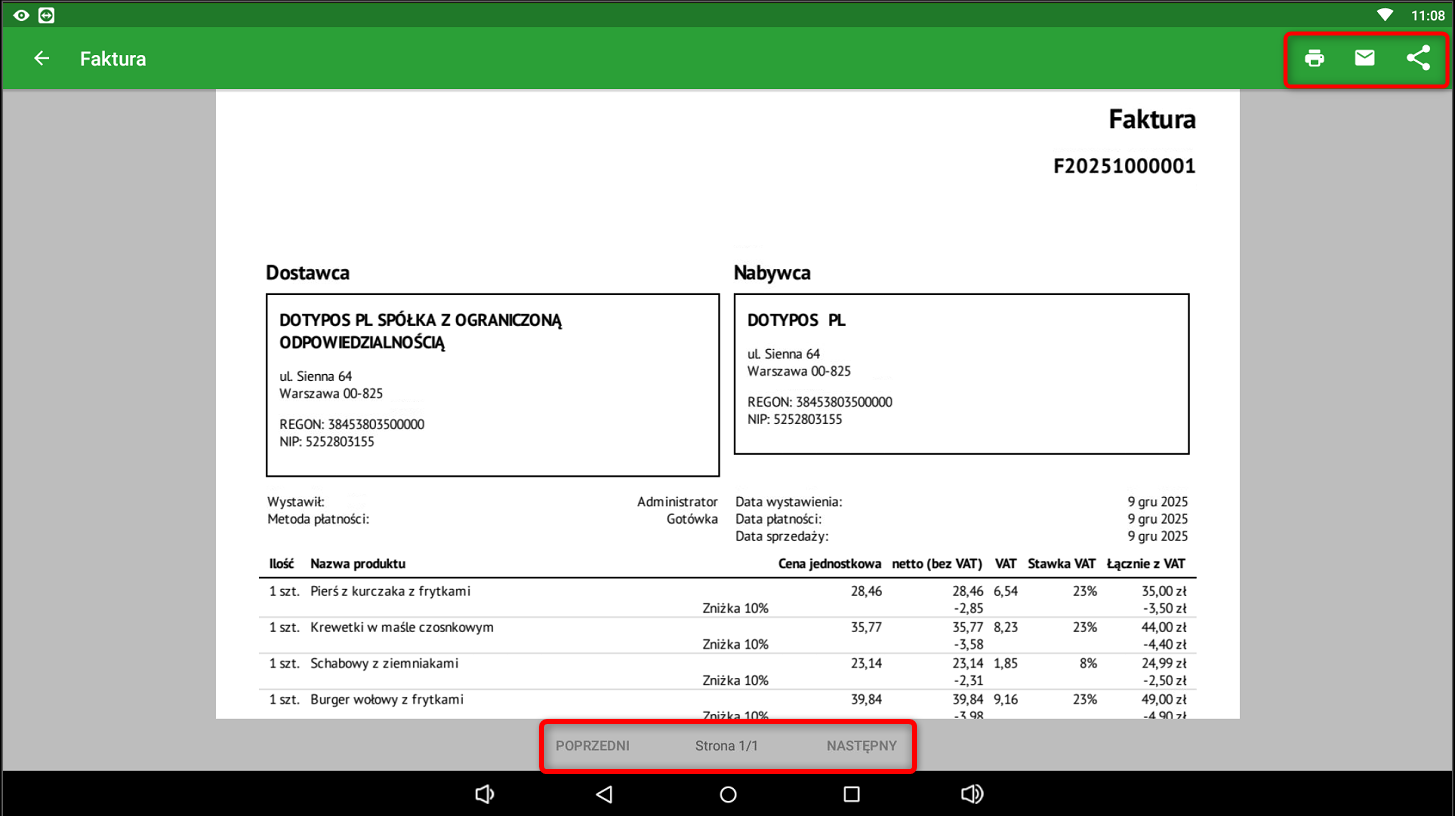
Zostanie wyświetlony podgląd faktury. W prawym górnym rogu znajdują się ikony umożliwiające wydrukowanie faktury, wysłanie jej bezpośrednio na podany adres e-mail lub udostępnienie jej do innej aplikacji. Druk na zwykłej drukarce jest możliwy za pomocą aplikacji Mopria przez sieć Wi-Fi. Aby powiększyć lub pomniejszyć podgląd, użyj gestu dwoma palcami. Jeśli faktura ma więcej stron, na dole znajdziesz odnośnik do przejścia na kolejną stronę. |

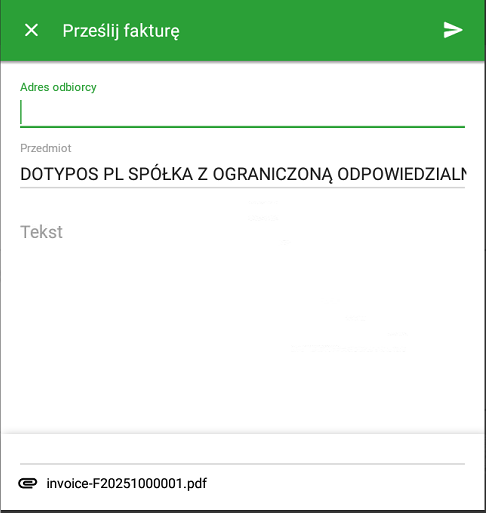
Jeśli wybierzesz wysłanie faktury bezpośrednio e-mailem, pojawi się okno z ustawieniami wiadomości. W tym oknie wpisz adres e-mail odbiorcy. Możesz też zmienić temat wiadomości oraz jej treść w polu tekstowym. Faktura zostanie dołączona do wiadomości jako załącznik w formacie .pdf. Użyj przycisku  , aby wysłać wiadomość. Wszystkie faktury wygenerowane w formacie .pdf znajdziesz także w pamięci wewnętrznej (Internal Memory) kasy, w folderze DotykackaPdf.
Jak wygenerować kopię faktury lub ją skorygować?
|
W menu kafelkowym wybierz HISTORIA |

|
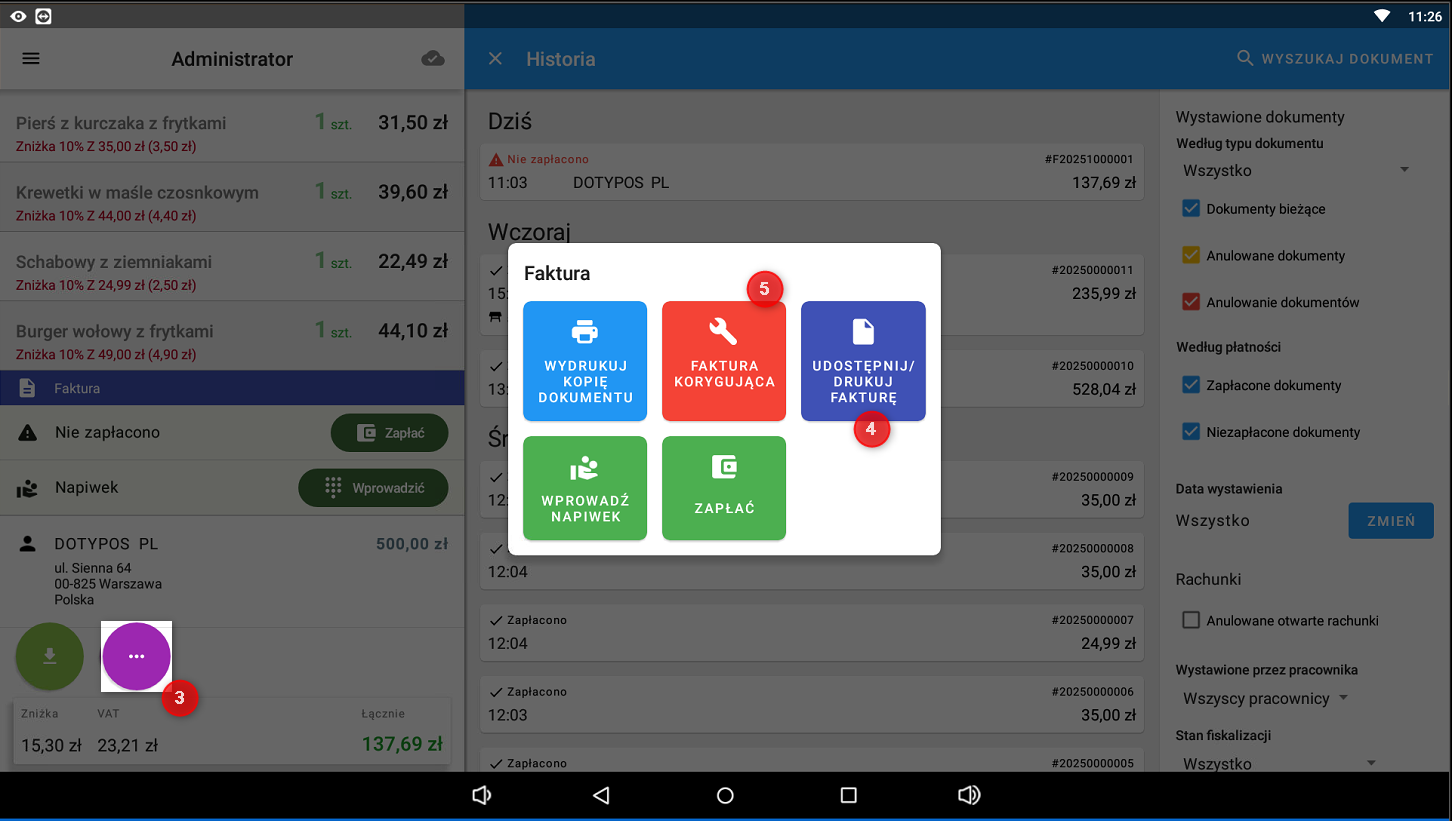
Kliknij ikonę dodatkowych opcji |
|
W przypadku korekty faktury wybierz klawisz |
 (zdjęcie powyżej), następnie zostaniesz przekierowana/y do okna płatności, gdzie skorygujesz ilość produktów, potwierdzisz zwrot towaru na magazyn i zwrot kwoty. Zostanie wtedy utworzona i wyświetlona faktura korygująca.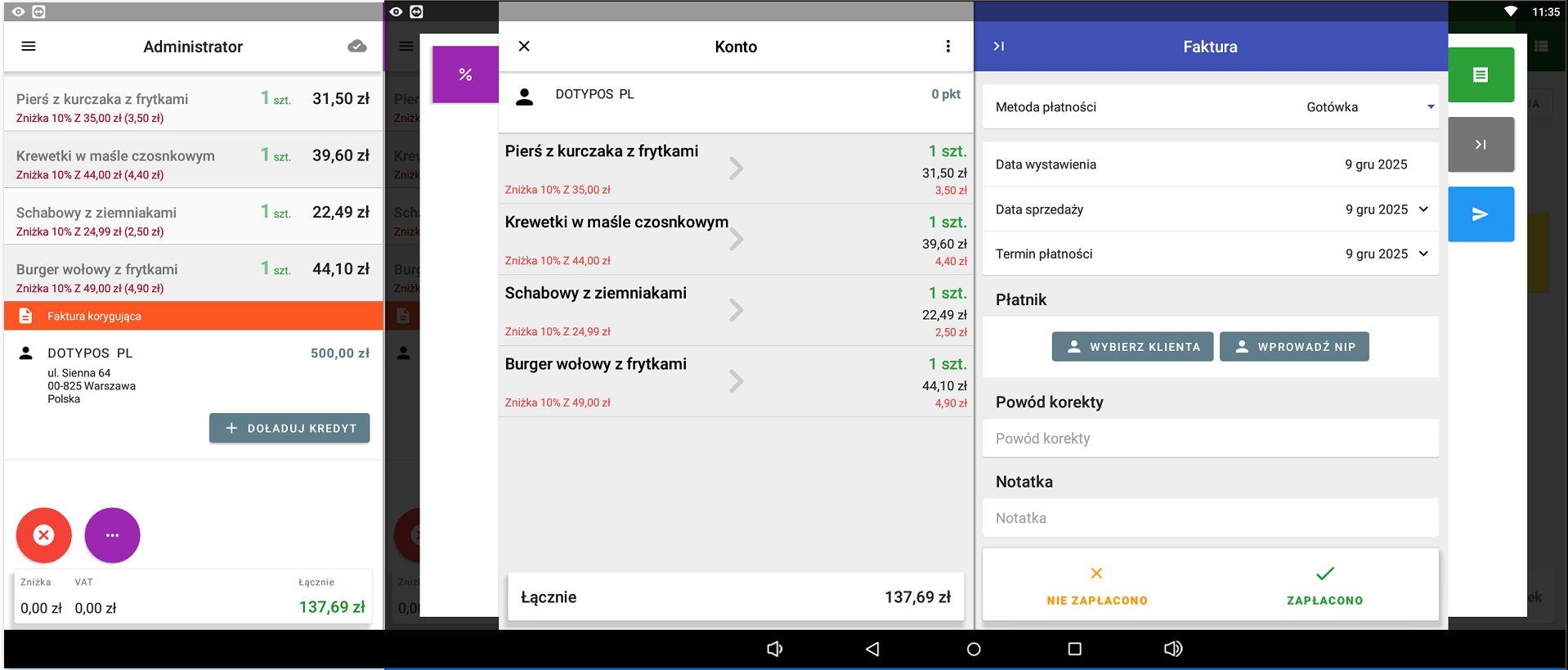
|
Zostanie wyświetlony faktura korygująca, który możesz wydrukować, wysłać lub udostępnić za pomocą ikon w prawym górnym rogu. |

|
W Chmurze Dotykačka sposób płatności „faktura” będzie widoczny na dokumencie w poszczególnych operacjach kasowych. |
