» Dostępne tylko w Dotykačka NIEOGRANICZONA. « |
|---|
Dania pozwalają posortować poszczególne produkty według ich charakteru – przystawki, dania główne, zupy itp. Możesz korzystać z dań domyślnie dostępnych w Dotykačka albo utworzyć własne i przypisać do nich produkty lub całe kategorie. Podczas naliczania dań i parkowania zamówień zamówienia będą automatycznie drukowane na drukarce zamówień.
Jeżeli otworzysz zaparkowane zamówienie zawierające dania, możesz za pomocą przycisków wysyłać do kuchni polecenia przygotowania poszczególnych dań. Te polecenia – z wyjątkiem sprzedaży na wynos i usług zamówieniowych – również będą drukowane na drukarce zamówień. Dzięki temu kuchnia otrzyma informację, które danie należy przygotować. Domyślnie dania są w Dotykačka wyłączone, więc najpierw musisz je aktywować.
Dań możesz używać również wtedy, gdy do naliczania wykorzystujesz Mobilnego Sprzedawcę.
Praca z daniami w skrócie:
1.Włącz dania w ustawieniach aplikacji.
2.Zmodyfikuj istniejące dania lub utwórz własne. Przeciągając poszczególne dania, ustawiasz ich kolejność. Kolejność ta będzie brana pod uwagę przy obsłudze zamówień w kuchni.
3.W ustawieniach odpowiednich produktów lub kategorii wybierz danie, do którego należą, i zapisz zmiany. Produkty możesz też przypisać do dań w momencie dodawania ich do zamówienia lub poprzez długie przytrzymanie kafelka produktu.
4.Naliczone produkty księguj jak zwykle i zaparkuj zamówienie na wybranym stoliku. Na drukarce zamówień zostanie wydrukowane całe zamówienie z numerem stolika i poszczególnymi daniami dla kuchni.
5.Otwórz ponownie zaparkowane zamówienie i użyj przycisków do poinformowania kuchni o przygotowaniu poszczególnych dań. Przyciski są wyświetlane tylko wtedy, gdy jest aktywna opcja Włącz żądanie przygotowania.
6.Drukarka zamówień wydrukuje żądanie przygotowania konkretnego dania. W zadaniu drukowania Drukowanie zamówień możesz zdefiniować, czy i w jaki sposób chcesz drukować dania.
|
Dania możesz tworzyć również w Chmurze Dotykačka. |

Jak pracować z dania?
|
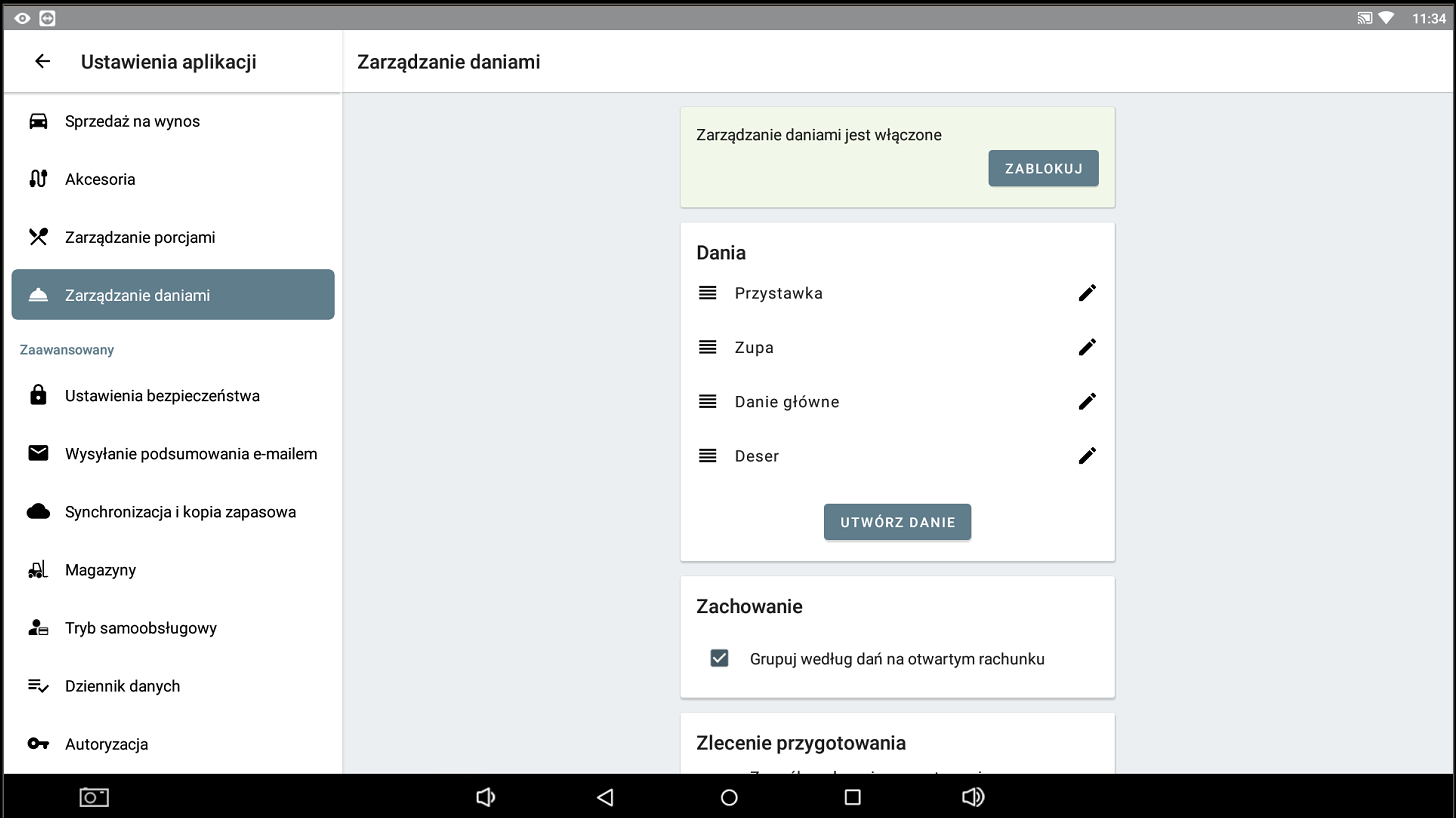
Otwórz menu boczne i przejdź do Ustawień aplikacji. Następnie wybierz pozycję Zarządzanie daniami i włącz używanie dań. |

|
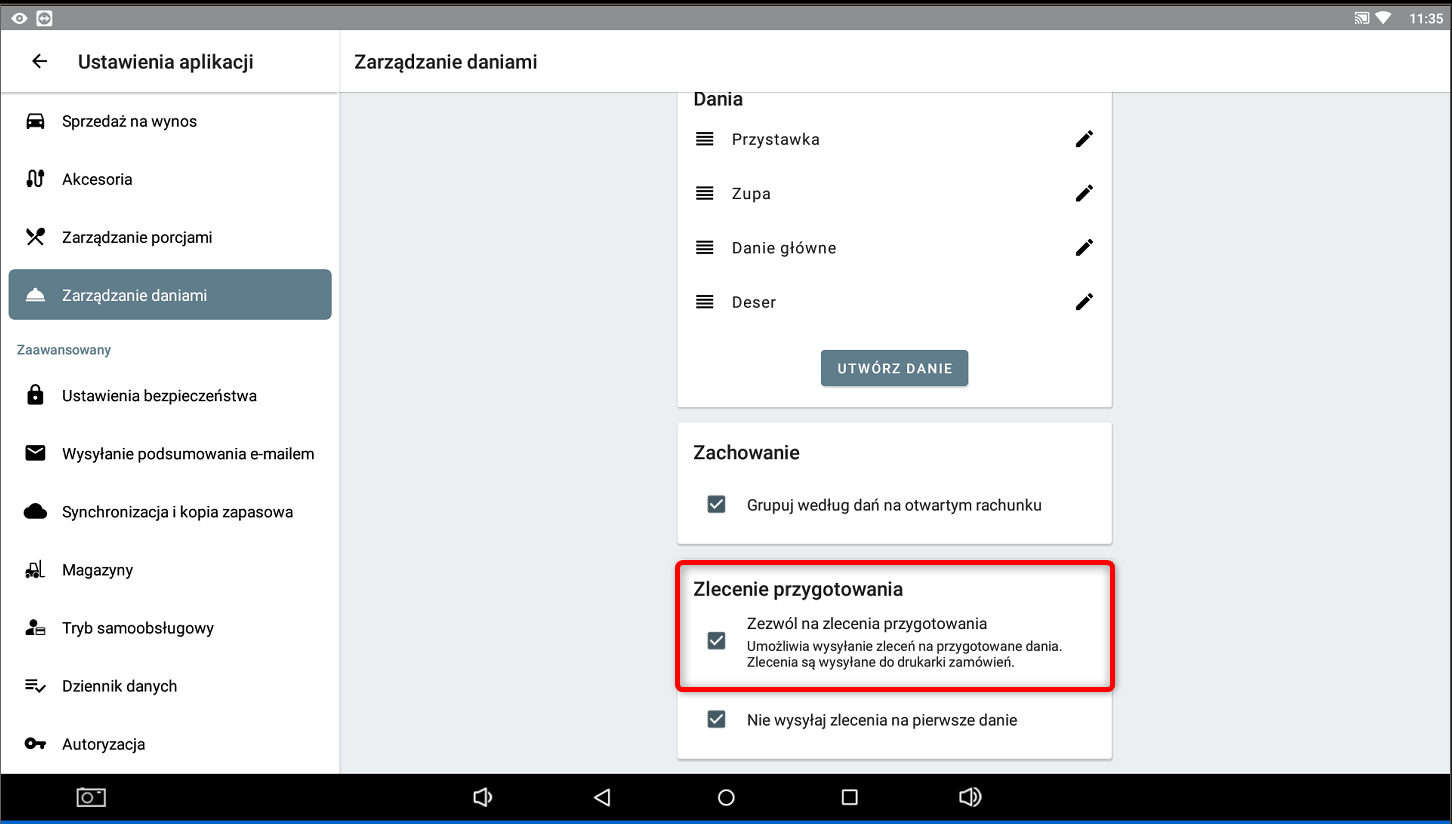
Zmodyfikuj lub usuń domyślne dania albo utwórz nowe. Nie zapomnij ustawić ich właściwej kolejności. Dla poszczególnych dań możesz przypisać etykiety i zdefiniować m.in. drukarkę, na której będą drukowane paragony lub zamówienia związane z danym daniem. Dodatkowo możesz określić w ustawieniach, czy przy otwartych zamówieniach mają być wyświetlane przyciski do wysyłania żądań przygotowania do kuchni (opcja Włącz żądanie przygotowania), albo czy chcesz, aby kuchnia była informowana dopiero przy przygotowaniu drugiego i kolejnych dań. Jest to przydatne np. wtedy, gdy przystawkę (pierwsze danie w ustawieniach) przygotowuje obsługa, a nie kuchnia. |

|
W ustawieniach każdego produktu lub kategorii wybierz danie, do którego ma on należeć. Dzięki temu przy dodawaniu produktu do zamówienia zostanie on oznaczony odpowiednim daniem. |

|
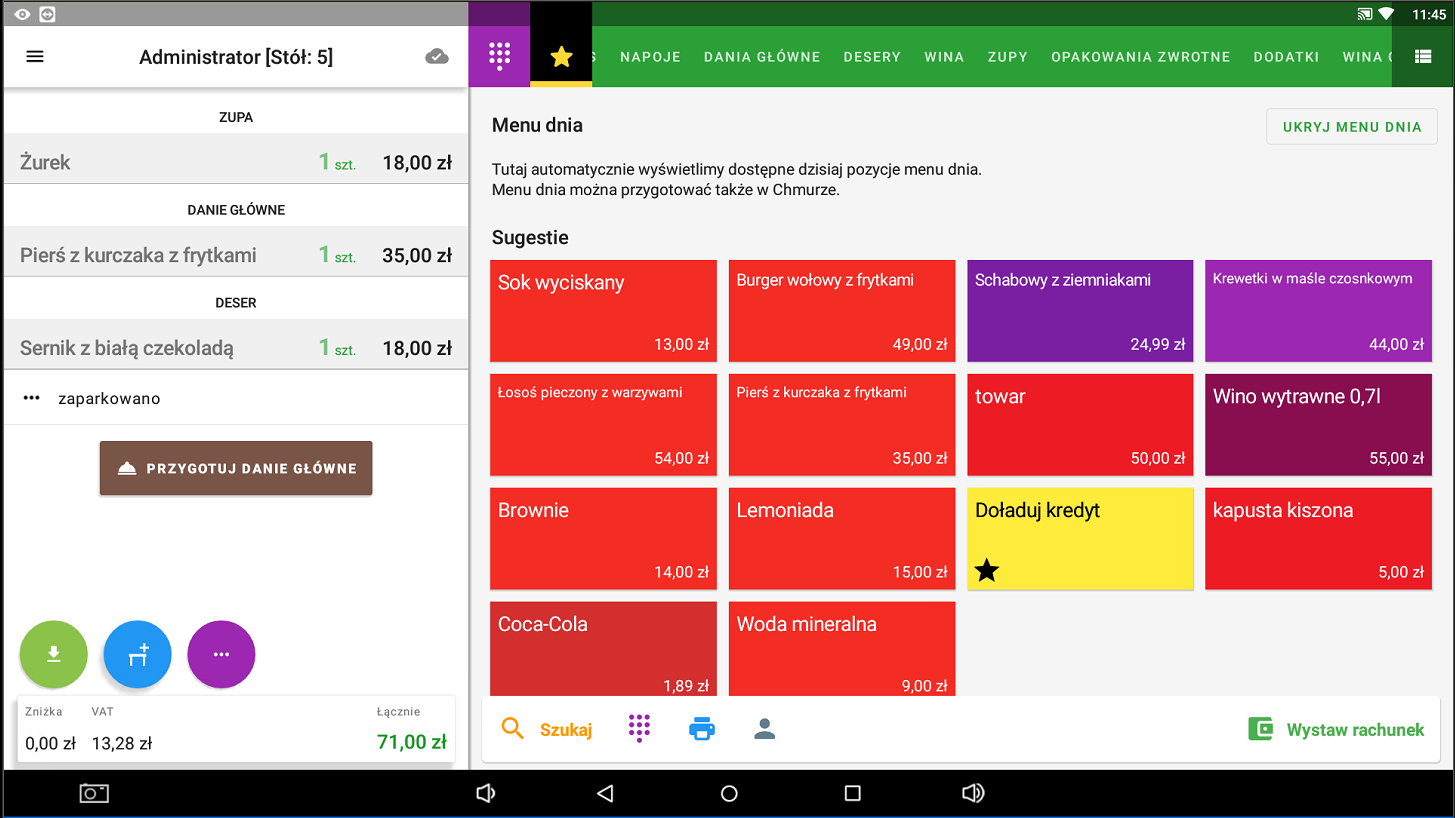
Standardowo naliczaj produkty należące do zarządzania daniami i parkowanie zamówienia wykonaj na wybranym stoliku – całe zamówienie zostanie automatycznie wydrukowane. Po ponownym otwarciu zaparkowanego zamówienia zobaczysz przycisk do wysyłania żądań przygotowania do kuchni. Każde naciśnięcie przycisku powoduje wysłanie do drukarki zamówień kolejnego żądania przygotowania następnego dania (od pierwszego do ostatniego). |

|
Zazwyczaj po przygotowaniu ostatniego dania i obsłużeniu gości zamówienie można zamknąć i rozliczyć. |

Rodzaj dania możesz również wybrać, dłużej przytrzymując kafelek produktu lub bezpośrednio w oknie naliczonych pozycji, korzystając z ikony ołówka (właściwości naliczonego produktu):
 |
 |
|
•Jeśli masz kilka drukarek zamówień, poszczególnym daniom możesz przypisać etykiety, które następnie w ustawieniach zadania drukowania określają, na której drukarce zamówień mają być drukowane polecenia przygotowania. •Przypisanie dania może być używane także w aplikacji Mobilny Sprzedawca. |
