Dla każdego utworzonego produktu możesz przypisać liczbę punktów, które klient otrzyma przy zakupie. Możesz też wprowadzić ujemną liczbę punktów, aby przy zakupie danego produktu punkty klienta były odejmowane. Przykładem jest butelka szampana, którą klient otrzymuje po uzbieraniu 1000 punktów. Ten produkt będzie miał wartość -1000 punktówi po jego zafiskalizowaniu z konta klienta zostanie odjęte 1000 punktów. Końcowy stan punktów na koncie klienta wyniesie więc 0. Punkty na koncie klienta mogą być odejmowane tylko do wartości 0, nigdy poniżej zera.
Jeśli masz kilka kas połączonych z jedną chmurą, utworzone rachunki klientów, jak również naliczanie i wykorzystanie punktów, będą synchronizowane pomiędzy wszystkimi kasami.
Drugą możliwością jest wykorzystanie kredytu klienta, gdzie klient przedpłaca (doładowuje) określoną kwotę, którą następnie wykorzystuje przy zakupach. Niewykorzystaną część kredytu możesz w prosty sposób zwrócić klientowi. Więcej o kredycie klientów znajdziesz w tym rozdziale.
|
Konta klientów można tworzyć i edytować nie tylko na kasie dotykowej, ale także w Chmurze Dotykačka. Liczbę punktów klienta można jednak ustawiać wyłącznie w Chmurze Dotykačka. Więcej informacji znajdziesz w tym rozdziale. |

Jak pracować z kontami klientów?
Jak przypisać klienta do rachunku lub go zmienić?
Jak usunąć klienta z rachunku?
Jak pracować z kontami klientów?
|
Kliknij przycisk KLIENT w Menu kafelkowym. Otworzy się przegląd kont klientów. Aby utworzyć nowego klienta, kliknij + NOWY KLIENT Klienta możesz wyszukać w polu |

 . Jeśli chcesz edytować istniejącego klienta, przytrzymaj go dłużej na liście. Krótkie dotknięcie spowoduje wybranie klienta i wszystkie później nabijane pozycje zostaną przypisane do jego konta. Przy istniejących klientach w przeglądzie widoczna jest firma, przypisane
  , liczba punktów na koncie klienta
 , nawet jeśli znasz tylko numer telefonu. Jeśli musisz usunąć konto klienta, przytrzymaj wybrane konto i w oknie informacji o kliencie wybierz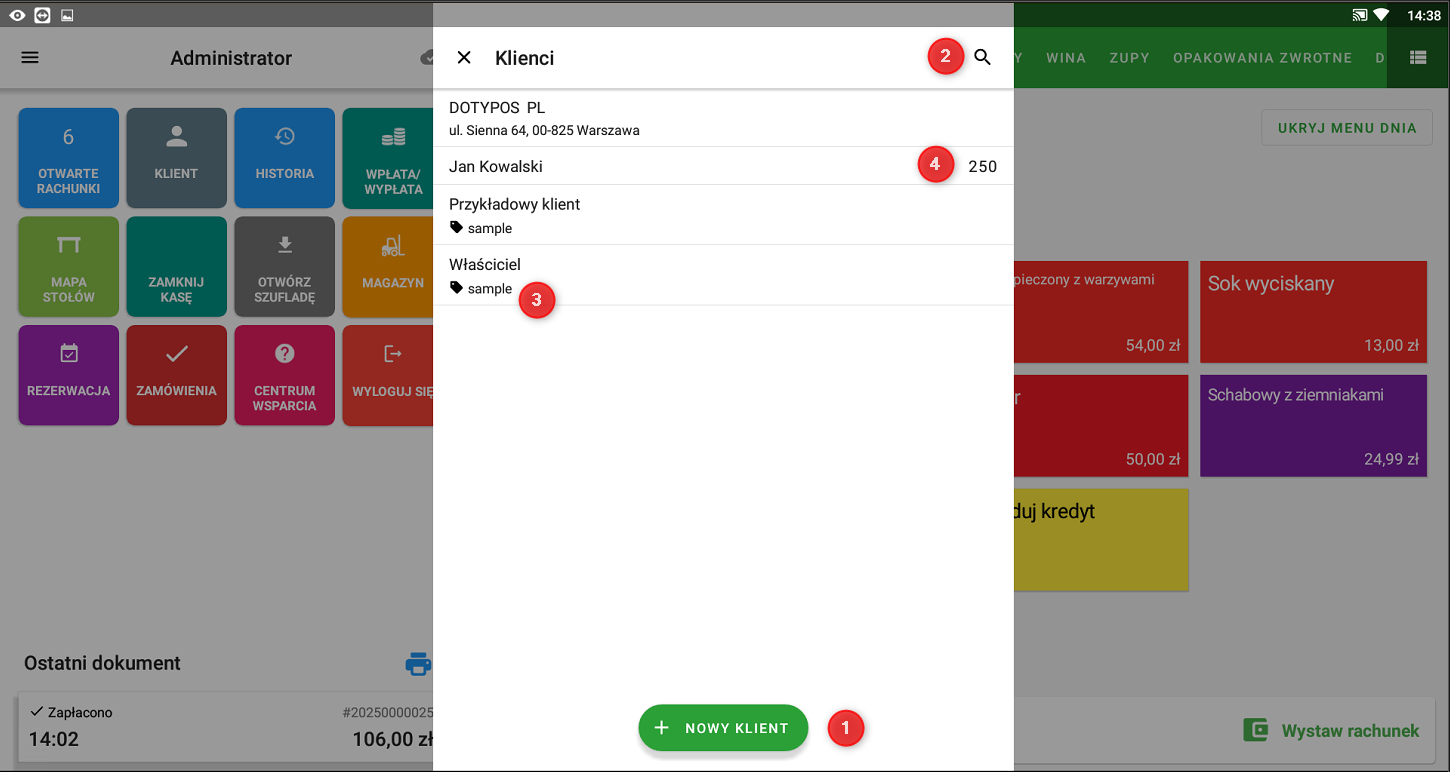
|
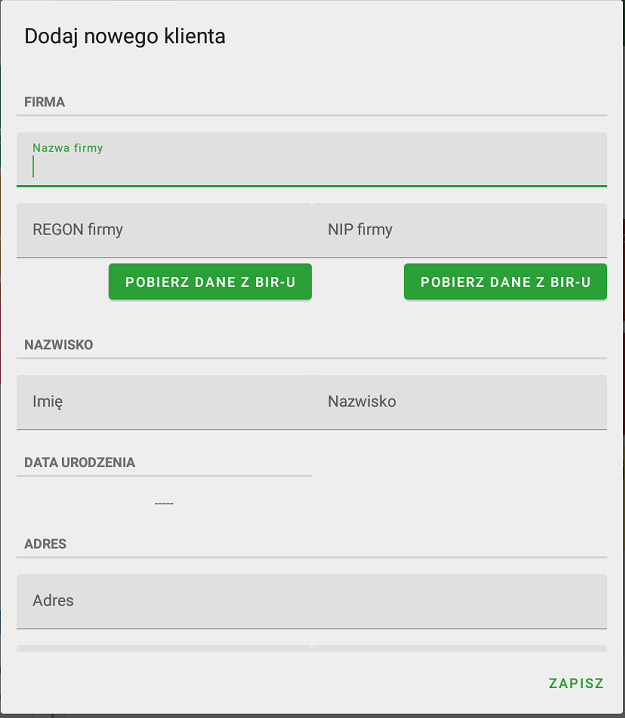
Przy tworzeniu nowego klienta lub edycji istniejącego możesz wprowadzić poniższe dane. Wymagane jest co najmniej jedno z pól: Imię klienta, Nazwisko klienta lub Nazwa firmy. Po wpisaniu numeru NIP firmy dotknij przycisku pobrania danych firmy z BIRu.
|

|
Wszelkie wprowadzone dane klienta mogą zostać wykorzystane przy wystawianiu faktur. |
Jak przypisać klienta do rachunku lub go zmienić?
Konto klienta można przypisać na kilka sposobów.
|
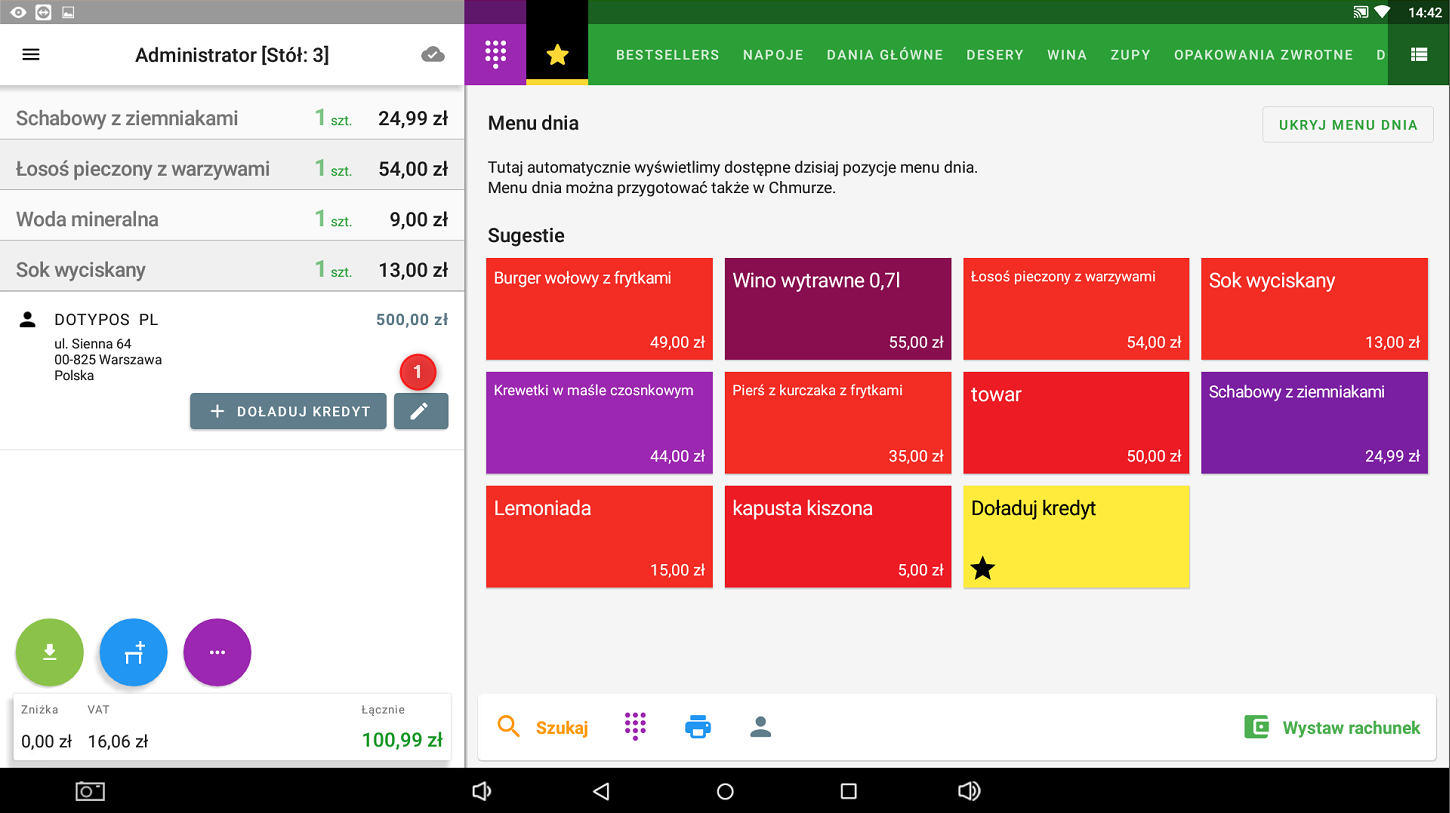
Przed otwarciem rachunku kliknij przycisk KLIENT, a następnie w przeglądzie wybierz klienta. Na przycisku pojawi się nazwa wybranego klienta. Teraz wybierz produkty i nabij je na rachunek jak zwykle. Dane klienta zobaczysz pod pozycjami rachunku. Jeśli chcesz zmienić już przypisanego klienta, dotknij jego nazwy pod pozycjamii wybierz nowego klienta. Za pomocą przycisku Klienta możesz też przypisać w dowolnym momencie, skanując kod kreskowy, np. z jego karty klienta l. Kod kreskowy musi być wpisany w polu Kod kreskowy w karcie klienta, zobacz opis pól powyżej. |
|
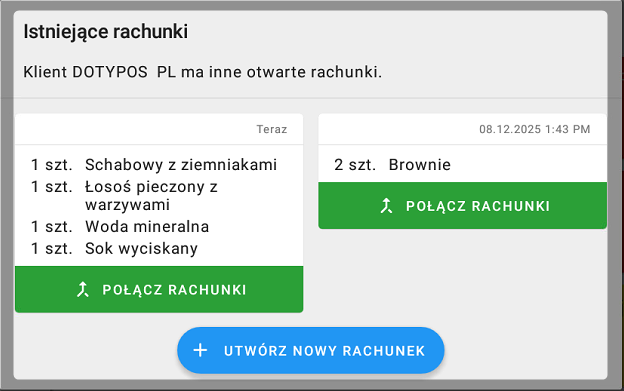
Jeśli dla wybranego klienta istnieje już otwarty (zaparkowany) rachunek, zostaniesz o tym poinformowany. Możesz wtedy zdecydować, czy połączyć aktualnie nabijane pozycje z istniejącym rachunkiem, czy utworzyć nowy:
|

|
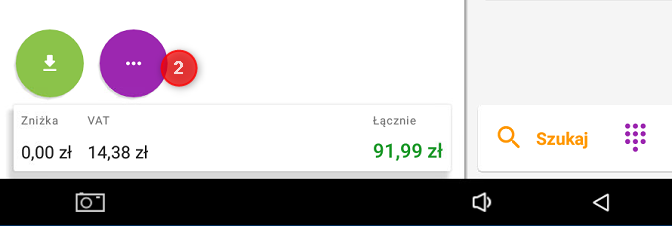
Kolejnym sposobem przypisania lub zmiany klienta jest kliknięcie na ekranie z aktywnym rachunkiem przycisku inne operacje |
|
Rabat klienta można przypisać w dowolnym momencie, ale tylko do chwili zamknięcia rachunku przyciskiem Wystaw rachunek na ekranie głównym kasy Dotykačka. Dopóki nabijasz pozycje i nie nacisniesz przycisku „Wystaw rachunek”, możesz za pomocą czytnika wczytać klienta lub przypisać jego konto ręcznie, a ustawiony rabat zostanie zastosowany do otwartego rachunku klienta. |
Jak usunąć klienta z rachunku?
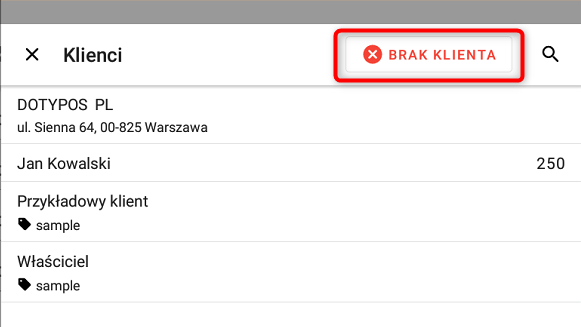
Aby usunąć klienta z rachunku, postępuj tak samo jak przy przypisywaniu klienta, ale nie wybieraj żadnego klienta i dotknij przycisku BRAK KLIENTA w wyświetlonym przeglądzie klientów.