Tutaj ustawisz ogólne opcje okna płatności i drukowania paragonów. Część opcji znajduje się także w ustawieniach poszczególnych metod płatności.
Wyświetlenie
Tutaj ustawiasz tryb okna płatności, który określa, jakie elementy sterujące będą wyświetlane.
•Automatyczny rozmiar - W zależności od rozdzielczości urządzenia automatycznie wybierany jest pełny lub kompaktowy tryb wyświetlania.
•Pełny - Wyświetlane są wszystkie elementy sterujące.
•Kompaktowy - Okno płatności jest wyświetlane w wariancie dla urządzeń z mniejszym ekranem – bez bocznych przycisków, np. dla zaawansowanych opcji rachunku. Część opcji okna płatności może być w tym trybie niedostępna.
Jeśli urządzenie nie ma wystarczającej rozdzielczości dla pełnego okna płatności, zawsze zostanie użyty kompaktowy tryb wyświetlania – niezależnie od wybranej powyżej opcji.
Wydawannie reszty
Użyj wydawania reszty w przypadku płatności gotówką
Jeżeli ta opcja jest włączona, okno płatności będzie wymagało wprowadzenia kwoty otrzymanej od klienta. Na podstawie tej wartości kasa wyliczy i wyświetli kwotę do zwrotu. Kwotę do zwrotu możesz także aktywować i ustawić bezpośrednio w ustawieniach metody płatności Gotówka, nadpisując tym samym to ustawienie ogólne. Poniższe opcje są widoczne tylko wtedy, gdy ta funkcja jest włączona.
Użyj w kasie
To ustawienie pozwala wprowadzić kwotę otrzymaną na kasie.
Użyj w Mobilnym Sprzedawcy
To ustawienie pozwala wprowadzić kwotę otrzymaną na mobilnym sprzedawcy.
Użyj bankntów, aby wprowadzić zapłaconą kwotę
Po włączeniu tej opcji do wprowadzania kwoty otrzymanej od klienta wyświetlane będą wartości poszczególnych banknotów i monet, które możesz wybierać. W ten sposób rejestrowana jest realna liczba banknotów i monet w kasie / szufladzie kasjerskiej. Jest to przydatne, jeśli korzystasz z raportu stanu gotówki. Jeśli opcja jest wyłączona, kwotę otrzymaną wpisujesz standardowo za pomocą klawiatury numerycznej.
W przypadku płatności w walutach obcych zwrot w PLN
Jeżeli ta opcja jest aktywna i w sekcji Waluty i banknoty dodałeś dodatkową walutę, kasa obliczy kwotę do zwrotu w PLN na podstawie wprowadzonego kursu. W przeciwnym razie kwota do zwrotu będzie podawana w dodanej walucie.
Zachowanie
Notatka przed wystawieniem zamówienia
Gdy ta opcja jest włączona, po kliknięciu na ekranie głównym przycisku Wystaw zamówienie zawsze pojawi się okno do wpisania notatki. Dzięki temu możesz dodać notatkę jeszcze przed rozliczeniem zamówienia. Notatka może zostać również wydrukowana na paragonie, jeśli w ustawieniach zadania wydruku Drukowanie paragonów w sekcji Pola do wydruku włączysz opcję Notatka do zamówienia.
Wymagaj podania liczby gości przed wystawieniem rachunku
Przed opłaceniem rachunku w oknie płatności zostanie wyświetlone okno do wprowadzenia liczby gości przypisanych do danego rachunku / stolika.
Wymagaj wyboru na miejscu / na wynos przed płatnością
Podczas opłacania rachunku wyświetlane jest okno wyboru sprzedaży „na miejscu” / „na wynos”. Aby włączyć tę opcję, musisz najpierw aktywować sprzedaż na wynos.
Powiadamiaj o zamówieniach wystawionych lub opłaconych bez obsługi
Jeśli ta opcja jest włączona, podczas pracy na rachunkach za pośrednictwem API Dotykačka wyświetli się okno informacyjne z podglądem rachunków, które są aktualnie obsługiwane przez API.
API jest wykorzystywane przez aplikacje lub usługi firm trzecich do synchronizacji z kasą, np. do wystawienia rachunku na kasie w momencie zakupu w e-sklepie itp.
Jeśli kasa jest w danym momencie aktywnie używana (np. rachunek jest otwarty), okno pojawi się dopiero po zamknięciu rachunku, aby nie przeszkadzać operatorowi.
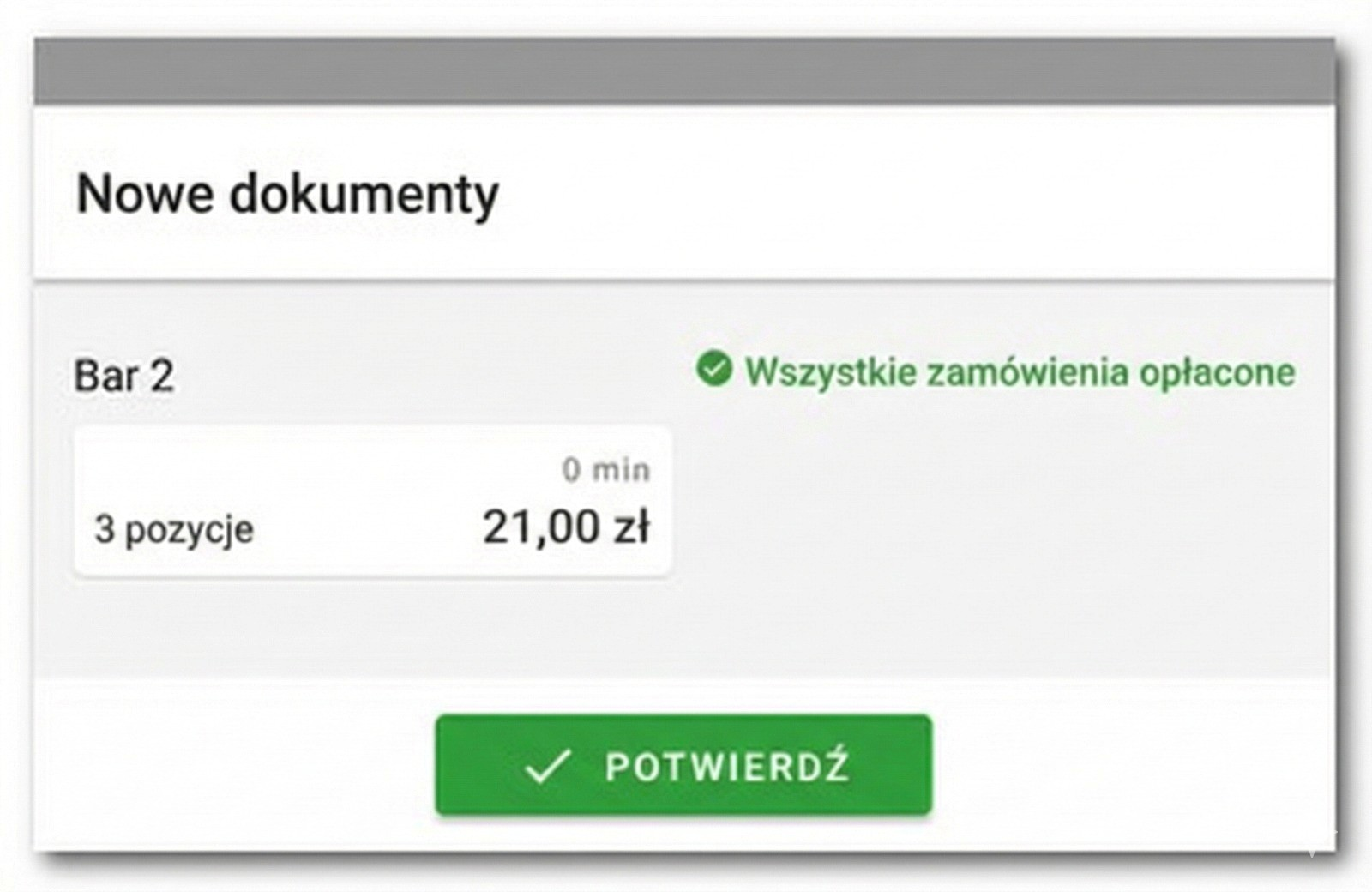
Aby zamknąć okno, dotknij przycisku POTWIERDŹ albo dotykaj wyświetlonych rachunków po kolei (jeden po drugim).
Alternatywne nazwy pozycji na dokumentach
Po włączeniu tej opcji na generowanych dokumentach, takich jak faktury, mogą być drukowane alternatywne nazwy produktów. Domyślnie alternatywna nazwa jest drukowana tylko na paragonach, etykietach cenowych lub zamówieniach do dostawców. Wyświetlana jest również na wyświetlaczu klienta. Alternatywną nazwę ustawisz w właściwościach produktu.
Automatycznie wysyłaj dokumenty e-mailem
Jeżeli do otwartego rachunku został przypisany klient, po zapłacie paragon zostanie automatycznie wysłany na jego adres e-mail. Wysyłanie możesz tymczasowo wymusić lub wyłączyć – niezależnie od tego ustawienia – bezpośrednio w oknie płatności.
Automatycznie wysyłaj faktury e-mailem do klienta.
Jeżeli do otwartego rachunku został przypisany klient, po zapłacie faktura zostanie automatycznie wysłana na jego adres e-mail. Wysyłanie możesz tymczasowo wymusić lub wyłączyć – niezależnie od tego ustawienia – bezpośrednio w oknie płatności.
Druk
Wyświetl przycisk drukuj w oknie dialogowym płatności
Po włączeniu tej opcji w oknie płatności pojawi się przycisk drukowania paragonu.
Zapytaj o wydruk przy wystawianiu dokumentu
Po zamknięciu rachunku w oknie płatności wyświetli się pytanie o wydruk. Dzięki temu możesz drukować dokumenty wyłącznie na życzenie klienta.
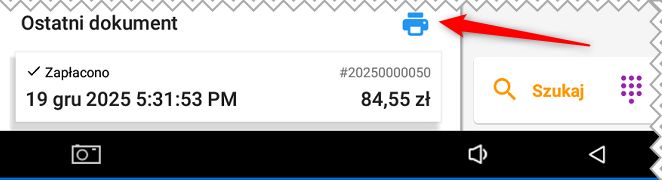
Wyświetl przycisk drukuj dla ostatniego dokumentu
Po włączeniu tej opcji na ekranie głównym, w sekcji informacji o ostatnio wystawionym dokumencie, będzie wyświetlany przycisk ponownego wydruku:
Zapytaj o wydruk kopii potwierdzenia z terminala płatniczego
Dostępne tylko w terminalach Dotypay
Automatyczny wydruk z terminala płatniczego
Automatycznie drukuje potwierdzenie płatności dla Merchanta. Działa z wybranymi urządzeniami PinPad.
