Kategorie służą do przejrzystego zarządzania produktami. Zalecamy utworzyć kategorie przed tworzeniem samych produktów, a następnie dodawać produkty bezpośrednio do poszczególnych kategorii.
|
Kategoriami możesz zarządzać także w Chmurze Dotykačka. |

Jak edytować lub usunąć utworzoną kategorię?
Jak utworzyć kategorię?
|
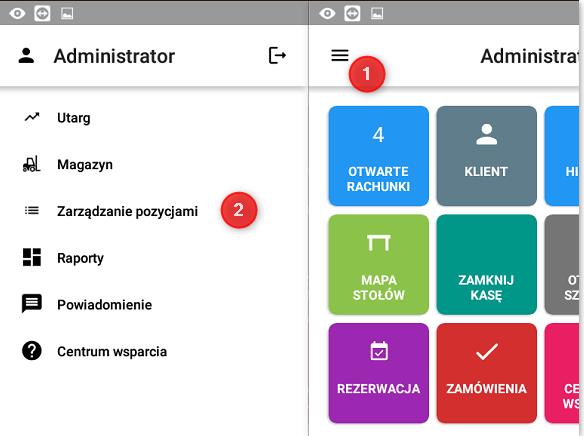
Na głównym ekranie aplikacji Dotykačka kliknij ikonę, aby otworzyć |

 menu boczne
  i wybierz
|
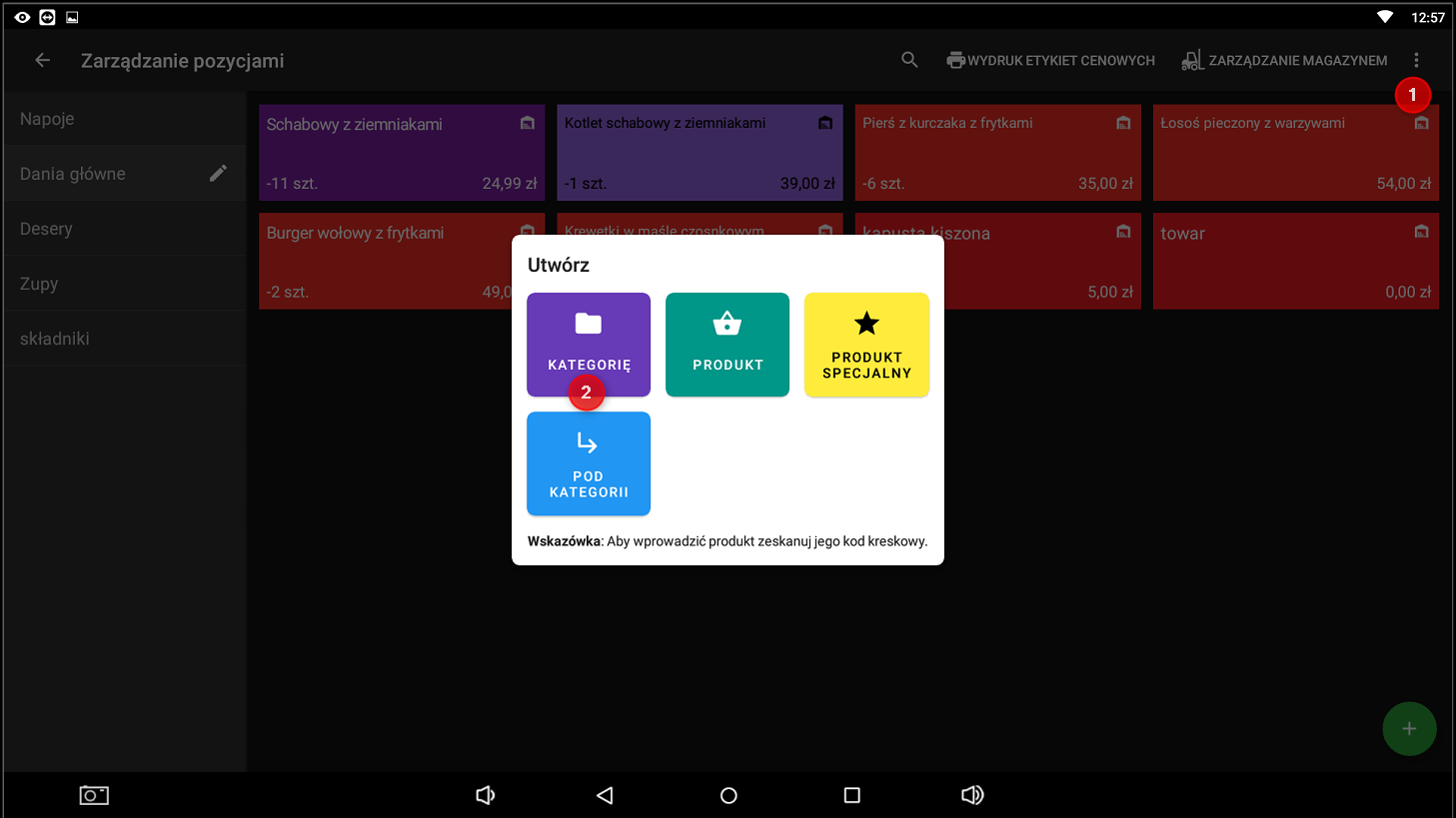
Na otwartej stronie stuknij ikonę trzech kropek w prawym górnym rogu, wybierz + DODAJ NOWĄ |

|
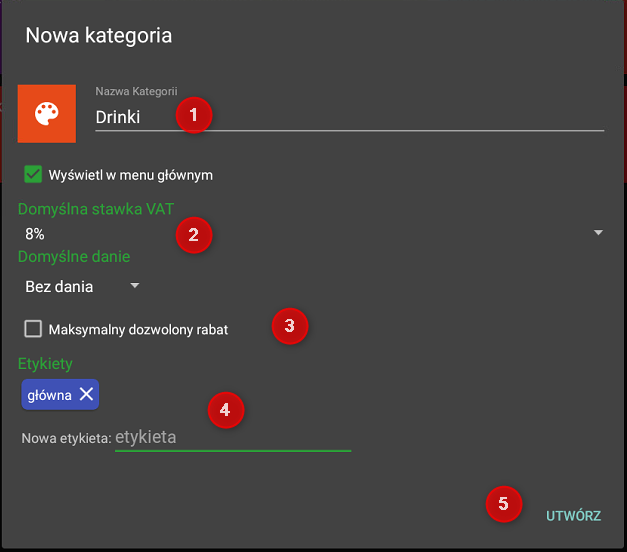
Wpisz nazwę kategorii, a następnie kliknij Dla pozycji w tej kategorii możesz ustawić jednolitą stawkę VAT, korzystając z rozwijanego menu W sekcji Pozostaw zaznaczoną opcję Wyświetlaj na ekranie głównym, w przeciwnym razie kategoria nie będzie widoczna na kasie. Ukrycie kategorii jest przydatne np. wtedy, gdy chcesz umieścić w niej produkty (składniki) wykorzystywane jako składniki magazynowe. Dzięki temu nie musisz ukrywać każdego produktu (składnika) osobno. Zdefiniowany maksymalny rabat w sekcji W sekcji Zapisz nową kategorię, stukając UTWÓRZ |

 będzie obowiązywał dla wszystkich produktów w danej kategorii. Obsługa nie będzie mogła przyznać klientowi wyższego rabatu na te produkty niż ustawiony tutaj. Maksymalny rabat można ustawić również bezpośrednio dla każdego pracownika, np. w
  możesz dodać do kategorii własną
  .
.
Jak przenieść kategorię?
Aby przenieść (uporządkować) kategorie, użyj gestu długiego naciśnięcia, aby aktywować tryb sortowania, a następnie przeciągnij ikonę przenoszenia kategorii w górę lub w dół. W ten sposób zmienisz kolejność kategorii wyświetlanych na głównym ekranie. Przytrzymaj długo kategorię, którą chcesz przenieść, aż pojawi się ikona sortowania. Następnie kliknij ikonę sortowania obok wybranej kategorii i przeciągnij ją w żądane miejsce.

Jak edytować lub usunąć utworzoną kategorię?
|
Przejdź do modułu Zarządzanie pozycjami, wybierz kategorię z listy po lewej stronie i kliknij ikonę ołówka Zamiast trwałego usuwania zalecamy ukrycie kategorii – wystarczy wyłączyć opcję Dla każdej kategorii możesz utworzyć dowolną liczbę skrótów |

|
Jeśli usuniesz kategorię zawierającą produkty, nie zostaną one utracone. Produkty z usuniętej kategorii zostaną przeniesione do domyślnej kategorii Wszystkie produkty (specjalna). Kategoria ta jest jednak widoczna tylko w module zarządzania pozycjami. |

