» Dostępne tylko w licencji KOMPLET lub wyższej. « |
|---|
|
•Produkty mogą być również przyjmowane na stan w Chmurze Dotykačka. Opis przyjmowania towaru w Chmurze Dotykačka znajdziesz w tym rozdziale. Sam proces produkcji opisany jest tutaj. •Chmura Dotykačka obsługuje również zbiorcze przyjmowanie produktów na stan – instrukcje znajdziesz tutaj. •Jeśli wykonasz błędne przyjęcie towaru lub błędną korektę produktu, wykonaj nowe przyjęcie, dodając lub odejmując odpowiednią ilość tego produktu (przyjęcie z ilością ze znakiem „–”), tak aby końcowy stan magazynowy był poprawny. |

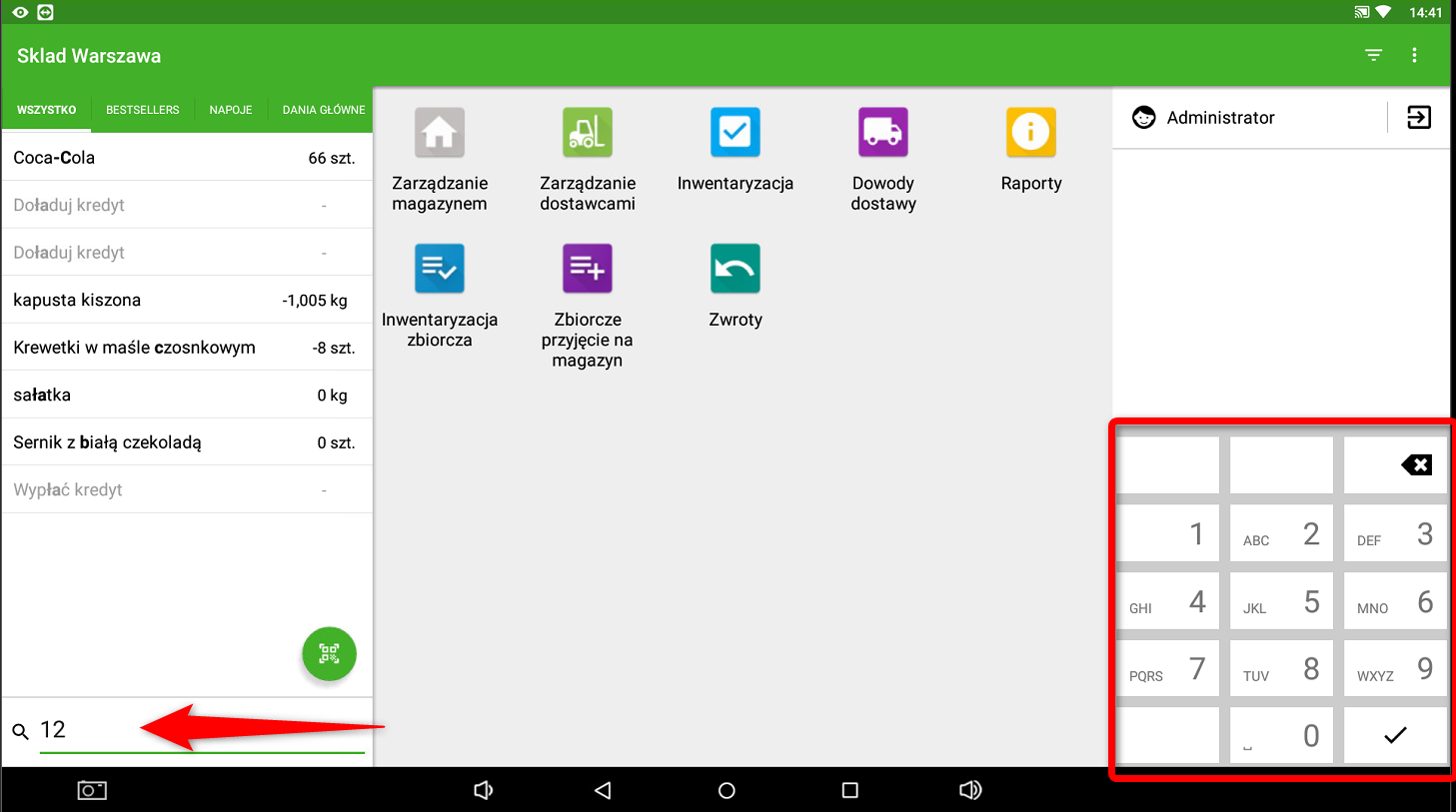
Listę produktów możesz przewijać w górę lub w dół, przesuwając palcem po ekranie. Nie jest to jednak wygodne przy dużej liczbie pozycji. Kliknięcie nazwy kategorii w górnej części ekranu zawęzi listę produktów tylko do tej kategorii. Aby wyszukać konkretny produkt, użyj inteligentnej klawiatury podpowiadającej znaki na danym klawiszu. Przykładowo produkty, w których nazwie występuje „nn”, możesz znaleźć, wpisując 66.
Klawisz 0 zastępuje w nazwach produktów wszystkie znaki specjalne, a także spacje. Jeśli więc chcesz znaleźć produkt „wino 12%”, wpisz 120.
Jeżeli w ustawieniach aplikacji Magazyn włączysz wyświetlanie klawiatury SmartPad, po kliknięciu w pole wyszukiwania pojawi się standardowa klawiatura alfanumeryczna.
Jak przyjąć produkt na stan?
|
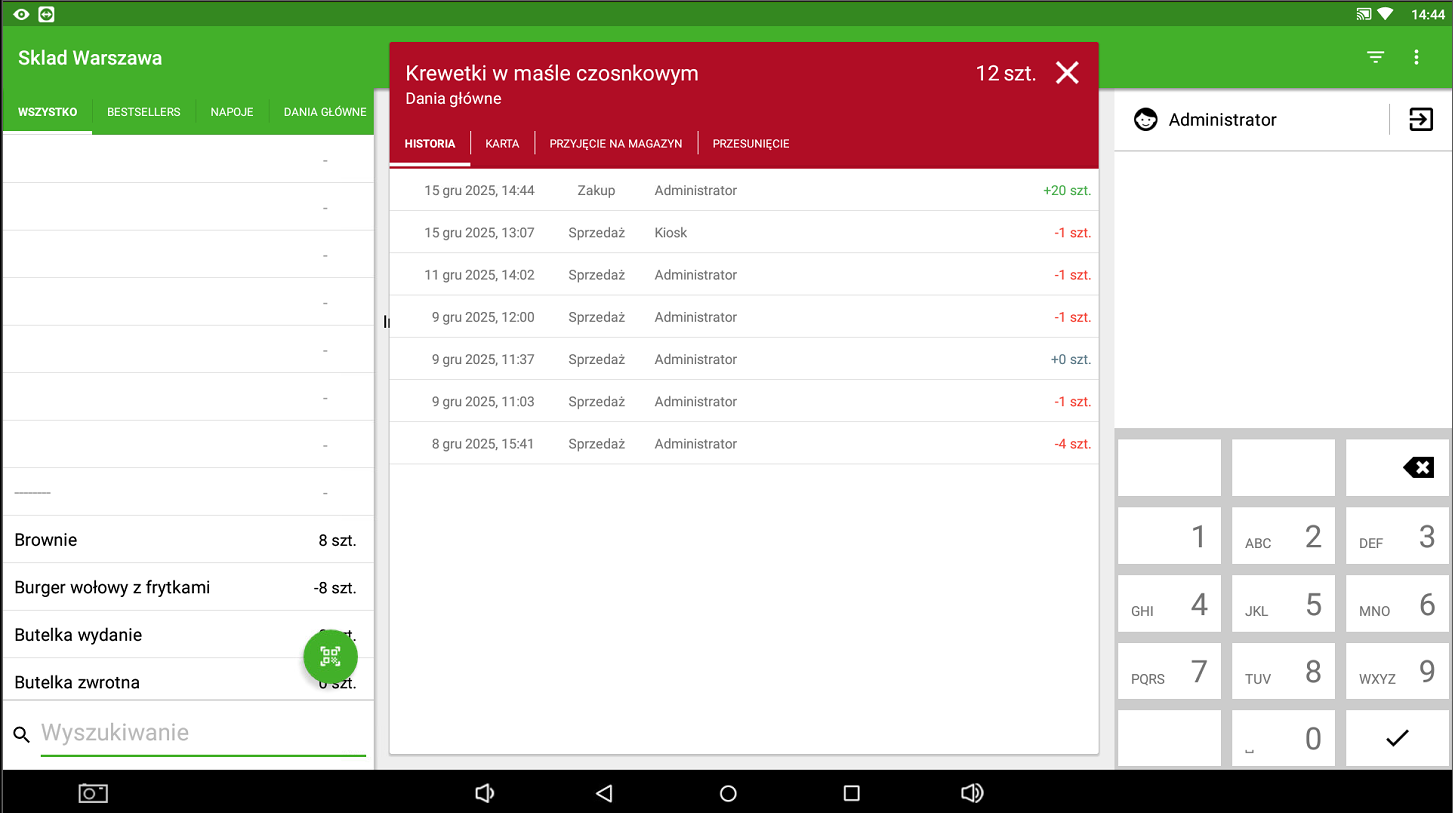
Po odnalezieniu odpowiedniej pozycji kliknij ją. Zostanie otwarta karta produktu, w której możesz przeglądać operacje magazynowe, zmieniać właściwości produktu (Nazwa, Kategoria, kod EAN i PLU) oraz przyjmować produkt na stan. |

|
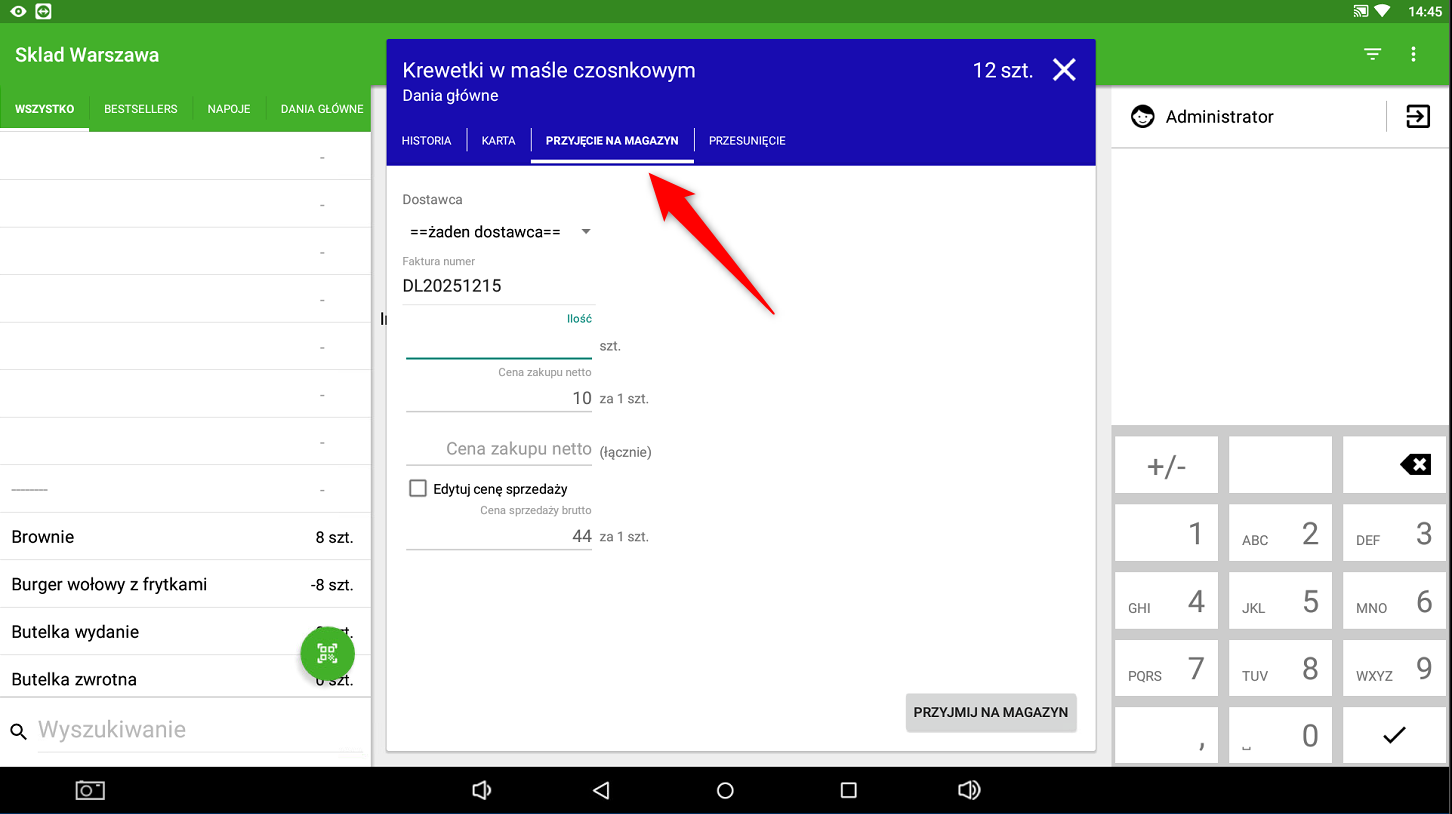
W karcie produktu kliknij MAGAZYN. Pozycja MAGAZYN służy do wykonywania operacji magazynowych na danym produkcie. Możesz tutaj wybrać dostawcę, a w polu Numer faktury wprowadzić numer faktury, dokumentu dostawy lub inny identyfikator, aby powiązać przyjęcie wielu produktów w jednym zestawieniu. |

 25
25
|
Jeżeli na karcie MAGAZYN nie został wpisany numer faktury, kursor będzie migał właśnie w tym polu i pierwszym krokiem powinno być jego uzupełnienie. Jeśli na karcie MAGAZYN numer faktury jest już wpisany, możesz od razu wprowadzać Ilość, a pole numeru faktury zostanie pominięte. |
|
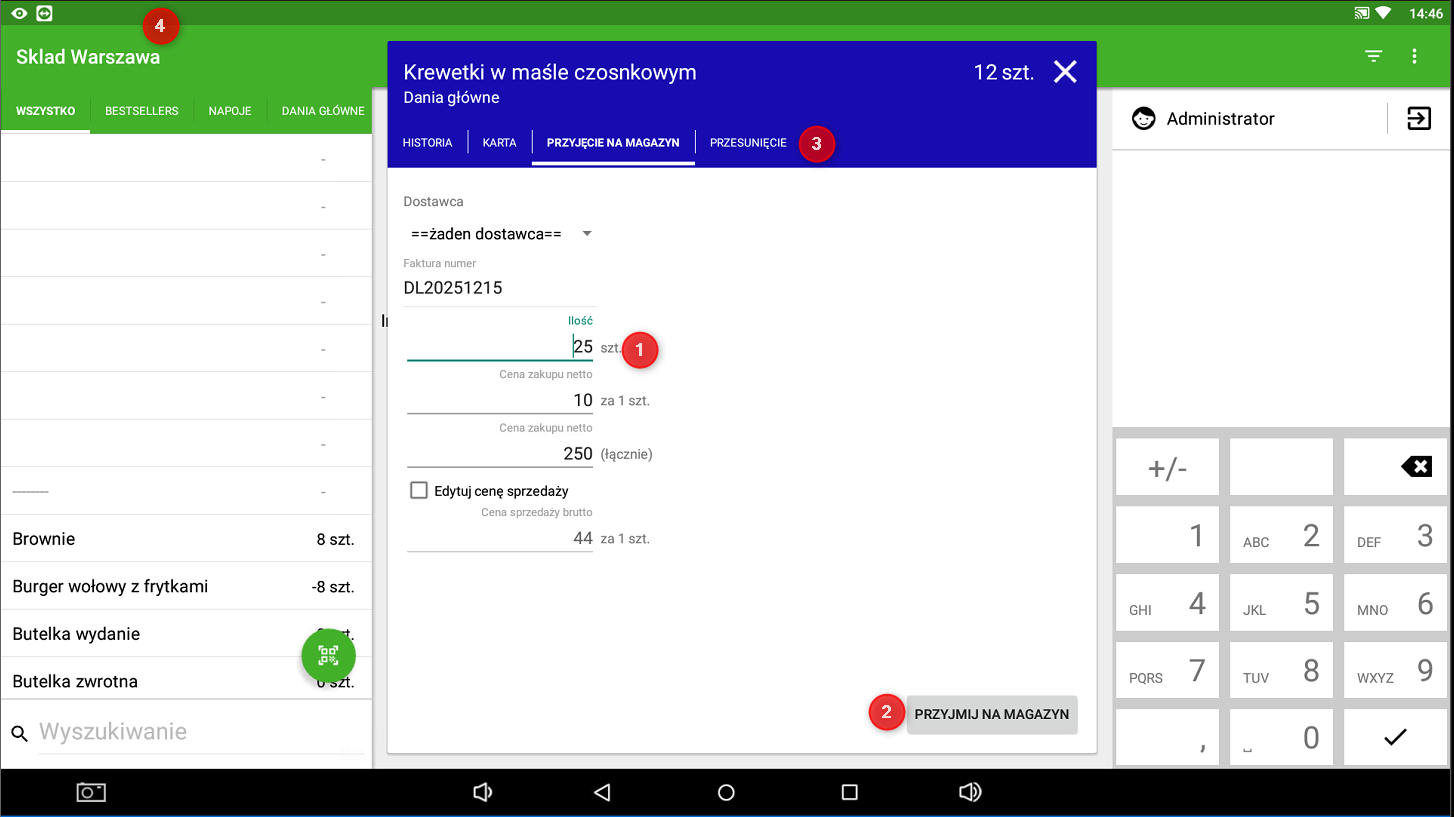
W polu Ilość Kliknięcie ZAPISZ |

 wpisz liczbę przyjmowanych produktów (liczba dodatnia = przyjęcie na stan, liczba ujemna = korekta/odpis). Jeżeli chcesz zarejestrować cenę zakupu w celu późniejszego wyliczania marży, możesz podać cenę zakupu netto; podatnicy zwolnieni z VAT podają cenę końcową. Aby później prawidłowo obliczyć
  powoduje natychmiastowe przyjęcie produktu na stan. Jeżeli korzystasz z
  i wybierając konkretny magazyn. Zalecamy jednak zawsze upewnić się, że pracujesz w właściwym magazynie – jego nazwa jest wyświetlana w lewym górnym rogu w polu
  .
.
Postępując według powyższych kroków, możesz kolejno przyjąć na stan wszystkie produkty. Informacje o aktualnej ilości w magazynie są automatycznie przenoszone do kart poszczególnych produktów w Dotykačka.
|
Aktualny stan magazynowy możesz szybko sprawdzić, dłużej przytrzymując kafelek wybranego produktu na głównym ekranie Dotykačka. Zostaną wyświetlone informacje o aktualnym stanie tego produktu. 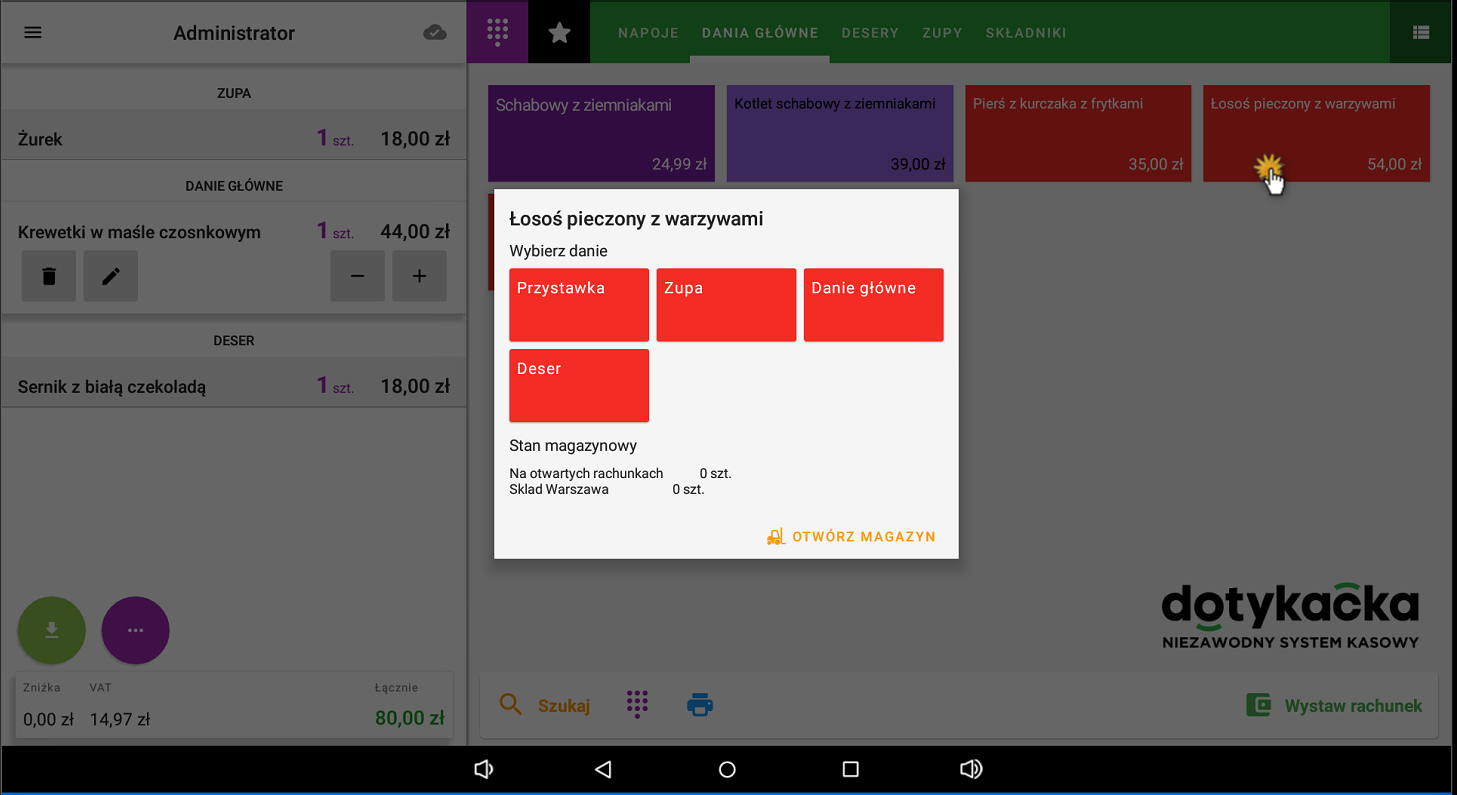 |
|
W jaki sposób Dotykačka oblicza cenę zakupu?
Uwaga: Dotykačka nie wykorzystuje metody FIFO do obliczania ceny zakupu. |


Produkcja
Produkcja to szczególny rodzaj przyjęcia towaru, w którym składniki są zdejmowane z magazynu nie podczas sprzedaży, lecz dopiero w momencie przyjęcia wyrobów (produkcji). Jest to przydatne typowo dla kanapek, deserów i innych produktów wytwarzanych w lokalu. Produkcja w kasie odbywa się w aplikacji Magazyn lub poprzez Chmurę Dotykačka. Poniżej pokażemy przykład wyprodukowania kanapki z szynką w Dotykačka.
|
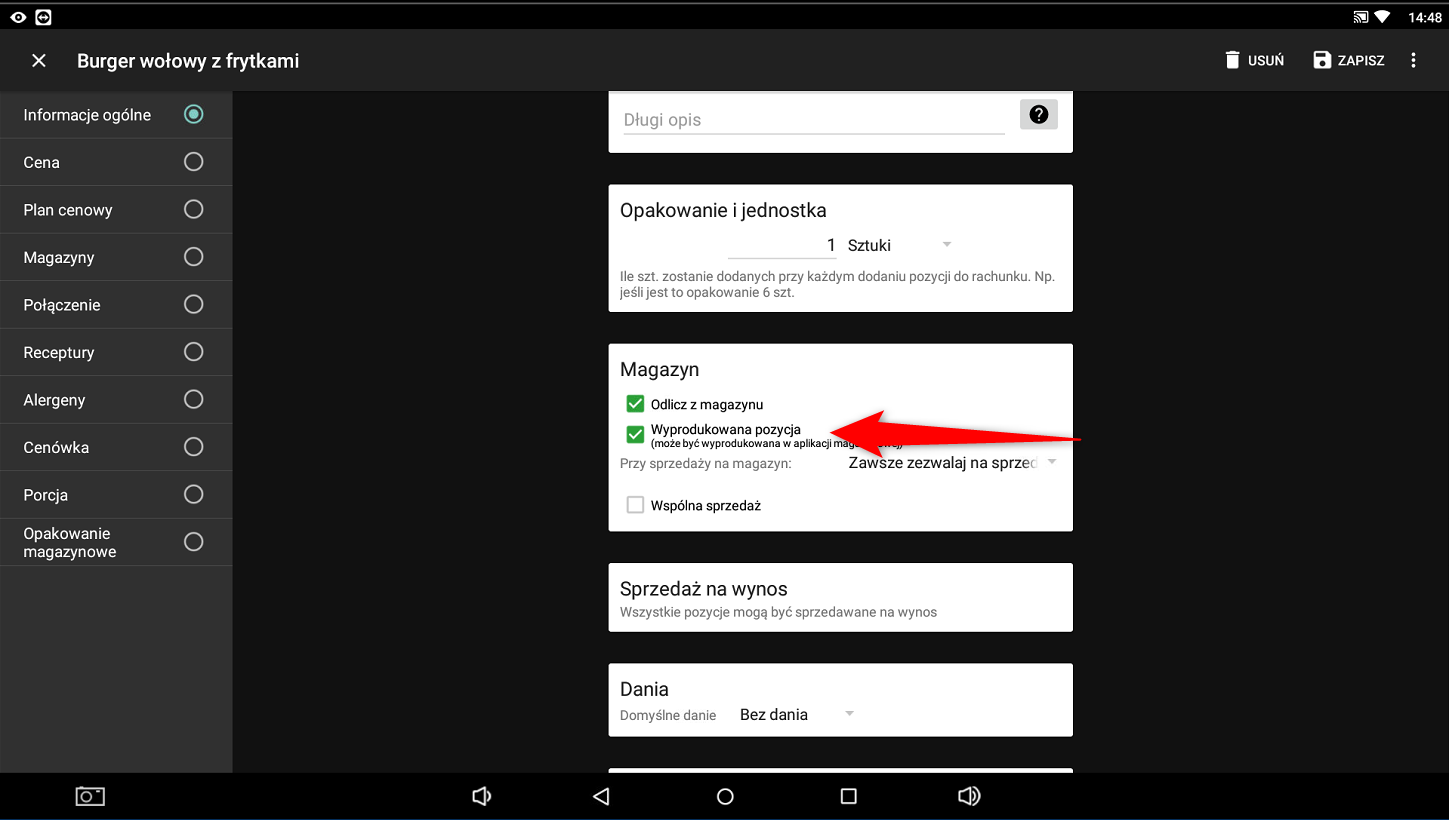
W Dotykačka masz utworzony produkt „Burger wołowy z frytkami” wraz z listą składników. Aby móc taki produkt „produkować”, musisz przypisać mu odpowiednie atrybuty. Przejdź do właściwości produktu i w zakładce Informacje podstawowe, w sekcji Magazyn, zaznacz opcję Wyprodukowana pozycja. Oczywiście musi być też aktywne zdejmowanie ze stanu magazynowego. Nie zapomnij zapisać zmian. Właściwości produktu możesz zmieniać również w Chmurze Dotykačka. |
|
Następnie w aplikacji Magazyn przejdź do zakładki PRODUKCJA, wpisz ilość wyprodukowanych sztuk |

|
Gotowe – Burger wołowy z frytkami został wyprodukowany, a składniki zdjęte ze stanu magazynowego. Możesz rozpocząć jej sprzedaż. Pamiętaj, że jeżeli podczas zwykłego przyjęcia towaru lub inwentaryzacji składniki nie są zdejmowane ze stanu, należy użyć funkcji produkcji. Po przeprowadzeniu produkcji w kasie powstaje ruch magazynowy typu produkcja – gotowy produkt zostanie dodany na stan, a surowce wykorzystane do jego wytworzenia zostaną odjęte. Wykonaną produkcję znajdziesz w raporcie ruchów magazynowych. |
