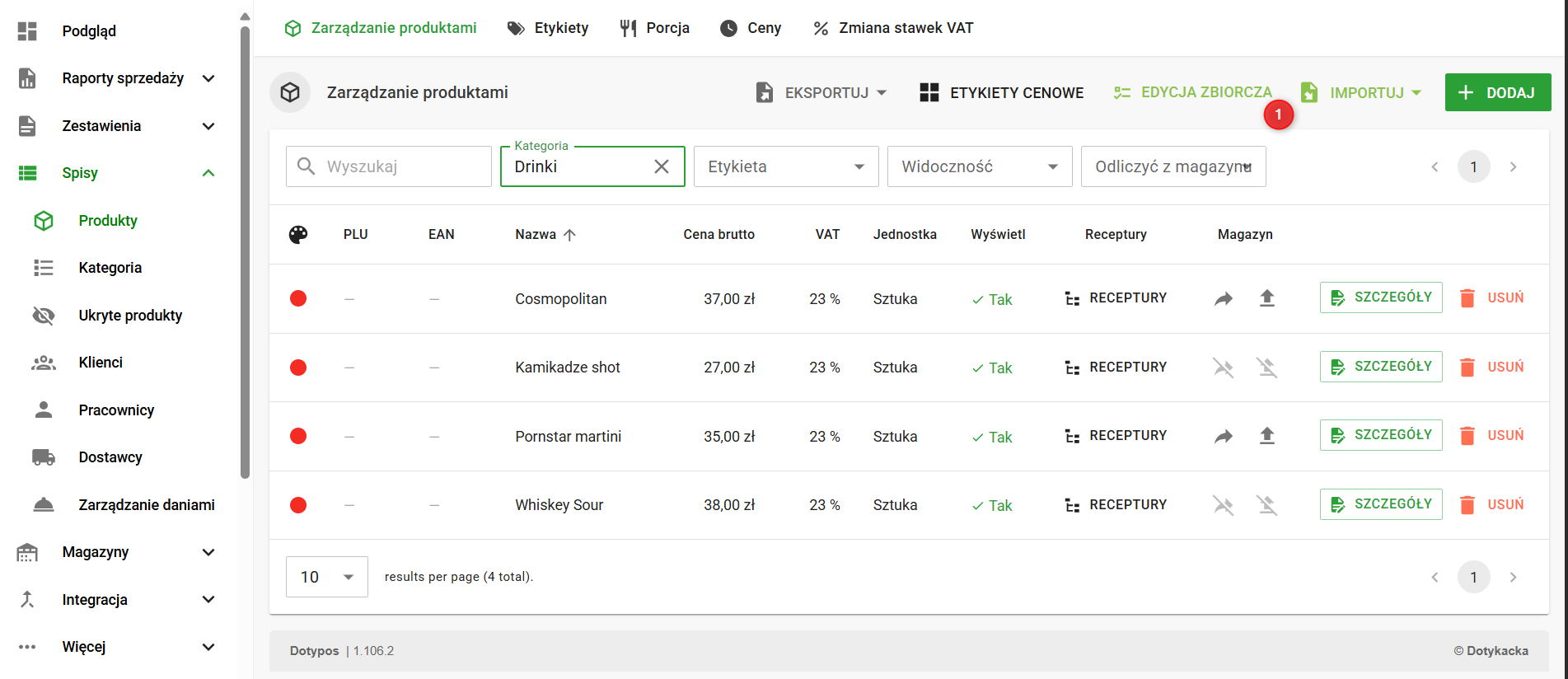
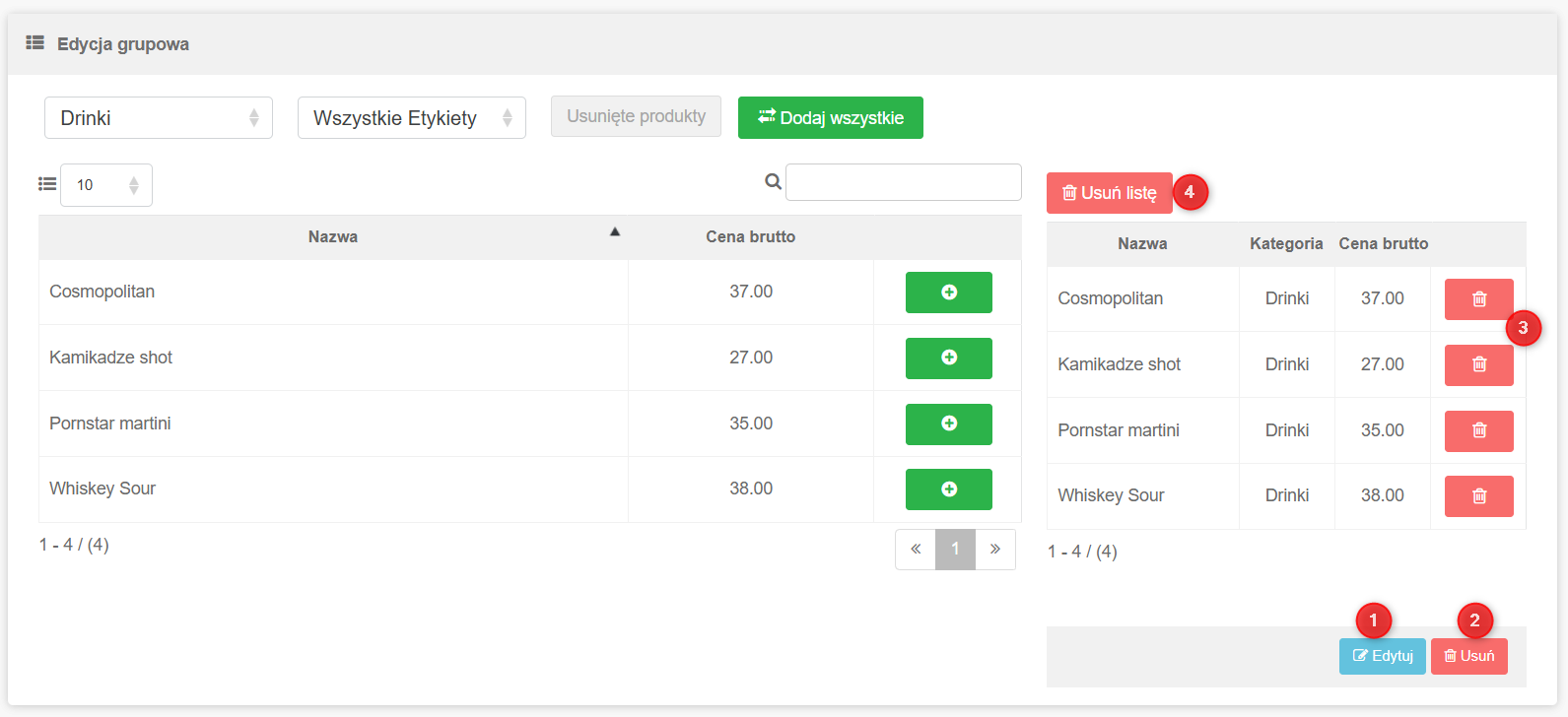
W niektórych listach dostępna jest funkcja Edycja zbiorcza. Funkcja ta umożliwia wybranie wielu pozycji, które można przenieść do innej kategorii, usunąć lub zmodyfikować, na przykład w zakresie alergenów czy innych parametrów. Dostępne opcje różnią się w zależności od wybranej listy. Poniżej opisano, jak korzystać ze zbiorczego zaznaczania na liście Produkty.
|
Kliknij przycisk Edycja zbiorcza |

 .
.
|
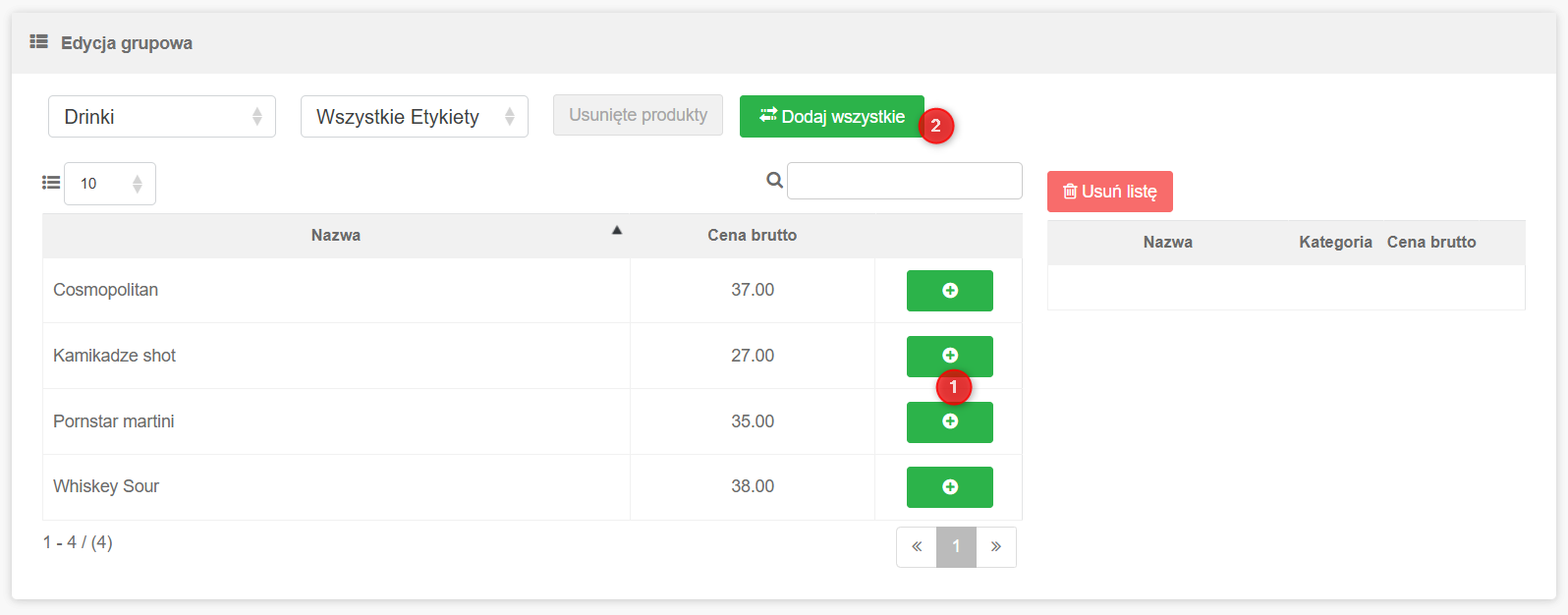
W następnym oknie wybierz produkty, których właściwości chcesz zbiorczo zmienić. Poszczególne produkty wybiera się poprzez ich zaznaczenie Wyświetlane produkty można ograniczyć za pomocą filtrów Po wybraniu produktów przejdź do następnego kroku, klikając przycisk EDYTUJ X POZYCJE |

 . Zaznaczenie wielu produktów na podstawie różnych filtrów w ten sposób spowoduje, że zostaną one zawsze dodane do wcześniej wybranych. Aby usunąć je z zaznaczenia, należy zastosować ten sam filtr i odznaczyć produkty lub odświeżyć
 . Oprócz standardowych filtrów, możesz dodać dodatkowe właściwości produktu i filtrować je według nich, wybierając opcję
|
Teraz wybierz właściwości, które chcesz zmienić dla produktów. Każda właściwość, którą chcesz zmienić, musi zostać najpierw zaznaczona •Dodaj – Dodaje etykiety/wartości wprowadzone w dolnym polu do produktów (istniejące etykiety zostaną zachowane dla produktów). Dotknięcie dolnego pola spowoduje wyświetlenie istniejących etykiet/wartości. Istnieje również możliwość wprowadzenia nowej etykiety lub wartości, zawsze należy potwierdzić klawiszem ENTER.
•Usuń – usuwa z produktów tylko te etykiety/wartości, które zostały określone w dolnym polu.
•Nadpisz bieżący stan – usuwa wszystkie etykiety/wartości w produktach i zastępuje je określonymi.
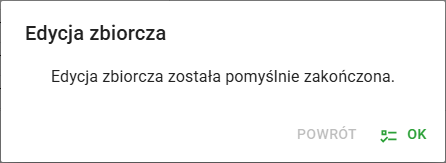
•Usuń – Usuwa wszystkie etykiety/wartości dla produktów. Zaznacz/wybierz tylko te właściwości, które chcesz zmienić. Jeśli zaznaczysz właściwość, która nie zostanie określona, przed przejściem do następnego kroku wyświetlony zostanie komunikat o błędzie. Po ustawieniu wszystkich ustawień ponownie dotknij przycisku KONTYNUUJ w na górze lub dole strony. |

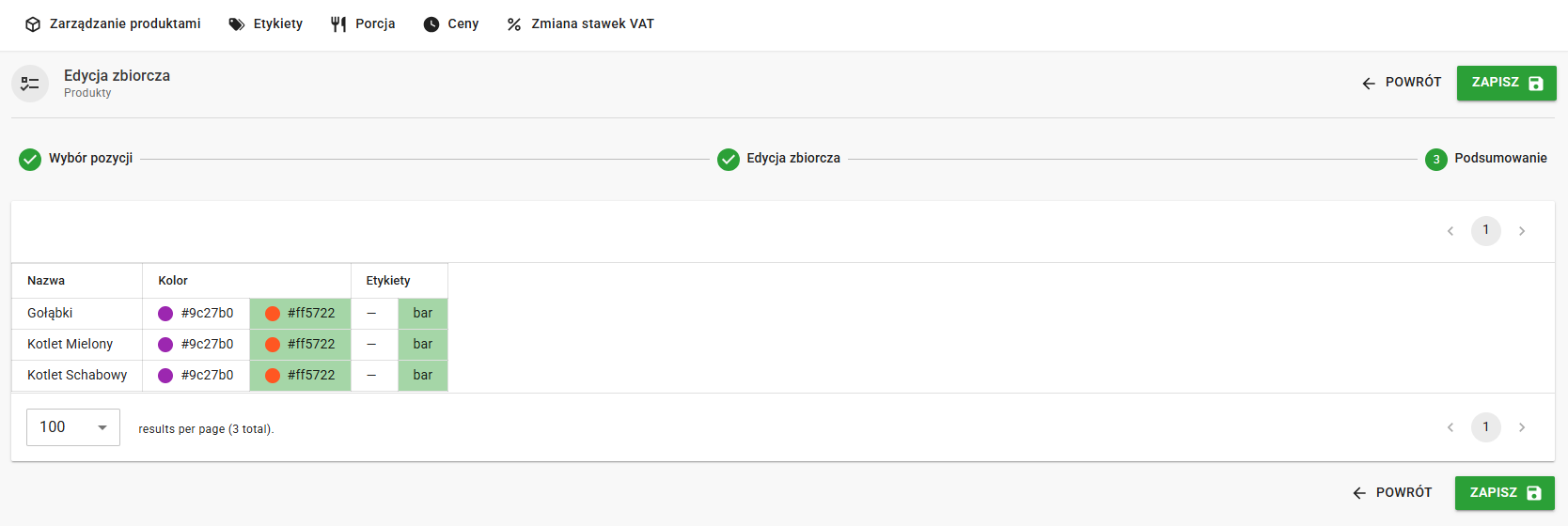
 , a następnie wybrana lub wprowadzona jako jej wartość. W naszym przypadku zmieniliśmy kolor i dodaliśmy
  :
:
|
|

|
|

|
•Przy zmianie stawek VAT w zbiorczym zaznaczaniu końcowa cena sprzedaży z VAT pozostaje bez zmian. Przy przejściu z podmiotu zwolnionego z VAT na podatnika VAT możesz w łatwy sposób zmienić stawkę podatku dla wszystkich produktów bez konieczności importu pozycji. Końcowe ceny sprzedaży zawsze pozostają niezmienione. Informacje o zmianie stawki podatku z możliwością przeliczenia cen sprzedaży znajdziesz w tym rozdziale. •Marża nie może być wyższa niż 100%. |

Jak przywrócić usunięte produkty?
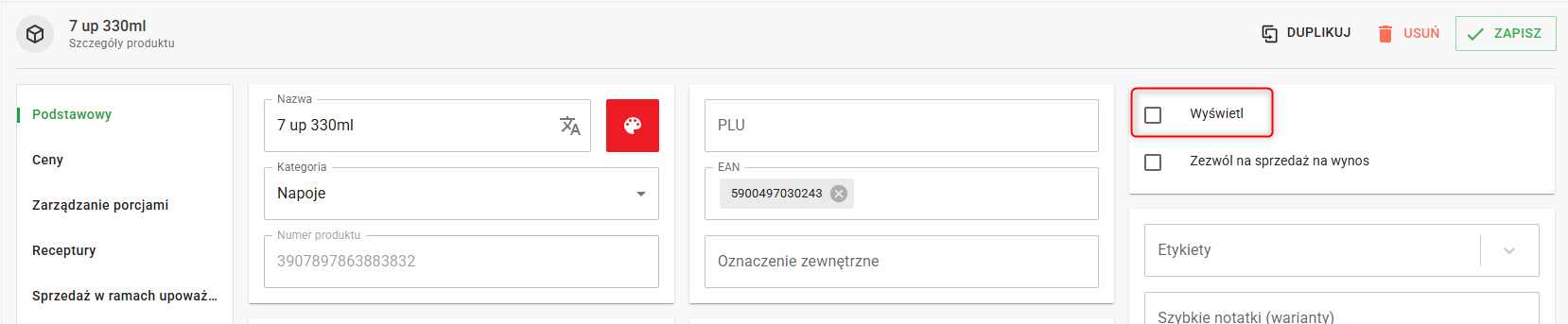
Usunięte produkty i kategorie można przywrócić za pomocą funkcji edycji zbiorczej . Nie zalecamy jednak usuwania produktów ani kategorii. Lepiej tymczasowo je ukryć, dezaktywując opcję „Wyświetl” w ich ustawieniach lub po prostu zmienić ich nazwę, zmodyfikować ich właściwości i używać jako innego produktu (kategorii). Zapewnia to optymalny stan bazy danych kasy. Bezpośrednio na kasie opcja wyświetlania/ukrywania produktu jest oznaczona jako „Wyświetlanie w menu głównym” , tak samo jak i dla kategorii.
Jak przywrócić usunięty produkt lub kategorię?
|
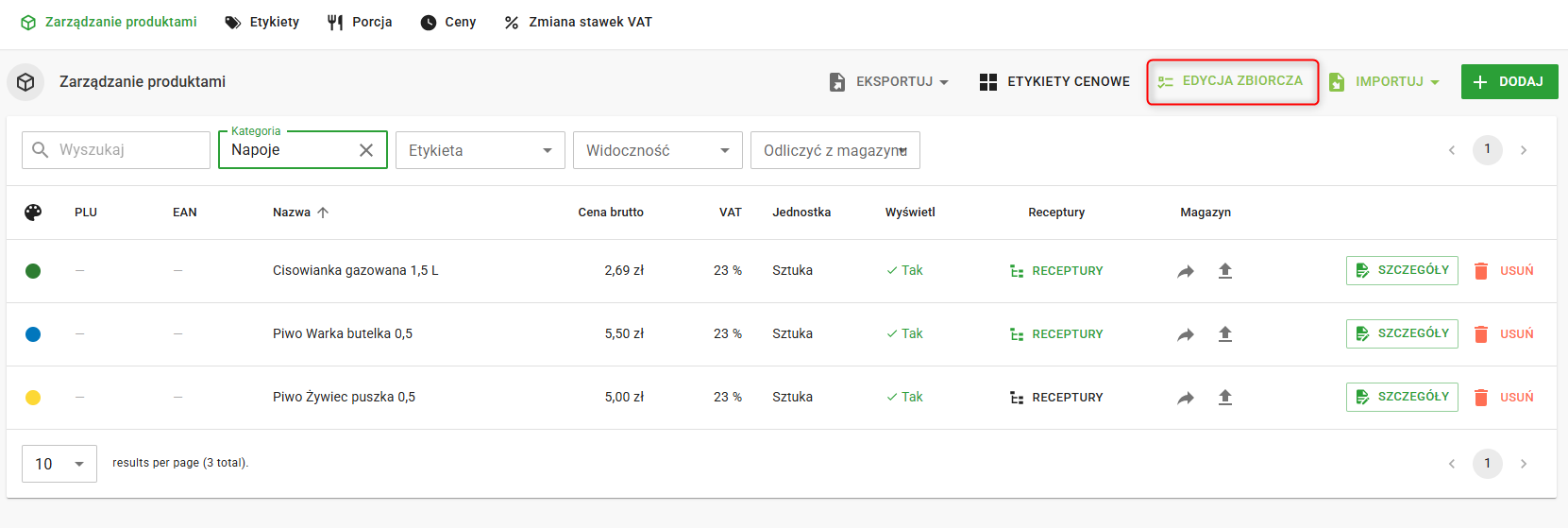
Na liście produktów lub liście kategorii kliknij opcję EDYCJA GRUPOWA w nagłówku. |
|
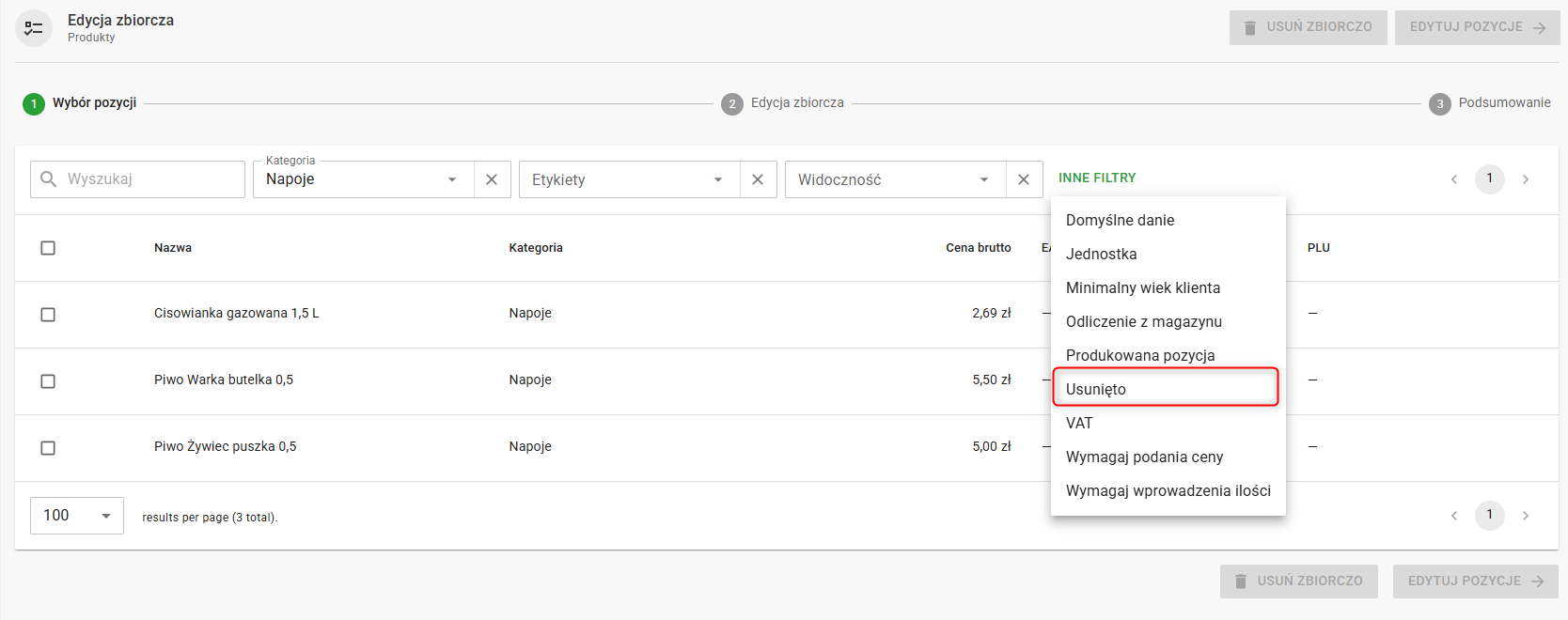
Teraz aktywuj wyświetlanie usuniętych produktów. Najpierw musisz dodać filtr dla usuniętych produktów. Kliknij opcję INNE FILTRY i dodaj filtr „Usunięto”. |
|
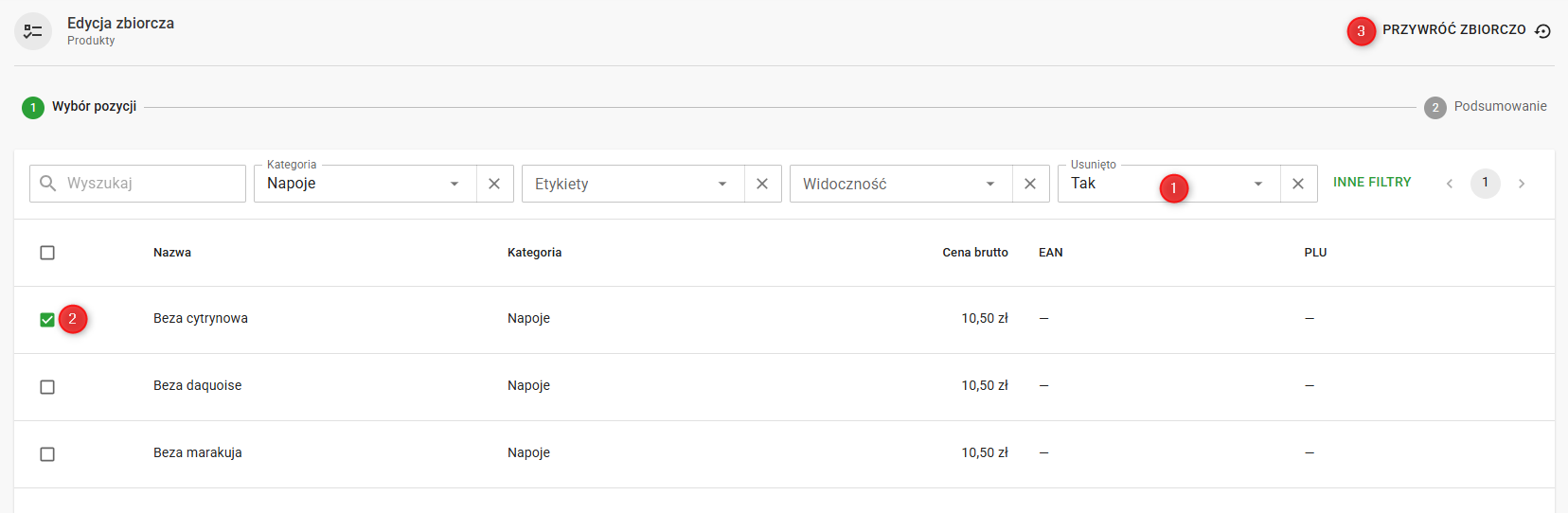
Ustaw filtr „Usunięto” na „Tak” |
|
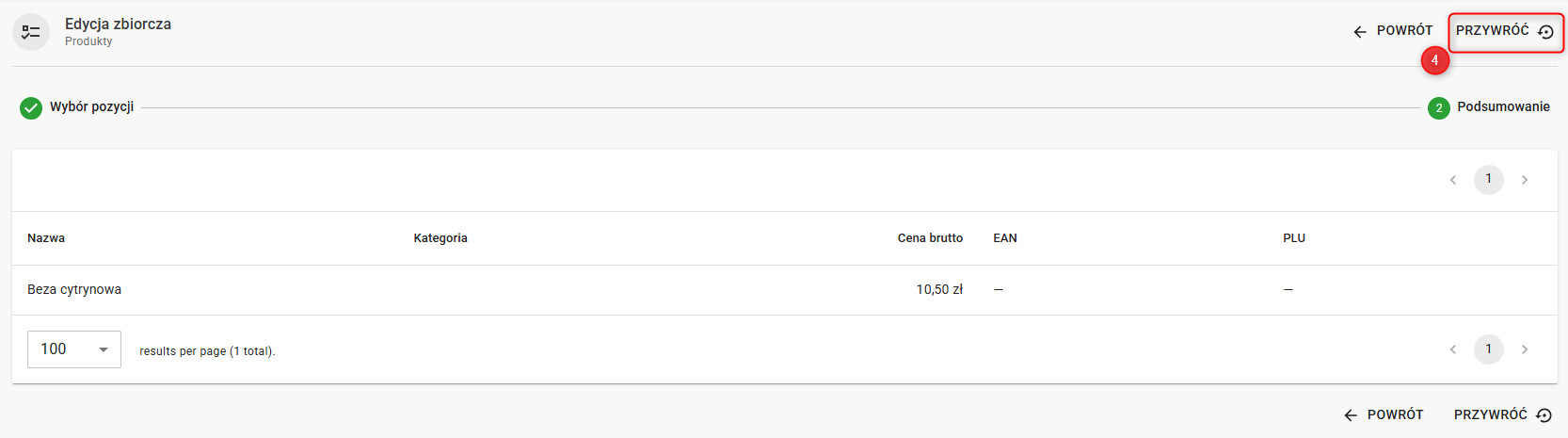
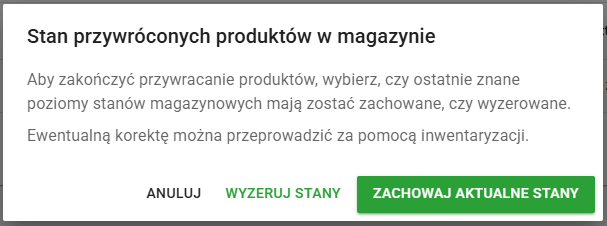
Wyświetli się podsumowanie produktów do przywrócenia. Teraz użyj przycisku |