Jak dodać lub usunąć produkt?
|
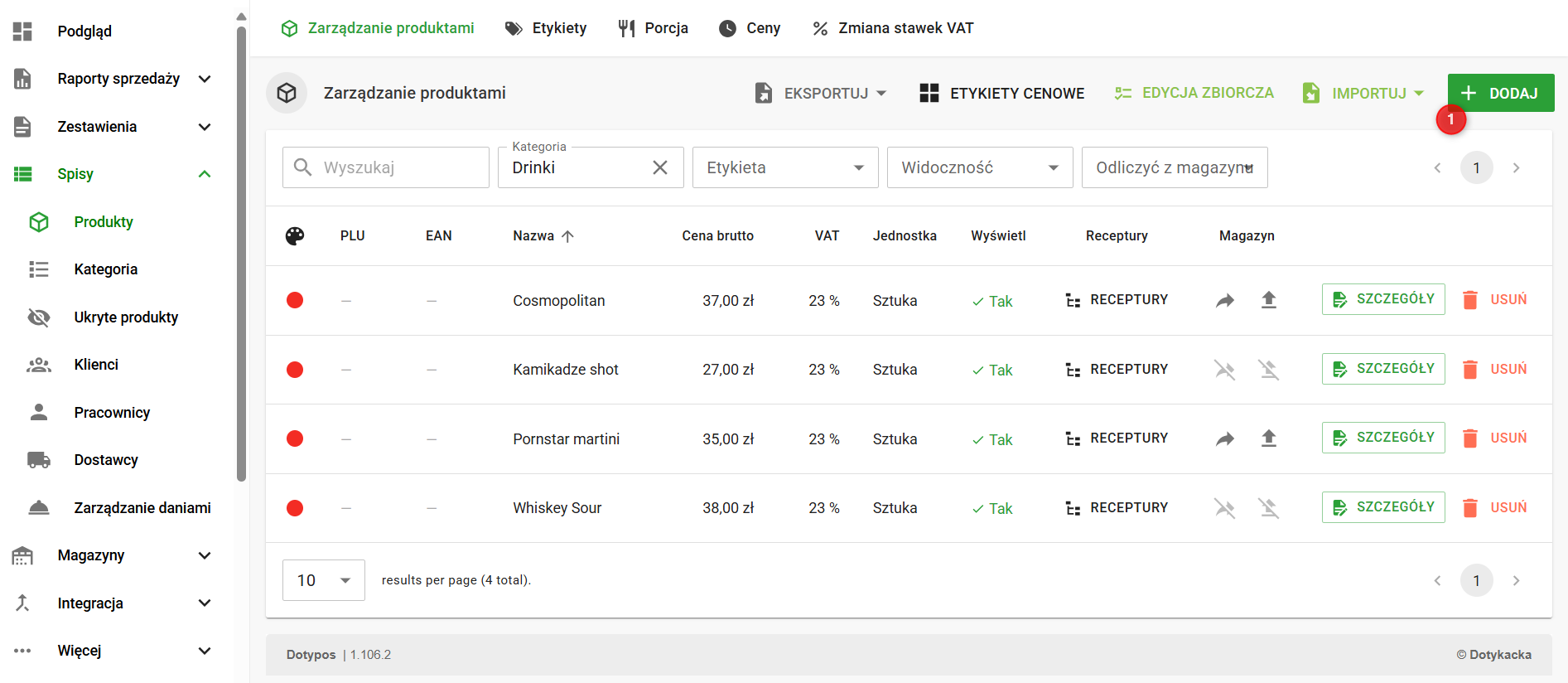
W pozycji Spisy » Produkty kliknij przycisk + Dodaj |

 .
.
|
Otworzy się strona produktu. Składa się ona z kilku sekcji ułożonych pionowo: Sprzedaż w ramach upoważnienia
Uzupełnij wymagane informacje w poszczególnych sekcjach, a następnie wszystko zapisz. Nowy produkt zostanie w krótkim czasie przesłany do Dotykačka. Jeśli chcesz od razu tworzyć kolejne produkty, użyj przycisku ZAPISZ I UTWÓRZ KOLEJNY. Aktualny produkt zostanie zapisany, a następnie otworzy się strona dodawania nowego produktu.
W nagłówku już utworzonego produktu znajdziesz przycisk DUPLIKUJ. Tworzy on kopię aktualnie otwartego produktu, włącznie z ewentualnymi recepturami oraz opakowaniami magazynowymi. Opakowania magazynowe w zduplikowanym produkcie nie zawierają jednak kodów EAN ani PLU – te kody należy uzupełnić ręcznie. |


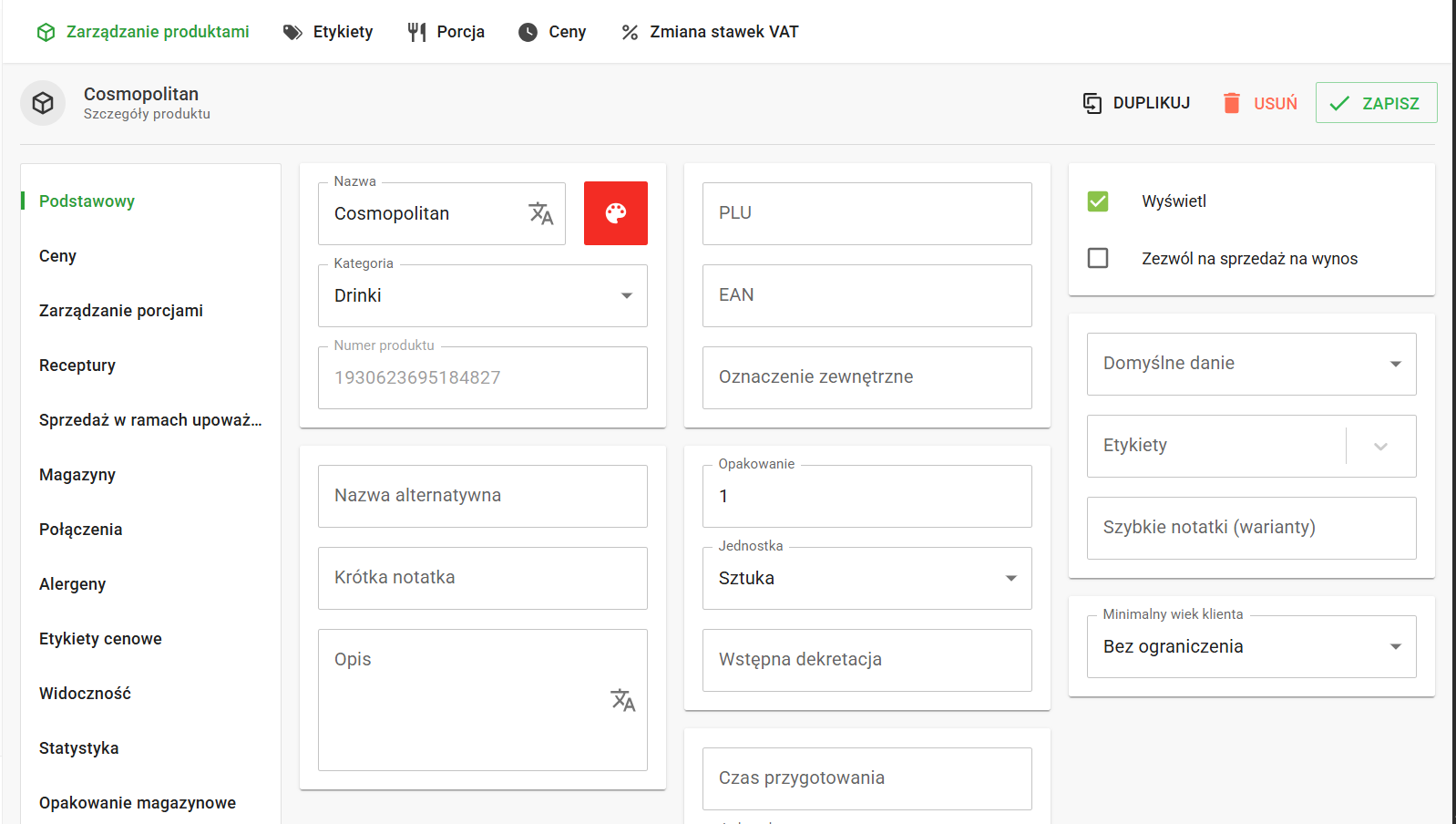
Nazwa |
Wprowadź nazwę produktu, która będzie wyświetlana na Dotykačka. |
Kolor |
Wybierz kolor kolor kafelka produktu wyświetlanego na Dotykačka. |
Kategoria |
Wybierz kategorię, do której będzie należał produkt. Sposób tworzenia kategorii znajdziesz w rozdziale Kategorie. |
ID produktu |
Wewnętrzny numer ID produktu (productid), generowany automatycznie. |
Nazwa alternatywna |
Opcjonalna nazwa produktu, która (jeśli zostanie uzupełniona) jest drukowana na paragonach lub zamówieniach kuchennych zamiast nazwy standardowej. Aby nazwa była drukowana na zamówieniach, musisz edytować odpowiednie zadanie drukowania. Opcjonalnie jej użycie na generowanych dokumentach, takich jak faktury, można włączyć w ustawieniach Dotykačka. Nazwa alternatywna będzie również wyświetlana na wyświetlaczu klienta oraz zapisywana do zewnętrznych systemów zamówień. |
Krótka notatka |
Notatka służy do dodania informacji o produkcie. Ta notatka jest drukowana na paragonie. |
Opis |
Szczegółowy opis produktu dla obsługi. Ten opis nie jest drukowany na paragonie, ale jest przekazywany do zewnętrznych systemów zamówień. |
Kod PLU produktu * |
|
Kod EAN produktu * |
|
Identyfikatory zewnętrzne |
Identyfikator produktu nadawany przez klienta (np. numer katalogowy). |
Opakowanie |
Ilość produktu w sprzedawanym opakowaniu. |
Jednostka (dla opakowania) |
Wybierz jednostkę sprzedawanego produktu. Domyślnie powinna być tu ustawiona 1 sztuka. Inne jednostki wybierz tylko w szczególnych przypadkach, np. przy użyciu receptur. |
Wstępna dekretacja |
Specjalne oznaczenie – skrót używany w systemach księgowych. Funkcja nieużwana w Polsce. |
Czas przygotowania |
Czas przygotowania produktu w wybranych jednostkach czasu. Dotyczy systemów zamówień. z wyświetlaczem kuchennym i opcjonalnym ekranem przywołującym. |
Jednostka (dla czasu przygotowania) |
Jednostka czasu dla podanego powyżej czasu przygotowania. |
Wyświetlanie |
Wyłączenie tej opcji powoduje, że produkt nie będzie wyświetlany na Dotykačkach. |
Umożliwia sprzedaż tego produktu na wynos. |
|
Stawka VAT dla sprzedaży na wynos |
Należy ustawić "używaj domyślnej sawki" |
Domyślne danie |
Wybierz danie, którym produkt zostanie oznaczony po wprowadzeniu do zamówienia. Więcej o zarządzaniu daniami dowiesz się w tym rozdziale. |
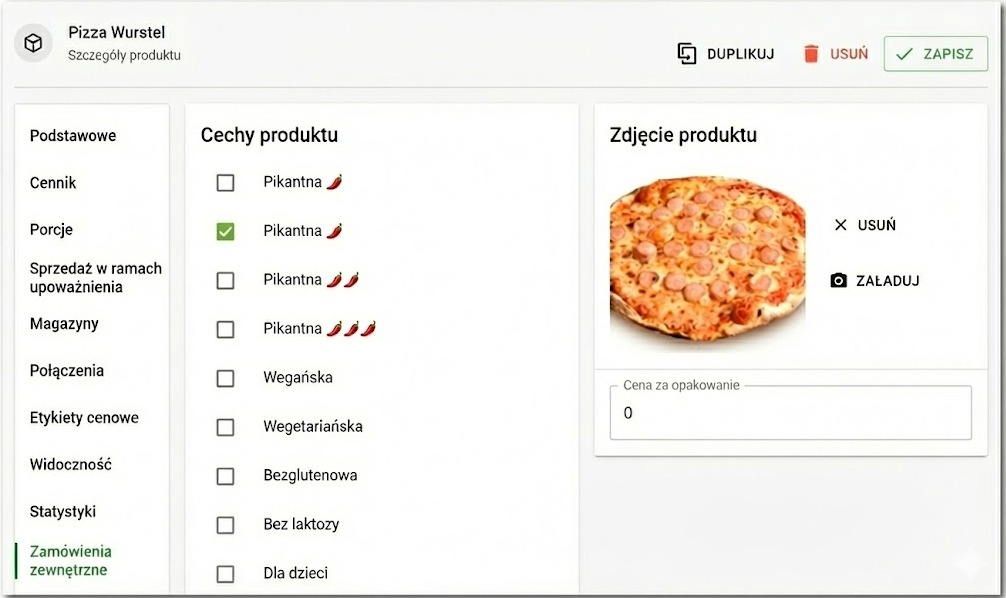
Oznacz produkt etykietami. Później produkty można filtrować według etykiet. Do jednego produktu można dodać wiele etykiet. |
|
To pole służy do wpisania możliwych wariantów produktu (np. „stek średnio wysmażony”). Przy dodawaniu pozycji do zamówienia wybierasz odpowiednią opcję. |
|
Podaj limit wieku dla sprzedaży produktu. Przy sprzedaży możesz otrzymać komunikat z przypomnieniem o konieczności weryfikacji wieku nabywcy. |
|
* Aby dodać etykiete lub szybką notatkę(wariant), wpisz go i naciśnij klawisz Enter. W ten sposób możesz wprowadzić dla jednego produktu kilka etykiet lub wariantów.
Sposób wprowadzania ceny |
Cena produktu dla pojedynczej sztuki lub całego opakowania, wprowadzamy cenę brutto albo za pojedyńczą sztukę albo za opakowanie. Pozostałe pola zostaną przeliczone automatycznie. |
Cena netto |
Ta wartość zostanie obliczona automatycznie. |
VAT |
Wybierz stawkę VAT. |
Cena brutto |
Wprowadź cenę brutto (z VAT). |
Zastosuj poziomy cenowe |
Korzystając z poziomów cen, możesz wprowadzić do 4 dodatkowych cen dla produktu. Podczas sprzedaży można wybrać konkretną cenę z wprowadzonych poziomów cen. Więcej informacji znajdziesz tutaj. |
Zysk |
Wartość zysku w walucie sprzedaży, która będzie sprawdzana lub wyliczana podczas przyjecia magazynowego. Wprowadzona wartość musi być mniejsza lub równa cenie sprzedaży produktu. |
Marża |
Wartość marży w %, która będzie sprawdzana lub wyliczana podczas przyjecia magazynowego. Podana wartość musi być < 100%. |
Punkty |
Wprowadź liczbę punktów, które po zakupie produktu zostaną dopisane do konta klienta. |
Wymagaj podania ceny |
Włączenie tej opcji powoduje, że przy sprzedaży produktu zawsze trzeba ręcznie wprowadzić cenę. |
Wymagaj wprowadzenia ilości |
Włączenie tej opcji powoduje, że przy sprzedaży produktu zawsze trzeba podać jego ilość. |
Jeżeli produkt jest rozliczany na podstawie czasu, Dotykačka automatycznie obliczy cenę na podstawie czasu oraz ustawionych jednostek w trakcie parkowania zamówienia. Funkcja ta używana jest np. przy sprzedaży usług. |
|
NIe stosuj zbiorczych rabatów |
Po włączeniu tej opcji na produkt nigdy nie będzie stosowany rabat naliczany od całego zamówienia. |
Promocja (rabat) |
Jeżeli ta opcja (pole wyboru) jest aktywna, w polu Rabat (%) możesz wprowadzić aktualny rabat od ceny standardowej, który będzie stosowany podczas sprzedaży produktu. |
Rabat [%] |
Wprowadź wysokość aktualnie przyznanego rabatu dla produktu. Sposób tworzenia tymczasowych rabatów opisano w rozdziale Ceny. |
|
Niektóre pozycje, np. VAT oraz Cena brutto / Cena netto, nie są wyświetlane, jeżeli Dotykačka jest skonfigurowana jako kasa podmiotu zwolnionego z VAT. |
Lista utworzonych porcji (np. porcja 50%, cena 50%, porcja 70%, cena 70%). Zaznacz porcje, które mają być dostępne dla danego produktu. |
Sprzedaż w ramach upoważnienia |
Nieużywane w Polsce. |
Podmiot upoważniający |
Nieużywane w Polsce. |
PRZYJMIJ NA MAGAZYN |
Przyjęcie produktu na stan wybranego magazynu. |
Odliczyć z magazynu |
Wyłączenie tej opcji powoduje, że produkt nie będzie odliczany ze stanu magazynowego. |
Produkowana pozycja |
Oznacza produkt wytwarzany. |
Włączenie tej opcji umożliwia sprzedaż łączoną, używaną przy sprzedaży produktów wraz z opakowaniami zwrotnymi. Więcej informacji znajdziesz w tym rozdziale. |
|
Sprzedaż poniżej stanu magazynowego |
Włącza, wyłącza lub ustawia wyświetlanie ostrzeżenia na Dotykačka przy sprzedaży produktu, którego ilość w magazynie jest niewystarczająca. |
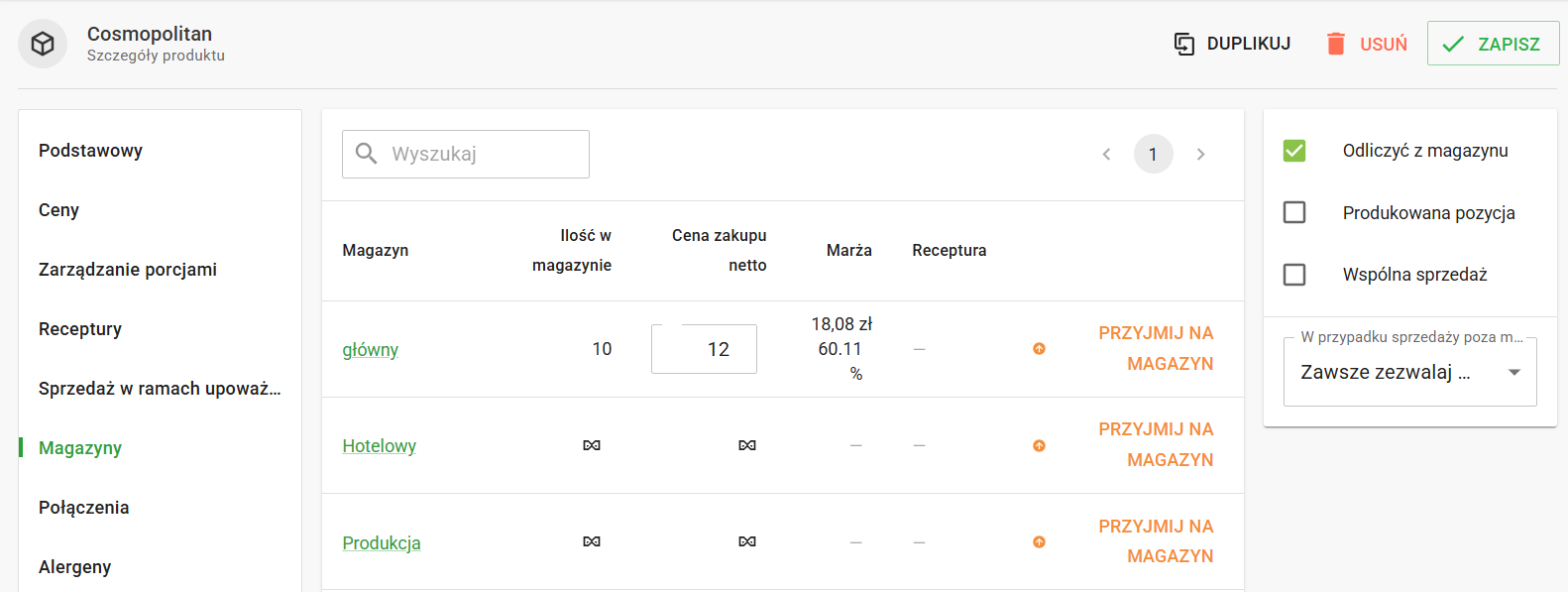
W pozycji Magazyn wyświetlana jest aktualna ilość produktu na stanie. Po wpisaniu ceny zakupu netto zaktualizujesz wartość magazynową i kliknięciu przycisku ZAPISZ. Po klieknięciu klawisza PRZYJMIJ NA MAGAZYN przejdziesz bezpośrednio do przyjęcia produktu na stan. Jeśli podczas przyjęcia magazynowego wprowadzisz zarówno cenę zakupu, jak i cenę sprzedaży, zostanie tutaj również wyświetlona marża. Kliknięcie nazwy wybranego magazynu przeniesie cię do zestawienia ruchów magazynowych danego produktu. |
|
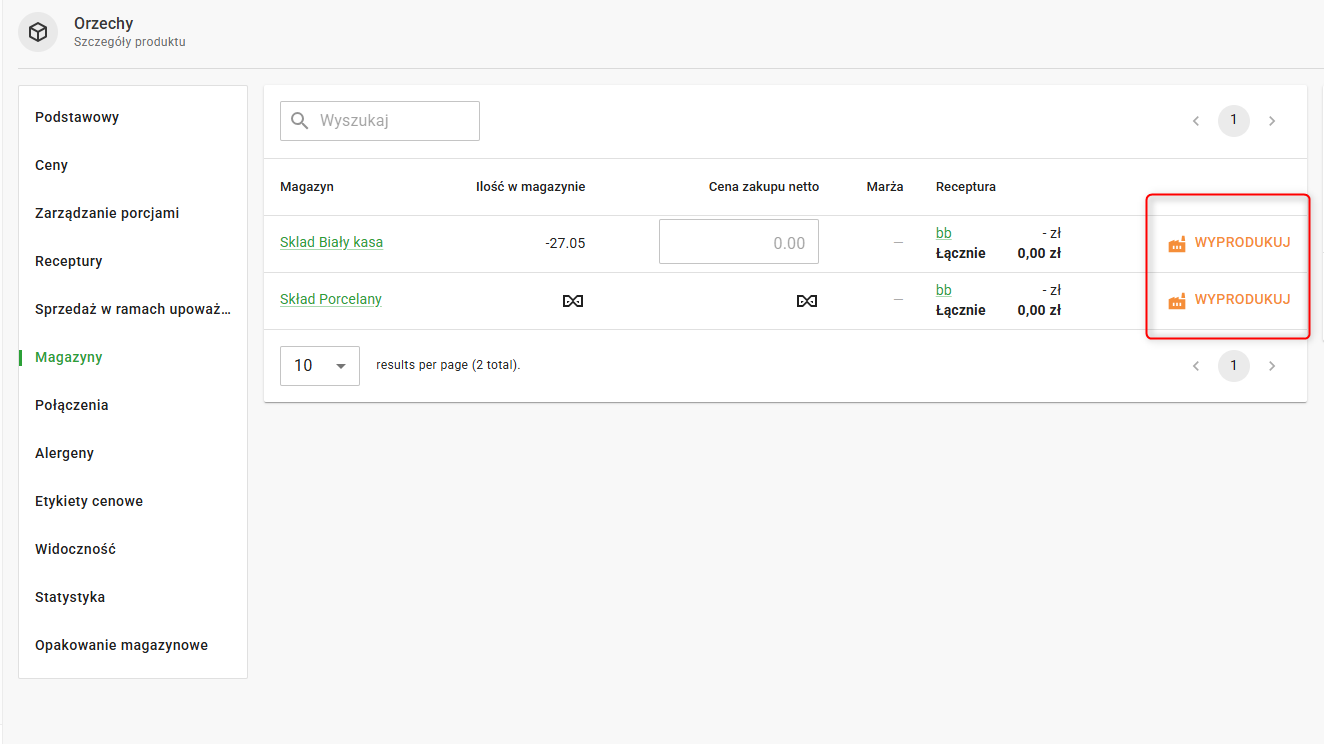
Jeżeli jest to produkt produkowany, można ten produkt wyprodukować korzystając bezpośrednio z przycisków WYPRODUKUJ w szczegółach produktu.
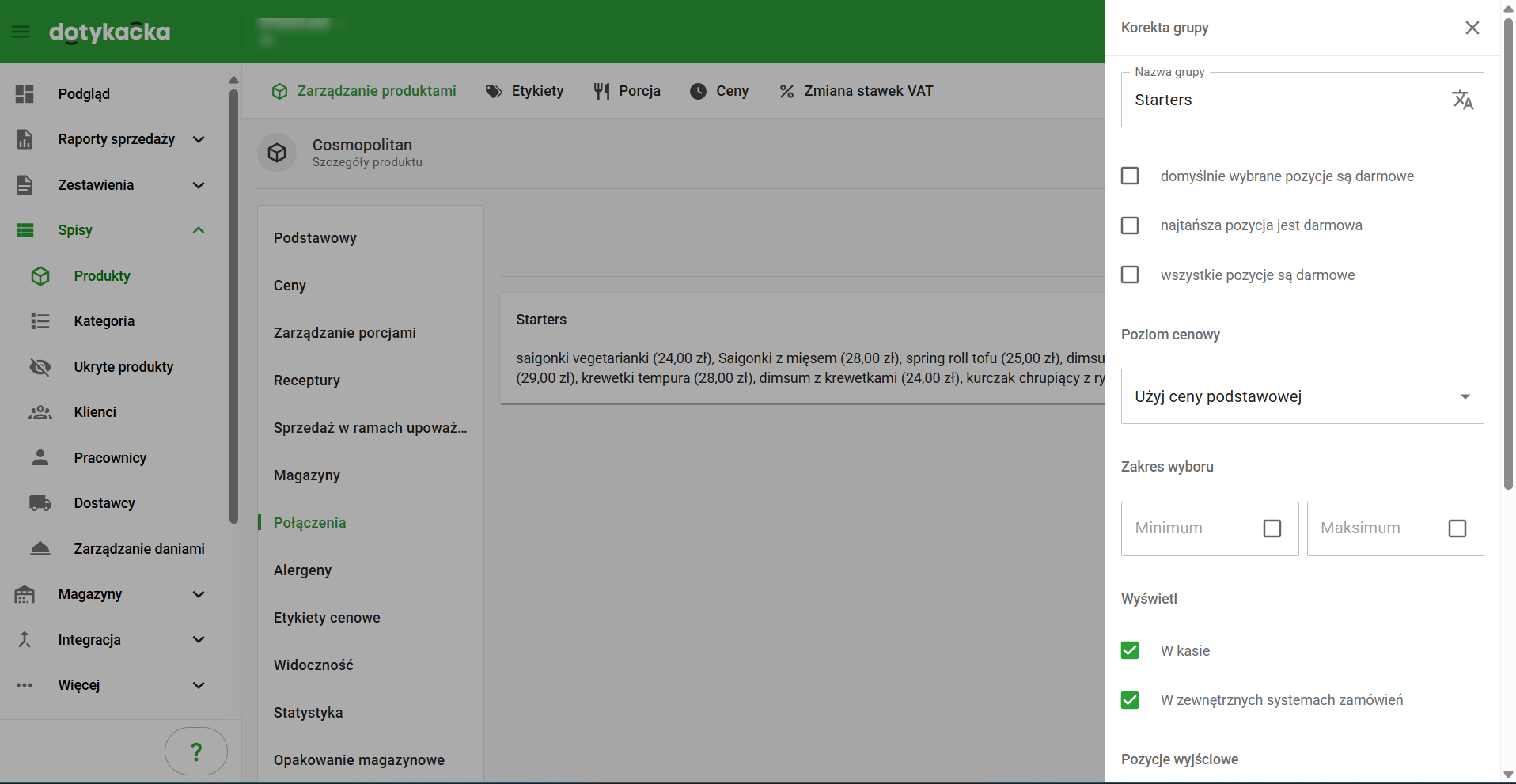
Dodając wcześniej utworzoną kategorię zawierającą inne produkty, możesz utworzyć tzw. grupę połączeń, która będzie używana przy nabijaniu produktu głównego (np. pizza), aby jednocześnie doliczyć dodatkowe produkty – np. dodatki płatne lub produkty bezpłatne. Najpierw wybierz kategorię z menu rozwijanego, a następnie kliknij + DODAJ GRUPĘ. W kolejnym kroku edytuj właściwości modyfikacji za pomocą przycisku z ikoną ołówka. Więcej informacji znajdziesz w tym rozdziale.
 |
Na tej zakładce widoczna jest lista alergenów i ich oznaczeń numerycznych. Obsługa na Dotykačka może wyświetlić alergeny na ekranie głównym poprzez dłuższe przytrzymanie kafelka produktu. Alergeny możesz przypisać wielu produktom jednocześnie, korzystając z funkcji Edycja zbiorcza. |
Opakowanie pomiarowe |
Liczba względna używana do wyliczenia ceny za żądaną ilość w połączeniu z polem Jednostka miary. Na przykład, jeśli chcesz wyświetlić cenę za kilogram dla kostki masła 250 g, wprowadź tu 0,25, a w polu Jednostka miary wybierz kilogram. Wartość ta będzie wyświetlana na etykiecie cenowej. |
Jednostka miary |
Żądana ilość (np. kilogram) używana przy obliczaniu ceny jednostkowej (zob. przykład w pozycji Opakowanie pomiarowe). |
W tej sekcji widoczna jest lista wszystkich Dotykaček wraz z informacją, czy dany produkt jest na nich wyświetlany, czy nie. Zestawienie to odnosi się do funkcji ukrywania wybranych produktów na Dotykačkach. |
Wyświetla sprzedaż danego produktu w bieżącym i poprzednim miesiącu. W ilości oraz obrocie. |
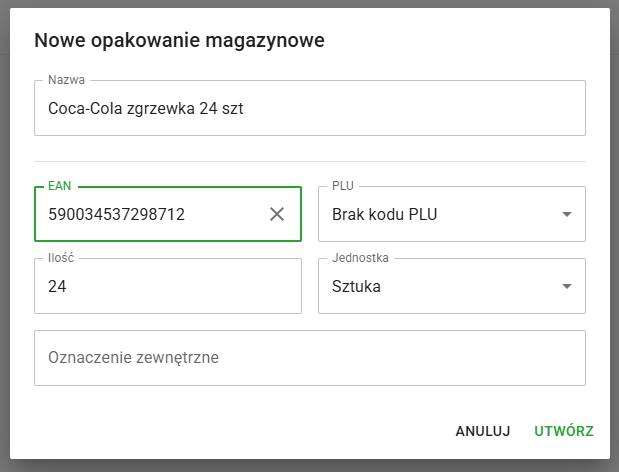
W tej sekcji możesz dodać opakowania, które będą używane przy przyjęciu magazynowym przez Chmurę Dotykačka lub Dotykačkę. Typowym przykładem są np. zgrzewki puszek z napojami. Napoje sprzedajemy na sztuki. Na magazynie mamy ilość napojów w sztukach. Zakupu (przyjęcie magazynowe) dokonujemy w zgrzewkach. Możemy zdefiniować dowolną ilość zgrzewek z różnymi ilościami napojów w jednej zgrzewce. Klikamy + DODAJ OPAKOWANIE MAGAZYNOWE. Podajemy własną nazwę opaowania zbiorczego, alternatywnie możemy dodać kod EAN lub PLU oraz definiujemy ile sztuk napojów jest w tym opakowniu magazynowym. Robiąc przyjęcie na magazyn możemy teraz wybrać zdefiniowane opakowanie magazynowe i wskazać ile opakowań magazynowych przyjmujemy. System automatycznie przeliczy ile sztu napoju przymiemy na magazyn. Opakownie magazynowe możemy tworzyć dla produktu z dowolną jednostką miary. Na przykład jeśli mamy mleko w litrach możemy zdefiniować ile litrów mleka znajduje się w jednym opakowaniu magazynowym. |
|
PLU, EAN, Identyfikatory zewnętrzne, Etykiety oraz Krótka notatka (warianty) mogą zostać skopiowane do schowka jako tekst za pomocą ikony w prawym górnym rogu po zaznaczeniu tekstu myszką. Następnie wklej je do odpowiedniego pola innego produktu, używając standardowego skrótu klawiaturowego CTRL+V.  |

Cena zakupu w magazynach
Strona szczegółów produktu zawiera również informację o cenie zakupu netto na zakładce Magazyny. Zestawienie pokazuje aktualną ilość na stanie dla każdego magazynu oraz ustawioną cenę zakupu. Cenę zakupu możesz edytować dla każdego magazynu bezpośrednio w tym zestawieniu.
|
W jaki sposób Dotykačka oblicza cenę zakupu?
Uwaga: Dotykačka nie wykorzystuje metody FIFO do obliczania ceny zakupu. |


|
Wprowadź wszystkie potrzebne informacje o produkcie, a następnie zapisz je, klikając przycisk Zapisz w górnej części strony. |

|
Nowy produkt znajdziesz na liście produktów, gdzie za pomocą przycisków |

 możesz go edytować lub usunąć. Przed usunięciem produktu, który posiada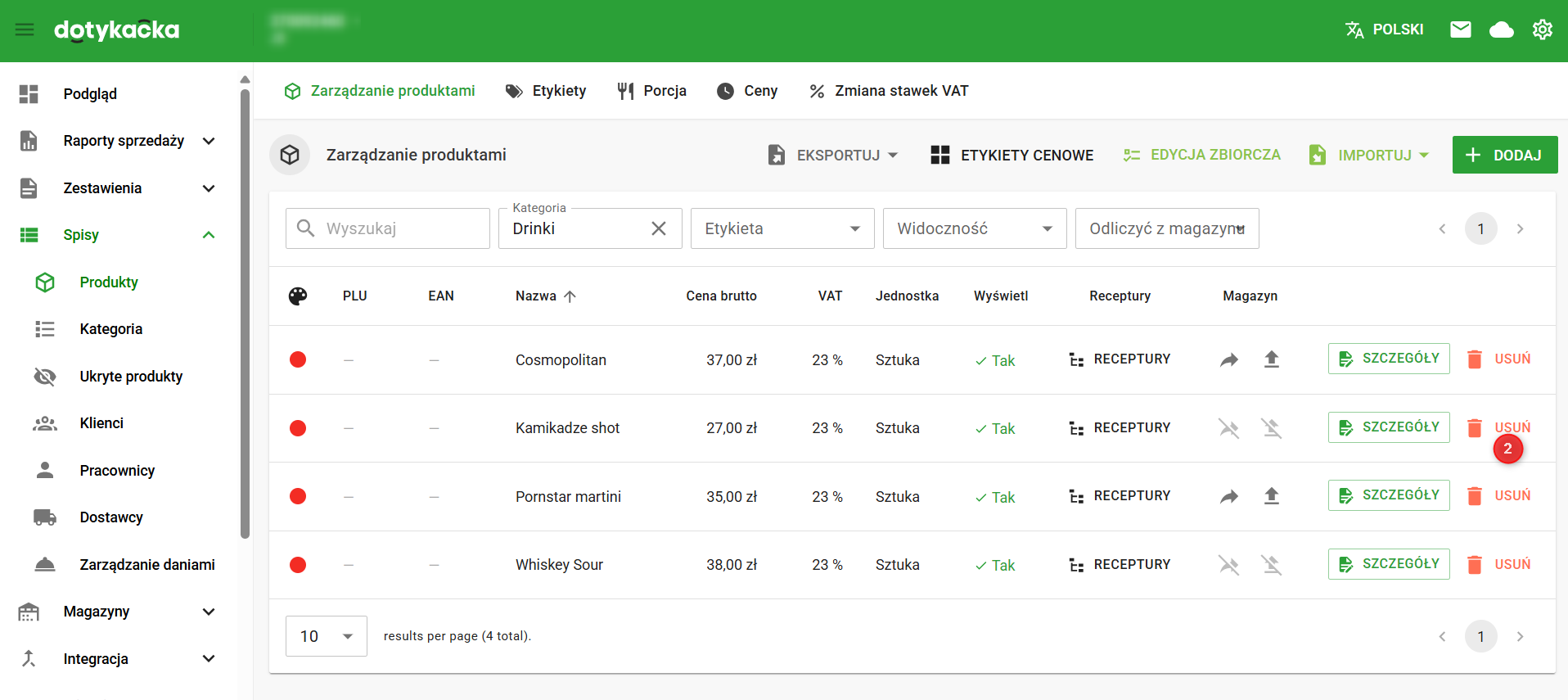
|
Zamiast usuwać produkt, zaleca się tymczasowe ukrycie i dezaktywację produktu za pomocą opcji Wyświetlanie. Gdy tworzysz nowy produkt, możesz dostosować ten ukryty produkt i ponownie go wyświetlić. |
