Możesz wyświetlić właściwości produktu na otwartym rachunku, klikając ikonę ołówka obok nabitej pozycji. Spowoduje to otwarcie okna dialogowegoz kilkoma polami, w których możesz jednorazowo zmienić właściwości produktu tylko dla tego konkretnego rachunku.
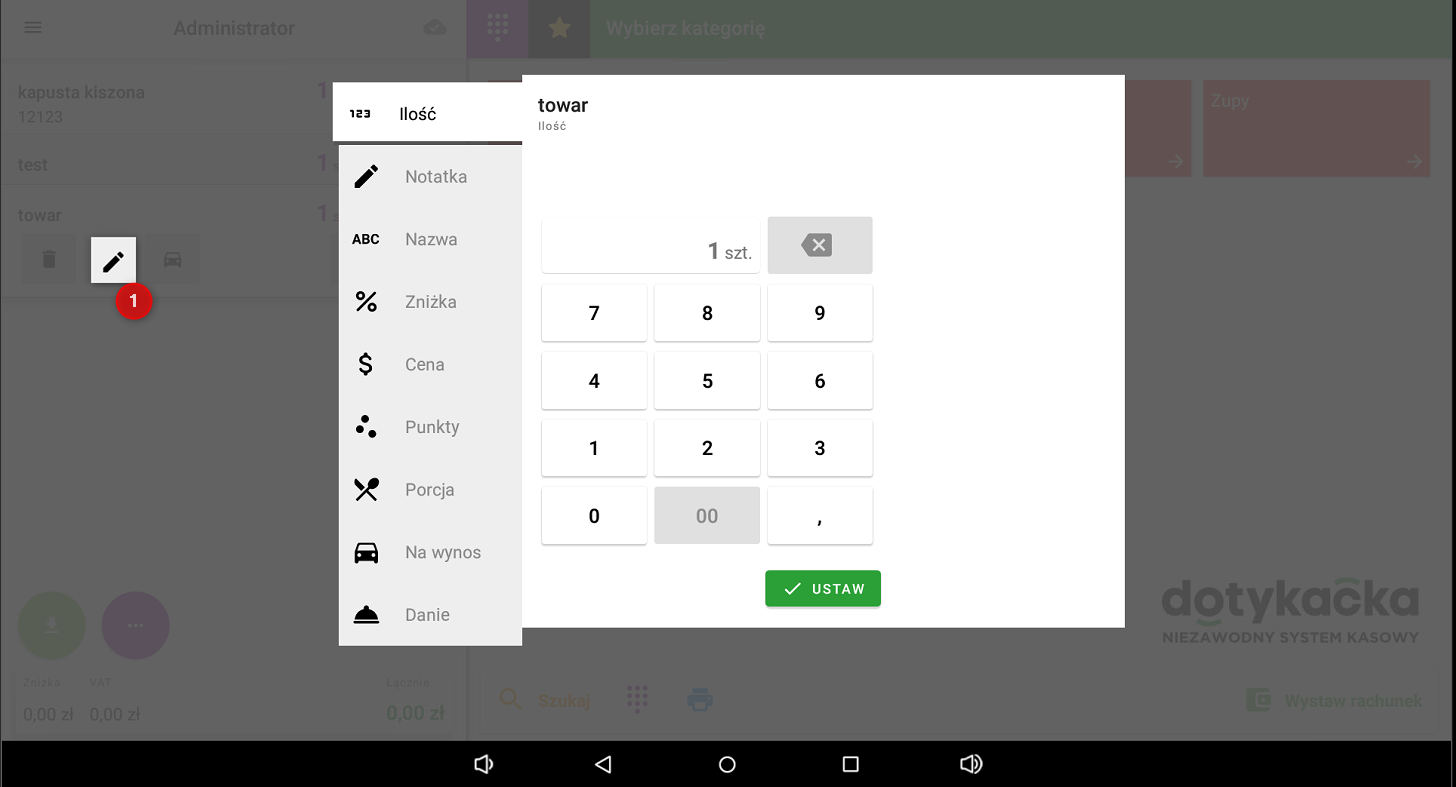
Okno dialogowe zawiera następujące pola (dostępność poszczególnych pozycji zależy od ustawień systemu):
•Ilość - Określ tutaj ilość sprzedawanego towaru, niezależnie od ilości ustawionej dla produktu w Zarządzaniu pozycjami. Jeżeli wybrano inną niż standardowa porcję, pole ilości nie będzie dostępne (zobacz ostatnią pozycję Porcja). Jeśli produkt sprzedawany jest na wagę, możesz tutaj wprowadzić tarę,która zostanie odjęta od całkowitej wagi nabitego produktu.
•Notatka - Możesz przypisać do produktu własny tekst, który zostanie wydrukowany na paragonie. Ta notatka służy również do identyfikacji zaparkowanego rachunku.
•Nazwa - Jeżeli sprzedajesz towary używane (produkt oznaczony specjalną etykietą –used), możesz podczas nabijania nadać produktowi indywidualną nazwę. W przeciwnym razie to pole nie jest wyświetlane.
•Rabat - Ustaw odpowiedni rabat dla pozycji. Ustawiony rabat obowiązuje tylko dla tego rachunku. We właściwościach każdego produktu możesz określić, czy rabat może być do niego stosowany. Rabat może być proporcjonalny, określony jako kwota na pojedynczą pozycję (SZTUKA) lub dla całego rachunku (RAZEM). Rabat można też wprowadzić jako wartość ujemną przyciskiem +/-. W praktyce ujemny rabat oznacza dopłatę. Dla każdego użytkownika możesz zdefiniować maksymalną wartość rabatu, jaką może przyznać. Maksymalna wartość rabatu może być ustawiona w właściwościach kategorii produktu lub dla konkretnego pracownika. Ograniczenie to dotyczy jednak tylko rabatów na pojedynczą pozycję rachunku, czyli w tym miejscu, a nie rabatu na cały rachunek w oknie Płatności.
•Cena - Cena produktu ustawiona w tym miejscu obowiązuje tylko dla bieżącego rachunku. Możliwość zmiany ceny można wyłączyć, dezaktywując uprawnienie użytkownika Modyfikacja ceny sprzedaży pozycji rachunku.
•Punkty - Dostosuj liczbę punktów lojalnościowych, które mają zostać odjęte z konta klienta.
•Porcja - Wybierz jedną z porcji zdefiniowanych dla tego produktu. Wybrana porcja zostanie wyświetlona razem ze sprzedanym produktem.
•Na wynos - Umożliwia zaznaczenie, czy produkt sprzedawany jest na miejscu,czy na wynos. Dostępność tej opcji zależy od odpowiednich ustawień.
•Danie - Określ odpowiednie danie (np. przystawka, danie główne itp.) i poinformuj kuchnię o kolejności przygotowania. Praca z daniami zależy od tych ustawień.
|
Jeśli w ustawieniach aplikacji włączysz opcję Używaj tary z wagą,w polu Ilość będziesz mógł ustawić własne wartości tary, które zostaną odjęte od wagi towarów ważonych.Więcej informacji znajdziesz w tym rozdziale. |

