Opcje drukowania zamówień
Filtry
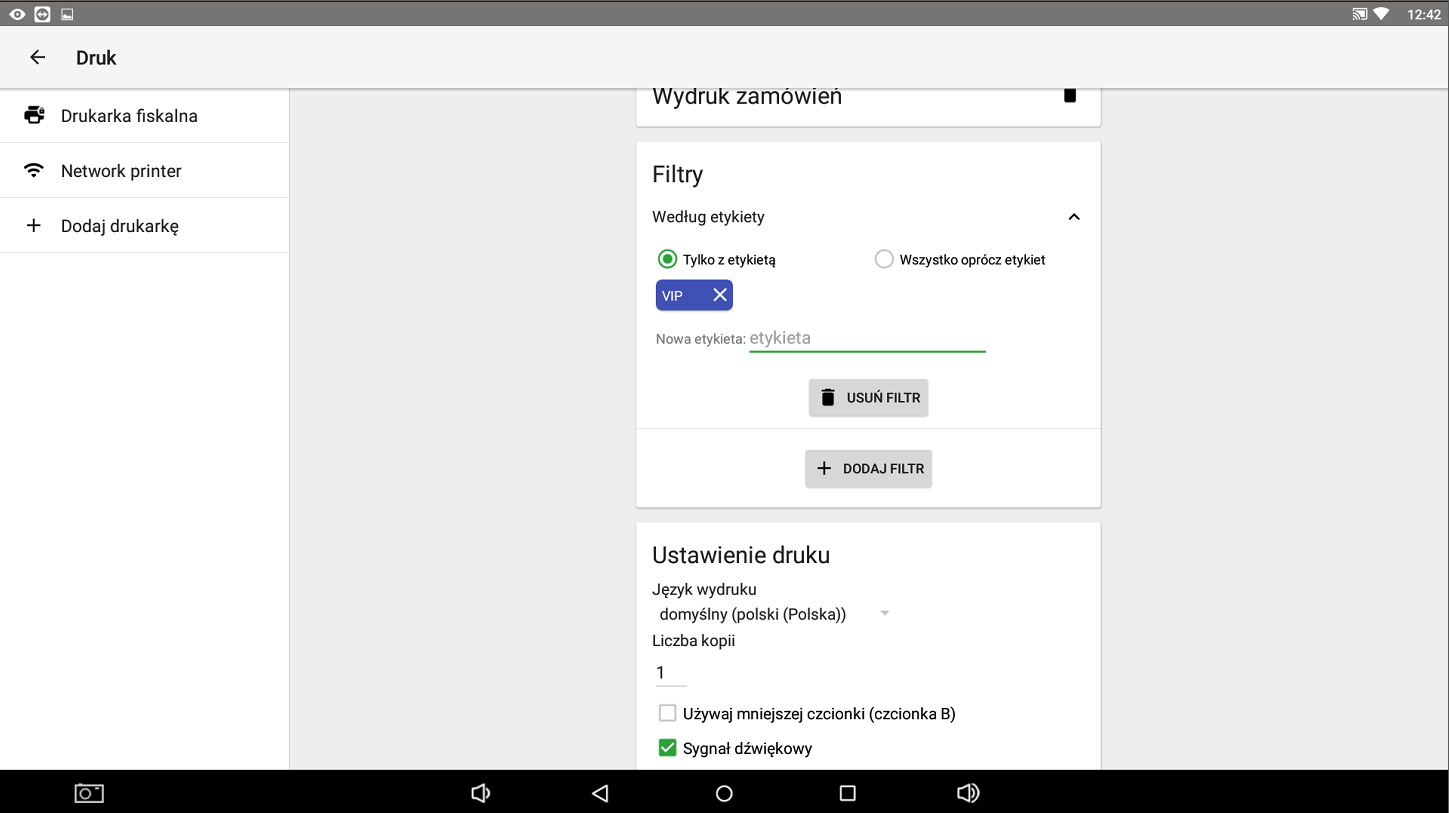
Ogranicz drukowanie zamówień, dodając filtry. Kliknij przycisk + DODAJ FILTR i wybierz filtr, który ma zostać dodany do zadania. Po dodaniu filtra kliknij go ponownie, aby go rozwinąć i dostosować.
Filtry zamówień |
|
Według etykiety |
W ustawieniach możesz określić, czy chcesz drukować zamówienia tylko dla produktów z przypisanymi etykietami, czy odwrotnie – dla wszystkich produktów bez zdefiniowanych etykiet. Po wprowadzeniu etykiety Dotykačka podpowie już utworzone tagi. |
Według stolika |
Ten filtr jest przydatny, jeśli używasz Mapy stołów. Możesz zdefiniować, że drukarka będzie drukowała tylko zamówienia z określonych stolików, zgodnie z ich etykietami. Najpierw musisz powiązać poszczególne stoliki z odpowiednimi etykietami. |
Według urządzeń |
Ten filtr jest przydatny np. gdy używasz Mobilnego Sprzedawcy lub kilku kas. Możesz określić, że drukarka będzie drukowała tylko zamówienia z wybranych urządzeń (kas) lub interfejsów (API). |
Według dania |
Ten filtr jest przydatny, jeśli używasz funkcji Zarządzanie Daniami. Możesz określić, że drukarka będzie drukowała tylko zamówienia z wybranych dań zgodnie z ich etykietami. Najpierw musisz powiązać poszczególne dania z odpowiednimi etykietami. |
|
Filtr według urządzeń jest dostępny tylko wtedy, gdy posiadasz licencję Dotykačka NIEOGRANICZONA. |

Ustawienia drukowania zamówień |
|
Język wydruku |
Wybierz język, w którym mają być drukowane zamówienia. Zwróć uwagę, że po zmianie języka produkty na zamówieniu będą wyświetlane w oryginalnym języku (z ich pierwotnymi nazwami). To ustawienie wpływa na teksty na zamówieniu z wyjątkiem nazw sprzedawanych pozycji. |
Liczba kopii |
Wprowadź, ile razy każde zamówienie ma być drukowane. Wartość domyślna to 1. |
Używaj mniejszej czcionki |
Jeśli zaznaczysz tę opcję, zamówienia będą drukowane mniejszą czcionką. Dla tej czcionki możesz w Ustawieniach drukarki ustawić inną liczbę znaków w wierszu niż dla standardowej czcionki. |
Sygnał dźwiękowy |
Jeśli drukarka obsługuje tę funkcję i opcja jest aktywna, drukarka będzie wydawała sygnał dźwiękowy podczas drukowania. |
Numer zamówienia |
|
Drukuj numery na czarnym tle |
Dla lepszej czytelności numer zamówienia będzie drukowany białą czcionką na czarnym tle. |
Prefiks numeru |
Opcjonalny tekst lub ciąg znaków numerycznych, który – jeśli zostanie wprowadzony – będzie drukowany przed numerem zamówienia na wydruku. Jeżeli chcesz dodać własny prefiks także do numeru zamówienia na paragonie, dodaj go w tym ustawieniu. |
Pozycje |
|
Preferuj alternatywne nazwy pozycji |
Drukuje na zamówieniu nazwę alternatywną zamiast standardowej, jeśli została zdefiniowana we właściwościach produktu. |
Powiększone nazwy pozycji |
Po włączeniu tej opcji nazwy sprzedawanych pozycji będą drukowane na zamówieniu wielkimi literami. |
Powiększone nazwy pozycji poprzez połączenie |
Po włączeniu tej opcji nazwy pozycji typu Modyfikacje (np. dodatki) będą drukowane na zamówieniu dużą czcionką. |
Wielkie uwagii do pozycji |
Po włączeniu tej opcji notatki do sprzedawanych pozycji na zamówieniu będą drukowane dużą czcionką. |
Drukuj ceny |
Po włączeniu tej opcji poszczególne produkty na zamówieniu będą drukowane wraz z cenami. |
Drukuj „na wynos” |
Drukuje na zamówieniu informację o sprzedaży Na wynos. |
Drukuj pozycję osobno |
Dla każdej pozycji z rachunku (bonu) zostanie wydrukowane osobne zamówienie. Jest to przydatne, gdy bon jest przekazywany klientowi jako potwierdzenie do późniejszego odbioru zamówienia. |
Drukuj dania |
Jeśli przypiszesz produkty do dania, po włączeniu tej opcji informacja o chodzie zostanie wydrukowana na zamówieniu. |
Drukuj każde danie osobno |
Drukuje osobne zamówienie dla każdego dania. |
Połącz takie same pozycje |
Pasujące produkty i chody na zamówieniu zostaną połączone w jedną pozycję z odpowiednią liczbą sztuk. Opcja ta wymaga, aby nie były włączone ustawienia drukowania pozycji i chodów osobno. |
Druk przygotowania dania |
Możliwoś wydruku na kuchnie przygotowania konkretnego dania. |
Dane klienta |
|
Dane do wydruku |
Jeśli do zamówienia został przypisany klient, włączone informacje zostaną wydrukowane na zamówieniu. |
Anulowane zamówienia |
|
Drukuj anulowane zamówienia |
Po włączeniu tej opcji możesz aktywować drukowanie anulowanych zamówień oraz skonfigurować poniższe ustawienia. Gdy zamówienie zostanie anulowane, drukarka wydrukuje potwierdzenie anulowania. |
Drukuj tylko anulowane zamówienia (nie drukuj zamówień) |
Jeśli włączysz tę opcję, na tej drukarce będą drukowane wyłącznie anulowane zamówienia, a nie zwykłe zamówienia (bony) do kuchni. Jest to przydatne, gdy chcesz używać osobnej drukarki tylko do wydruków anulowań. |
Drukuj anulowane zamówienia przy anulowaniu dokumentu |
Jeśli opcja jest aktywna, przy anulowaniu dokumentu w Historii lub otwartego zamówienia zostanie wydrukowany nie tylko paragon korygujący, ale także anulowane zamówienie do kuchni. Jest to przydatne, gdy w kuchni drukowany jest bon, którego klient używa do odbioru dania. Jeśli klient zrezygnuje z zamówienia, personel kuchni zostanie poinformowany, że nie należy przygotowywać tego dania. |
