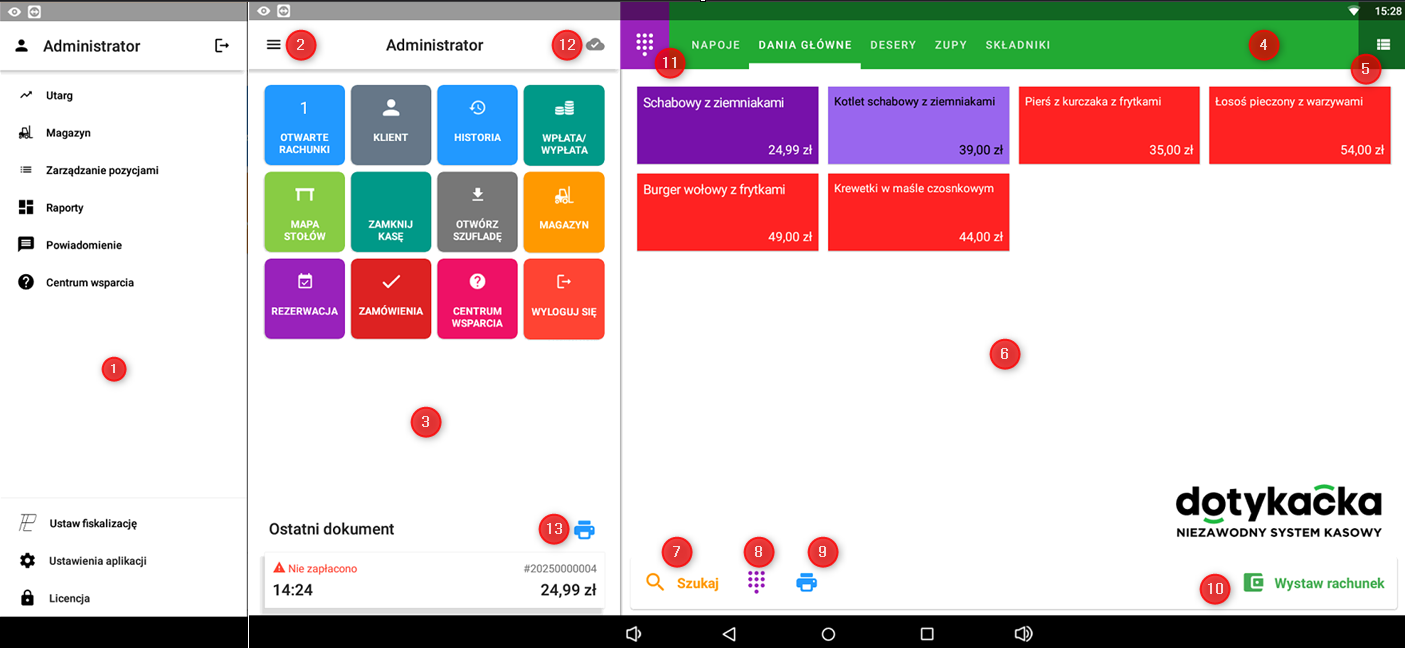
Po włączeniu tabletu i uruchomieniu Dotykačka pojawia się ekran główny - punkt wyjścia do wszystkich operacji na kasie. Szczegółowy opis elementów ekranu głównego znajdziesz w Przewodniku po ekranie głównym.
Interfejs i układ paneli sterujących mogą się różnić w zależności od urządzenia, na którym działa Dotykačka. Ekran i panele dostosowują się do rozmiaru wyświetlacza. Na telefonach z ekranem mniejszym niż 8" Dotykačka przełącza się w widok mobilny.
Naliczanie z wprowadzaniem opcji
|
Poniżej przedstawiono interfejs kasy dotykowej. Zanim zaczniesz pracę, pierwszym krokiem jest zawsze otwarcie kasy. Jak otworzyć i zamknąć kasę opisujemy w tym rozdziale. |

|
Jeśli podczas aktywacji klucza wybrałeś typ lokalu Sklep lub w Ustawieniach wyświetlania przełączyłeś Tryb POS na Sprzedaż natychmiastowa, w głównej części ekranu zamiast Panelu produktów (oznaczonego na ilustracji numerem |

Ekran główny i podstawowe operacje na kasie
|
Menu boczne – Dostęp do zaawansowanych ustawień Dotykački, utargu i raportów. Znajdziesz tu również Zarządzanie pozycjami do tworzenia produktów i kategorii. Kliknięcie ikony Licencja pokaże typ licencji i kod licencyjny przypisany do tej kasy. |
||
|
Ikona menu bocznego – Menu boczne wyświetlisz dotykając tej ikony. W tym miejscu pokazywana jest też nazwa zalogowanego użytkownika. |
||
|
Menu kafelkowe – Zawiera przyciski podstawowych operacji. W dolnej części stale widoczna jest ostatnio zamknięta lub otwarta sprzedaż oraz suma bieżącego zamówienia. Opis przycisków znajdziesz w tym rozdziale. Po dodaniu produktu menu kafelkowe znika, a zobaczysz aktualnie otwarte zamówienie. Dotykając pozycji możesz edytować ich właściwości i ilości. |
||
|
Panel kategorii – Wyświetla utworzone kategorie produktów. Pasek przewijasz poziomo palcem. |
||
|
Ikona listy kategorii – Gdy kategorii jest dużo, ta ikona pokaże je w formie przejrzystej siatki. |
||
|
Panel produktów – Dotknięcie kategorii pokazuje produkty z tej kategorii. Kliknięcie produktu dodaje go do zamówienia. Naliczona pozycja pojawia się po lewej stronie jako pozycja zamówienia. Pozycje możesz edytować (ilość, cechy). Produkty przewijasz poziomo palcem. Zachowanie tej części ekranu możesz zmienić wyborem preferowanego trybu POS.
|
||
|
Wyszukiwanie – Otwiera okno pełnotekstowego wyszukiwania produktów. |
||
|
Wyszukiwanie po kodach PLU – Wyszukiwanie produktów po kodzie PLU. |
||
|
Druk kontroly paragonu – Drukuje zestawienie z zamówienia bez jego zamykania. Aby drukować zestawienie, w drukarce musi być dodane zadanie Druk kontrolny paragonu w Ustawieniach druku. Zestawienie sprawdzające można też wydrukować z menu Opcje zamówienia. Ikona pojawi się, gdy dodasz pozycje do zamówienia lub otworzysz zaparkowane zamówienie. Zestawienie możesz wykorzystać jako informację wstępną dla klienta przed zamknięciem i rozliczeniem zamówienia. |
||
|
Wystaw rachunek – Otwiera Okno płatności, w którym rozliczasz zamówienie. Do tego panelu możesz dodać dodatkowe metody płatności lub akcje, aby przyspieszyć płatność. |
||
|
Wyświetl klawiaturę PLU – Otwiera klawiaturę do wprowadzania numerycznego kodu PLU. Sposób wyświetlania zależy od tych ustawień. 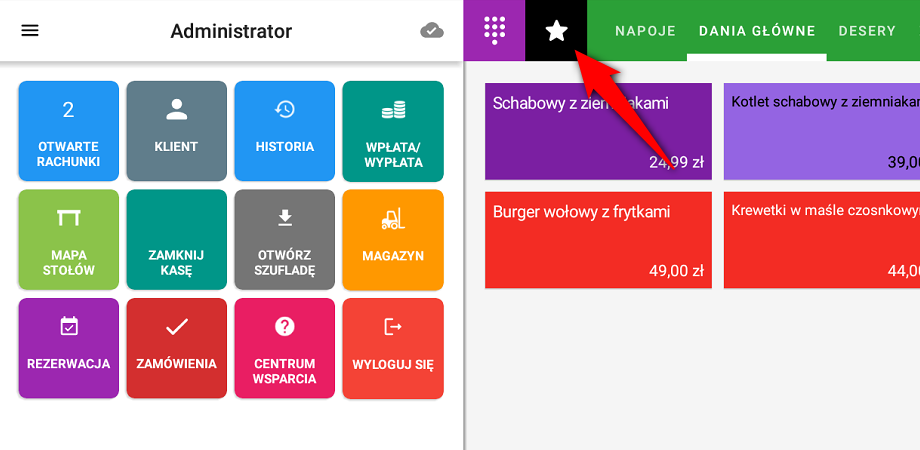 |
||
|
Synchronizacja danych – Synchronizacja między kasą a Chmurą Dotykačka odbywa się automatycznie po każdej operacji. Ikona chmury oznacza trwającą synchronizację; gdy brak Internetu, jest czerwona. |
||
|
Drukuj ostatni paragon – Drukuje paragon z ostatnio zamkniętego zamówienia; jego wartość jest tu widoczna. Wszystkie zamknięte zamówienia znajdziesz w Historii. Jeśli zablokujesz użytkownikowi dostęp do Historii poprzez uprawnienia użytkownika, nie wydrukuje on ostatniego paragonu z tej ikony. Wyświetlanie przycisku zależy od tego ustawienia. |


 . Dotknij, aby wyświetlić

|
Przytrzymując palec na kafelku produktu zobaczysz informacje o aktualnym stanie magazynowym, ilości pozycji w otwartych zamówieniach oraz alergenach (jeśli zostały ustawione na produkcie). Przycisk OTWÓRZ MAGAZYN prowadzi bezpośrednio do karty magazynowej produktu, gdzie możesz wykonać przyjęcie na stan. Dostępne w Dotykačka KOMPLET i wyżej. 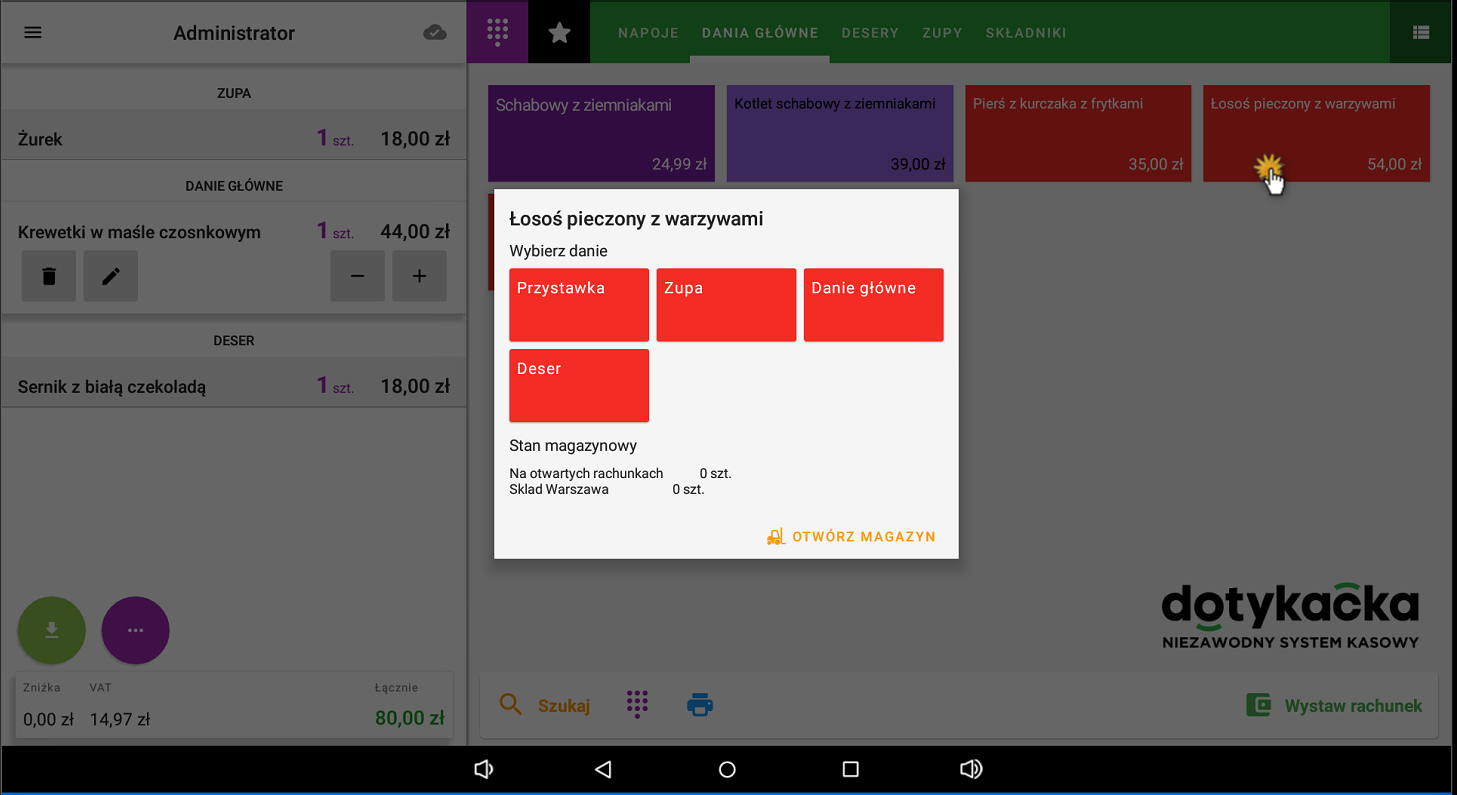 |
Jak sprzedawać w Dotykačka?
1.Na ekranie głównym dotknij produkt  z wybranej kategorii
  (zob. ilustrację ekranu powyżej). Każde kolejne dotknięcie kafelka z produktem zwiększa ilość. Pozycje dodają się po lewej jako elementy zamówienia – patrz Ekran pozycji. Pozycje możesz później modyfikować.
2.Jeśli nie potrzebujesz wcześniej utworzonych produktów, możesz nabijać produkty za pomocą prostego "kalkulatora" – Sprzedaż natychmiastowa.
3.Alternatywą jest sprzedaż uproszczona, gdzie najpierw widzisz kafelki kategorii, a po wyborze – produkty.
4.Gdy dodasz produkty, kliknij Wystaw rachunek  . Otworzy się Okno płatności do ostatecznego rozliczenia.
|
Jeśli na karcie klienta został uzupełniony adres e-mail, Dotykačka automatycznie wyśle paragon na ten adres e-mail. Takie zachowanie można zmienić w oknie dialogowym płatności. |
Ekran zamówienia
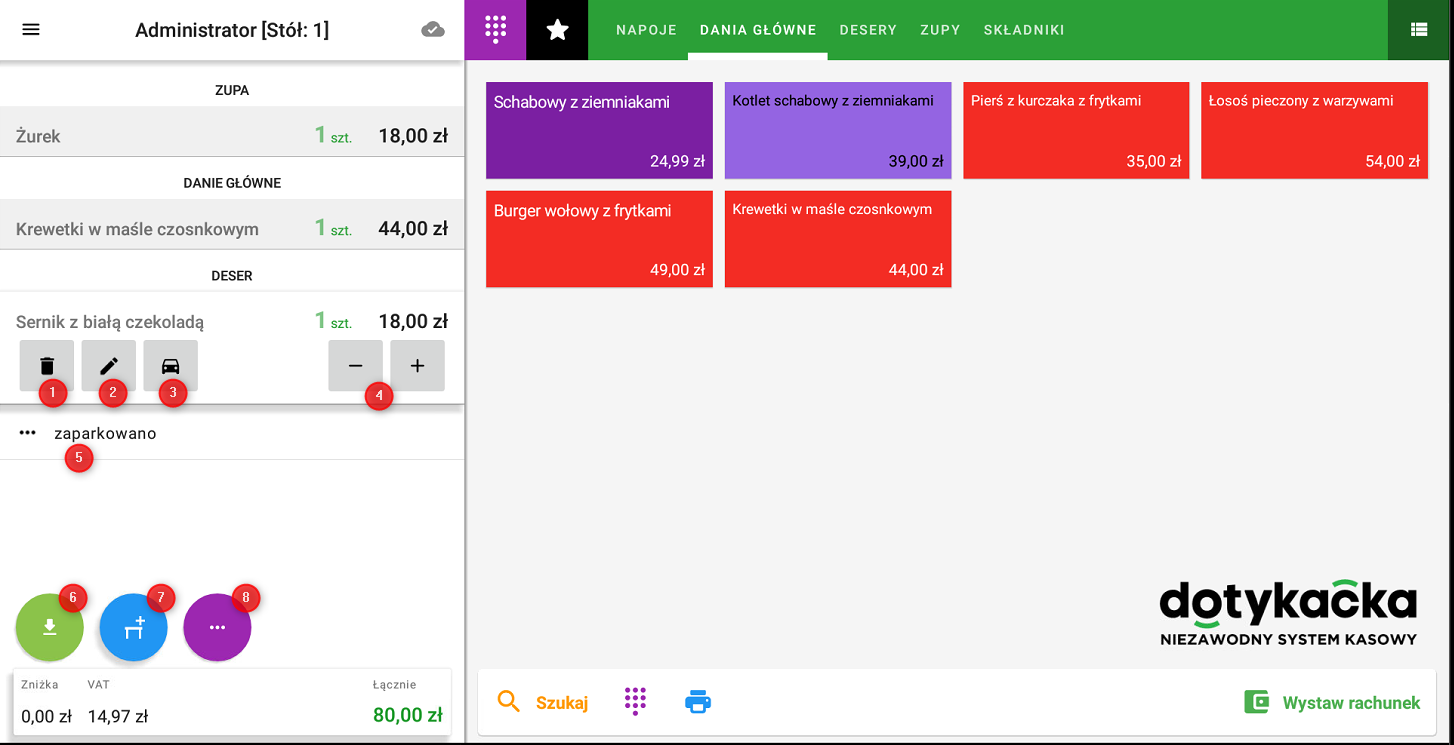
Naliczanie jest proste: wybierz kategorię i dotknij produktu. Po lewej stronie otwiera się zamówienie. Wielokrotne dotknięcie produktu zwiększa ilość do naliczenia. Ilość możesz też ustawiać przyciskami .
Dotknięcie pozycji w otwartym zamówieniu wyświetla przyciski edycji. Aby usunąć pozycję, kliknij  . Przycisk
  otwiera właściwości naliczonego produktu (ilość, cena, rabat, notatki). Przycisk
  przełącza między sprzedażą na miejscu a sprzedażą na wynos. Pod listą pozycji może być widoczny status zamówienia
  (nowe / zaparkowane).
Przycisk służy do parkowania zamówienia i pozostawienia go otwartym. Możesz do niego wrócić i dodać kolejne pozycje. Ten przycisk można też skonfigurować do anulowania bieżącego zamówienia lub ukryć w ustawieniach. Jeśli zamówienie jest zaparkowane na stoliku, pojawi się przycisk  do łatwego otwarcia nowego zamówienia dla tego stolika. Przycisk
  wyświetla menu innych operacji na zamówieniu. Gdy aktywna jest Mapa stołów, zamówienie automatycznie parkuje się do wybranego stolika.
Przyciskiem Wystaw rachunek otwierasz Okno płatności i rozliczasz zamówienie.
|
•Dla zamkniętych i opłaconych zamówień można w Historii zmienić metodę płatności, którą zostały opłacone. •Więcej informacji o dostępnych opcjach drukowania paragonów znajdziesz w tym rozdziale. |
Puste zamówienie
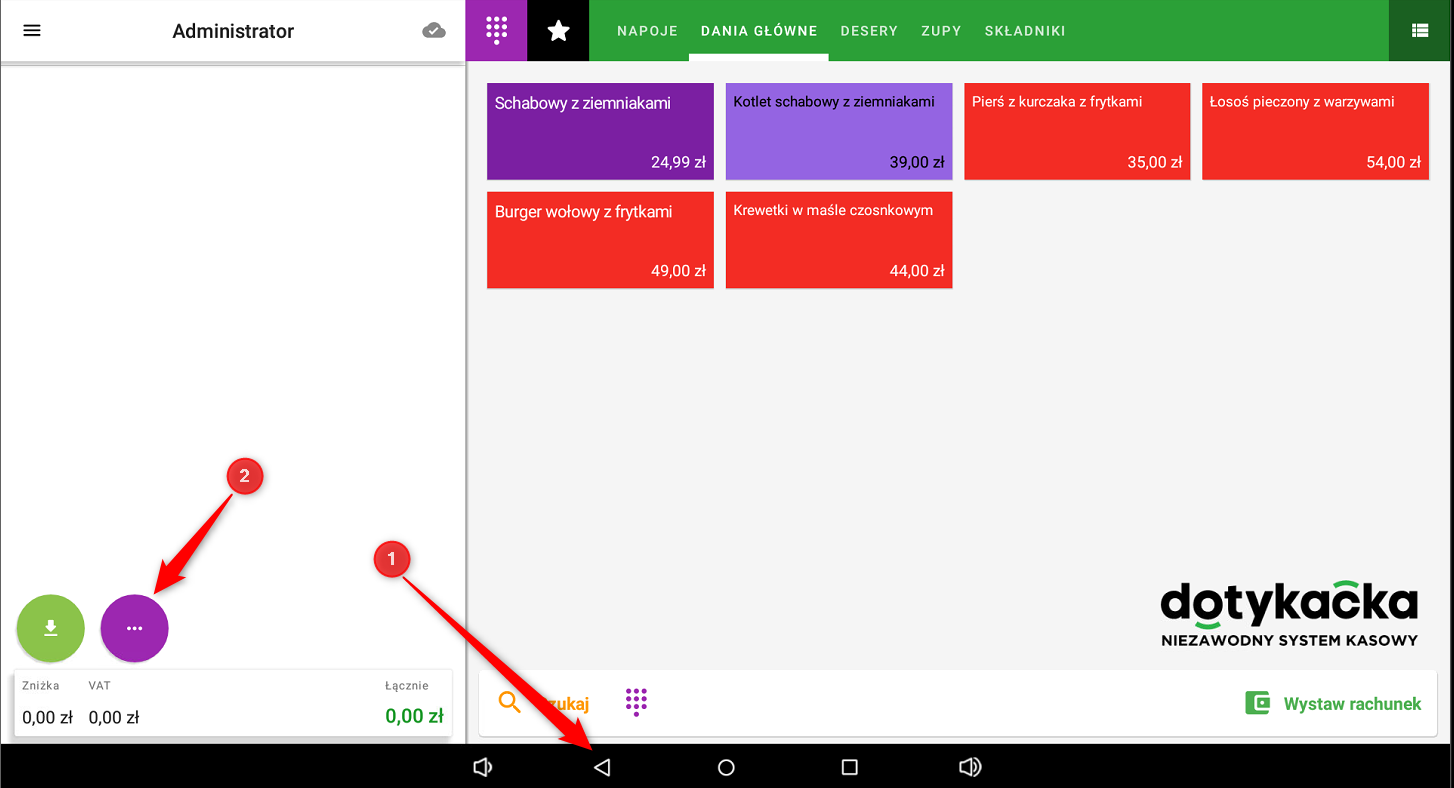
Jeśli usuniesz wszystkie pozycje, zamówienie będzie puste. W takiej sytuacji wróć przyciskiem Wstecz albo użyj przycisku kolejnej operacji , aby anulować lub zaparkować zamówienie do późniejszego dodania pozycji.
Od pustego zamówienia zaczynasz również wtedy, gdy w Mapie stołów dotkniesz stolika bez otwartego zamówienia lub utworzysz nowe. Następnie standardowo dodawane pozycje trafią do tego zamówienia dla danego stolika.
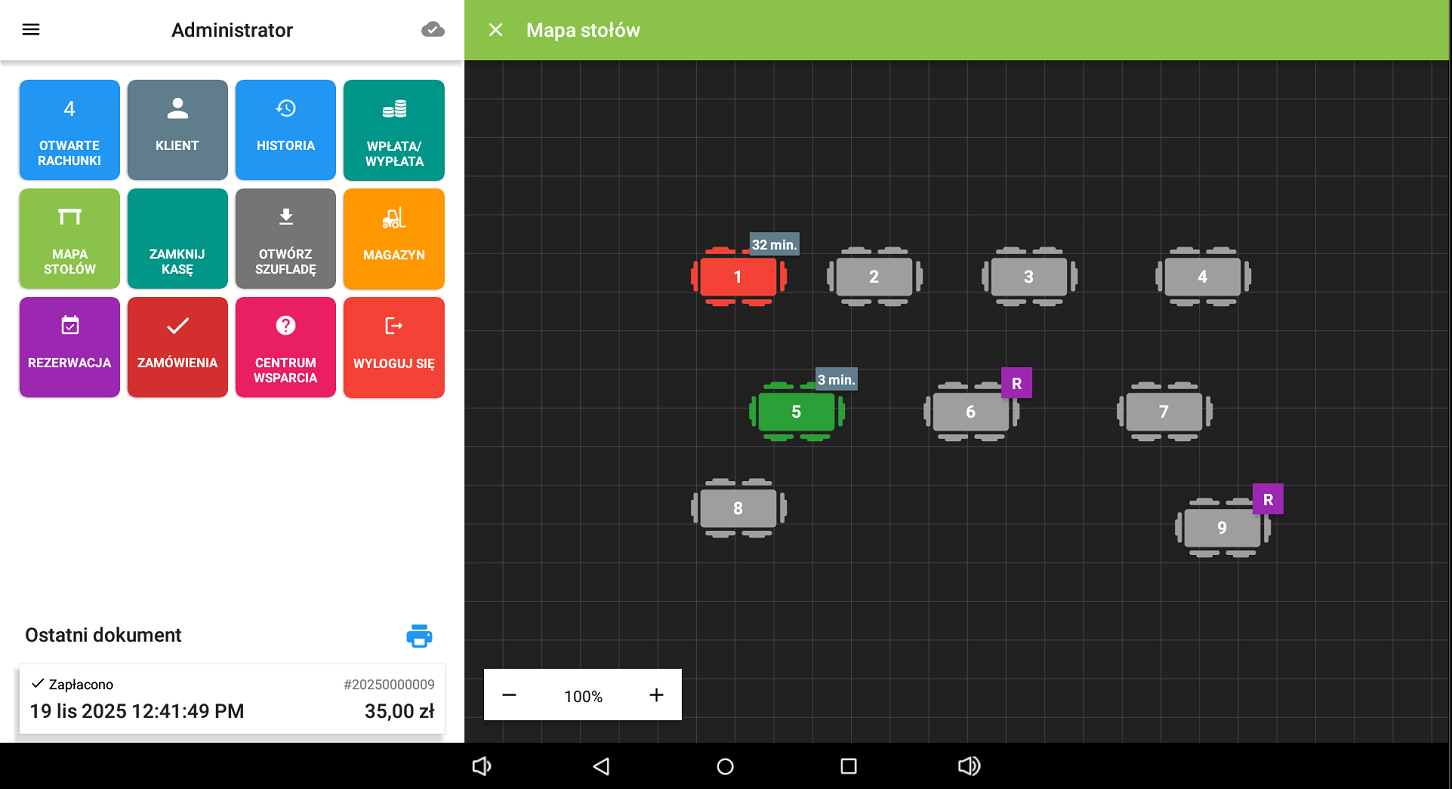
Widok mapy stołów
Jeśli mapa stołów jest aktywna, może być wyświetlana na ekranie głównym zamiast kategorii i produktów lub otwartych zamówień. Wyświetlanie możesz zmienić w tych ustawieniach. Kliknij na mapie wybrany stolik, a następnie nabij produkty na ten stolik.
Jeśli wybrany stolik jest zarezerwowany w aplikacji Rezerwacje lub wkrótce będzie zarezerwowany, otrzymasz powiadomienie, a Dotykačka zaproponuje przypisanie do zamówienia klienta z aktywną rezerwacją.
Po zakończeniu nabijania pozycji zamówienie można zamknąć lub zaparkować, a następnie wrócić do Mapy stołów. Na mapie stolik z otwartym (aktywnym) zamówieniem jest wyróżniony kolorem odpowiadającym czasowi trwania zamówienia, wraz z wyświetlonym czasem jego trwania. Na dole mapy znajdują się przyciski zmiany skali oraz przejścia do następnej strony mapy.
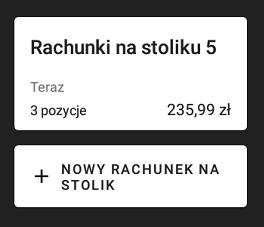
Przytrzymaj dłużej palec na stoliku, aby wyświetlić aktualnie otwarte zamówienia na tym stoliku. Kliknij wybrane zamówienie, aby je otworzyć z możliwością jego zamknięcia. Możesz też bezpośrednio otworzyć nowe zamówienie na tym stoliku.
Informacja o czasie od ostatniej zmiany zamówienia na mapie stołów
Po upływie jednej minuty od zaparkowania każde zamówienie zaczyna wyświetlać czas, jaki minął od ostatniej zmiany zamówienia. Ta informacja daje obsłudze podgląd, ile czasu upłynęło od ostatniej obsługi gości. Zgodnie z ustawionym czasem kolor stolika zmienia się z zielonego na pomarańczowy, a następnie na czerwony. Dzięki temu w prosty sposób widać, że dany stolik od dłuższego czasu nie był obsługiwany.
Interwał czasowy możesz zmienić lub całkowicie wyłączyć tę funkcję w ustawieniach Mapy stołów.
|
Jeśli korzystasz z Mapy stołów możesz dodatkowo skorzystać z prostego systemu rezerwacji, który umożliwia tworzenie i rejestrowanie rezerwacji za pomocą łatwej w obsłudze aplikacji. Więcej informacji znajdziesz w rozdziale Rezerwacje. |
|
Jeśli dostarczasz swoje produkty klientom możesz skorzystać ze specjalnego stolika Dystrybucja, aby uzyskać informacje o łącznej sprzedaży realizowanej w ramach dystrybucji. Więcej informacji na temat tej opcji znajdziesz w tym rozdziale. |
Weryfikacja wieku klienta
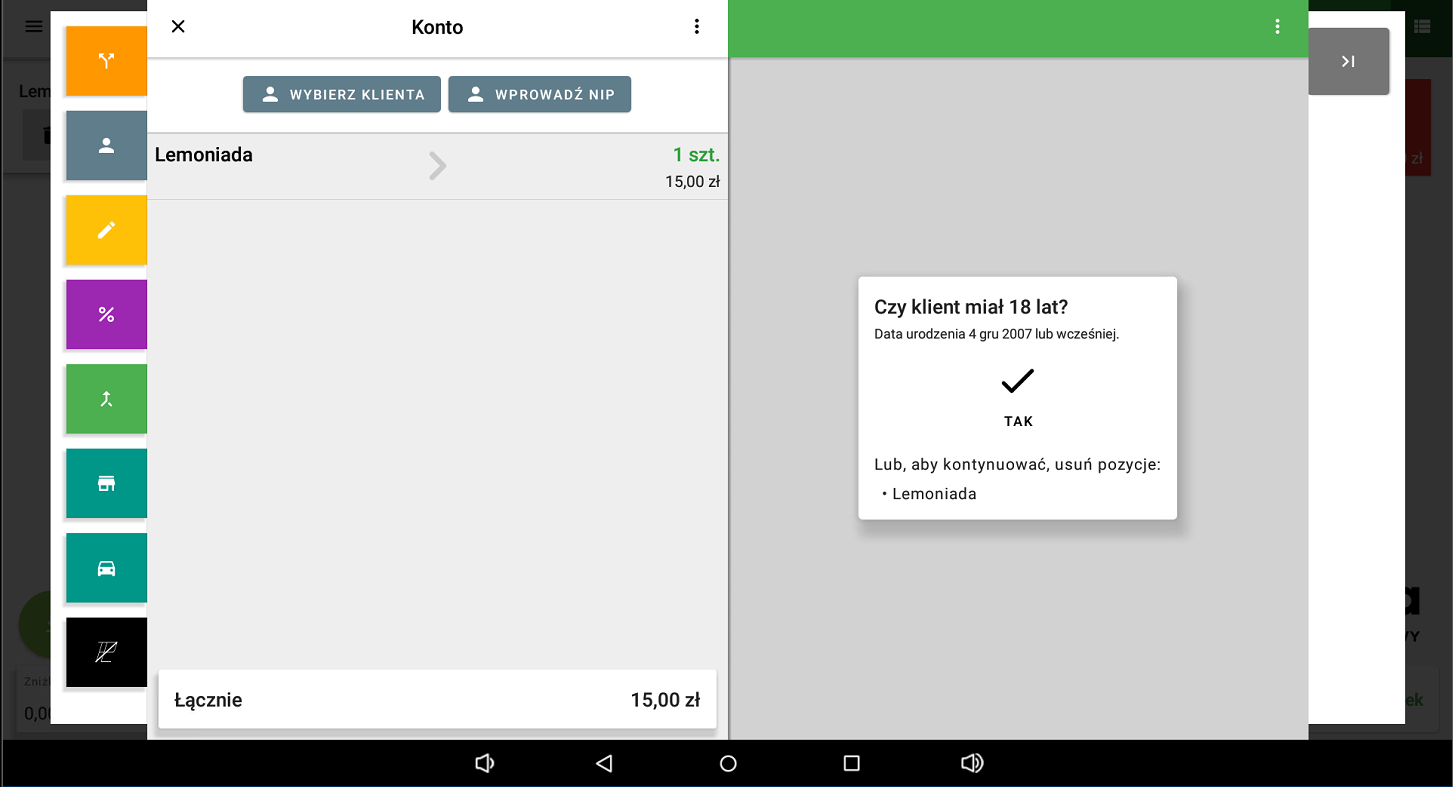
W ustawieniach każdego produktu możesz określić limit wieku do sprzedaży. Następnie w ogólnych ustawieniach kasy zdecydujesz, kiedy pokazywać operatorowi ostrzeżenie o konieczności weryfikacji wieku.
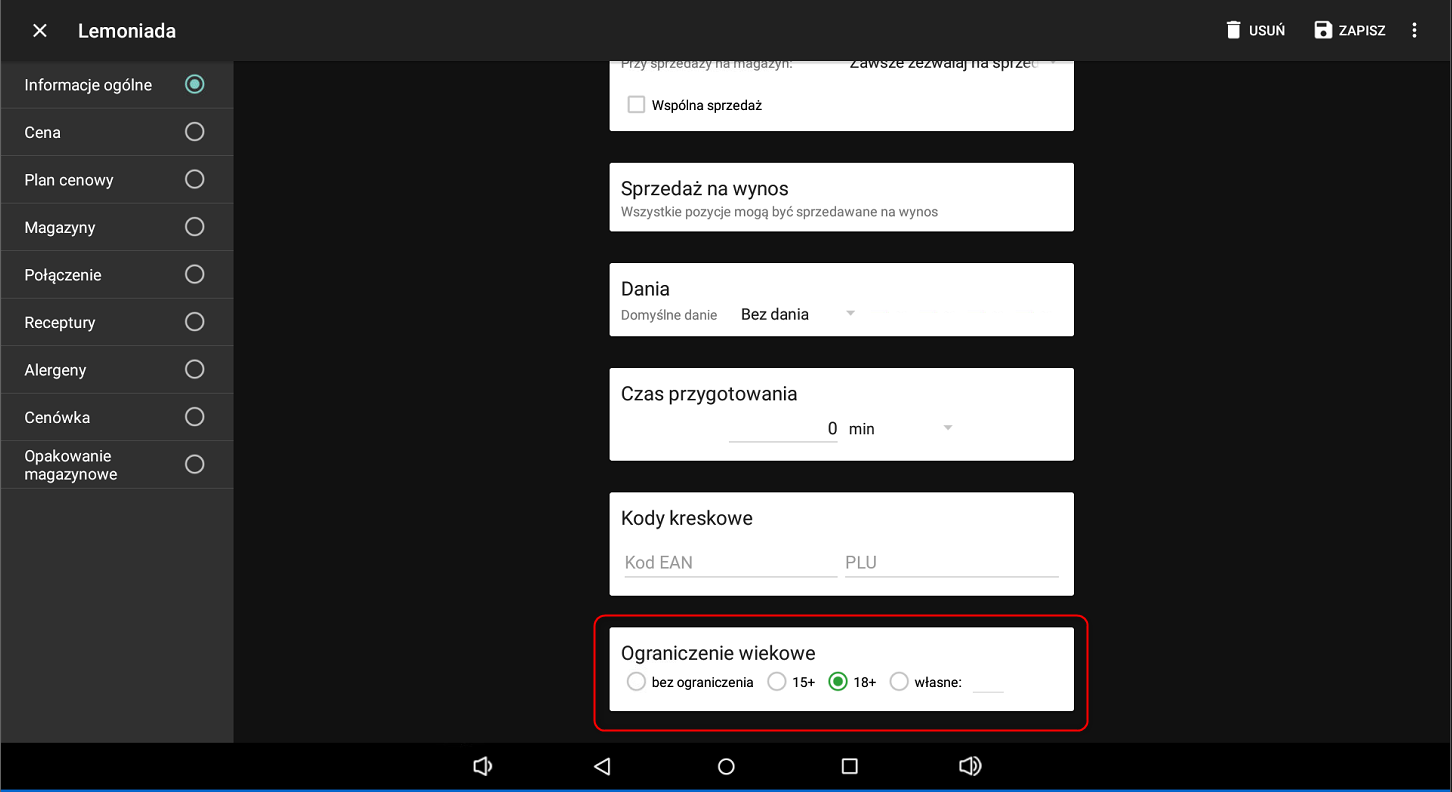
Powiadomienie możesz ustawić „od razu po dodaniu” pozycji lub „przed wystawieniem paragonu” (po naciśnięciu przycisku Wystaw rachunek). Jeśli klient nie potwierdzi wieku, zamknij okno płatności i usuń pozycję z zamówienia. Przy ostrzeżeniu przed dodaniem pozycji wybierz NIE – produkt nie zostanie dodany. Ostrzeżenie pojawi się również przy produktach z weryfikacją wieku, jeśli dzielisz pozycje na paragonie do osobnej płatności.