» Dostępne tylko w licencji KOMPLET lub wyższej. « |
|---|
Uruchomienie połączenia pozwala w prosty sposób wybrać inne pozycje, które zostaną dodane jako opcjonalna część głównego produktu sprzedażowego. Wybrane pozycje są powiązane z magazynem, więc ich odpis ze stanu lub użycie jako składników odbywa się zgodnie z ich ustawieniami. Zakres wyboru można ograniczyć minimalną i maksymalną liczbą wybieranych pozycji. Możesz też określić, które pozycje i na jakich warunkach mogą zostać dodane do zamówienia za darmo.
Za pomocą połączeń możesz obsłużyć specyficzne wymagania dotyczące sprzedaży opcjonalnych dodatków lub uzupełnień. Przykładowo mogą to być:
• Wybór konkretnego sosu do steku za darmo
•Wybór dodatkowych składników do pizzy zgodnie z preferencjami klienta
Połączenia wykorzystują kategorie produktów. Dlatego przed ich użyciem warto utworzyć własne kategorie z produktami darmowymi lub np. dodatkami. Te kategorie możesz przypisać do produktu głównego, tak aby produkty z tych kategorii były automatycznie oferowane przy nabijaniu produktu głównego.
Możesz przypisywać punkty klienta (lojalnościowe) do produktów używanych w połączeniach tak samo jak do zwykłych produktów. Podczas wybierania połączeń w oknie sprzedaży aplikacja sprawdza zastosowanie punktów klienta. Aby je dodać lub odjąć, zawsze musisz wybrać konto klienta.
|
•Połączenia uwzględniają liczbę sztuk (opakowań) lub jednostek ustawionych we właściwościach produktu. Jeśli więc sprzedajesz np. opakowanie 6 sztuk, wybrane pozycje z grupy połączeń zostaną dodane do zamówienia również 6 razy. W podobny sposób połączenia będą dodawane do produktu głównego jako dodatki z ustawioną ilością, np. 200 g. •Połączenia możesz także tworzyć na komputerze, korzystając z Chmury Dotykačka. Znajdziesz je we właściwościach produktu. |

Jak korzystać z połączeń?
Zastosowanie połączeń pokażemy na przykładzie sprzedaży pizzy. Klient będzie miał możliwość wybrania dodatkowych składników.
|
Utwórz kategorię produktów z dodatkami. Dodatki to zwykłe produkty bez specjalnych ustawień. Zdefiniuj ich cenę i ewentualnie ich składniki. Zalecamy ukrycie kategorii z dodatkami, aby nie można było nabijać ich osobno. Masz też już utworzony produkt Pizza, dla którego będą oferowane dodatkowe składniki. |

|
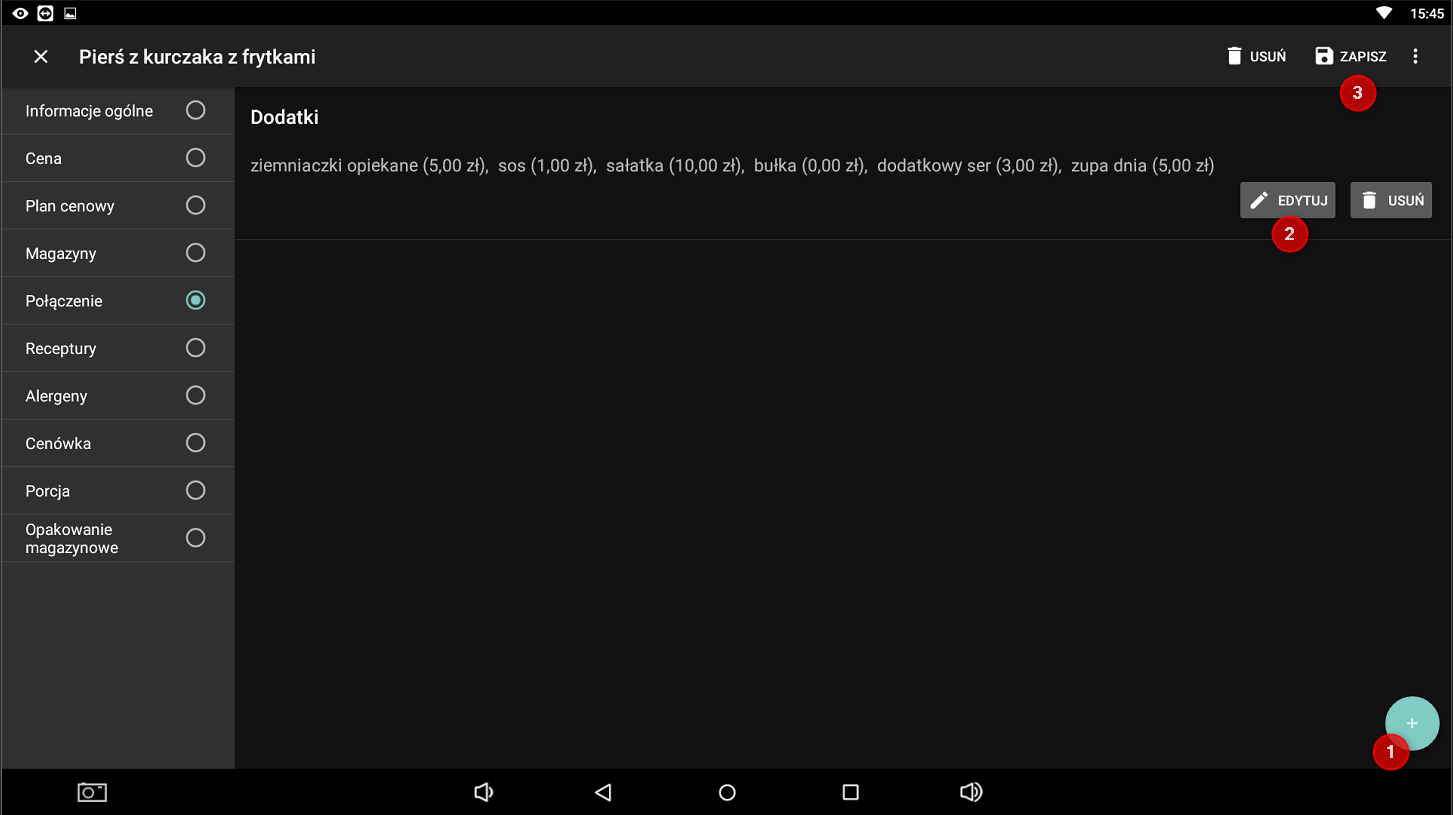
W Zarządzaniu pozycjami kliknij produkt Pierś z kurczaka i z listy po lewej stronie wybierz Połączenia. |

|
Za pomocą przycisku + |

 wybierz jedną lub kilka kategorii z dodatkami. Każdą wstawioną kategorię możesz

|
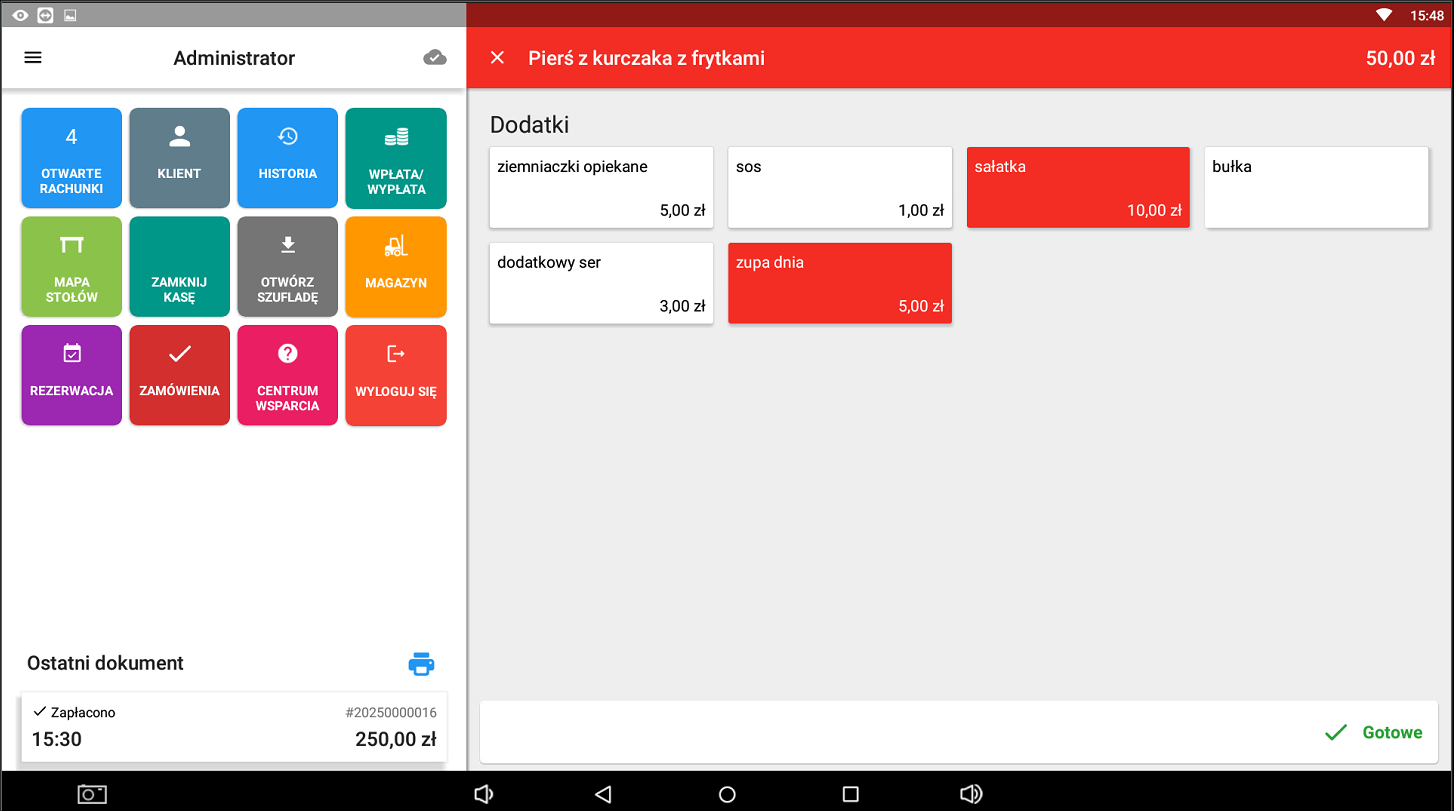
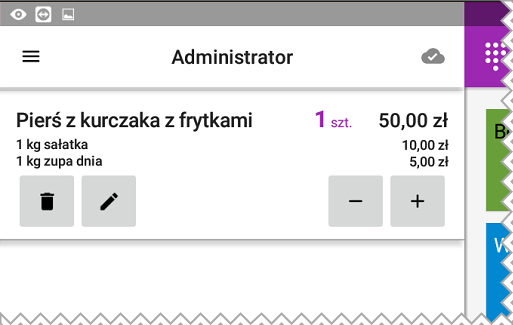
Teraz, gdy (jak zwykle) nabijesz produkt Pierś z kurczaka, zobaczysz okno dialogowe z dodatkami, czyli pozycjami z kategorii dodanych w poprzednim kroku. Rozmiar kafelków w tym oknie można zmienić w tych ustawieniach. Klikając jedną lub kilka pozycji możesz je nabić i dodać do zamówienia. Kolejność wyświetlania możliwych dodatków w tym oknie jest określona kolejnością, w jakiej dodałeś je do kategorii. W takiej samej kolejności zostaną wydrukowane na zamówieniu / rachunku. |

|
Jeśli dla produktu oprócz połączeń aktywowałeś inne opcje, np. Wymagaj ręcznego wprowadzenia ilości, zobaczysz specjalne okno dialogowe z możliwością wyboru lub wpisania wartości krok po kroku. |
Nazwa grupy |
Możesz wybrać własną nazwę, która będzie wyświetlana podczas sprzedaży. Domyślnie nazwa grupy jest taka sama jak nazwa kategorii wybranej dla połączenia. Jeśli zmienisz nazwę tej kategorii, grupa połączeń również otrzyma nową nazwę. Jeżeli jednak nazwy będą się różnić, grupa nie będzie już dalej automatycznie zmieniana. |
Domyślnie wybrane produkty są gratis |
Wybrane domyślne pozycje będą naliczane za darmo. W takim przypadku musisz również zaznaczyć Produkty domyślne. |
Wszystkie produkty są gratis |
Wszystkie pozycje z grupy będą podczas wyboru naliczane za darmo. |
Najtańszy produkt jest gratis |
Za darmo naliczona zostanie tylko najtańsza pozycja w grupie. |
Zakres wyboru (minimum/maksimum) |
Aktywując jedną lub obie opcje określasz, ile pozycji można nabić w trakcie jednej sprzedaży. Jeśli ustawisz zarówno minimum, jak i maksimum na 1, będzie można wybrać tylko jedną pozycję, a kafelki z dodatkami będą działały jak przełączniki. |
Produkty domyślne |
Zaznaczając tę opcję możesz wybrać jedną lub kilka pozycji jako domyślne. Wybrane pozycje wraz z opcją Domyślnie wybrane produkty są gratis zostaną automatycznie naliczone za darmo. |
Pokaż na kasie |
Po wyłączeniu tej opcji utworzone połączenia nie będą widoczne na kasie. Nie zostaną zaoferowane obsłudze przy nabijaniu produktu. |
Publikuj w zewnętrznych systemach zamówieniowych |
Po wyłączeniu tej opcji utworzone połączenia nie będą widoczne w podłączonych systemach zamówieniowych. Nie zostaną zaoferowane klientom przy zamawianiu produktu. |
