Aktywacja nowego klienta

|
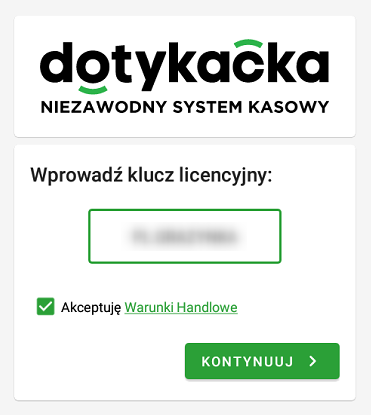
W wyświetlonym oknie wpisz kod licencyjny (używaj wyłącznie wielkich liter) i zaakceptuj Warunki handlowe, a następnie kliknij przycisk KONTYNUUJ. Jeśli chcesz aktywować wersję próbną, zajrzyj do tego rozdziału. |

|
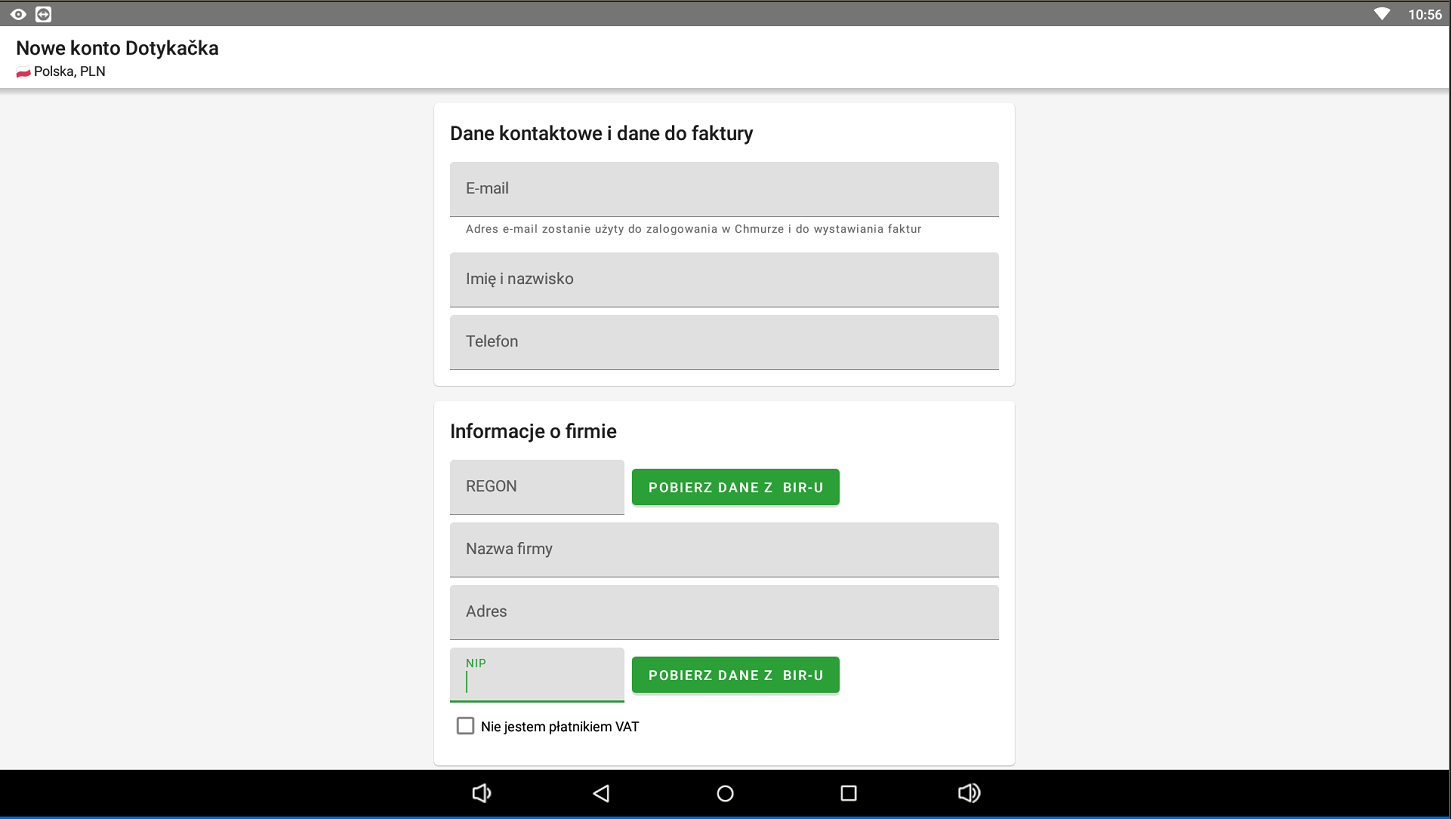
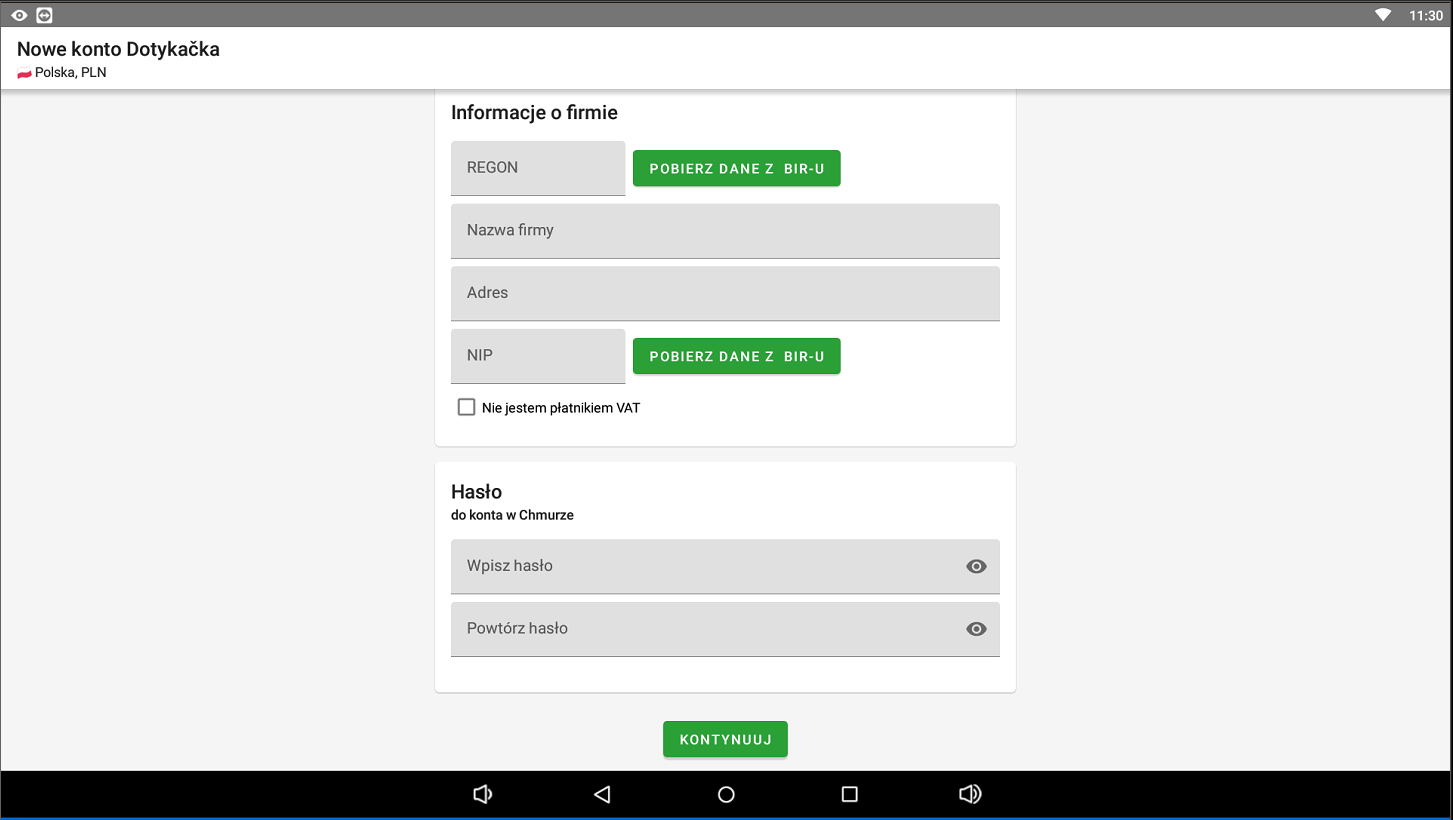
Drugim krokiem jest uzupełnienie danych kontaktowych do rejestracji licencji. Informacje o firmie możesz łatwo dodać, wpisując NIP firmy i klikając POBIERZ DANE Z BIRu. Adres e-mail i hasło będą służyć do logowania w Chmurze Dotykačka. Po wypełnieniu wszystkich wymaganych pól kliknij KONTYNUUJ. |

|
Adres e-mail podany w kreatorze aktywacji będzie używany do logowania w Chmurze Dotykačka. Upewnij się, że wprowadzasz poprawny adres! |

|
Jeśli podany adres e-mail odpowiada już utworzonemu kontu w Chmurze Dotykačka, zostaniesz automatycznie poproszony o zalogowanie się do tego konta. Ta opcja jest opisana szczegółowo w tym rozdziale.  |

|
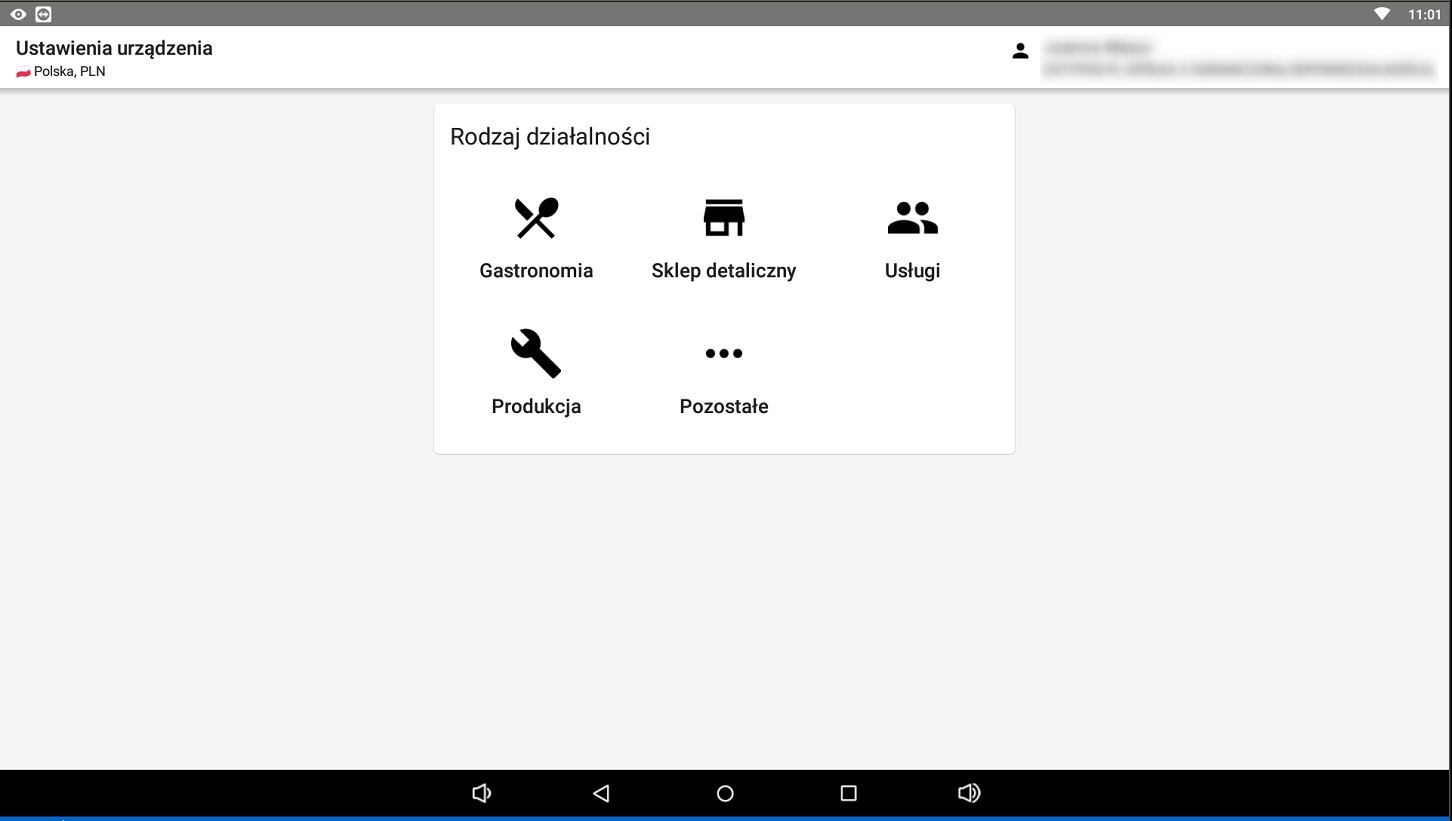
Teraz wybierz rodzaj działalności. Dotknij opcji, która najlepiej odpowiada Twojemu obiektowi, a następnie wybierz jej podkategorię. W przypadku sklepu detalicznego może to być np. Drogeria. |

|
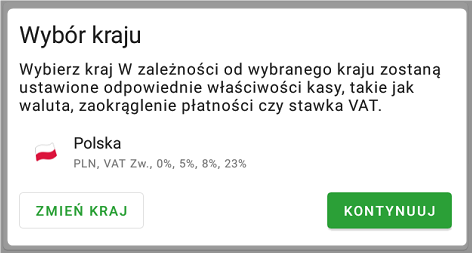
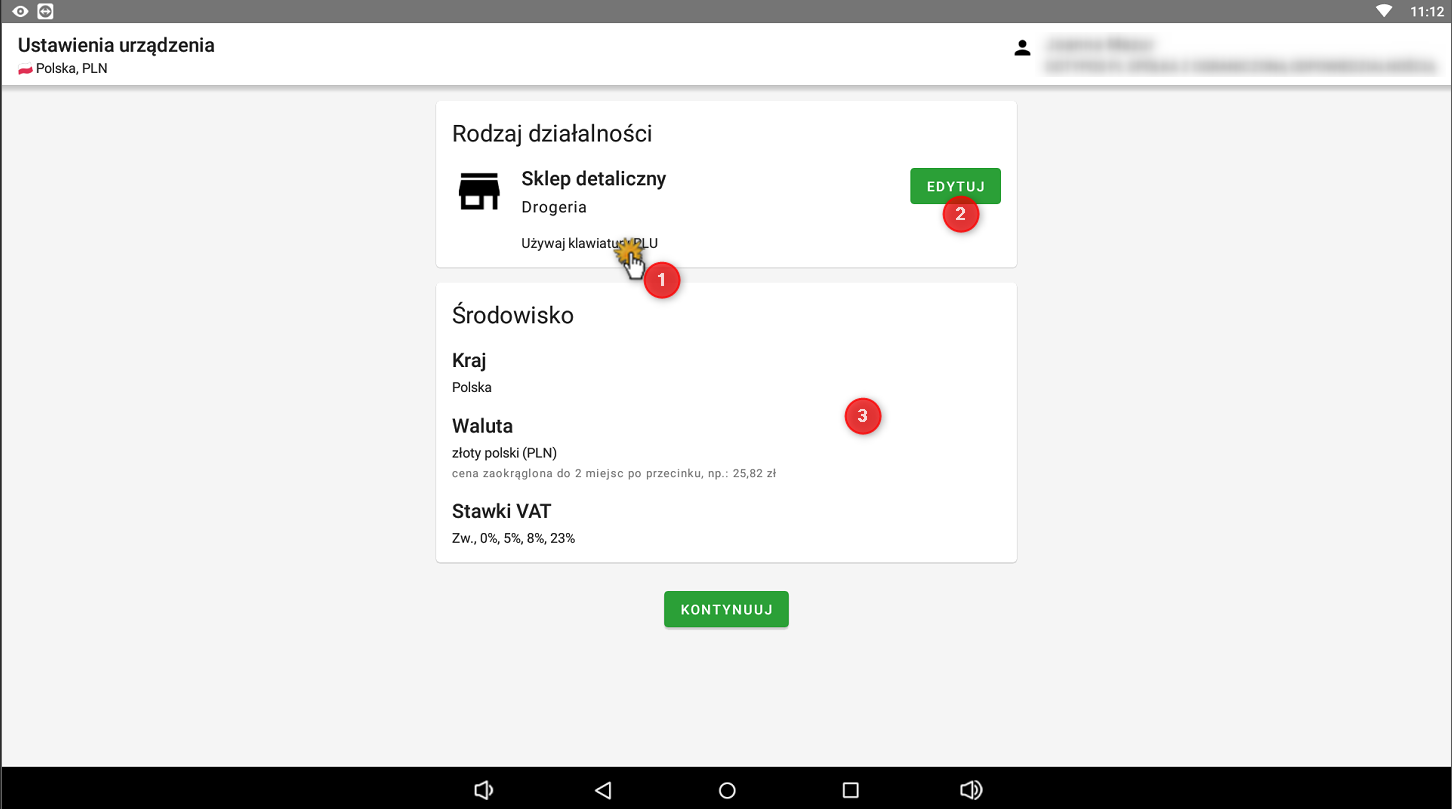
Zostanie wyświetlone podsumowanie zastosowanych ustawień Dotykačka. W razie potrzeby możesz je zmienić, dotykając Jeżeli wszystko się zgadza, kontynuuj, dotykając przycisku KONTYNUUJ. |

 . Jeśli w poprzednim kroku wybrałeś
  ponownie wybierzesz typ działalności i profil firmy. W sekcji
  wyświetlą się podstawowe ustawienia kasy zgodnie z krajem wybranym w

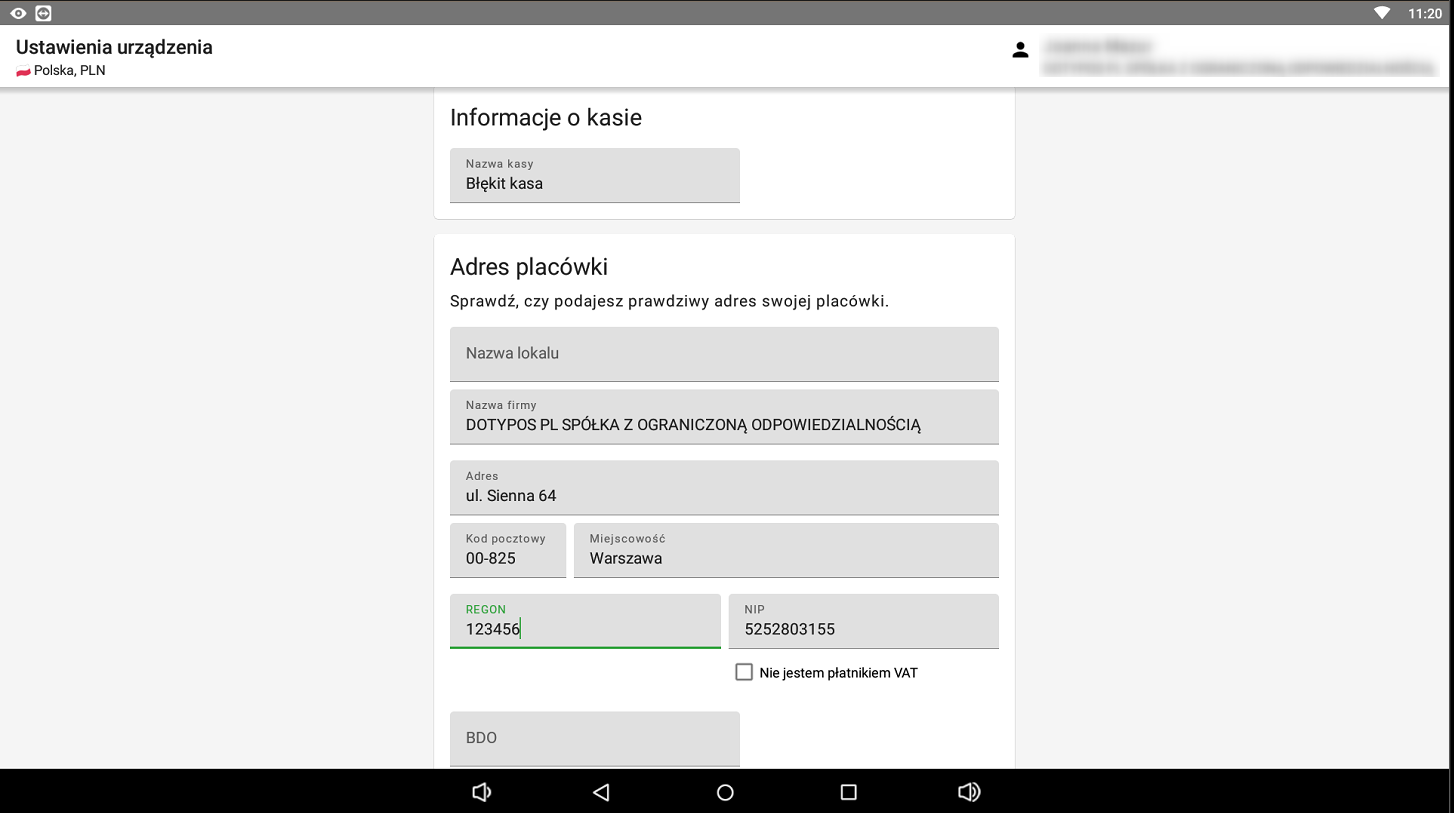
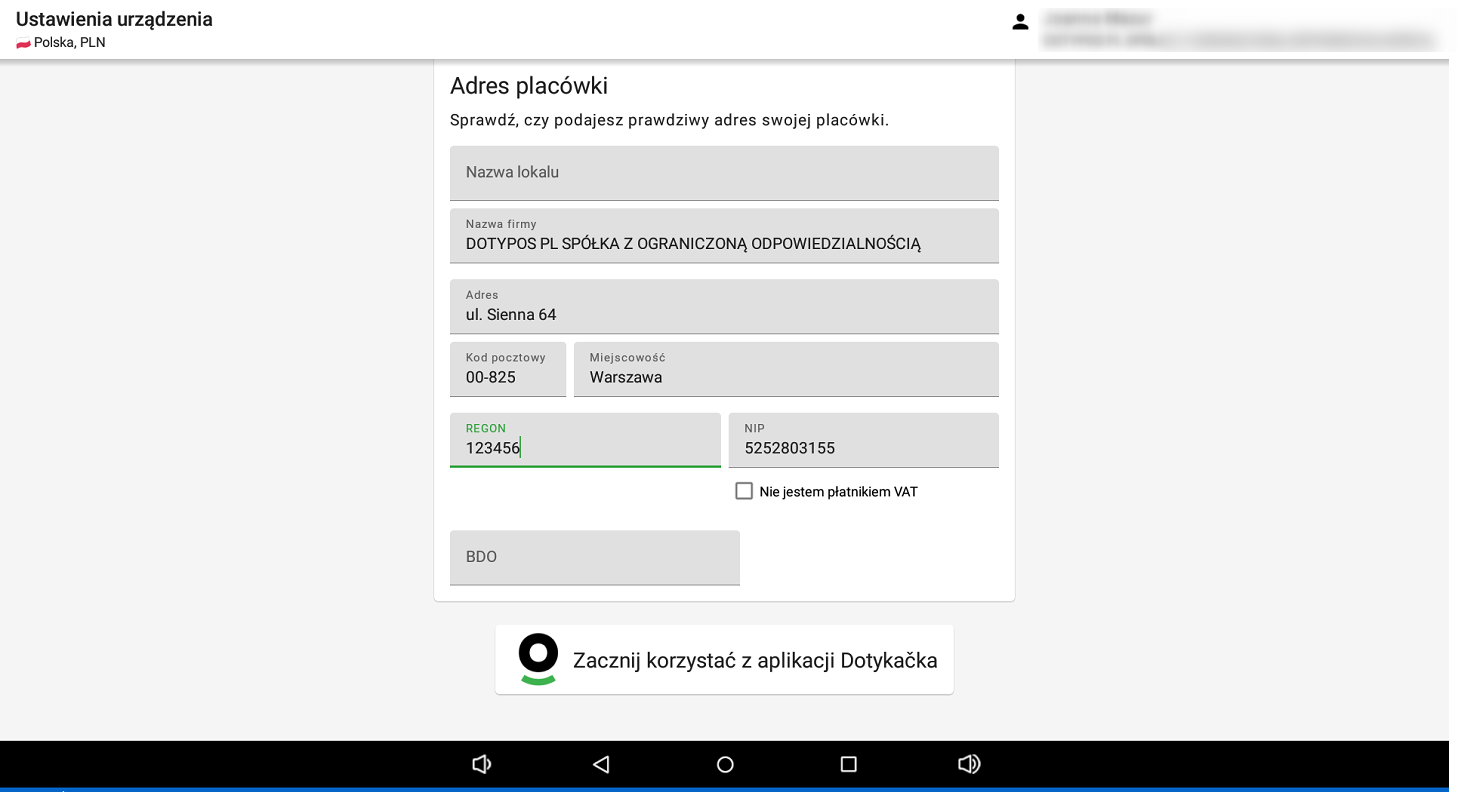
|
Na końcu, po zakończeniu pracy kreatora aktywacji, nadaj wszystkie wymagane uprawnienia, aby Dotykačka działała prawidłowo. Teraz możesz w pełni korzystać z Dotykačka. Po zamknięciu kreatora wyświetli się ekran główny. |

|
Pamiętaj, aby poprawnie ustawić, czy jesteś płatnikiem VAT, czy nie. Ta opcja wpływa na sposób obliczania cen produktów w kasie. |
