» Dostępne tylko w licencji KOMPLET lub wyższej. « |
|---|
Receptura do produktu powoduje zdjęcie ze stanu magazynowego pozycji z receptury.
Przykład receptury:
Utwórz produkty Kawa, Mleko oraz Kawa z mlekiem. Przy nabijaniu Kawy z mlekiem sam produkt nie będzie odpisywany z magazynu, tylko odpowiednia ilość jego składników (Kawy i Mleka). Składniki możesz wykorzystać przy sprzedaży napojów lanych lub beczkowych, gdy odpisujesz z magazynu 0,3 lub 0,5 litra innego produktu bazowego (beczka). Możesz też odpisać z magazynu różne preparaty fryzjerskie, które składają się ze składników w nieregularnych proporcjach.
|
•Składniki możesz także w prosty sposób skonfigurować poza kasą, w Chmurze Dotykačka. Więcej informacji znajdziesz w tym rozdziale. •Oprócz składników możesz również użyć produkcji – w takim przypadku surowce ze składników są odpisywane nie w momencie sprzedaży, ale już w chwili wytworzenia produktu, w aplikacji Magazyn lub w Chmurze Dotykačka. Wyprodukowany produkt jest następnie przyjmowany na magazyn, a cena jego składników jest już uwzględniona w jego własnej cenie zakupu wynikającej z produkcji. |

Strata znana produktów i składników
Jak ustawić składniki dla konkretnego produktu?
Najpierw utwórz wszystkie produkty, które będą używane jako składniki: produkt główny, wyświetlany na kasie, oraz jego składniki. Składniki to produkty cząstkowe, których ilości mają być odpisywane z magazynu i które nie będą widoczne na kasie. Możesz postępować według przykładu Kawy z mlekiem opisanego powyżej:
|
Utwórz nowe produkty: Kawa z mlekiem, Kawa oraz Mleko. Zapisz wszystkie produkty. |

|
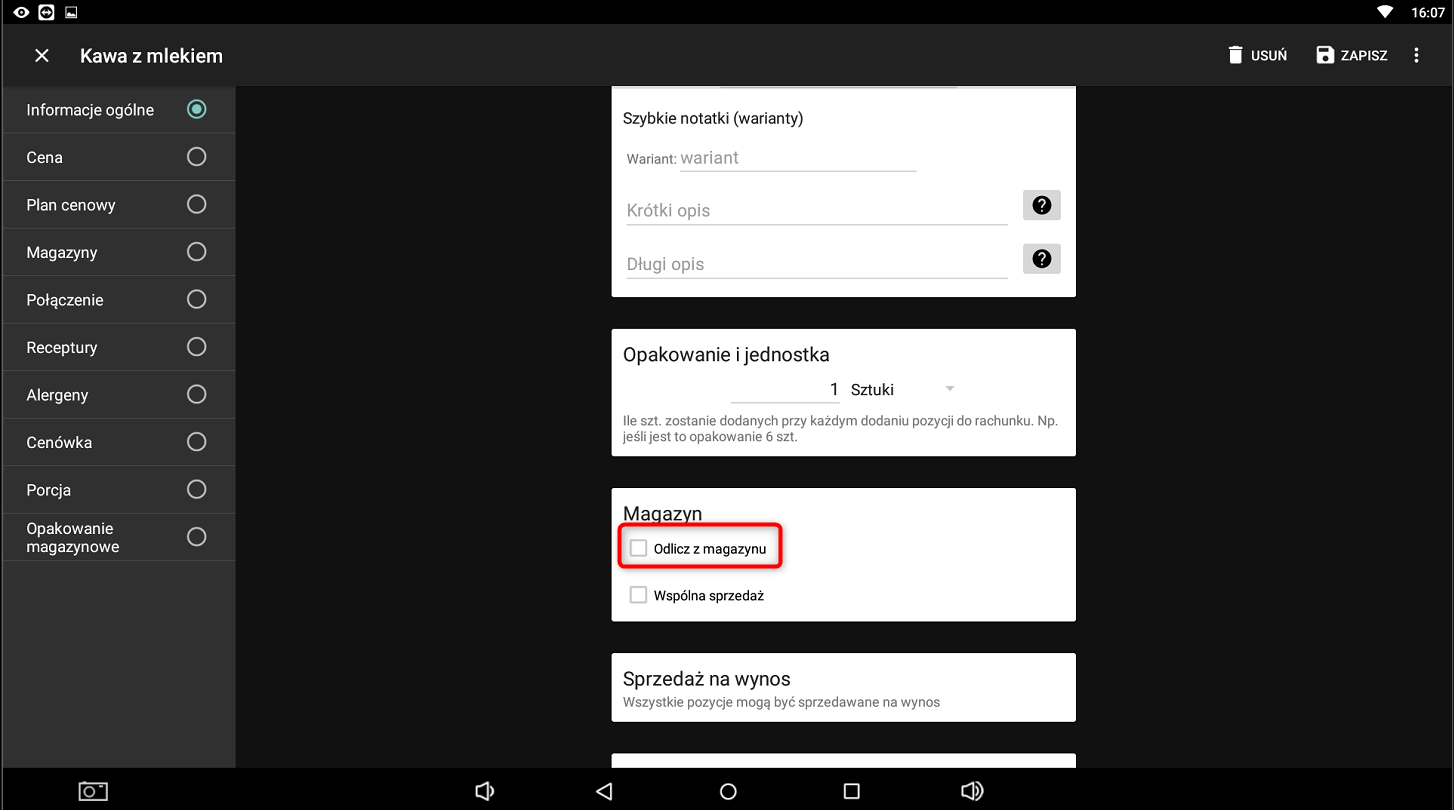
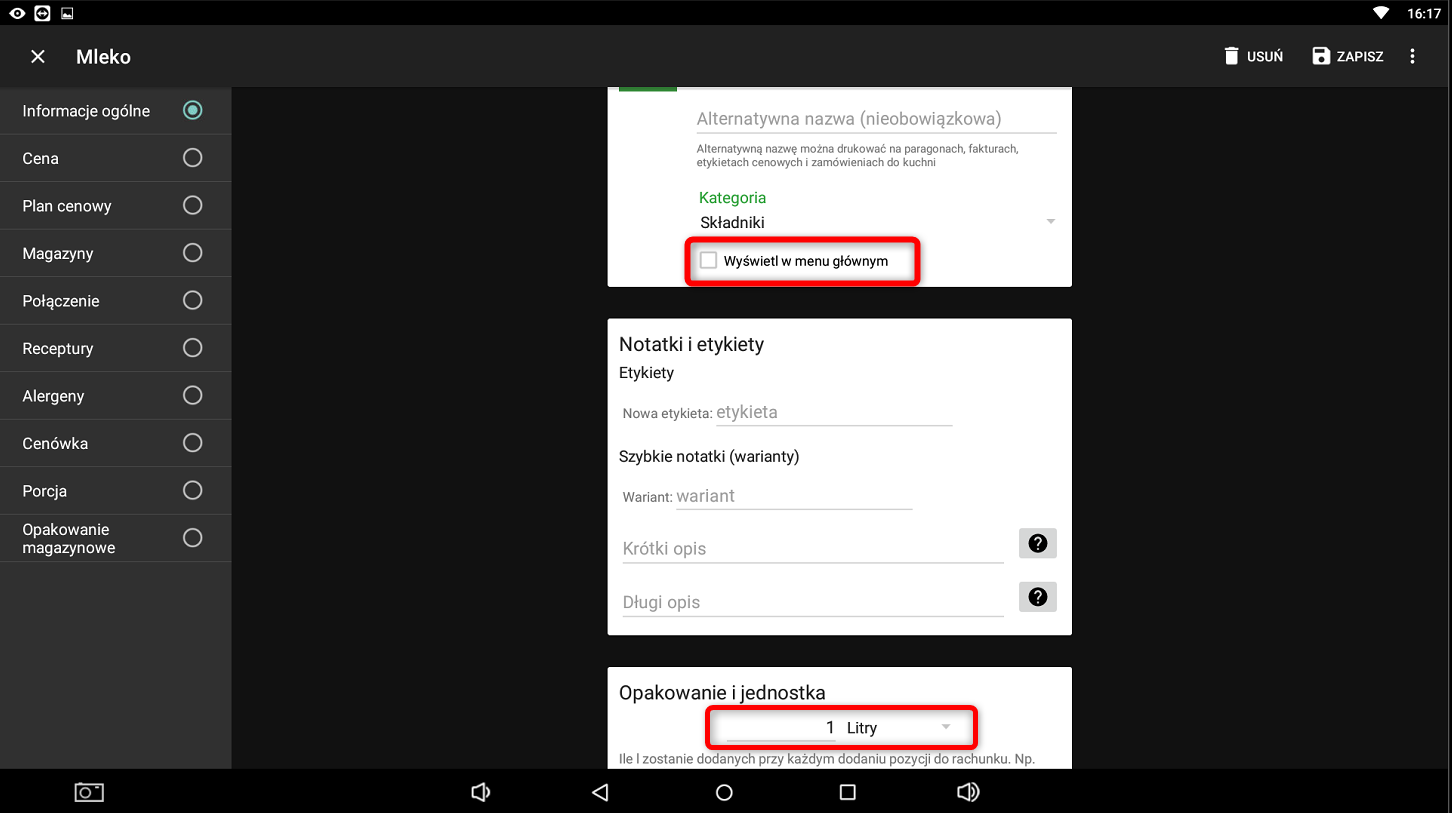
Otwórz produkt Kawa z mlekiem i w zakładce Informacje podstawowe w sekcji Magazyn wyłącz opcję Odlicz z magazynu. Następnie otwórz produkty Kawa i Mleko i w sekcji Informacje podstawowe wyłącz opcję Wyświetlaj w menu głównym. Produkty te nie będą już wyświetlane na kasie i nie będzie można ich osobno nabić. W części Opakowanie i jednostka ustaw wymagane jednostki tak, aby ilość była domyślnie przygotowana do kolejnego kroku. Ponownie wszystko zapisz. |

|
Ponownie otwórz produkt Kawa z mlekiem i kliknij Receptury. Za pomocą przycisku + |

 wybierz składniki – w naszym przykładzie Kawę i Mleko. Składniki zostaną dodane do listy. Ustaw teraz wymaganą ilość
  , która ma zostać odpisana z magazynu przy sprzedaży Kawy z mlekiem, i zapisz ustawienia produktu. Przyciskiem
  możesz usunąć dodane składniki. Kliknięcie nazwy
  otwiera kartę wybranego produktu użytego jako składnik.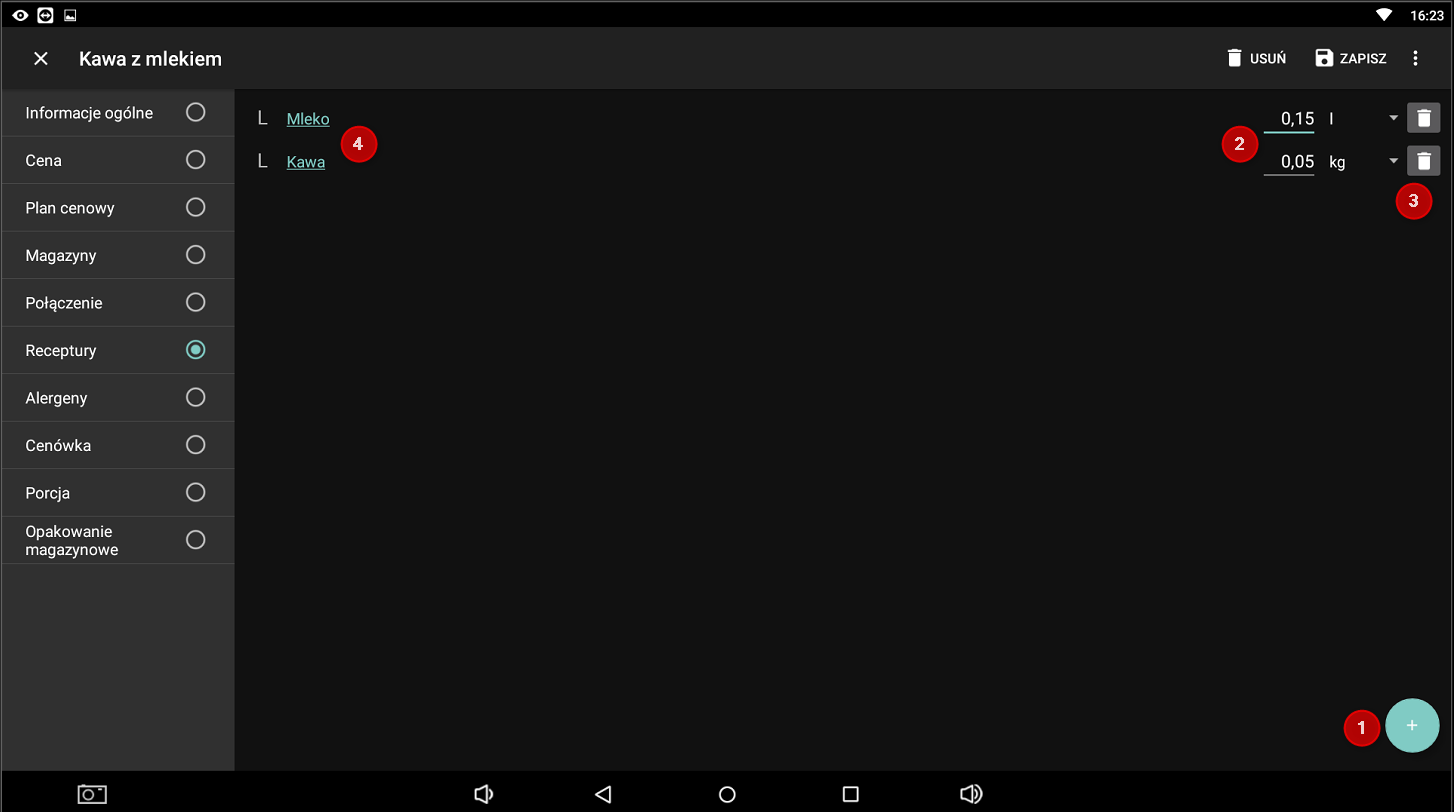
Od tej chwili, gdy nabijasz klientowi Kawę z mlekiem, z magazynu zostanie odpisana wyłącznie określona ilość Kawy i Mleka. Produkty cząstkowe są przy tym ukryte i nie można ich sprzedać osobno. Ukryte produkty są oznaczone w tle kafelka ikoną przekreślonego oka.

|
Maksymalna liczba składników, które powinny być odpisywane, nie powinna przekraczać 15. Dla niektórych surowców warto również ustawić tzw. ubytek, np. 5% całkowitej objętości. Dzięki temu system uwzględni ewentualne straty przy sprzedaży danego produktu, np. piwa. W takim przypadku ustaw dla składnika nieco wyższą ilość. |

Składniki z ujemną ilością
Możliwe jest także odjęcie ujemnej ilości, np. w sytuacjach, gdy sprzedajesz pizzę z dodatkami, a klient nie chce któregoś z nich. Standardowo sprzedajesz pizzę z szynką, ale klient nie chce szynki. Dlatego przy sprzedaży tej pizzy musisz sprawić, aby stan magazynowy szynki po sprzedaży pozostał bez zmian. Możesz to zrobić w prosty sposób, tworząc produkt „Bez szynki” i ustawiając dla niego rozchód szynki na tę samą, lecz ujemną ilość. W ten sposób przy sprzedaży pizzy szynka jest najpierw odejmowana, ale poprzez zarejestrowanie produktu „Bez szynki” zostaje ponownie przyjęta na magazyn. W efekcie sprzedaż nie zmienia stanu magazynowego szynki.
Strata znana produktów i składników
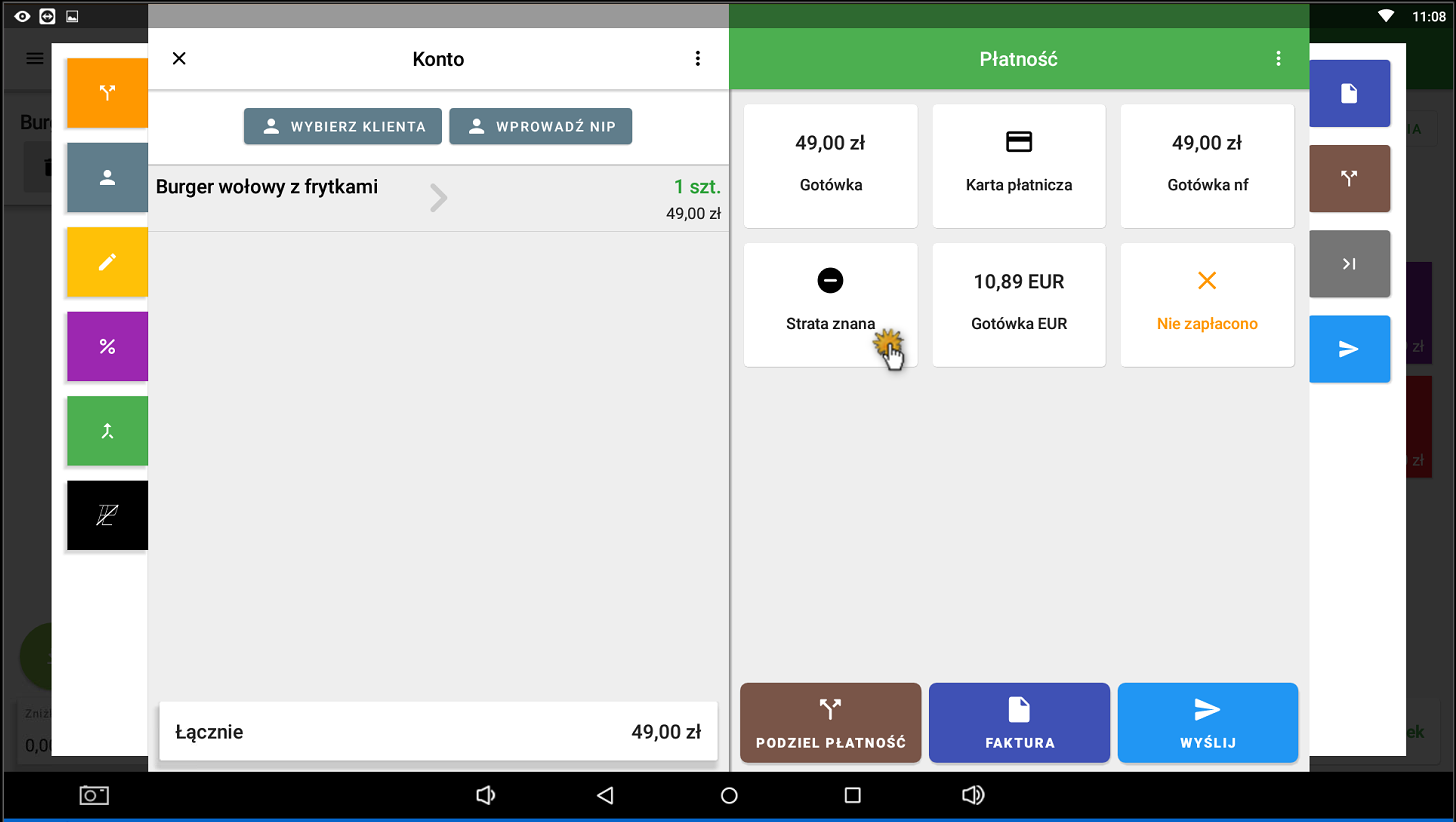
Jeśli korzystasz z modułu Receptury, Dotykačka oferuje także rozchód surowców. Strata znana jest standardową metodą płatności w Dotykačka. Po dodaniu tej metody możesz w prosty sposób zdejmować pozycje z magazynu (np. gdy rozlejesz napój) bezpośrednio z okna płatności. Gdy wystawisz paragon z użyciem metody płatności „Strata znana”, wszystkie sprzedane produkty, wraz z ich surowcami, zostaną odjęte z magazynu. Nie jest jednak drukowany właściwy paragon fiskalny, a jedynie potwierdzenie wykonanego rozchodu, które w żaden sposób nie wpływa na sprzedaż ani na rozliczenie VAT na kasie. Po zamknięciu rachunku metodą strata znana ruch w magazynie zostanie prawidłowo zarejestrowany.
Jak ustawić "Stratę znaną" i wykorzystać ją rozchodu produktów i surowców?
To bardzo proste:
1.W Ustawieniach aplikacji aktywuj metodę płatności Strata znana w sekcji Ustawienia płatności.
2.Ta metoda płatności będzie wtedy dostępna w oknie dialogowym Płatność.
3.Nabij produkty, które chcesz zdjąć z magazynu, a następnie „zapłać” rachunek, używając metody płatności Strata znana.
4.Jeśli do rachunku opłaconego w ten sposób dodasz notatkę (np. przeterminowane produkty), zostanie ona zapisana tym dokumencie.
5.Produkty zostaną odliczone z magazynu łącznie z przypisanymi do nich surowcami.
|
Wartość odliczonych produktów z magazynów możesz sprawdzić w kasie w Utargu, a w Chmurze Dotykačka w zestawieniach. Alternatywnie możesz najpierw zaparkować produkty przeznaczone do zdjęcia z magazynu na konkretnym stoliku na Mapie stołów, a następnie wykonać zbiorczą „płatność” metodą Strata znana. Wszystkie odpisane produkty znajdziesz potem pod tym stolikiem. |
