» Dostępne tylko w licencji KOMPLET lub wyższej. « |
|---|
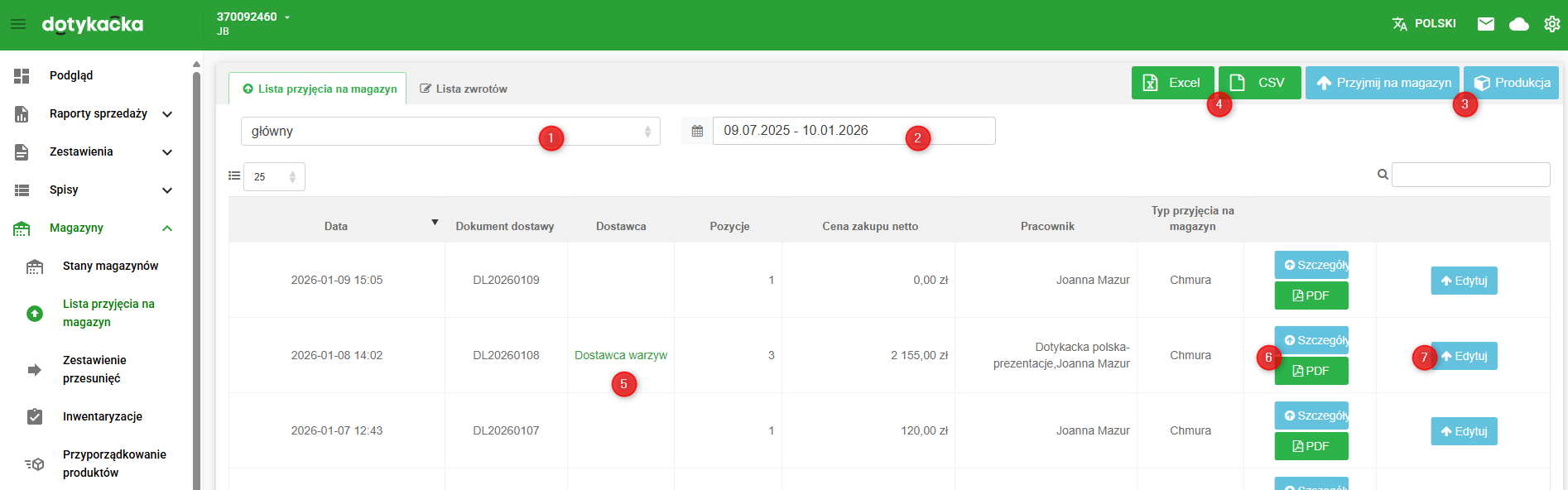
W pozycji Magazyny » Lista przyjęciana magazyn znajdziesz zestawienie wykonanych przyjęć na magazyn, domyślnie posortowane według daty. W menu rozwijanym  wybierz magazyn, do którego chcesz przyjąć towary. Produkty będą następnie przyjmowane na stan przyciskiem Przyjmij na magazyn
  . Za pomocą przycisków
  możesz wyświetlić szczegóły wykonanych operacji magazynowych lub zapisać je do pliku .pdf. Przyciskiem Edytuj
  przyjmiesz kolejne produkty w ramach już zakończonego przyjęcia. Przycisk
  służy do zawężenia listy przyjęć do wybranej daty lub okresu. Ustawianie zakresu dat zostało opisane w tym rozdziale.
Całe zestawienie możesz wyeksportować przyciskami  do arkusza Excel lub pliku .csv. W każdym przyjęciu możesz kliknąć na dostawcę
  i otworzyć jego właściwości.
|
Przyjęcia w aplikacji Magazyn na Dotykačka są opisane tutaj. |

Jak przyjmować produkty na magazyn
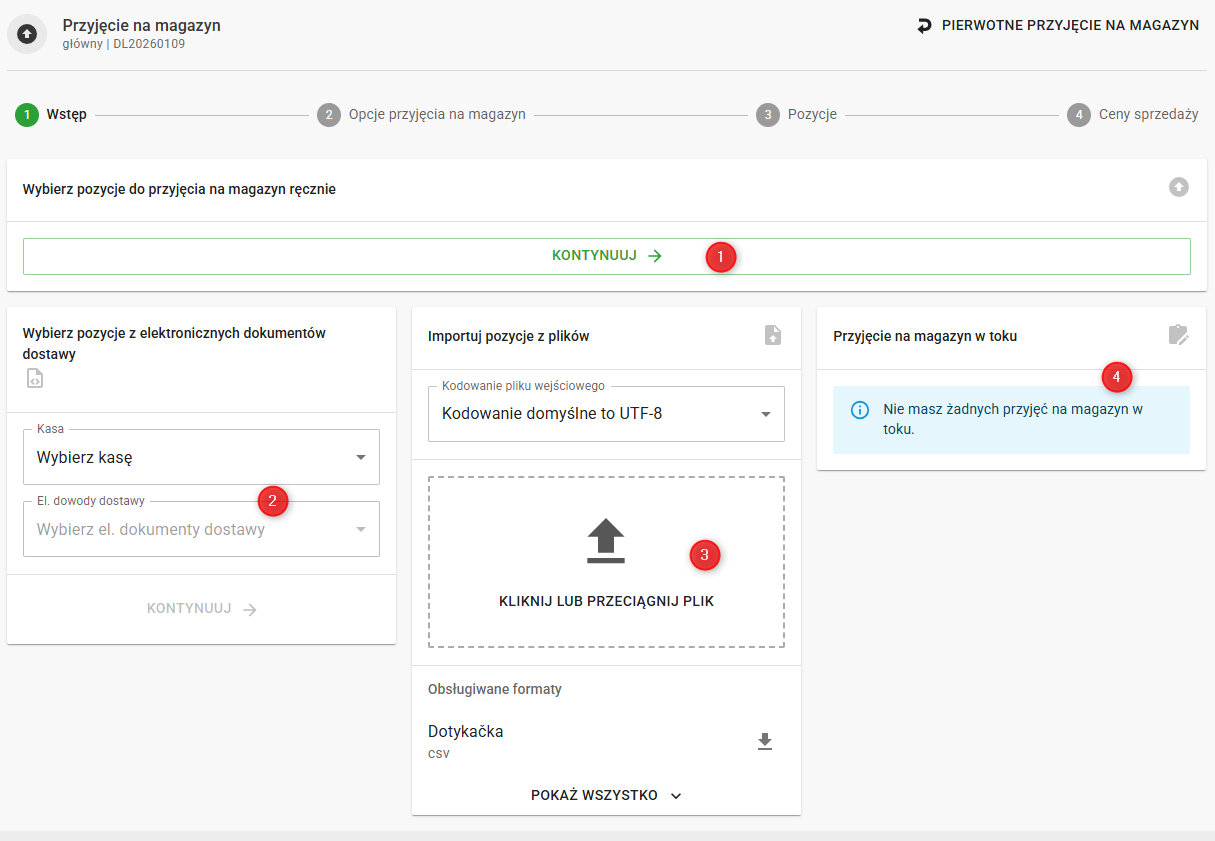
Na karcie Magazyny » Lista przyjęcia na magazyn stuknij przycisk Przyjmij na magazyn (patrz obrazek powyżej). Do wyboru masz kilka metod przyjęcia towaru (patrz obrazek poniżej): ręczne, z wyborem produktów z kasy przyjęcie z pliku Dotykačka bądź obsługiwanych dostawców . Każde przyjęcie można zapisać i później ponownie otworzyć za pomocą i dokończyć w dowolnym momencie.
|
Jeśli zapiszesz pracę jako szkic, zostanie ona zachowana lokalnie w pamięci podręcznej Twojej przeglądarki. Dlatego przyjęcie trzeba później kontynuować w tej samej przeglądarce, na tym samym komputerze i w międzyczasie nie można usuwać historii przeglądania! |

•Ręczne przyjęcie towaru
Kliknij przycisk DALEJ w sekcji – rozpocznie się proces przyjęcia opisany poniżej.
•Import produktów z pliku
Produkty do przyjęcia możesz zaimportować z plików obsługiwanych dostawców lub pliku Dotykačka w sekcji . Aby wybrać plik do importu, kliknij w sekcji lub przeciągnij plik z innego okna, np. Eksploratora Windows. Produkty z pliku zostaną dodane do przyjęcia. Przycisk DALEJ rozpocznie następnie proces przyjęcia opisany poniżej.
Przebieg przyjęcia towaru
|
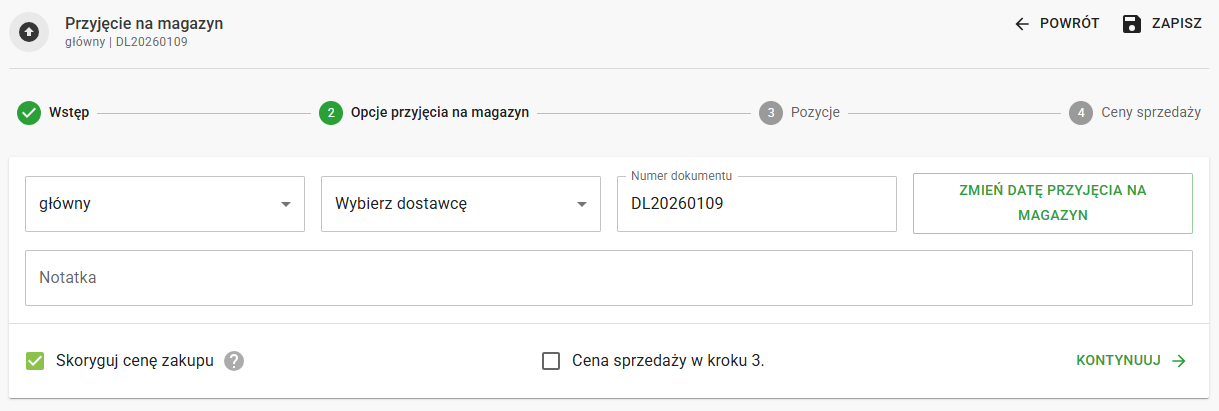
Po uruchomieniu dowolnego typu przyjęcia pojawi się strona, na której określasz podstawowe parametry operacji. Wybierz magazyn, dostawcę, wpisz numer dowodu dostawy/faktury, w razie potrzeby zmień datę przyjęcia i dodaj własną notatkę. Możesz też wskazać, czy chcesz zaktualizować cenę zakupu lub sprzedaży przyjmowanych produktów. Następnie kliknij przycisk DALEJ, aby przejść do kolejnego kroku. Produkty można przyjmować także z datą i godziną przeszłą. Warunkiem jest brak nowszej inwentaryzacji dla przyjmowanych produktów. Jeżeli ustawisz własną datę, będzie ona widoczna w nagłówku na każdym etapie procesu. |

|
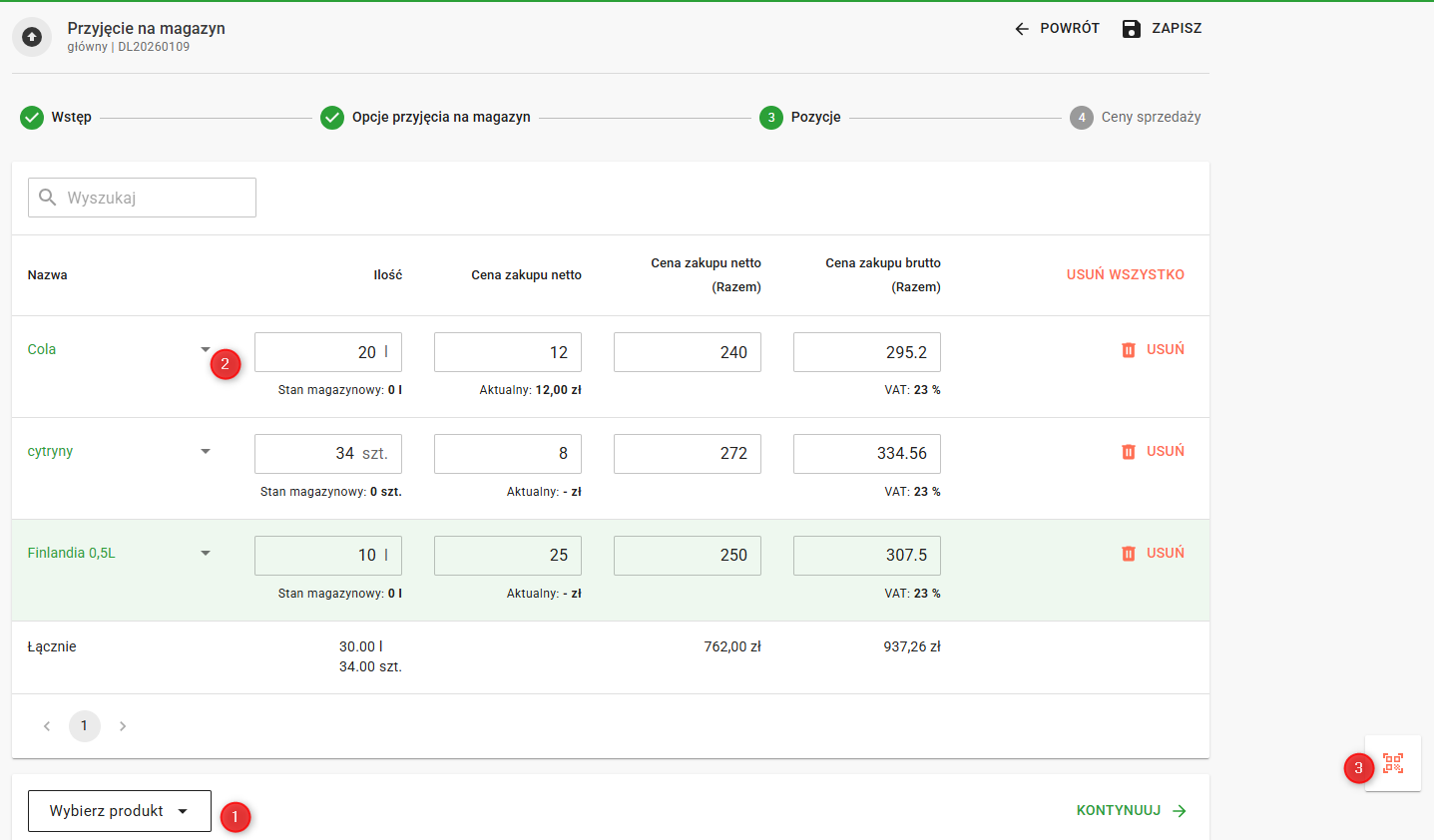
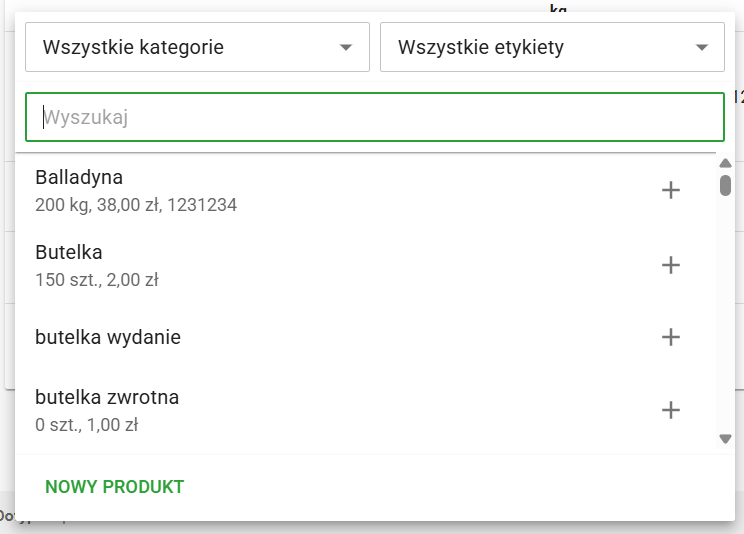
Następnie zobaczysz produkty do przyjęcia wczytane z pliku. Przy ręcznym przyjęciu dodajesz produkty, klikając w pole Jeśli dodajesz produkty pojedynczo przyciskiem +, okno dodawania produktów Dla każdego produktu określ przyjmowaną ilość oraz ewentualnie aktualną cenę zakupu (zawsze wypełniamy jednostkę netto). Jeżeli jako ilość przyjęcia wpiszesz wartość ujemną (np. -10), zostanie wykonana korekta, a ilość produktu w magazynie zostanie pomniejszona o podaną liczbę. Ceną zakupu jest cena jednostkowa produktu. Dla jednostek, w których przyjmujesz np. 10 butelek wina po 1 litr, sprawa jest prosta – wpisujesz cenę za 1 butelkę (1 litr). Natomiast przy przyjęciu butelki 0,7 l trzeba wpisać cenę zakupu przeliczoną na 1 litr. Nie musisz samodzielnie przeliczać ceny zakupu, jeśli w właściwościach produktu zdefiniujesz opakowanie magazynowe z określoną ilością/zawartością i jednostką. Strzałką obok Między polami i produktami możesz przechodzić za pomocą klawisza TAB. Klawisz ENTER przenosi cię natomiast zawsze do pola Na dole strony wyświetla się wiersz podsumowujący. Jeśli przyjmujesz produkty w różnych jednostkach, pokazane zostaną tu osobno ilości dla poszczególnych jednostek. Po dodaniu produktów przejdź dalej przyciskiem KONTYNUUJ. |

|
W jaki sposób Dotykačka oblicza cenę zakupu?
Uwaga: Dotykačka nie wykorzystuje metody FIFO do obliczania ceny zakupu. |


|
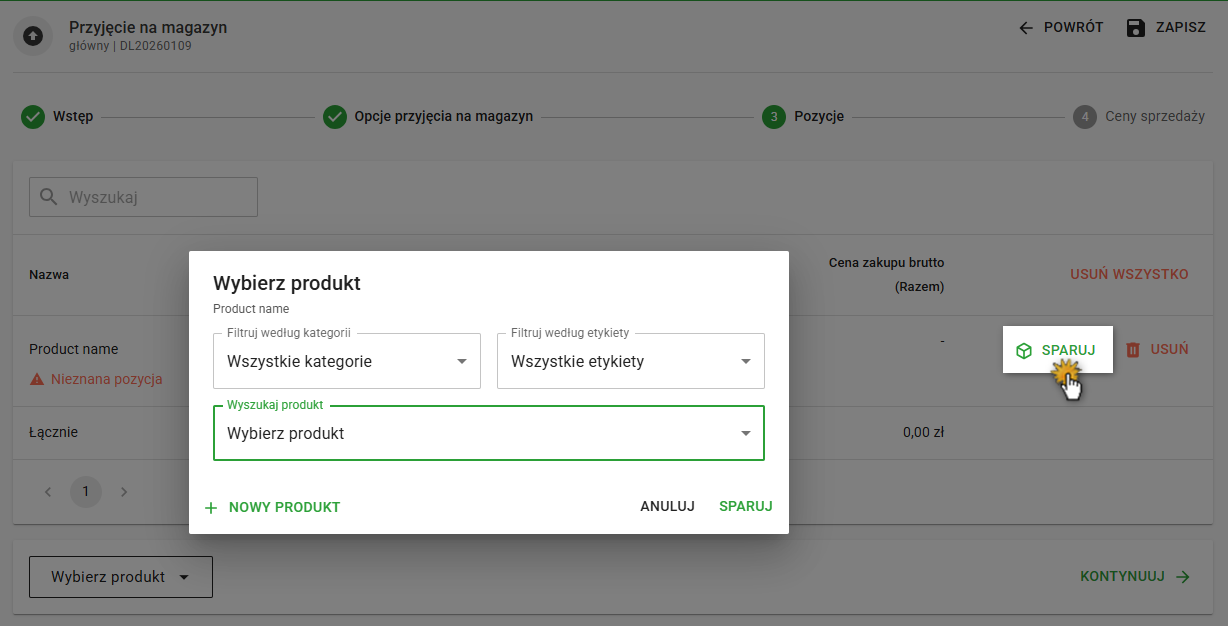
Jeśli w przyjęciu znajdują się nieznane produkty, możesz użyć przycisku SPARUJ, aby przypisać każdy nieznany produkt do już istniejącego produktu lub opakowania magazynowego w kasie, albo utworzyć w kasie nowy produkt i go sparować. |

|
Przy przyjęciu produktów są one w pierwszej kolejności parowany z produktami w kasie na podstawie pola productid (wewnętrzny kod produktu). Jeśli nie zostanie znaleziony productid, wyszukiwany jest externalid, następnie kod EAN, a na końcu kod PLU. |
|
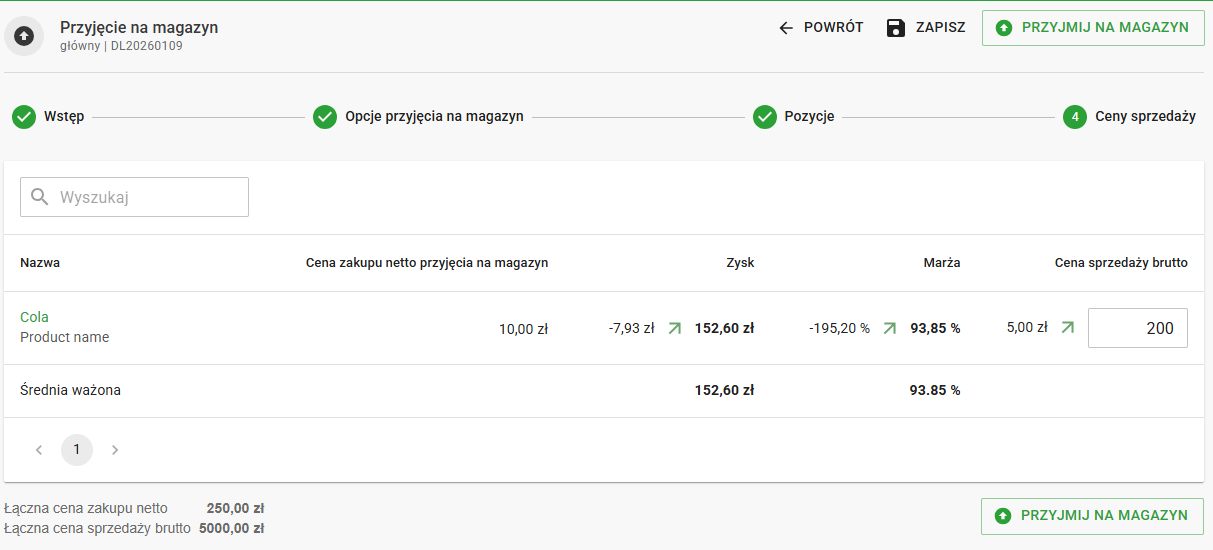
W ostatnim kroku wyświetlane jest podsumowanie przyjmowanych produktów z możliwością korekty ich ceny zakupu. Na podstawie wprowadzonej ceny sprzedaży i zakupu dla każdego produktu wyliczana jest marża (zysk) w oparciu o średnią ważoną. Strzałki sygnalizują, czy marża i zysk są wyższe, takie same czy niższe niż pierwotne wartości. Szczegółowy opis znajdziesz w rozdziale Ustawianie i używanie marż. Aby ostatecznie przyjąć produkty na stan, kliknij przycisk PRZYJMIJ NA MAGAZYN. W ten sposób przyjęcie zostanie zakończone. Po krótkiej chwili zmiany pojawią się również w kasie. |

|
•Przyjęcia możesz wykonywać także bezpośrednio ze strony z listą produktów. Opis takiego postępowania znajdziesz w rozdziale Przyjęcie i przesunięcie z poziomu produktów. •Do przyjęcia możesz wrócić później. Przy kontynuowaniu przyjęcia ten sam dostawca i numer dokumentu są wstępnie ustawione, więc kolejne pozycje zostaną dopisane do tego samego dokumentu przyjęcia. •Jeśli wykonasz błędne przyjęcie lub korektę produktu, wykonaj nowe przyjęcie z dodaniem lub odjęciem odpowiedniej ilości tego produktu (przyjęcie z ilością ze znakiem minus), tak aby końcowy stan magazynowy się zgadzał. |
Jak wykonać zbiorcze przyjęcie produktów
Dotykačka umożliwia również zbiorcze przyjęcie produktów z pliku importu. Obsługiwane są także elektroniczne dowody dostawy od wielu dostawców.
|
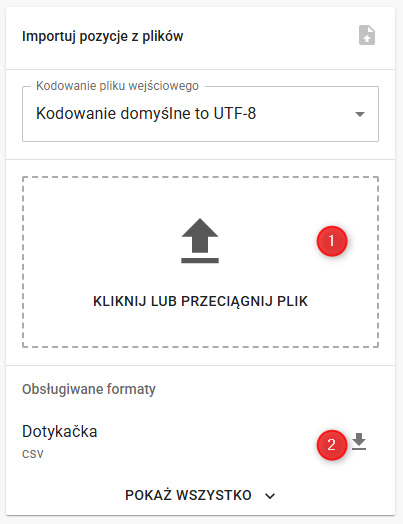
Wybierz plik importu z produktami do przyjęcia, klikając w sekcji Jeżeli chcesz skorzystać z pliku importu Dotykačka, najpierw pobierz szablon z sekcji |
|
Po wybraniu lub przeciągnięciu pliku produkty wskazane w pliku zostaną dodane do przyjęcia. Jeśli podczas importu pliku przyjęcia wystąpi błąd, zostanie wyświetlony komunikat w dolnej części strony. Dalej kontynuuj standardowym procesem przyjęcia opisanym powyżej. Jeżeli z jakiegoś powodu plik nie zostanie rozpoznany prawidłowo i nie będzie można automatycznie ustalić obsługiwanego dostawcy, pojawi się okno z możliwością ręcznego wyboru dostawcy. W takim przypadku wybierz z listy tego dostawcę, który wystawił dany dowód dostawy (plik). |
Opis kolumn pliku importu
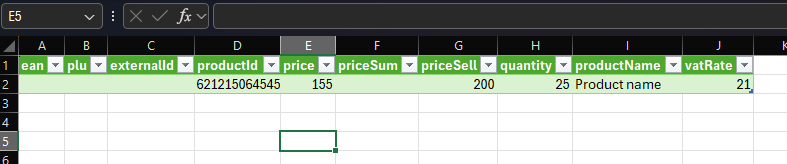
Przy imporcie przyjęć produkty w kasie są dopasowywane na podstawie pól ean, plu, externalid lub productid. Gdy produkt zostanie odnaleziony w kasie według jednego z tych kryteriów, zostanie przyjęty zgodnie z danymi zawartymi w kolejnych kolumnach pliku importu.
Import przyjęcia sprawdza też duplikaty pozycji. W przypadku wykrycia zduplikowanego wiersza w pliku importu zostanie wyświetlony komunikat o błędzie.
Plik importu do zbiorczego przyjęcia produktów |
|
ean |
kod produktu |
plu |
kod produktu |
externalId |
zewnętrzny identyfikator produktu (nadawany przez klienta; można go znaleźć we właściwościach produktu). |
productId |
identyfikator produktu (generowany przez system; widoczny we właściwościach produktu). |
price |
Cena zakupu netto (bez VAT) |
priceSum |
Łączna wartość zakupu |
priceSell |
Cena sprzedaży |
quantity |
Ilość produktu |
productName |
Nazwa produktu używana podczas tworzenia nowego produktu z przyjęcia. Jest wyświetlana w tym oknie. |
Pola wymagane są oznaczone pogrubieniem, pozostałe elementy (dane) są opcjonalne. Jedynym obowiązkowym polem jest jedno z: ean, plu, externalId lub productId. Jeśli produkt nie zostanie odnaleziony po ean, wyszukiwany jest po plu, następnie po externalId i na końcu po productId.
Plik importu może wyglądać następująco:
|
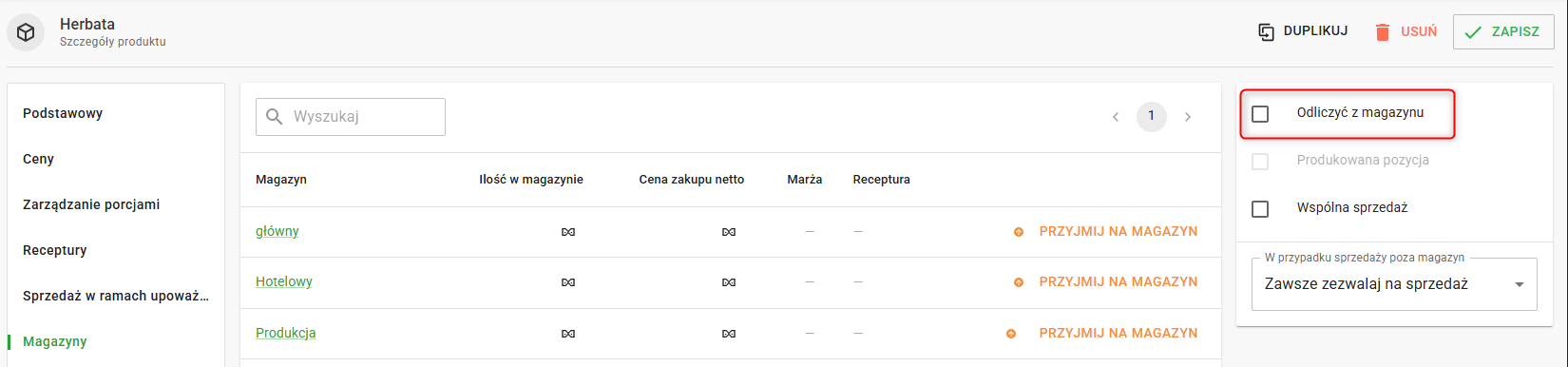
Pamiętaj, że produktów nie można importować, jeśli mają wyłączoną opcję Odliczyć z magazynu.
|
|
Instrukcję prawidłowego importu pliku .CSV do MS Excel znajdziesz tutaj. |
Jak wyświetlić listę zwortów?
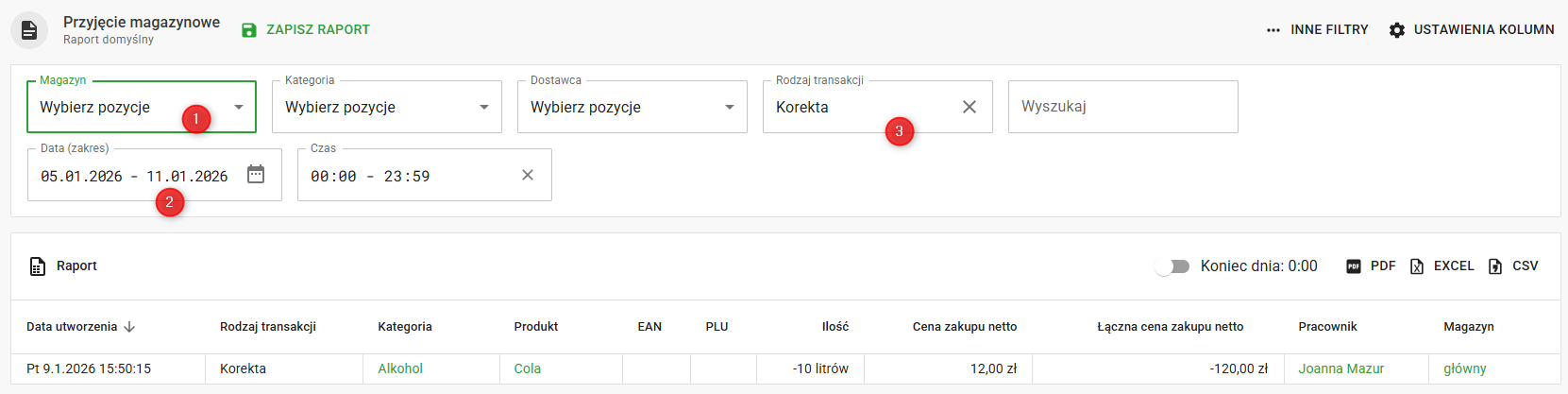
Lista zwrotów magazynowych można znaleźć wchodząc w Zestawienia » Magazyny» Przyjęcia magazynowe, po wskazaniu magazynu , ustawieniu zakresu dat oraz w rodzaju transakci wbierając "Korekta" wyświetli się lista wykonanych zwrotów. Wybrany zwrot możesz zapisać do pliku .pdf, excel, .csv.
|
Zwroty magazynowe są również widoczne w raporcie magazynowym Ruchy magazynowe. |
