Skróty produktów
Jeżeli potrzebujesz stworzyć własną strukturę kategorii, podkategorii i produktów i chcesz, aby była ona zachowana przy nabijaniu pozycji, w Zarządzaniu pozycjami możesz korzystać z podkategorii i skrótów. Do każdego produktu i kategorii można dodać dowolną liczbę skrótów i umieścić je w innych kategoriach. Możesz na przykład utworzyć własną kategorię z najczęściej sprzedawanymi produktami i po prostu umieścić w niej skróty wybranych produktów:
Kategoria 1 |
Kategoria „Best Sellers” |
Kategoria 2 |
Kategoria 3 |
Produkt 1 |
Skrót produktu 1 |
Skrót produktu 1 |
Skrót produktu 1 |
Produkt 2 |
Skrót produktu 2 |
Skrót produktu 3 |
Skrót produktu 4 |
Produkt 3 |
Skrót produktu 5 |
Produkt 4 |
Produkt 5 |
W każdej kategorii możesz mieć zarówno standardowe produkty (produkt utworzony bezpośrednio w tej kategorii), jak i skróty prowadzące do produktu znajdującego się w innej kategorii. Przy zmianie produktów w kategoriach wystarczy usunąć istniejący skrót i zastąpić go nowym. Oryginalny produkt pozostaje zachowany.
Podkategorie
Drugą możliwością jest wielopoziomowa hierarchia składająca się z kategorii i podkategorii. Stosuje się ją przy dodawaniu produktów do rachunku na głównym ekranie w uproszczonym widoku ekranu sprzedaży, czyli w trybie POS. Przykładem takiej hierarchii może być główna kategoria Wina z dodatkowymi podkategoriami, jak pokazano w poniższej tabeli:
Kategoria główna |
Podkategoria 1 |
Podkategoria 2 |
Produkty |
Wina |
Winnica 1 |
Wina białe |
Wino 1–X |
Wina czerwone |
Wino 2–X |
||
Winnica 2 |
Wina białe |
Wino 3–X |
|
Wina czerwone |
Wino 4–X |
||
Winnica 3 |
Wina białe |
Wino 5–X |
|
Wina czerwone |
Wino 6–X |
Poszczególne komórki w tabeli odpowiadają kafelkom kategorii i produktów na głównym ekranie. Obsługa najpierw wybiera kategorię Wina, następnie przechodzi do podkategorii Winnica, a potem do podkategorii z typem wina. Po wybraniu typu (Wina białe / Wina czerwone) Dotykačka wyświetli poszczególne produkty – wina w ostatnio wybranej kategorii. Jak wspomniano wyżej, aby korzystać z takiej sekwencyjnej nawigacji, w Ustawieniach wyświetlania musi być aktywny tryb uproszczony. Tryb ten uwzględnia utworzone podkategorie. W standardowym trybie wyświetlania podkategorie nie pojawiają się w Katalogu.
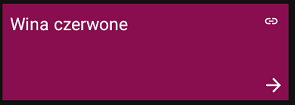
W Zarządzaniu pozycjami możesz rozpoznać, czy dana pozycja jest skrótem produktu lub kategorii, po odpowiednich piktogramach na kafelku. Ten kafelek jest skrótem podkategorii:
Jak utworzyć skrót produktu lub podkategorii, znajdziesz w podrozdziałach:
