Każdy rachunek w systemie Dotykačka można zaparkować, aby odłożyć jego obsługę i wrócić do niego w dowolnym momencie później. Parkowanie rachunków jest szczególnie przydatne przy prowadzeniu otwartych rachunków, np. w restauracji. Jeśli masz aktywowaną Mapę stołów, rachunki są automatycznie parkowane na wybranym stoliku. Rachunki przypisane do poszczególnych stolików pozostają otwarte, dzięki czemu obsługa może w międzyczasie tworzyć kolejne rachunki.
Parkowanie rachunku na Mapie stolików
Jak zaparkować rachunek?
|
Na ekranie zamówienia dotknij przycisku parkowania |

 . W
. W 
|
Zostanie wyświetlone okno dialogowe ZAPARKUJ. W tym oknie możesz wprowadzić notatkę, która będzie widoczna przy zaparkowanym rachunku. Aby zaparkować rachunek, dotknij przycisku ZAPISZ. Stoliki, na których są już zaparkowane rachunki, są oznaczone kolorem fioletowym. Przy parkowaniu kolejnego rachunku na danym stoliku system zapyta, czy połączyć go z już istniejącym zaparkowanym (otwartym) rachunkiem przy tym stoliku, czy zaparkować nowy, osobny rachunek. Szczegóły znajdziesz w rozdziale Dzielenie rachunków. Dotknij przycisku Poza stolikiem, aby zaparkować rachunek bez przypisywania go do konkretnego stolika. Rachunek zostanie dodany do kolejki zaparkowanych rachunków. Listę zaparkowanych rachunków znajdziesz na ekranie głównym w Menu kafelkowym pod przyciskiem OTWARTE RACHUNKI, gdzie wyświetlana jest również liczba aktualnie zaparkowanych rachunków. |


|
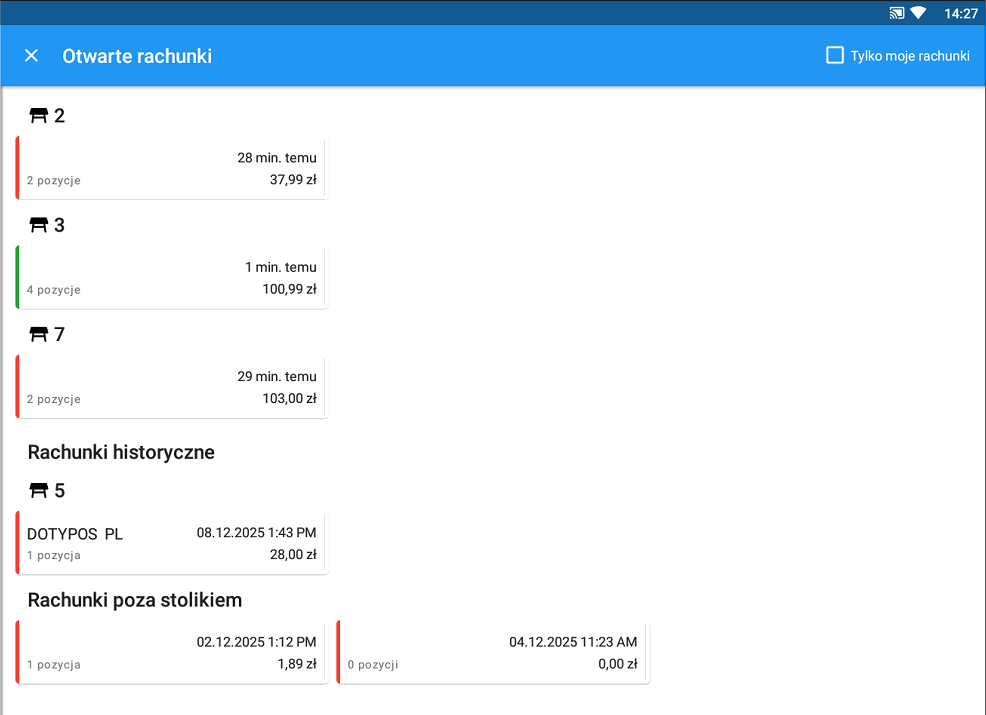
Aby ponownie otworzyć zaparkowany rachunek, dotknij przycisku OTWARTE RACHUNKI i wybierz z listy rachunek, który chcesz edytować. Kolor rachunków zależy od czasu, jaki upłynął od ostatniej zmiany. Rachunki starsze niż 24 godziny są wyświetlane osobno jako rachunki historyczne. Widok można ustawić tak, aby pokazywał tylko rachunki wystawione przez aktualnie zalogowanego użytkownika. Układ listy zaparkowanych rachunków definiuje się w tych ustawieniach. |

 |
|
|
Jeżeli zaparkowanego rachunku nie można edytować, a korzystasz z Mobilnego Sprzedawcy, prawdopodobnie jest on aktualnie otwarty w aplikacji Mobilny Sprzedawca. W takim przypadku rachunek jest zablokowany do czasu, aż zostanie ponownie zaparkowany w Mobilnym Sprzedawcy. Więcej informacji znajdziesz w tym rozdziale. 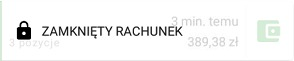 |

|
Po otwarciu rachunku zostaną wyświetlone jego pozycje i możesz dalej na nim pracować – dodawać pozycje, zmieniać ich ilość itp. Aby ponownie zaparkować rachunek, ponownie dotknij przycisku |

 . Aby zamknąć rachunek, dotknij przycisku
  . Rachunek zostanie zamknięty i usunięty z listy zaparkowanych rachunków. Następnie będzie dostępny w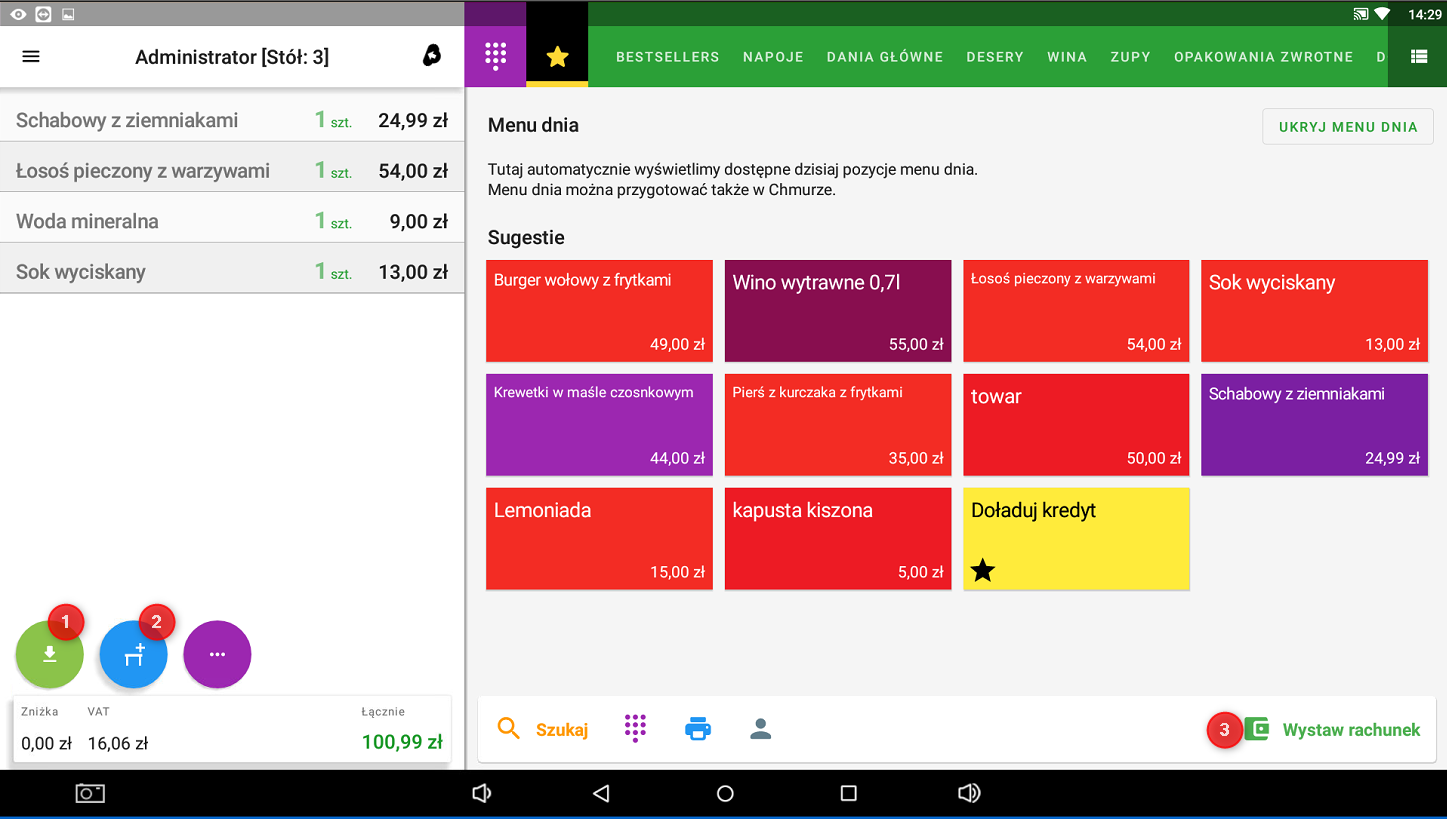
Widok mapy stołów
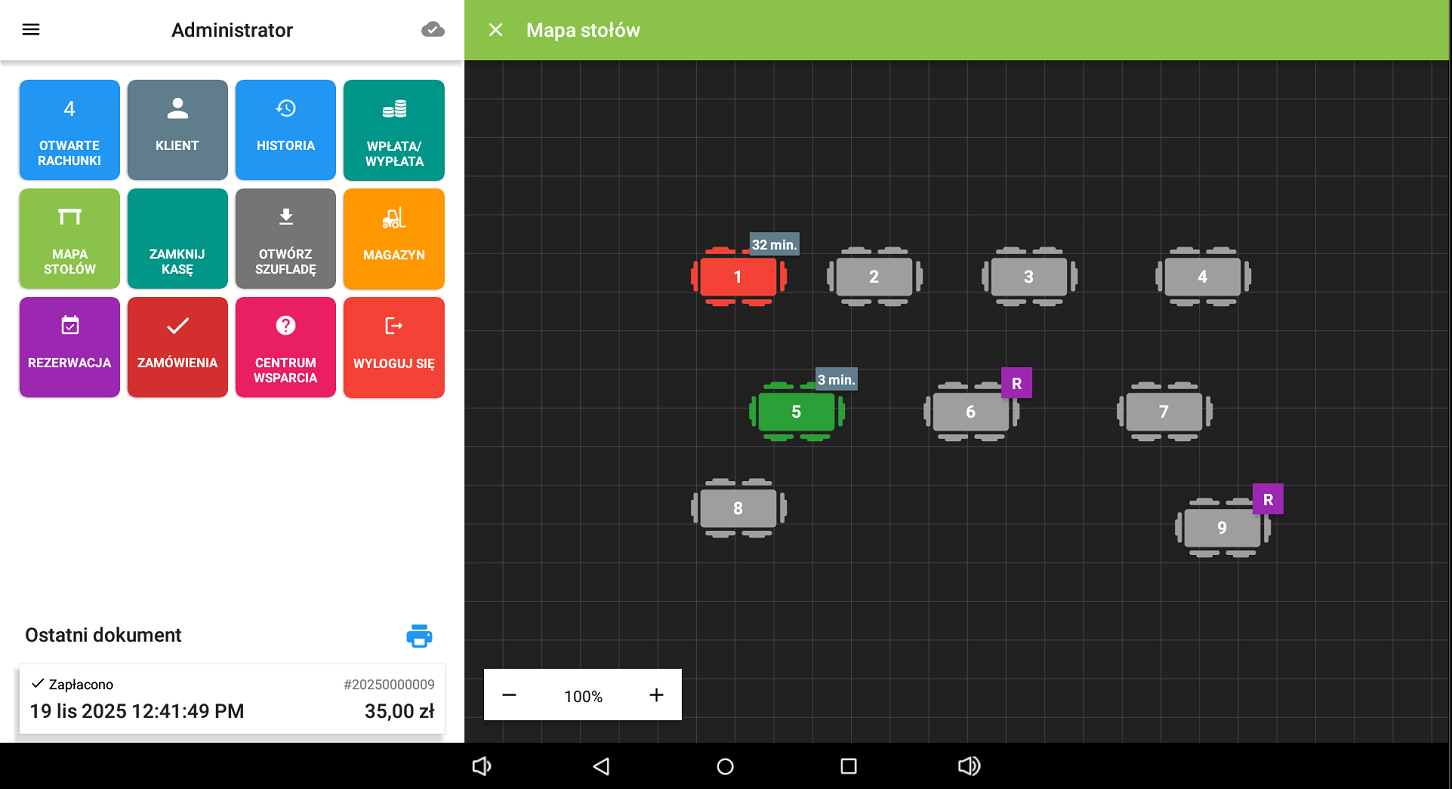
Jeśli mapa stołów jest aktywna, może być wyświetlana na ekranie głównym zamiast kategorii i produktów lub otwartych zamówień. Wyświetlanie możesz zmienić w tych ustawieniach. Kliknij na mapie wybrany stolik, a następnie nabij produkty na ten stolik.
Jeśli wybrany stolik jest zarezerwowany w aplikacji Rezerwacje lub wkrótce będzie zarezerwowany, otrzymasz powiadomienie, a Dotykačka zaproponuje przypisanie do zamówienia klienta z aktywną rezerwacją.
Po zakończeniu nabijania pozycji zamówienie można zamknąć lub zaparkować, a następnie wrócić do Mapy stołów. Na mapie stolik z otwartym (aktywnym) zamówieniem jest wyróżniony kolorem odpowiadającym czasowi trwania zamówienia, wraz z wyświetlonym czasem jego trwania. Na dole mapy znajdują się przyciski zmiany skali oraz przejścia do następnej strony mapy.
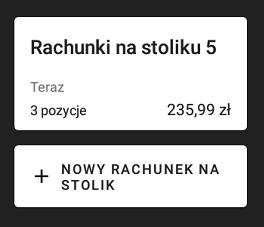
Przytrzymaj dłużej palec na stoliku, aby wyświetlić aktualnie otwarte zamówienia na tym stoliku. Kliknij wybrane zamówienie, aby je otworzyć z możliwością jego zamknięcia. Możesz też bezpośrednio otworzyć nowe zamówienie na tym stoliku.
Informacja o czasie od ostatniej zmiany zamówienia na mapie stołów
Po upływie jednej minuty od zaparkowania każde zamówienie zaczyna wyświetlać czas, jaki minął od ostatniej zmiany zamówienia. Ta informacja daje obsłudze podgląd, ile czasu upłynęło od ostatniej obsługi gości. Zgodnie z ustawionym czasem kolor stolika zmienia się z zielonego na pomarańczowy, a następnie na czerwony. Dzięki temu w prosty sposób widać, że dany stolik od dłuższego czasu nie był obsługiwany.
Interwał czasowy możesz zmienić lub całkowicie wyłączyć tę funkcję w ustawieniach Mapy stołów.
|
Jeśli korzystasz z Mapy stołów możesz dodatkowo skorzystać z prostego systemu rezerwacji, który umożliwia tworzenie i rejestrowanie rezerwacji za pomocą łatwej w obsłudze aplikacji. Więcej informacji znajdziesz w rozdziale Rezerwacje. |

|
Jeśli dostarczasz swoje produkty klientom możesz skorzystać ze specjalnego stolika Dystrybucja, aby uzyskać informacje o łącznej sprzedaży realizowanej w ramach dystrybucji. Więcej informacji na temat tej opcji znajdziesz w tym rozdziale. |
