Opcja Podziel pozycje pozwala wydzielić część sztuk jednego produktu do nowego rachunku lub na inny stolik (jeśli aktywna jest Mapa stołów).
Przykład:
Na rachunku są cztery porcje mięsa siekanego z ziemniaczanym purée i musisz podzielić jena na dwa osobne rachunki stolików, gdzie każdy stolik ma otrzymać po dwie takie pozycje.
Jak podzielić pozycje na rachunku?
|
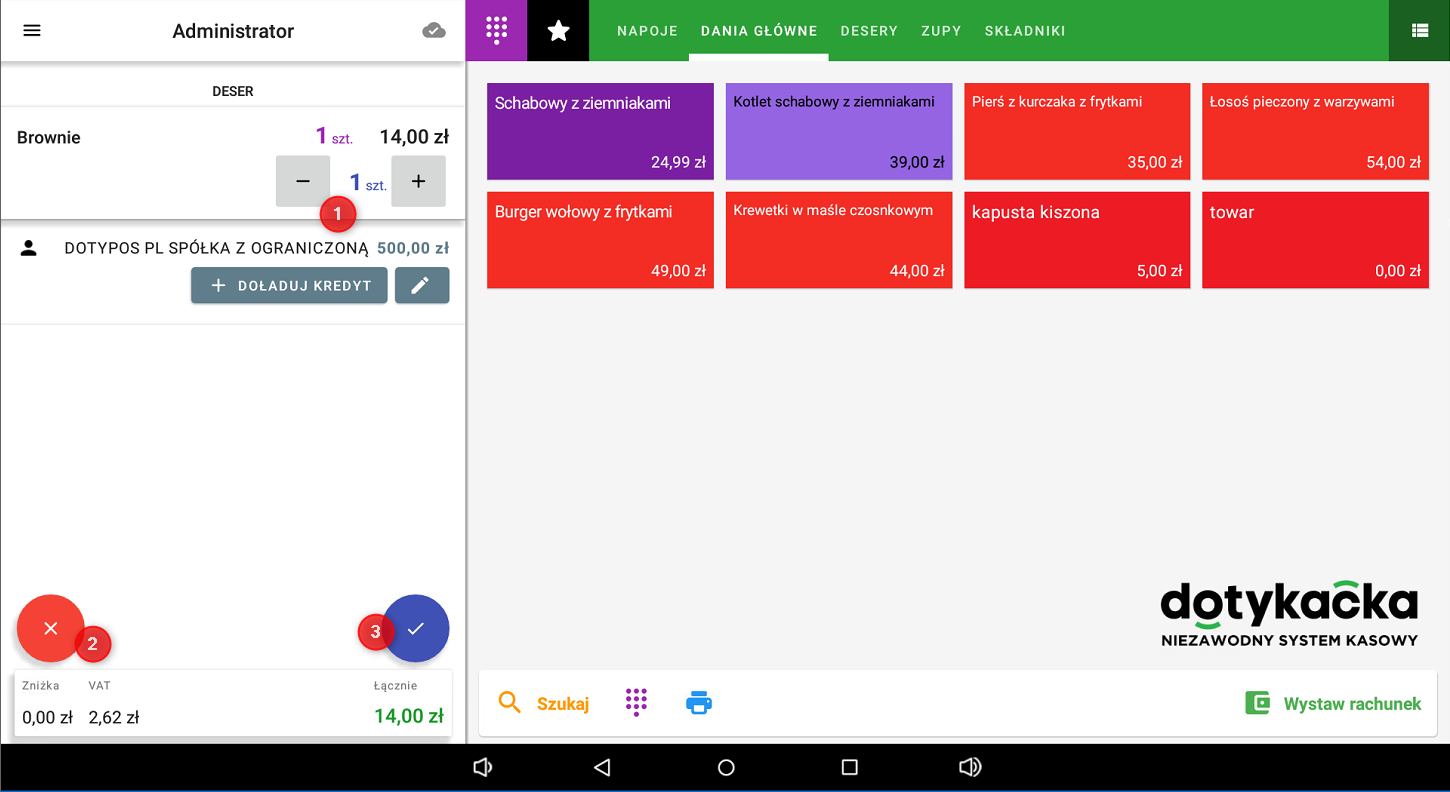
Po kliknięciu Podziel pozycje obok pozycji rachunku pojawią się przyciski + - |

 . Teraz przyciskiem
  . Na poniższym zrzucie wydzielono jedną sztukę z oryginalnej pozycji zawierającej 2 sztuki kanapki. Przyciskiem
  możesz anulować operację.
|
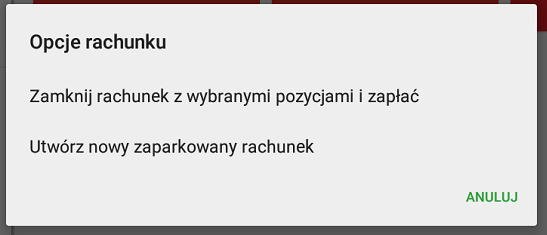
Pojawi się okno dialogowe z dwiema opcjami: •Podziel i wydrukuj paragon – Tworzy nowy rachunek z wybranymi pozycjami i od razu wyświetla okno dialogowe płatności. Po jego opłaceniu lub oznaczeniu jako nieopłacony, rachunek zostanie zamknięty (nie zaparkowany) i będzie dostępny po kliknięciu HISTORIA na ekranie głównym systemu Dotykačka. •Podziel i zapisz jako nowy rachunek – Tworzy nowy rachunek z wybranymi pozycjami i automatycznie go parkuje. Znajdziesz go po kliknięciu OTWARTE RACHUNKI na ekranie głównym systemu Dotykačka i możesz dopisywać do niego kolejne pozycje. |

Jak podzielić pozycje rachunku pomiędzy kilka stolików?
|
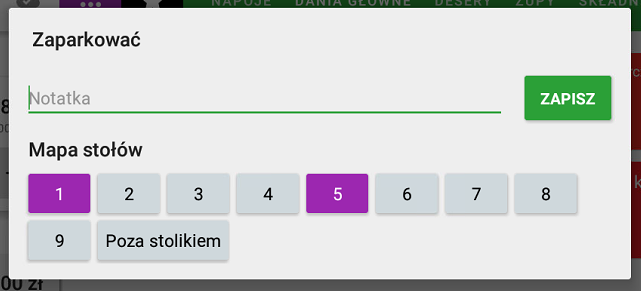
Musisz mieć aktywną Mapę stołów oraz zaparkowany rachunek na danym stoliku. Na Mapie stołów wybierz stolik z zaparkowanym rachunkiem – wyświetli się podgląd nabitych produktów. Następnie w taki sam sposób jak powyżej podziel pozycje na rachunku i wybierz opcję Podziel i zapisz jako nowy rachunek.Wyświetli się okno wyboru stolika. Kliknij na wybrany stolik z listy, aby przenieść wydzielone pozycje na ten stolik. Dla tego stolika powstanie nowy rachunek, który zostanie zaparkowany. |
|
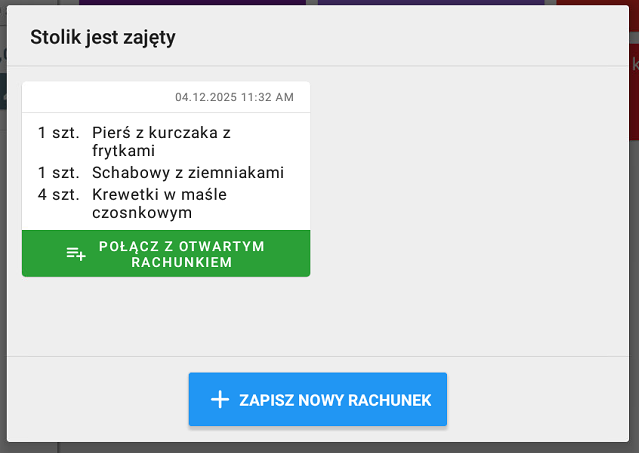
Jeśli wybierzesz stolik, na którym jest już aktywny rachunek (stolik podświetlony na fioletowo), pojawi się okno Stolik zajęty. W oknie tym wyświetlane są pozycjez aktywnego rachunku. Możesz zdecydować, czy dodać wydzielone pozycje do aktualnego rachunku (POŁĄCZ Z POZYCJAMI), czy utworzyć dla tego stolika nowy rachunek (OTWÓRZ NOWY RACHUNEK). |
|
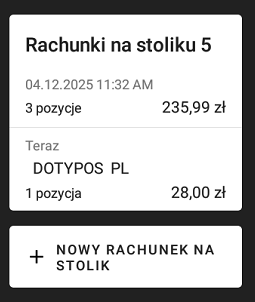
Jeśli utworzysz nowy rachunek dla stolika, na którym istnieje już aktywny rachunek, po kliknięciu w ten stolik zobaczysz listę rachunków, z której możesz wybrać właściwy. Kliknij wybrany rachunek w tym zestawieniu, aby wyświetlić jego szczegóły. |