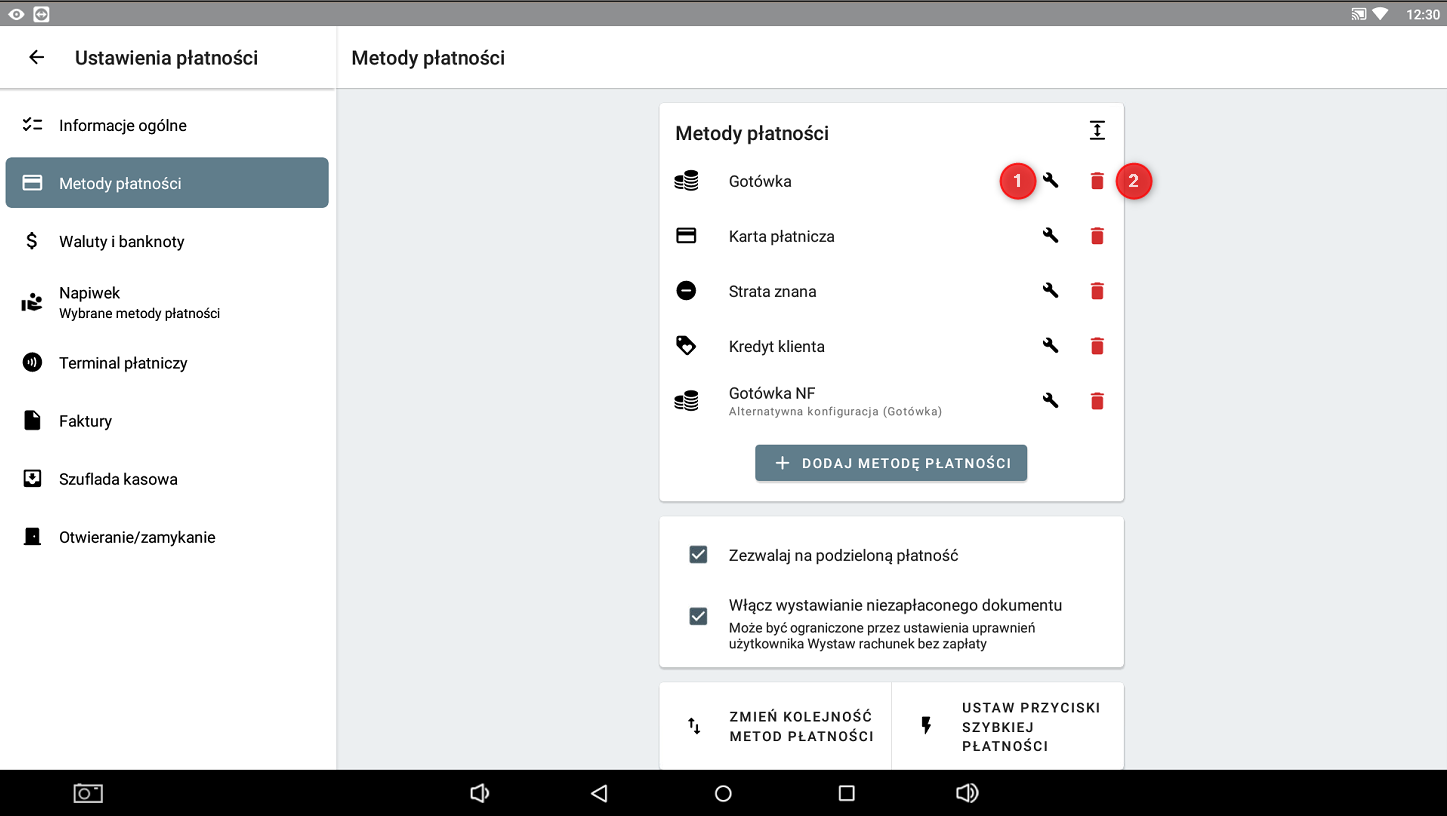
W tym miejscu określasz, jakie metody płatności będzie oferować system Dotykačka. Domyślnymi metodami płatności są Gotówka oraz Karta płatnicza. Te metody są już dodane i możesz bezpośrednio edytować ich ustawienia. Metody płatności zdefiniowane w tym miejscu będą wyświetlane w oknie płatności.
Zmiana kolejności metod płatności
Szybka płatność i przyciski szybkiej akcji
Tworzenie tej samej metody płatności z różnymi ustawieniami
Metody płatności
Metody płatności
Kliknij ikonę klucza 
 , aby otworzyć ustawienia metody płatności. Kliknij ikonę kosza
  , aby usunąć ją z listy. Przycisk + DODAJ METODĘ PŁATNOŚCI służy do dodania kolejnej metody płatności i ustawienia jej zachowania – patrz tabela poniżej ilustracji.
|
Możesz dodać własne banknoty i monety do każdej metody płatności gotówką, klikając ikonę klucza |

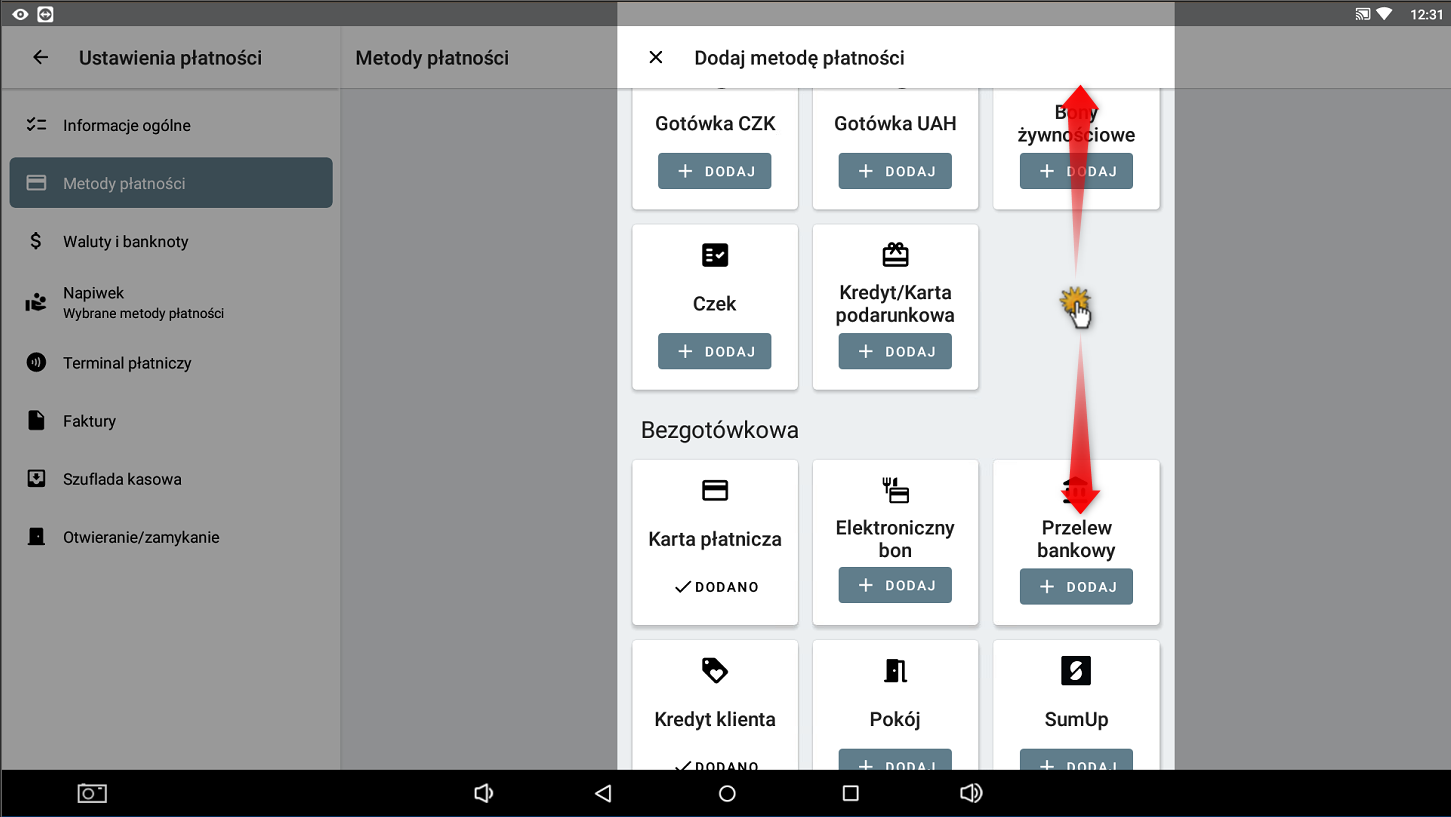
Dodawane metody płatności są podzielone według typu. Przewijasz je po prostu przesuwając ekran w dół i w górę gestem przewijania. Oprócz standardowych metod możesz dodać np. gotówkę w innej walucie (np. dolary), metody płatności dla obsługiwanych usług zewnętrznych, takich jak systemy zamówień lub Strata znana.
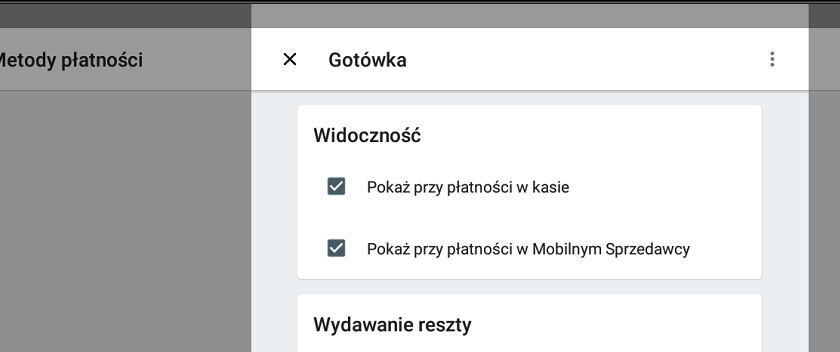
Widoczność |
Za pomocą tego ustawienia możesz ukryć metodę płatności na kasie lub w aplikacji Mobilny Sprzedawca. Operator nie będzie mógł z niej korzystać. |
Kurs wymiany |
Przyciskiem EDYTUJ wprowadź kurs wymiany dla danej waluty, według którego kasa obliczy kwotę zwracaną w walucie głównej. Jest to przydatne, jeśli masz aktywną opcję Zwracanie kwoty w PLN przy płatnościach w walucie obcej w sekcji Ogólne. |
Wydawanie reszty |
Jeśli w sekcji Ogólne masz aktywną opcję Używaj ekranu „Wydawanie reszty” dla płatności gotówką, tutaj możesz nadpisać zachowanie dla konkretnej metody płatności. Wymóg wprowadzania kwoty otrzymanej od klienta można osobno wymusić na kasie lub w aplikacji Mobilny Sprzedawca. |
Banknoty |
Menu banknotów i monet do wprowadzania kwoty otrzymanej od klienta. Przycisk EDYTUJ otwiera menu edycji. Możesz dodać własne wartości banknotów i monet lub długim naciśnięciem na istniejącą pozycję usunąć ją z menu. Przycisk RESETUJ przywraca domyślne wartości. Funkcja jest przydatna, gdy masz aktywną opcję Użyj banknotów do wprowadzania kwoty otrzymanej. |
Połączenie |
Dotyczy tylko metody płatności Karta płatnicza. Aktywuje komunikację z obsługiwanym terminalem płatniczym podłączonym przez sterownik terminala płatniczego. W przypadku problemów z połączeniem możesz tymczasowo wyłączyć tę opcję. Kasa zarejestruje płatność kartą bez komunikacji z terminalem, a kwotę wprowadzisz ręcznie na terminalu. |
Szuflada kasowa |
Określa, czy przy płatności daną metodą szuflada kasowa ma zostać automatycznie otwarta. |
Fiskalizacja |
Włącz lub wyłącz fiskalizację dla danej metody płatności. |
Zezwól na podzieloną płatność
Ukrywa przycisk Płatność dzielona w oknie płatności. Sama możliwość podziału płatności nadal będzie dostępna, o ile do zapłaty nie zostanie wprowadzona pełna kwota.
Zezwól na wystawienie dokumentu z oznaczeniem „niezapłacono”
Do okna płatności zostanie dodana dodatkowa metoda płatności Nie zapłacono. Po jej wybraniu rachunek zostanie oznaczony jako nieopłacony. Transakcja zostanie oznaczona jako niezapłacona w Historii, a przy zamykaniu kasy zostaniesz powiadomiony o istnieniu takiego rachunku. Jeśli ta opcja jest włączona, możesz również oznaczyć rachunek jako niezapłacony podczas jego anulowania. Dodatkowa płatność jest możliwa później w Historii przy użyciu menu Opcje rachunku.
Zmień kolejności metod płatności
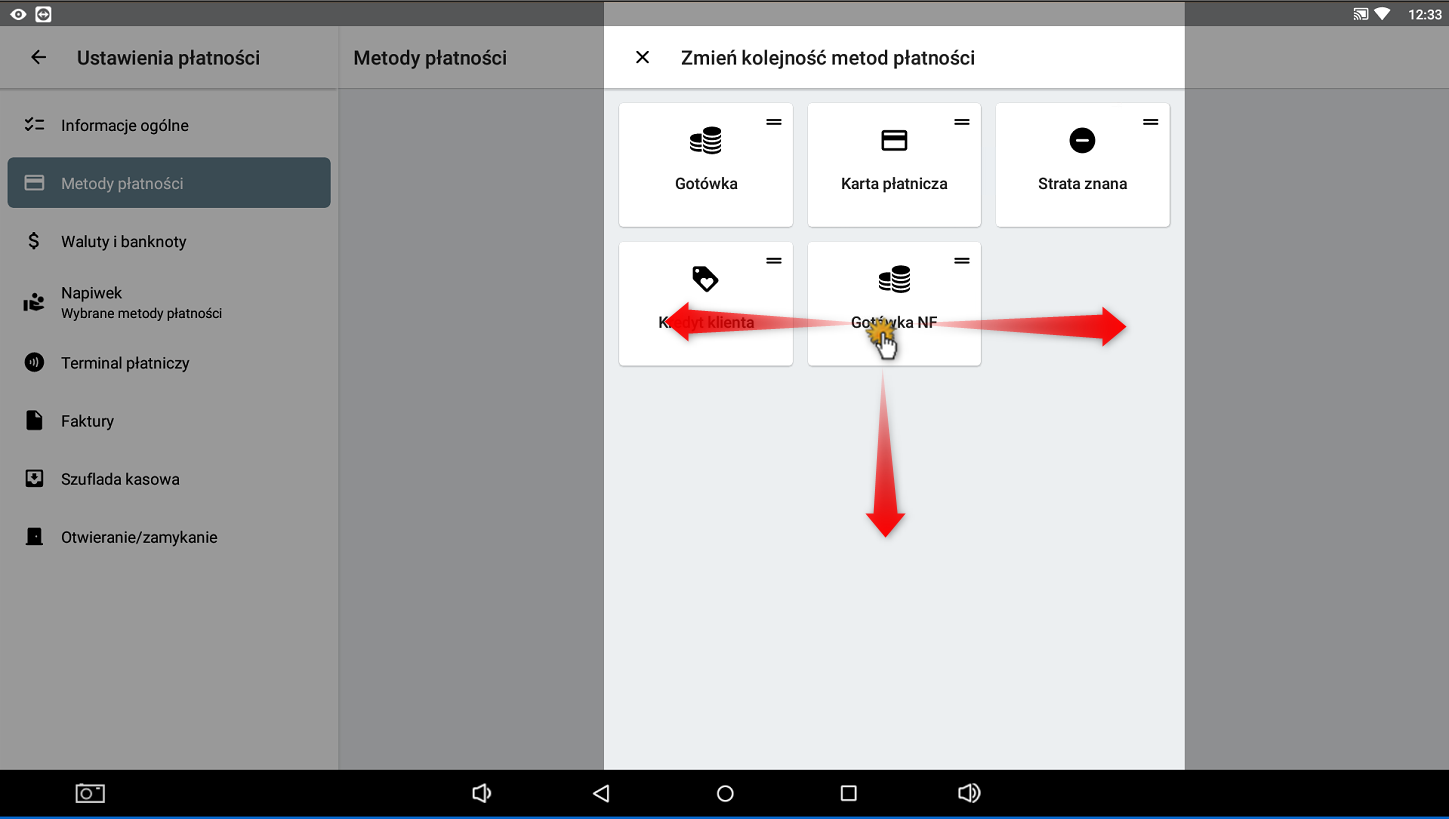
Po wybraniu tej opcji zobaczysz przyciski odpowiadające metodom płatności w takiej kolejności, w jakiej są one wyświetlane w oknie płatności. Kolejność możesz zmienić, przeciągając poszczególne przyciski.
|
W ustawieniach metody płatności Elektroniczne bony żywieniowe możesz zdefiniować własne nominały zgodnie z wartościami bonów, które przyjmujesz. Następnie mogą one być wyświetlane podczas wprowadzania kwoty otrzymanej lub wydawanej reszty w oknie płatności oraz w raporcie stanu gotówki. |
Ustaw przyciski szybkiej płatności
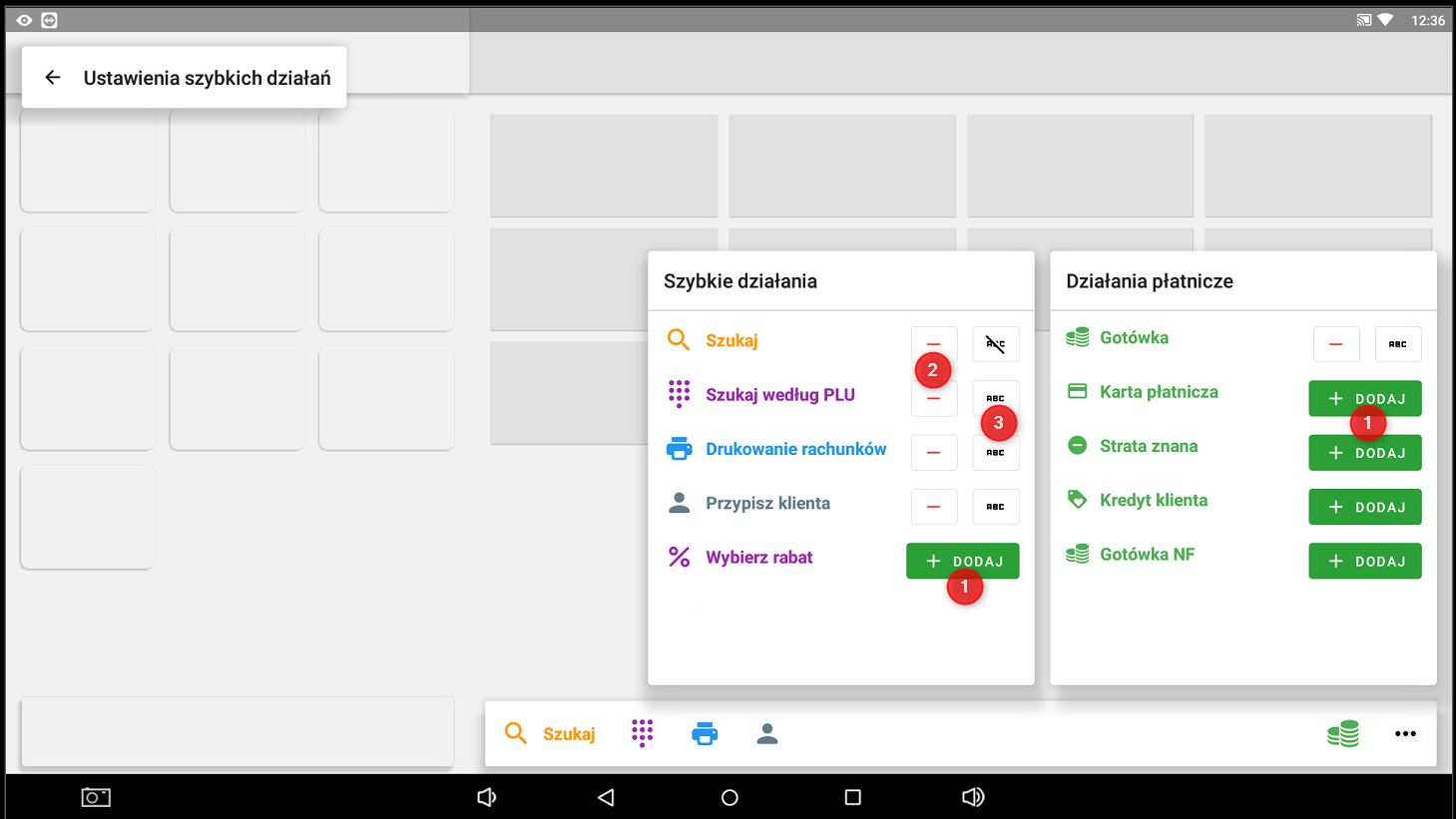
Wybrane akcje i metody płatności możesz dodać do dolnego panelu ekranu głównego. Dzięki temu przyciski te przyspieszają wybrane operacje kasowe. Na przykład po dodaniu metod płatności Gotówka i Karta płatnicza możesz pominąć okno płatności i dotknąć przycisku z wybraną metodą płatności, aby od razu zapłacić i zamknąć rachunek.
Użyj przycisków akcji , aby dodać szybkie akcje po lewej stronie lub metody płatności po prawej stronie. Przyciskami usuwasz akcje / metody z panelu. Przyciskami  przełączasz widok pomiędzy samą ikoną a ikoną z tekstem.
Tworzenie tej samej metody płatności z różnymi ustawieniami
Możesz utworzyć kilka identycznych metod płatności, ale z różnymi konfiguracjami. Na przykład ustawisz metodę płatności Gotówka inaczej dla kasjerów, a inaczej dla Mobilnych Sprzedawców. Albo przy płatności kartą jedna metoda wywoła terminal płatniczy, a druga nie. W efekcie będą istniały dwie metody Gotówka – jedna wyświetlana tylko na kasach, a druga tylko w aplikacji Mobilny Sprzedawca, z odmiennymi ustawieniami.
W ustawieniach wybranej metody płatności dotknij ikony z trzema kropkami, aby utworzyć konfigurację alternatywną.