W tej części skonfigurujesz ustawienia drukarek. Skonfiguruj swoją drukarkę (drukarki) i wykonaj wydruk testowy przed pierwszym użyciem dotykowej kasy.
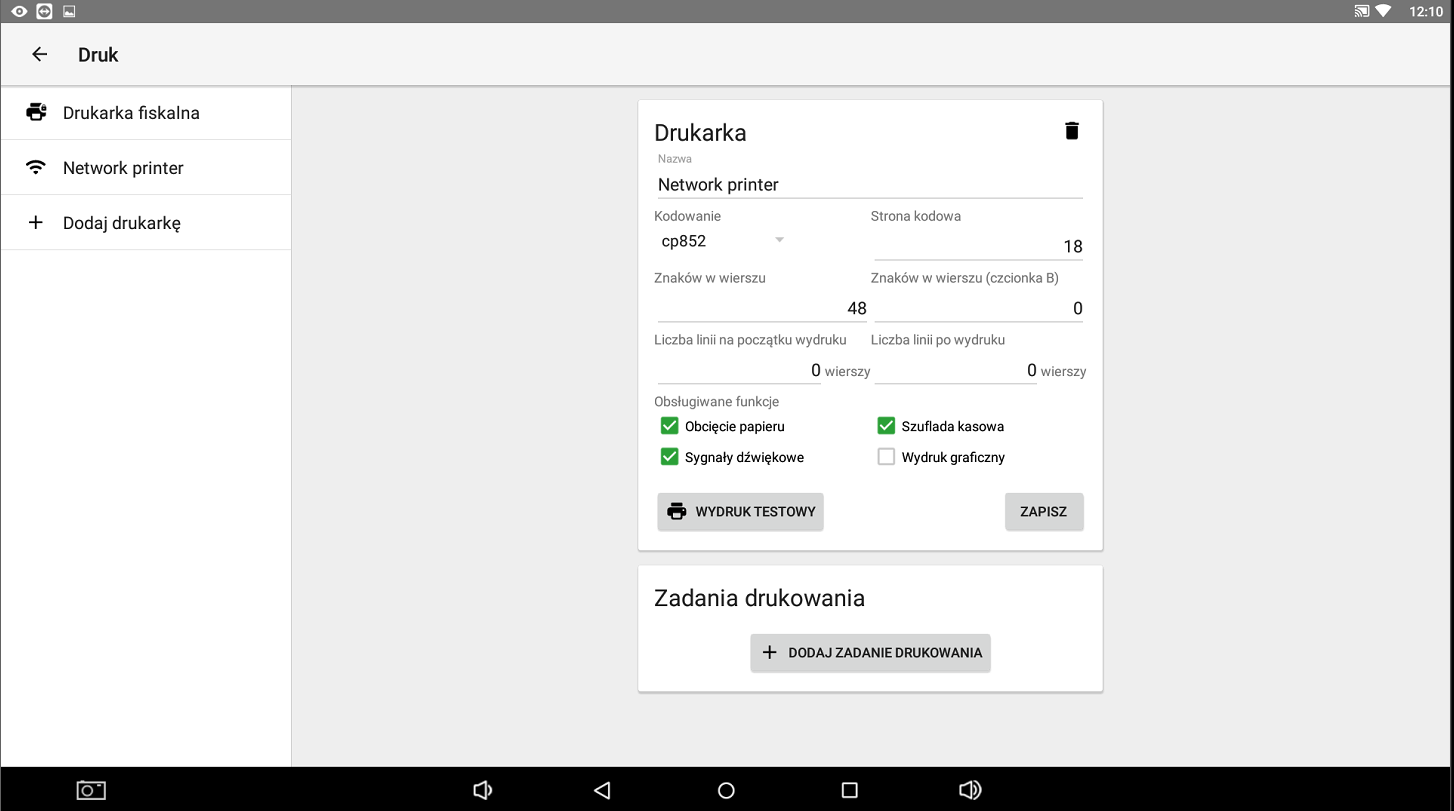
Ustawienia drukarek w aplikacji Dotykačka składają się z dwóch kroków i można je wykonać za pomocą prostego kreatora. Po dodaniu drukarki Dotykačka spróbuje automatycznie dobrać dla niej najbardziej odpowiednie ustawienia. Następnie dodajesz do drukarki zadania druku i wybierasz, co ma być na niej drukowane.
1.Dodaj drukarkę zgodnie z typem połączenia i dostosuj jej ustawienia w razie potrzeby.
2.Dodaj zadania druku do drukarki i dostosuj ich ustawienia.
3.Gotowe, drukarka jest teraz skonfigurowana!
|
Do jednej drukarki można dodać kilka zadań druku. |

Jak dodać nową drukarkę?
|
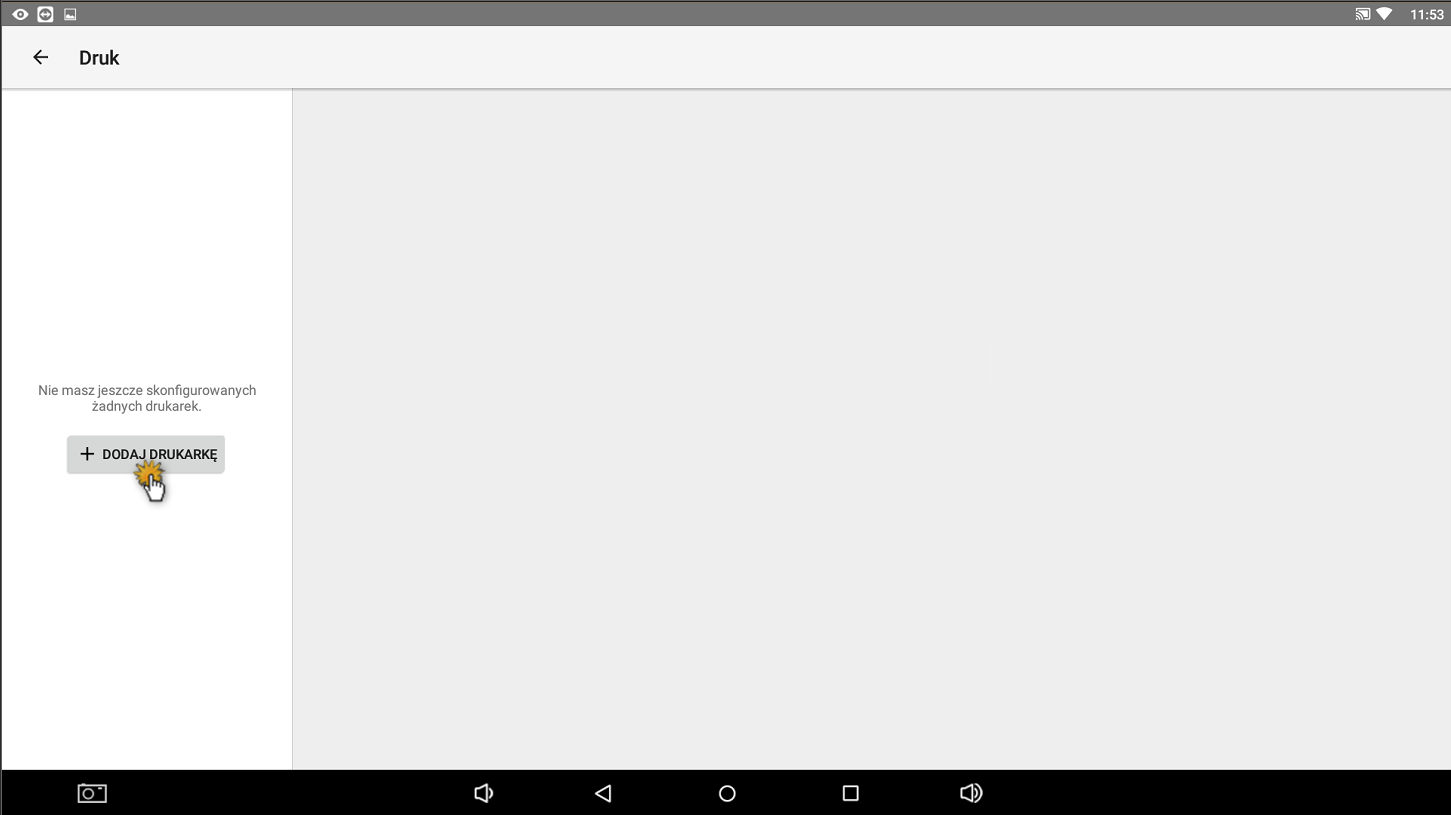
Z menu bocznego aplikacji Dotykačka wybierz Ustawienia aplikacji, a następnie Druk. Otworzy się kreator ustawień druku. Teraz kliknij na + DODAJ DRUKARKĘ. |

|
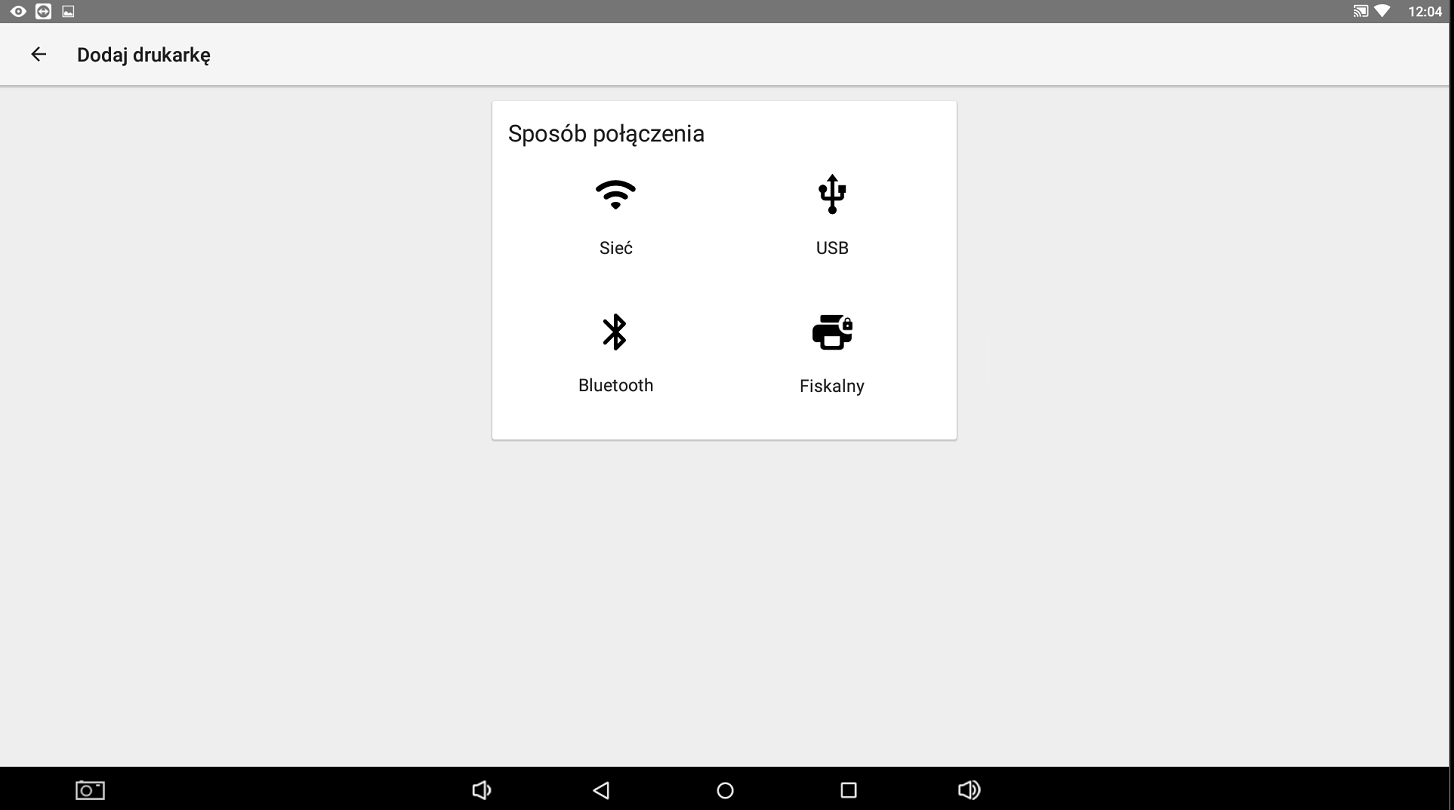
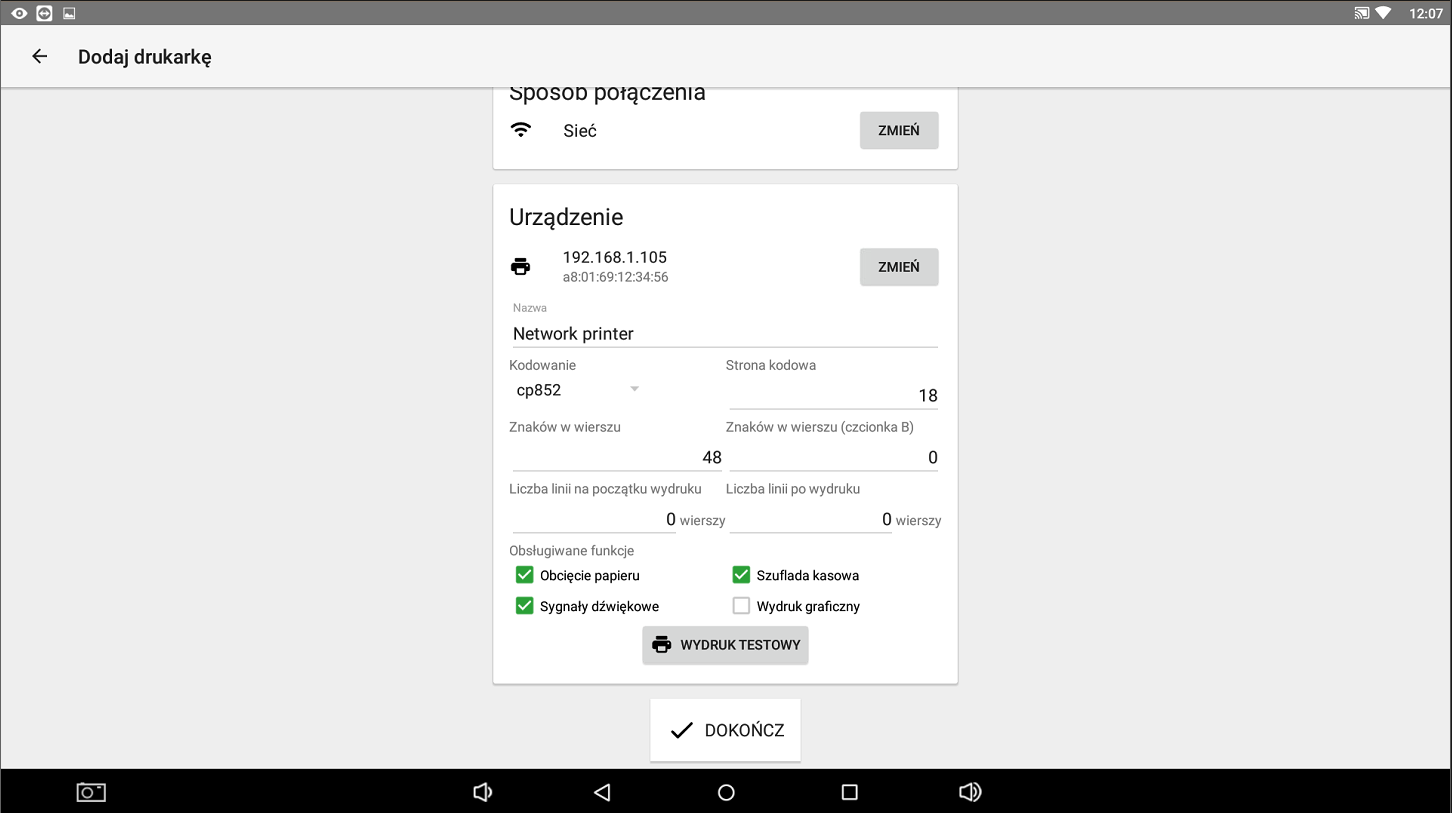
Wybierz typ połączenia drukarki: •W przypadku drukarki podłączonej kablem sieciowym lub bezprzewodowo przez Wi-Fi, kliknij na Sieć (Wi-Fi). Kasa znajdzie drukarki sieciowe w Twojej sieci. Kliknij na znalezioną drukarkę, aby dostosować jej ustawienia i wydrukować stronę testową. Możesz również znaleźć drukarkę sieciową wpisując jej adres IP. •Jeśli Twoja drukarka jest podłączona kablem USB bezpośrednio do kasy, wybierz USB. Kasa pokaże urządzenia podłączone do portów USB. Kliknij na wybraną drukarkę, aby dostosować jej ustawienia i wykonać wydruk testowy. •Jeśli Twoja Dotykačka jest już połączona z drukarką fiskalną i chcesz skonfigurować jej wydruki w aplikacji, wybierz opcję Fiskalny. Drukarka pojawi się na liście z lewej strony, teraz możesz dostosować jej ustawienia i wykonać wydruk testowy. •Jeśli Twoja Dotykačka jest już sparowana z drukarką Bluetooth i chcesz ją skonfigurować w aplikacji, wybierz Bluetooth. Kasa wyświetli sparowane urządzenia. Kliknij na wybraną drukarkę, aby dostosować jej ustawienia i wykonać wydruk testowy. Jeśli drukarka poprawnie wykona wydruk testowy, kliknij przycisk ZAKOŃCZ. Drukarka zostanie dodana do aplikacji Dotykačka. |

|
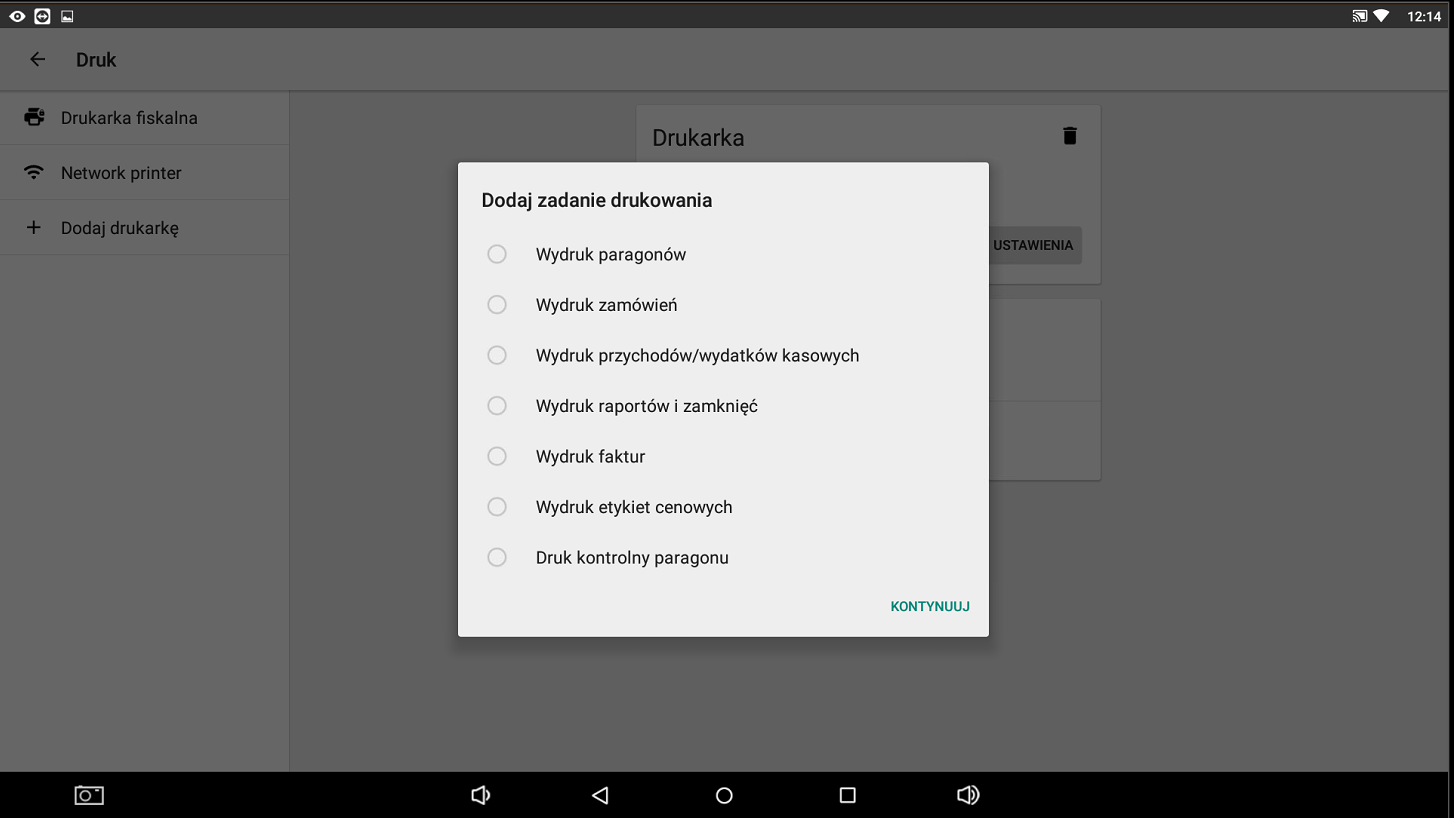
Drukarka została pomyślnie dodana, a wydruk testowy potwierdził, że kasa komunikuje się z drukarką. Teraz wybierz zadania, które ma wykonywać drukarka. Kliknij przycisk + DODAJ ZADANIE DRUKU i wybierz jedno z zadań druku obsługiwanych przez aplikację Dotykačka: •Wydruk przychodów/wydatków kasowych
Klikając na ikonę KONTYNUUJ, wybrane zadanie zostanie dodane do drukarki. Jeśli chcesz, aby drukarka drukowała np. zarówno paragony, jak i zamówienia, użyj tego samego procesu, aby dodać kolejne zadanie druku. |

|
Każde zadanie druku ma inne ustawienia. Po dodaniu zadania do drukarki i kliknięciu na nie, możesz dostosować te ustawienia. |

Jak usunąć drukarkę lub zadanie druku?
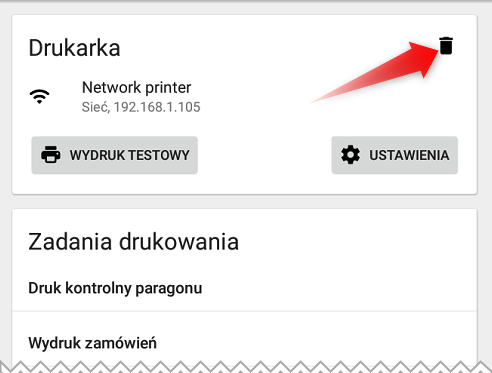
Aby usunąć drukarkę, kliknij na nią w lewym panelu, a następnie kliknij ikonę kosza w nagłówku. W przypadku zadań druku postępuj tak samo. Pod drukarką kliknij na zadanie, które ma zostać usunięte, i usuń je, klikając ikonę kosza w jego nagłówku.