Przy zamykaniu kasy możesz wyświetlić raport przeliczenia gotówki i wprowadzić rzeczywistą liczbę banknotów i monet, a także bonów żywieniowych. Na podstawie wprowadzonych ilości kasa automatycznie wyliczy łączną kwotę gotówki. Jeśli w odpowiednim zadaniu drukowania włączyłeś opcję Automatyczny wydruk zamknięć, po zamknięciu kasy zostanie wydrukowany raport zmianowy z podsumowaniem sprzedaży.
Poszczególne raport zmianowe mogą być numerowane, a sposób numeracji ustawisz w ustawieniach kasy. Dostępna jest również możliwość przeniesienia otwartych rachunków na inną kasę przed zamknięciem – jest to możliwe, jeśli masz powiązane kasy.
System kasowy pracuje w oparciu o zmiany. Zmiana to czas od otwarcia kasy do jej zamknięcia. Zanim rozpoczniesz sprzedaż, kasa musi zostać otwarta, a do systemu należy wprowadzić odpowiedni początkowy stan gotówki. Gdy obsługa kończy pracę, zamknij kasę i ponownie wprowadź stan gotówki. Dzięki temu rachunki są przypisane do poszczególnych zmian. Nie ma takiej potrzeby, jest to wymagane raz na tydzień. Poszczególne zmiany możesz wykorzystywać do filtrowania zestawień sprzedaży oraz różnych raportów danych w Chmurze Dotykačka.
Kasę możesz otworzyć lub zamknąć, klikając przycisk OTWARCIE KASY lub ZAMKNIĘCIE KASY w menu kafelkowym. Wygląd przycisku zmienia się w zależności od tego, czy kasa jest otwarta, czy zamknięta.
|
Nawet jeśli w trakcie pracy nie musisz zamykać Dotykačka, zalecamy robić to przynajmniej raz w tygodniu. Gdy Dotykačka jest otwarta przez dłuższy czas, baza danych, z której korzysta system, rozrasta się, co może powodować wolniejszą reakcję kasy. Po zamknięciu Dotykačka dane są automatycznie usuwane z bazy po zsynchronizowaniu z Chmurą Dotykačka. |

Jak otworzyć kasę?
|
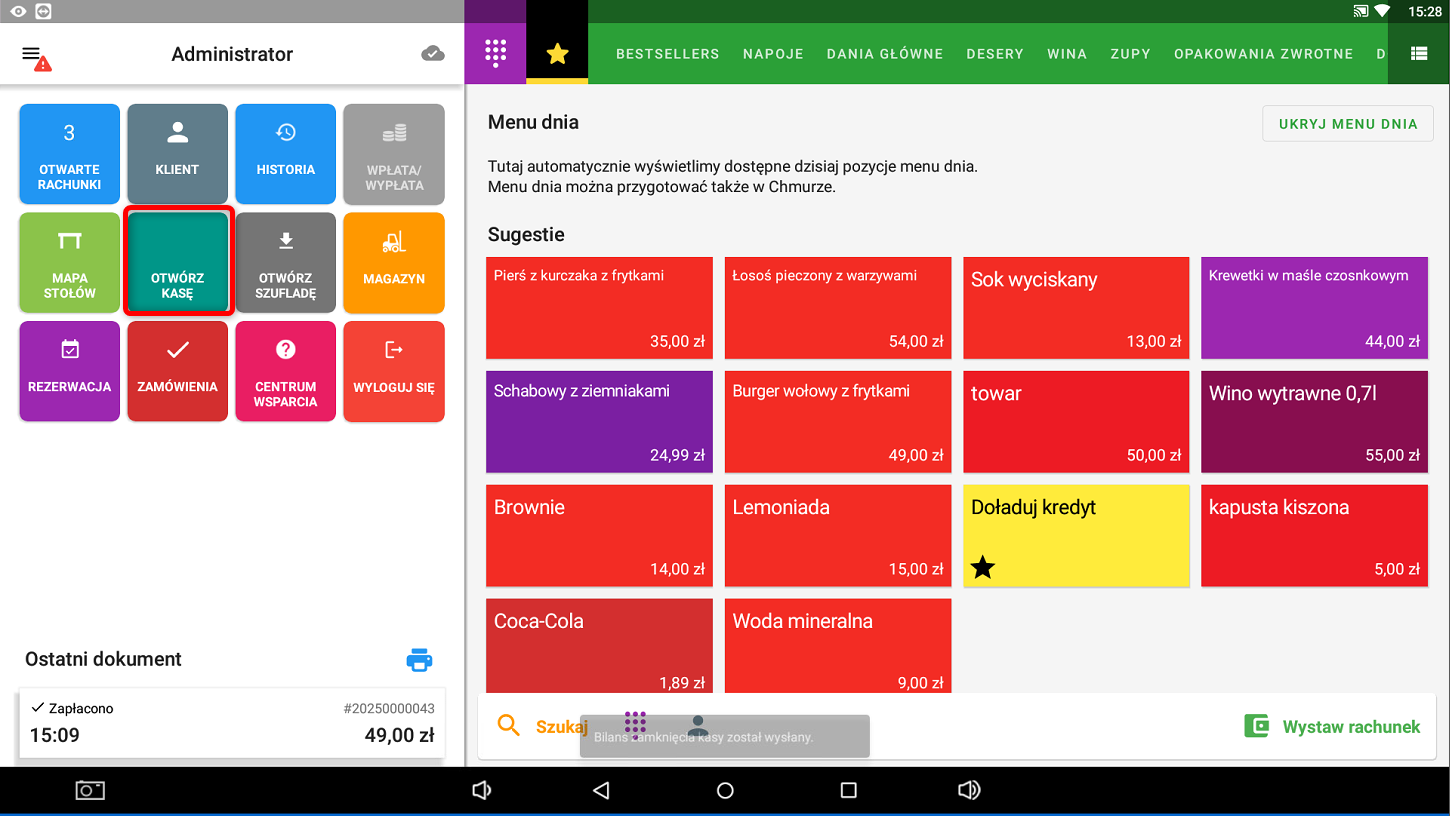
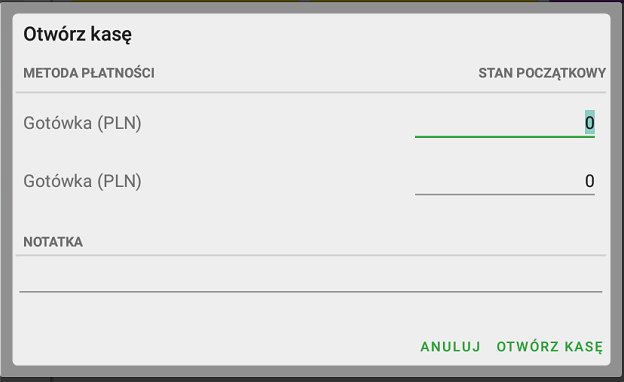
Aby otworzyć kasę, kliknij przycisk OTWARCIE KASY. |

|
W wyświetlonym oknie wpisz początkowy stan gotówki (ile gotówki znajduje się aktualnie w kasie), a następnie kliknij OTWARCIE KASY. Jeśli masz już aktywny raport przeliczenia gotówki, wystarczy podać liczbę poszczególnych banknotów i monet znajdujących się w kasie. Możesz również pracować z innymi walutami. Jeżeli w ustawieniach kasy włączysz opcję Uzupełnianie stanu początkowego gotówki, nie będziesz musiał wprowadzać stanu gotówki przy otwieraniu kasy – zostanie on automatycznie uzupełniony na podstawie ostatnio zamkniętej zmiany. |

Jak zamknąć kasę?
|
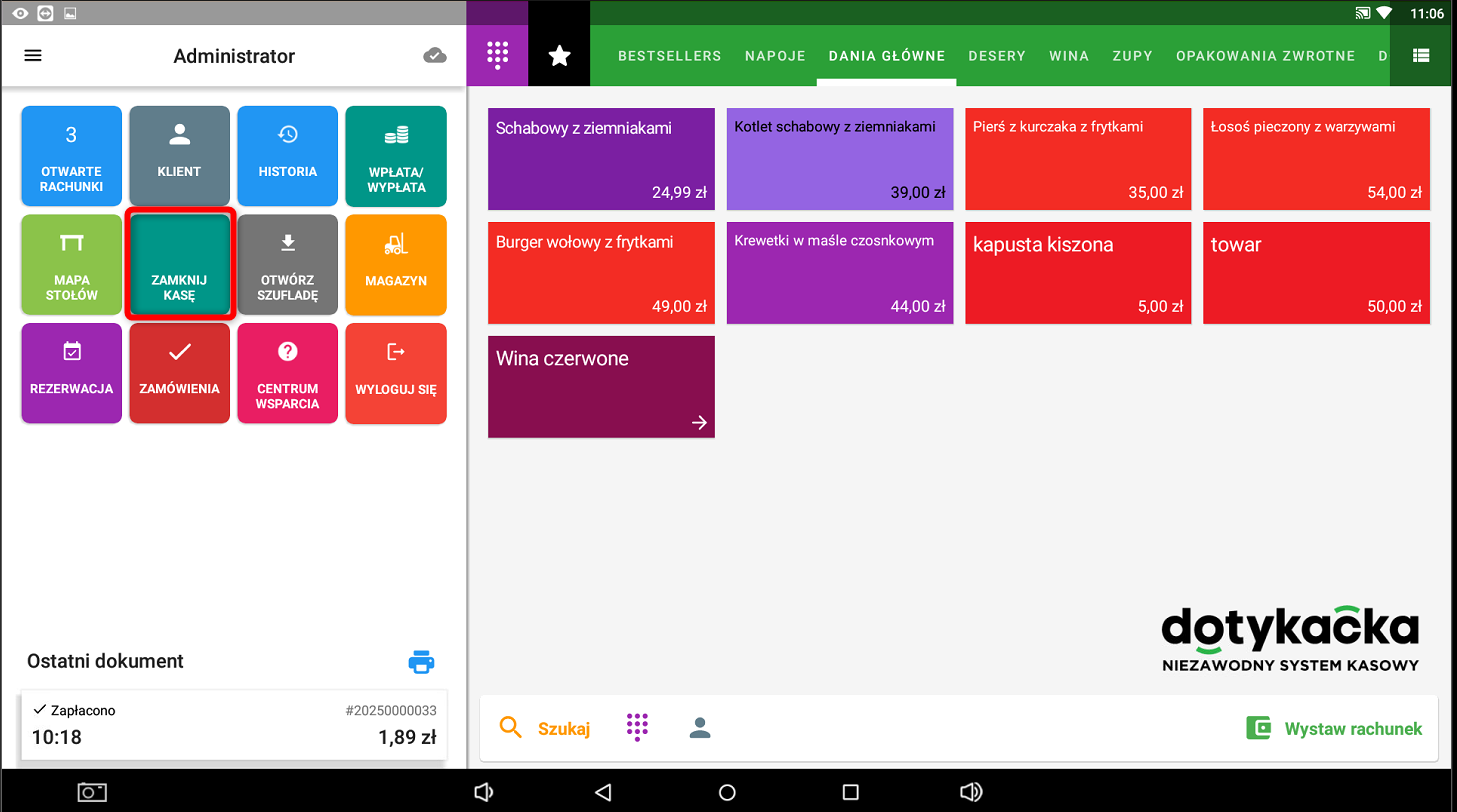
Aby zamknąć kasę i zakończyć zmianę, kliknij ZAMKNIĘCIE KASY. |
|
W wyświetlonym oknie wpisz końcowy stan gotówki na koniec zmiany, aby zobaczyć ewentualny niedobór lub nadwyżkę, a następnie kliknij ZAPISZ. Jeżeli masz już aktywny raport przeliczenia gotówki, wystarczy wprowadzić liczbę poszczególnych banknotów i monet znajdujących się w kasie. Kasa zostanie zamknięta, a zmiana zakończona. Otrzymasz również informację o rachunkach, które pozostały nierozliczone lub otwarte w momencie zamykania kasy. Otwarte rachunki można przenieść na inną powiązaną kasę. Jest to przydatne np. gdy zamykasz jedną część lokalu i przenosisz gości w inne miejsce. Więcej informacji o przenoszeniu rachunków pomiędzy kasami znajdziesz w rozdziale Przenoszenie rachunków na inną kasę. |

|
•W tych ustawieniach możesz określić, czy przy zamykaniu kasy ma się jedynie wyświetlać komunikat o otwartych rachunkach, czy też zamknięcie kasy przy istnieniu takich rachunków ma być całkowicie zablokowane. •Jeśli prowadzisz sprzedaż po północy, możesz zdefiniować własny koniec dnia w Ustawieniach Chmury w Chmurze Dotykačka. |

