Na zakładce Menu dnia  możesz w prosty sposób utworzyć dzienne lub tygodniowe menu. Utworzone menu można skopiować do kolejnych dni lub tygodni, wyeksportować do pliku PDF i wydrukować albo bezpośrednio opublikować na swojej stronie na Facebooku. Menu dnia może być również opcjonalnie wyświetlane na ekranie głównym aplikacji Dotykačka bezpośrednio na kasie. Dzięki temu obsługa może bardzo szybko je nabić.
Dzienne lub tygodniowe menu można wyświetlać na ekranie głównym aplikacji Dotykačka, na tzw. ekranie sugesti. Oprócz menu na konkretny dzień wyświetlane są tam również najlepiej sprzedające się produkty.
Jak utworzyć dzienne lub tygodniowe menu?
|
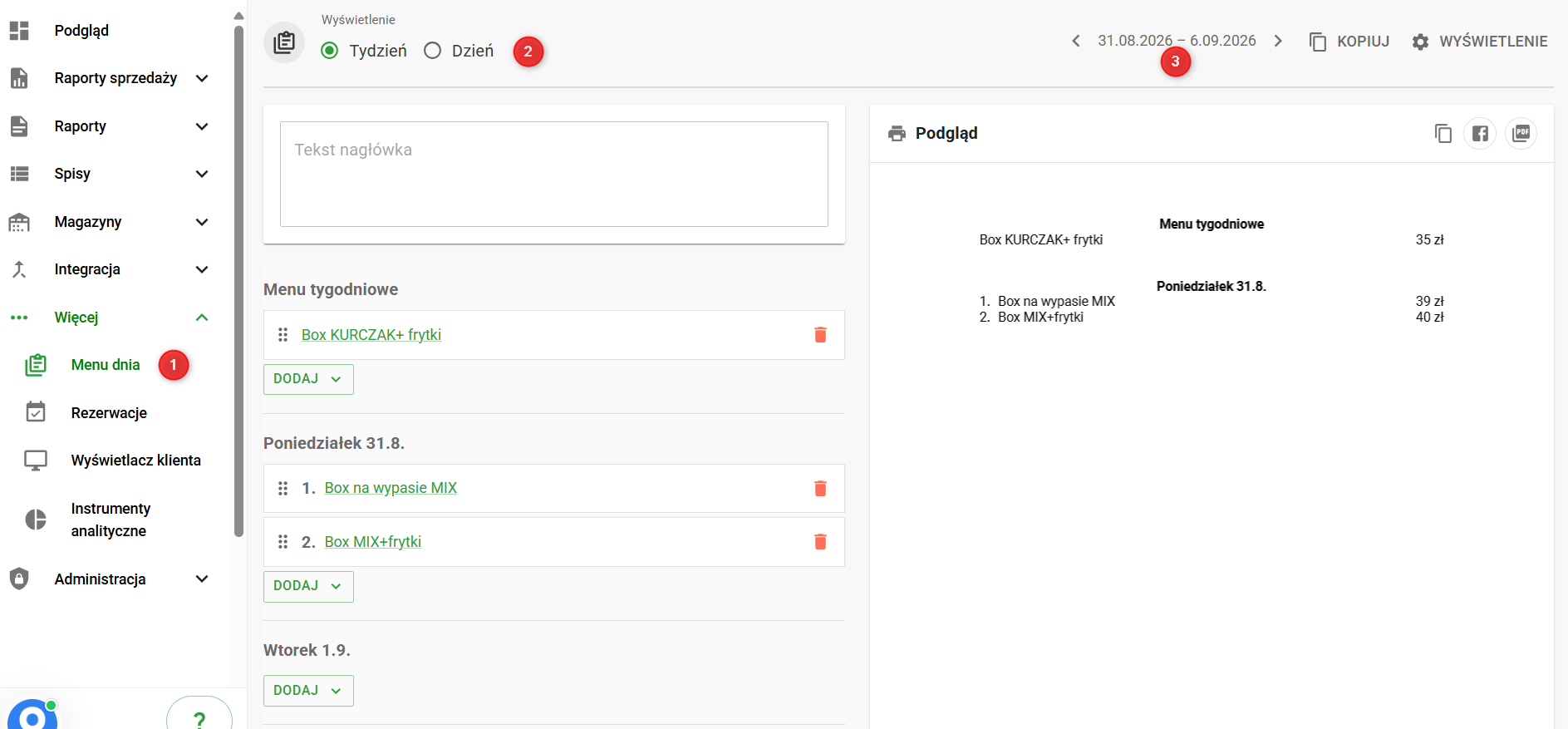
Przejdź na zakładkę Menu dnia |

 wybierz, czy tworzysz menu tygodniowe, czy dzienne. Menu tygodniowe zawiera taką samą ofertę na każdy dzień tygodnia. Menu dzienne jest ofertą na konkretny wybrany dzień lub dni. Jeżeli dodasz produkty do menu tygodniowego, będą one wyświetlane również przy menu dziennym jako oferta na cały tydzień, bez ograniczenia do konkretnego dnia. Możesz więc utworzyć menu na każdy dzień oraz dodatkowe menu, które obowiązuje przez cały tydzień i się nie zmienia. Konkretny tydzień lub dzień, dla którego tworzysz menu, wybierz w kalendarzu
  w prawym górnym rogu.
|
Do każdego menu możesz dodać dodatkowe informacje za pomocą przycisku WYŚWIETLANIE |

 w prawym górnym rogu. Możesz tam włączyć między innymi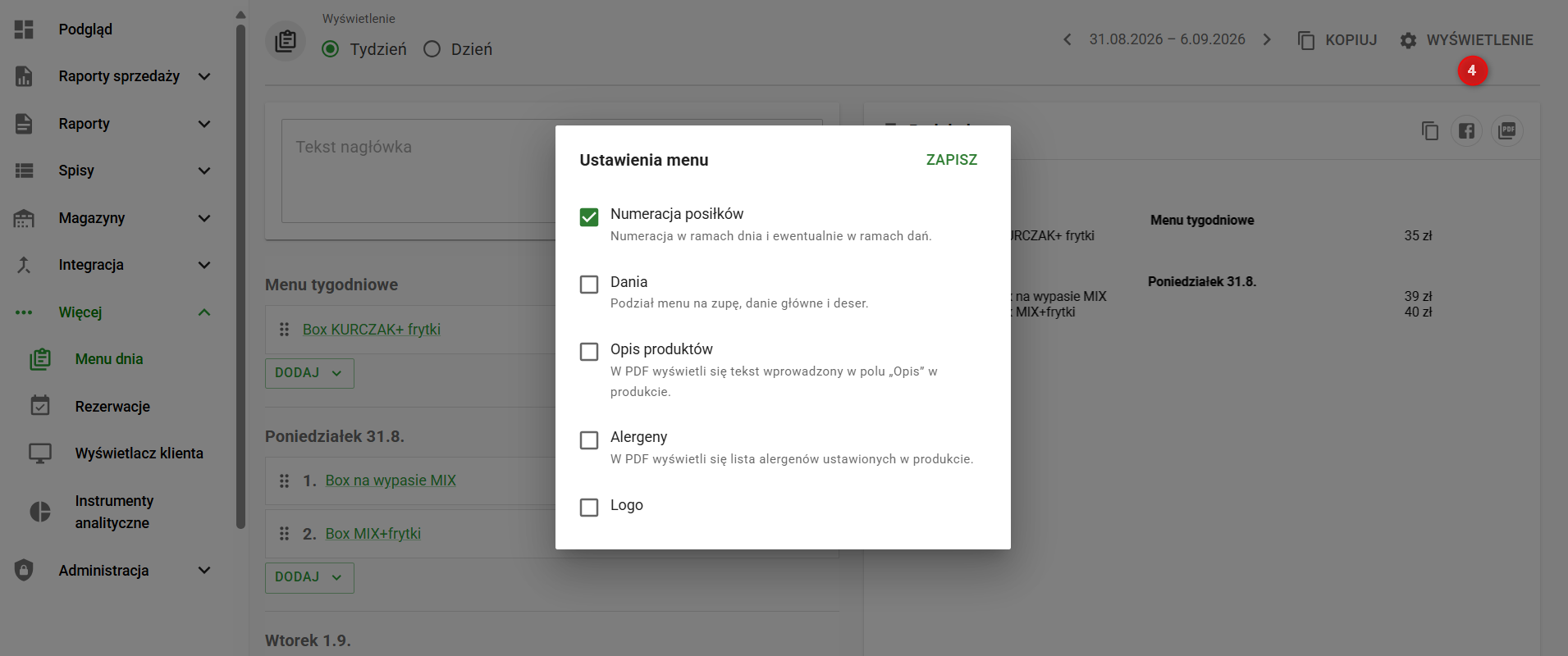
Numeracja wyświetla się tylko wtedy, gdy w menu znajduje się więcej niż jeden produkt. Przy jednym produkcie nie będzie widoczna. Pozycje menu dziennego i tygodniowego są numerowane osobno. Jeżeli korzystasz z kolejności dań i jest ona aktywna również w menu dziennym lub tygodniowym, oferta dań będzie wyświetlana na kasie przede wszystkim według ustawionej kolejności dań.
Przykład kolejności wyświetlania:
•1. Kolejność dań: Zupy
•a. Zupa w menu tygodniowym
•b. Zupa w menu dziennym
•2. Kolejność dań: Dania główne
•a. Danie główne w menu tygodniowym
•b. Danie główne w menu dziennym
•3. Kolejność dań: Desery
•a. Deser w menu tygodniowym
•b. Deser w menu dziennym
|
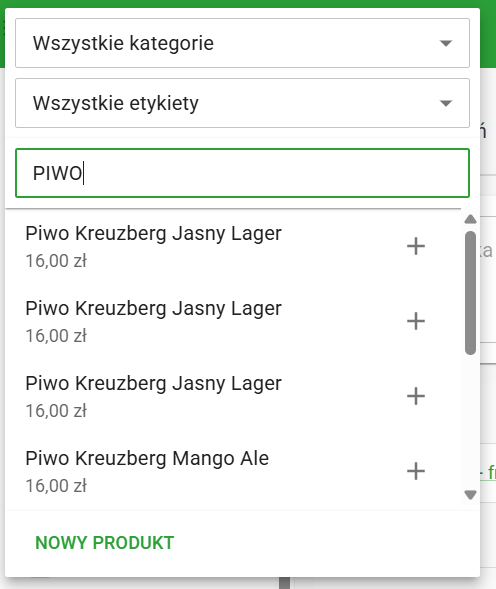
W sekcji |

 tworzysz właściwe menu. Przyciskiem
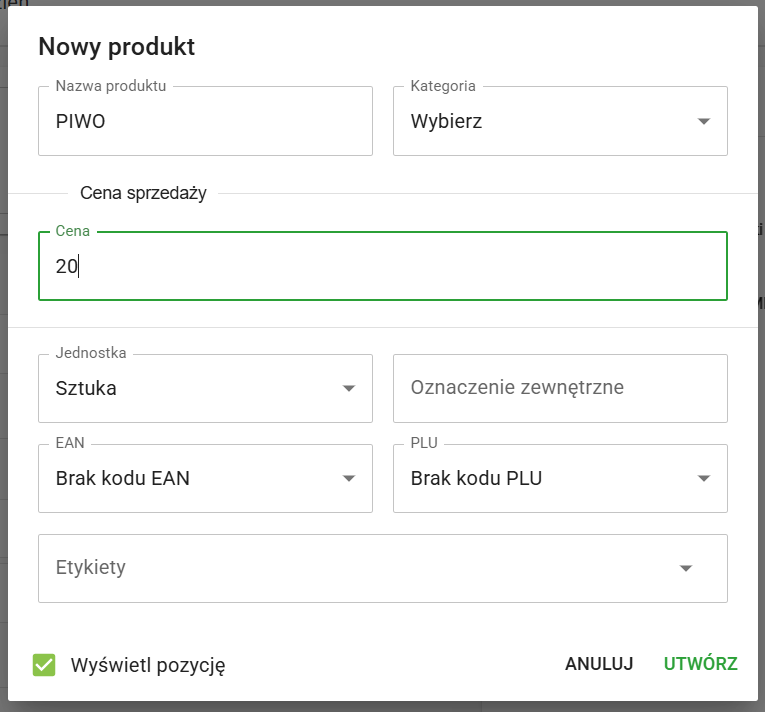
  otworzysz okno dodania istniejących produktów albo utworzenia nowego produktu. Na podstawie wpisanych znaków lub cyfr system wyszuka i zaproponuje pasujące produkty. Jeżeli utworzysz nowy produkt, zostanie on dodany do menu i zapisany w kasie. Kliknięcie produktu w menu
  . Ikoną kosza usuniesz produkt z menu.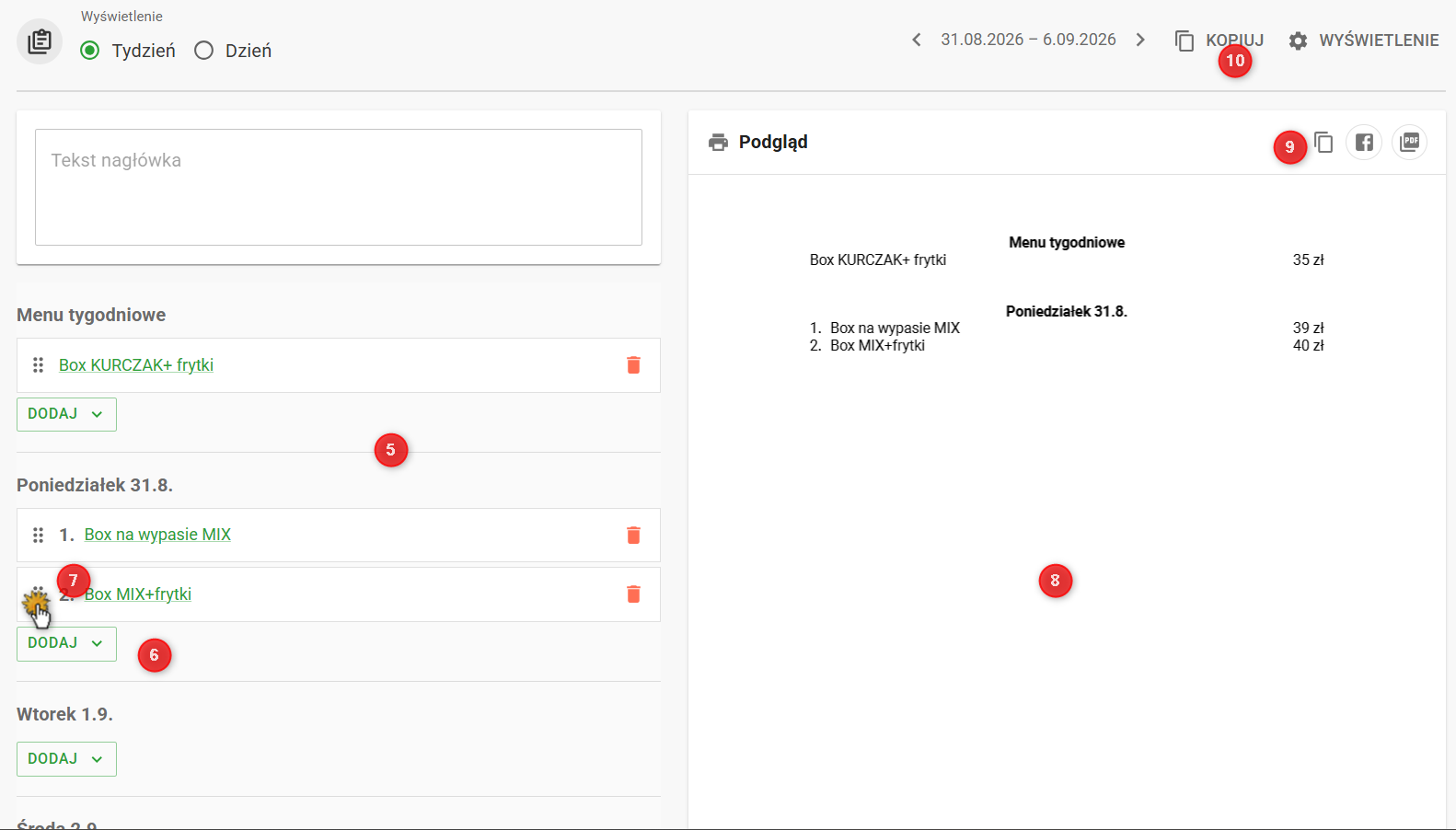
|
W sekcji Utworzone menu możesz zduplikować do kolejnego dnia albo tygodnia przyciskiem KOPIUJ w nagłówku |

 , widocznej na obrazku powyżej, zobaczysz automatycznie generowany podgląd menu. Po zakończeniu edycji użyj przycisków
  w nagłówku, aby zapisać menu do pliku PDF w formacie A4 albo A5 i je wydrukować lub udostępnić menu na Facebooku. Do dalszej pracy z menu możesz skopiować tekst z pliku PDF i wkleić go na przykład do własnego dokumentu.
 . Zakres kopiowania zależy od tego, czy kopiujesz menu dzienne, czy tygodniowe.
