W historii znajdziesz wszystkie zamknięte i otwarte rachunki, niezależnie od tego, czy zostały opłacone, czy nie. Historia pokazuje wszystkie paragony, również te, które zostały usunięte z kasy na podstawie tego ustawienia. Starsze paragony można w prosty sposób wyszukać. Informacje o odnalezionym paragonie są następnie automatycznie pobierane do kasy.
|
Kafelek HISTORIA pozwala częściowo lub całkowicie anulować rachunki. Anulowanie rachunków jest szczegółowo opisane w rozdziale anulowanie rachunku. Dla zamkniętych i opłaconych rachunków można też później zmienić użyty sposób płatności. |

Jak korzystać z historii rachunków?
|
Po kliknięciu HISTORIA wyświetli się przegląd wszystkich utworzonych rachunków. Dla każdego rachunku pokazany jest jego stan – czy jest zamknięty, anulowany. Dla każdego anulowanego rachunku tworzona jest pozycja z odpowiadającą jej wartością ujemną. Storno rachunku zawsze ma dwa wpisy: żółty wpis sprzedaży (na ilustracji pozycja o wartości 89 PLN) oraz czerwony wpis późniejszego storna poszczególnych pozycji (drugi wpis o wartości - 89 PLN). Możesz ograniczyć wyświetlany raport do wybranych dokumentów, zaznaczając opcję Dokument możesz wyszukać po numerze, klikając ikonę Wyszukaj po numerze w prawym górnym rogu. Kliknięcie wybranego rachunku
|

 . Stuknij
  , aby otworzyć kalendarz i zawęzić historię do wybranej daty. Zaznaczenie opcji
  pozwala dodatkowo ograniczyć wpisy do wybranego pracownika. Jeśli rachunek jest już przypisany do
  w historii wyświetli jego pozycje po lewej stronie. Następnie możesz wykonać inne operacje na tym rachunku, np. przypisać klienta lub później wykonać storno rachunku (zobacz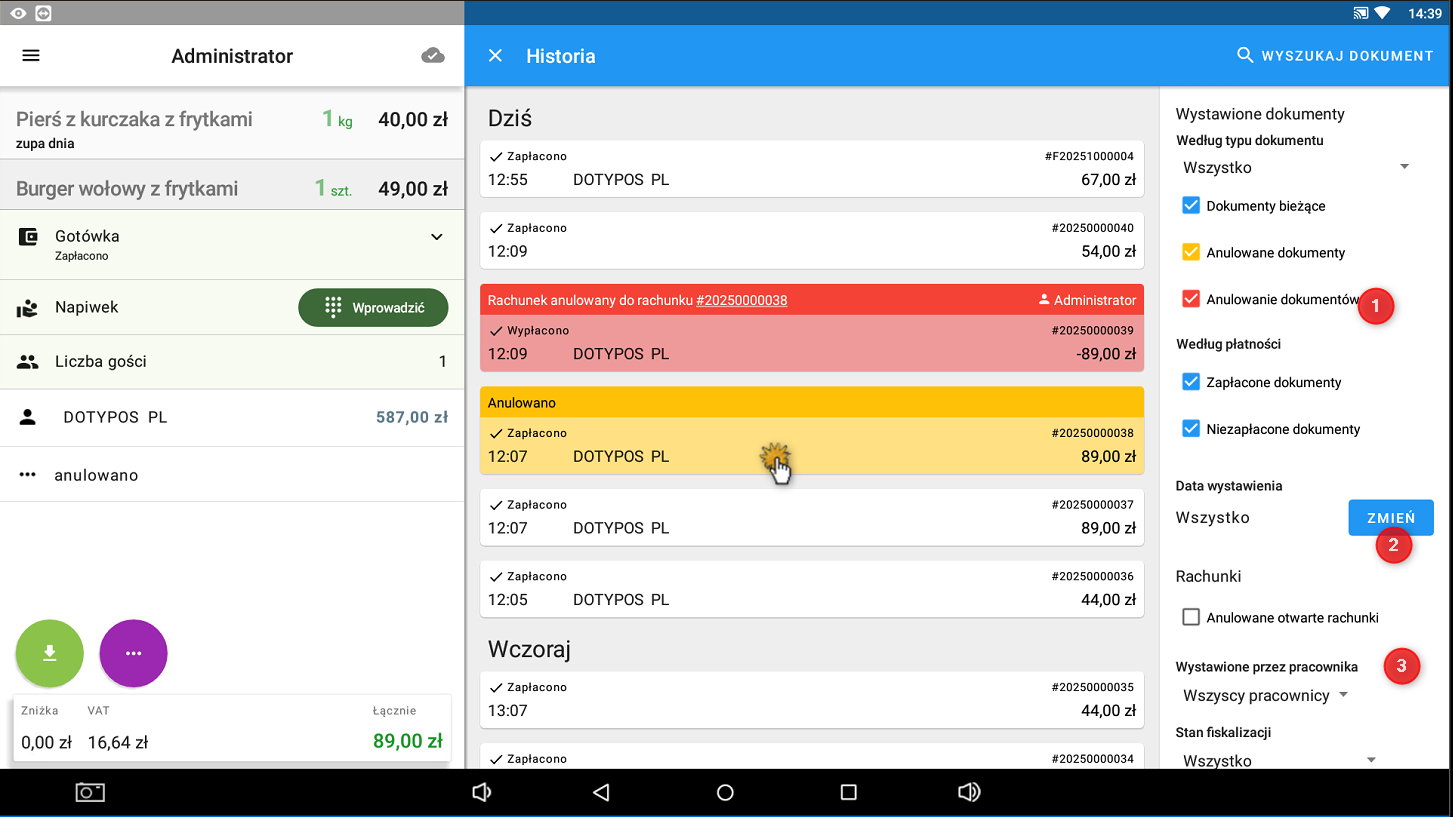
|
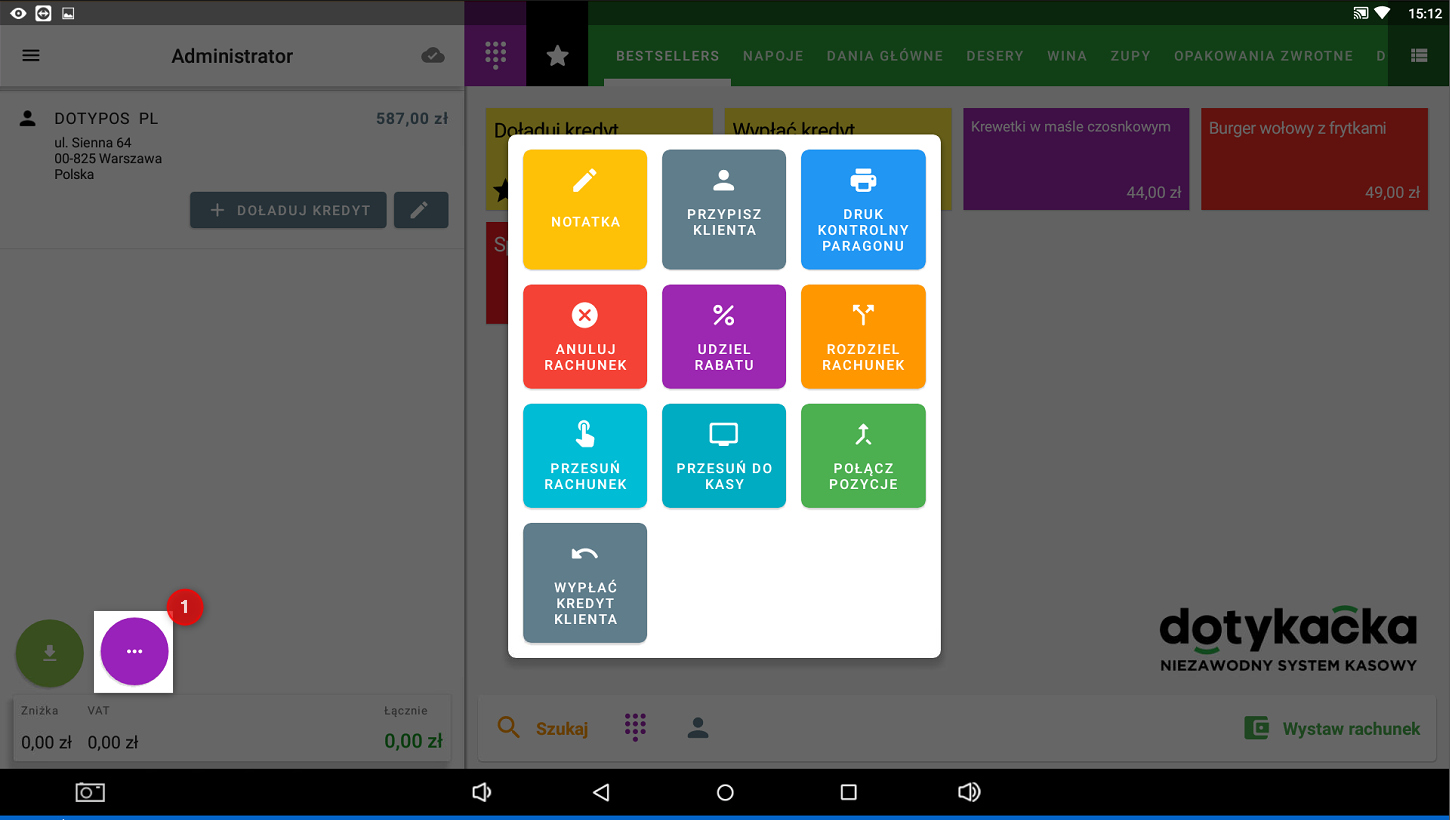
Menu z operacjami Opcje rachunku możesz wyświetlić, zaznaczając wybrany rachunek w przeglądzie i klikając przycisk Przypisz klienta – ta opcja pozwala później powiązać wybranego klienta z rachunkiem. Wybrany klient będzie widoczny po lewej stronie pod pozycjami rachunku. Więcej informacji o przypisywaniu rachunków do klientów znajdziesz w rozdziale Klient. Potencjalne punkty za zakup nie są jednak dopisywane klientowi, który został przypisany do rachunku dopiero później. Drukuj kopię dokumentu – drukuje kopię paragonu w takiej formie, w jakiej wyglądał w momencie wystawienia. Jest to wydruk niefiskalny. Storno rachunku – wykonuje częściowe lub pełne storno wybranego rachunku. Instrukcje dotyczące anulowania rachunku znajdziesz w rozdziale Storno rachunku. Zmień typ płatności – umożliwia późniejszą zmianę metody płatności dla już zamkniętych rachunków. Zmiana jest możliwa tylko wtedy, gdy: •Z historii wybrano paragon (opłacony rachunek), a nie stornowany dokument itp. •Nie dotyczy to operacji typu Strata znana. •Aktualnie zalogowany użytkownik ma odpowiednie uprawnienia do zmiany metody płatności.
Wyślij paragon – wysyła paragon e-mailem na adres, który wpiszesz w kolejnym kroku. Jest to ta sama funkcja co Wyślij paragon w oknie płatności, ale tam dostępna jest tylko w momencie opłacania rachunku. W historii możesz z niej skorzystać w dowolnym momencie. Dodaj napiwek – dodaje dodatkowy napiwek do zamkniętego rachunku. Opcja ta zależy od tego ustawienia. Zapłać – użyj tej opcji, aby później rozliczyć (opłacić) rachunek lub wykonać storno rachunku. Udostępnij/Drukuj fakturę – jeśli do tego rachunku została wystawiona faktura, możesz ją wyświetlić, klikając tę opcję. |


Przyjęcie / wydanie gotówki
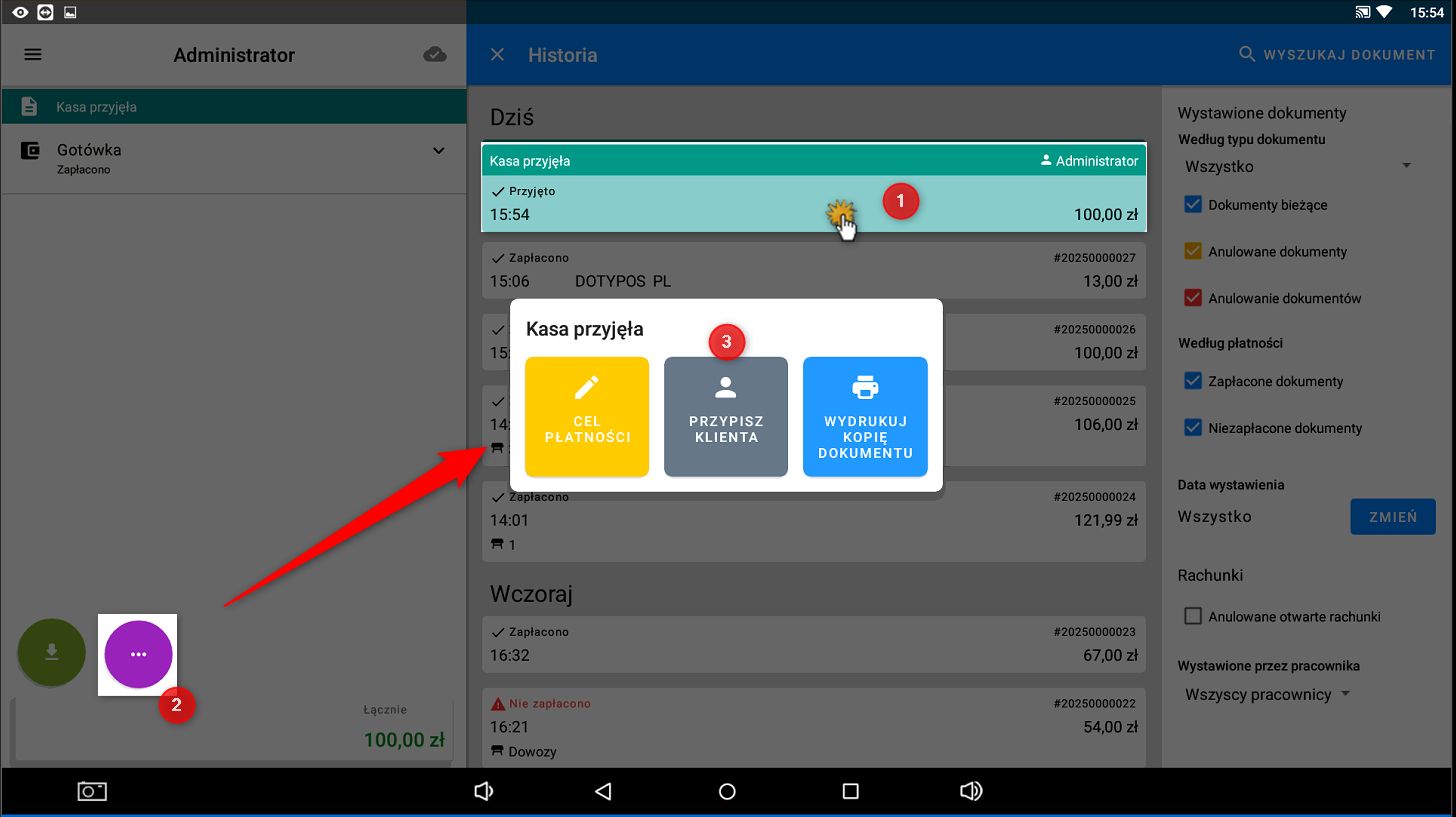
Jeśli wykonasz w kasie operację Przyjęcie / wydanie gotówki, ta operacja gotówkowa również zostanie wyświetlona w historii. Dodatkowo możesz przypisać klienta do operacji przyjęcia/wydania gotówki lub określić cel wypłaty / wpłaty. Przyjęcie i wydanie gotówki będą także widoczne w utargu (przy zamknięciu kasy).