Zwykle pozycje dodaje się do zamówienia w Dotykačka, klikając na wcześniej utworzony produkt. W Dotykačka możesz też dodać pozycje po prostu wpisując ich ilości i wartości na prostym kalkulatorze. Tę funkcję nazywamy Szybką sprzedażą.
Jak działa Szybka sprzedaż?
Dostępność Szybkiej sprzedaży zależy od typu działalności wybranego podczas aktywacji kasy oraz od ustawień Trybu kasy (POS) w Ustawieniach kasy.
Jeżeli w trakcie aktywacji kasy wybrałaś/wybrałeś typ działalności Sklep, kalkulator będzie automatycznie widoczny i gotowy do użycia na ekranie głównym.
Jeżeli przy aktywacji wybrałaś/wybrałeś inny typ działalności i chcesz używać kalkulatora, w Ustawienia kasy – Tryb kasy (POS) wybierz Szybka sprzedaż.
|
Jeżeli korzystasz z Szybkiej sprzedaży lub klawiatury PLU, należy odznaczyć opcję Zezwolić na sprzedaż z ręcznym wprowadzaniem ceny w ustawieniach Widok → Informacje ogólne → Tryb pracy. Pozostawienie tej opcji włączonej umożliwia sprzedaż pozycji spoza bazy danych z dowolną ceną oraz ręczną zmianę stawki VAT podczas sprzedaży. |

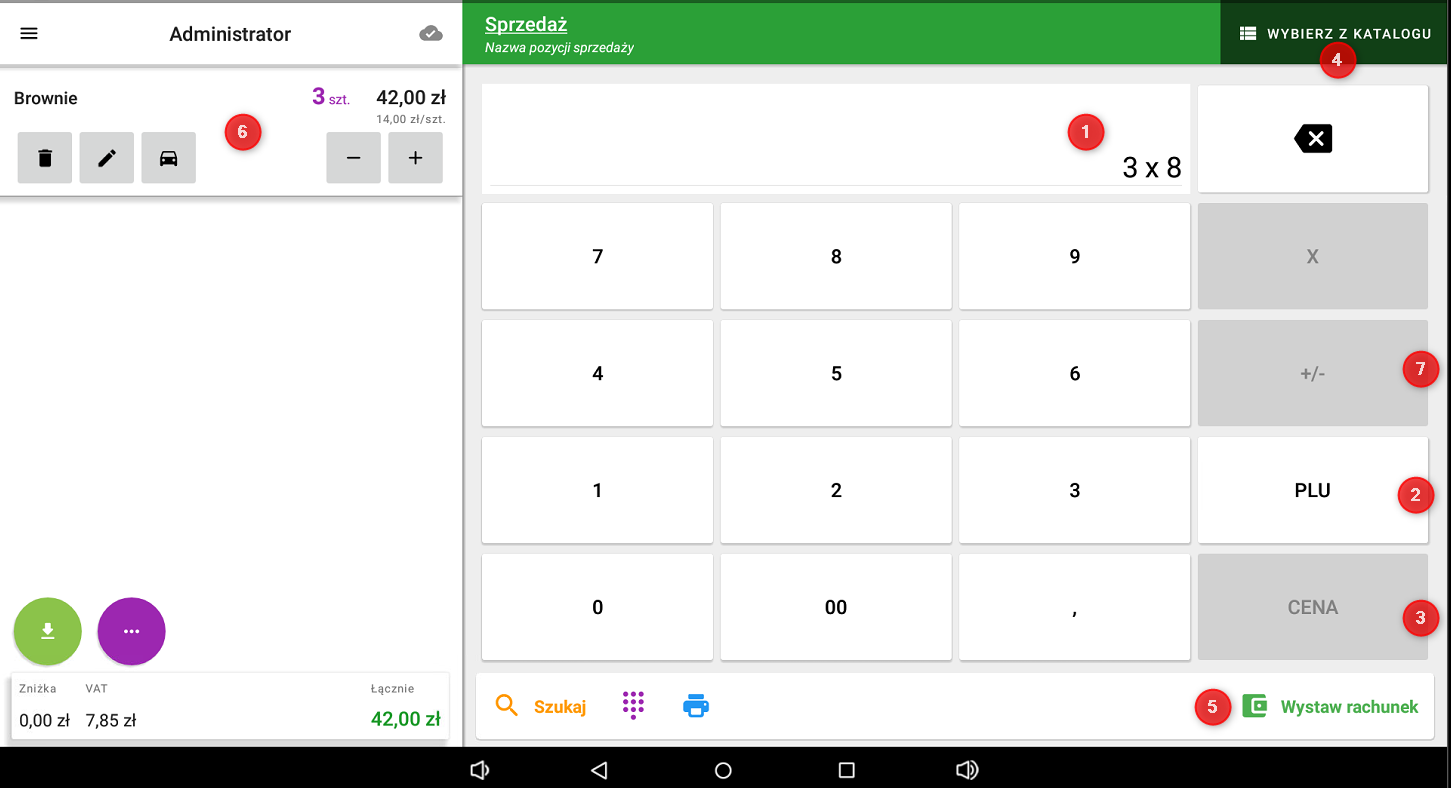
Po włączeniu Szybkiej sprzedaży na ekranie głównym Dotykačka zamiast kafelków produktów pojawi się kalkulator Szybkiej sprzedaży:
|
Użyj bloku numerycznego, aby wprowadzić sprzedawane pozycje. Możesz to zrobić na kilka sposobów: •Jeśli dla produktu ustawiono kod PLU, można go tu użyć. Np. napój „CC Cola” ma kod PLU 123. Wpisz 123 i naciśnij PLU •Używając czytnika kodów kreskowych, wpisz najpierw ilość, np. 5 ×, a następnie zeskanuj kod. |

 , a do zamówienia doda się jedna sztuka. Możesz też podać ilość, a potem PLU:
|
Podczas dodawania pozycji możesz łączyć te wprowadzone kalkulatorem z pozycjami z katalogu. Do przełączania między kalkulatorem a katalogiem służy 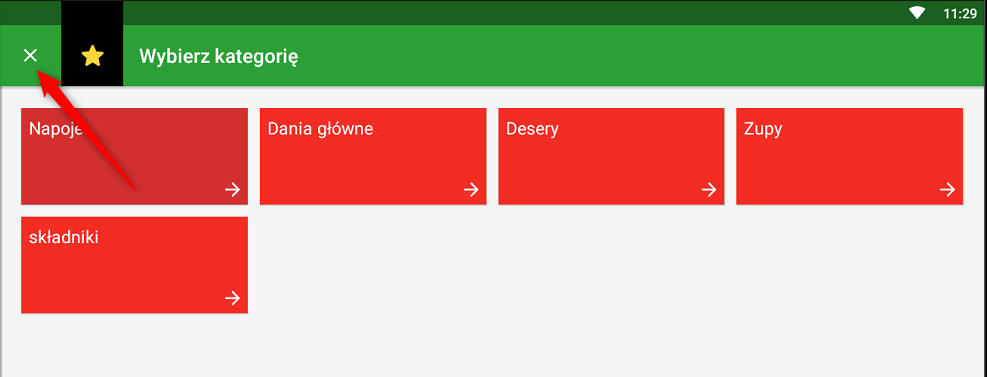 |


|
Gdy zamówienie jest gotowe, naciśnij |

Jak zmienić właściwości wprowadzonej pozycji?
Poszczególne pozycje pojawiają się w lewej części okna. Aby zmienić właściwości dowolnego produktu, przytrzymaj dłużej palec na jego nazwie  (zob. pierwszy obrazek). Otworzy się okno Właściwości nabitego produktu, gdzie zmienisz m.in. cenę, ilość czy nazwę.
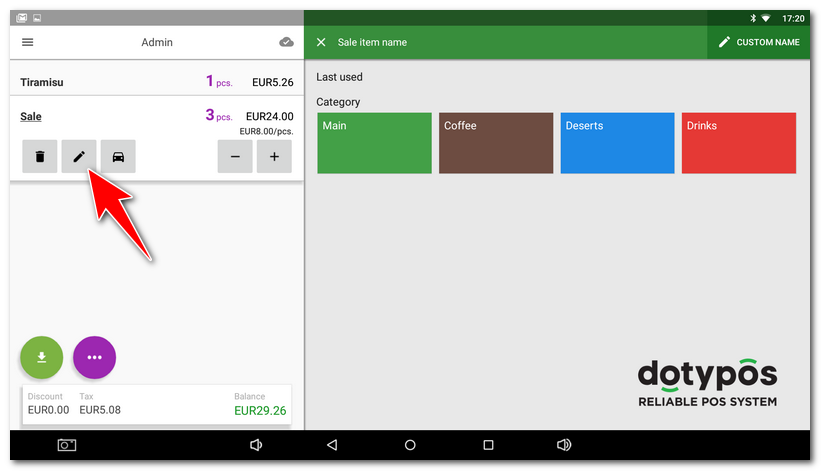
Właściwości możesz zmieniać zarówno dla pozycji wpisanych kalkulatorem, jak i dodanych z katalogu, przez kod PLU lub skaner. Okno właściwości wywołasz długim przytrzymaniem nazwy tylko dla pozycji dodanych kalkulatorem — tylko tam można także zmienić nazwę. W przypadku pozycji z katalogu/PLU/skanera właściwości edytujesz ikoną ołówka:
|
Jeśli nie używasz kasy w trybie Sklep, ale potrzebujesz klawiatury, rozważ ustawienie klawiatury PLU. Tryb Sklep działa szybciej, bo nie musi renderować kafelków produktów. |

