Po wystawieniu rachunku przyciskiem Wystaw rachunek na ekranie głównym zostanie wyświetlone okno płatności. Służy ono do opłacenia bieżącego rachunku oraz wykonania innych zaawansowanych operacji na koncie. W zależności od ustawień okno płatności pozwala m.in.:
•Korzystać z przycisków szybkich akcji, aby jednym dotknięciem dodać klienta, ustawić rabat lub oznaczyć rachunek jako zapłacony i zamknięty.
•Wybrać napiwek przed zapłatą.
•Osobno wybrać akceptowane metody płatności dla kasy i dla aplikacji Mobilny Sprzedawca oraz ustalić ich kolejność wyświetlania w oknie płatności.
•Łatwo podzielić płatność między kilka metod płatności.
•Dodawać reguły do każdej metody płatności, aby modyfikować jej zachowanie oraz dostępność dla obsługi zarówno na kasie, jak i w aplikacji Mobilny Sprzedawca (w kolejnych wersjach).
•Wyświetlać kwotę do zwrotu na podstawie kwoty przyjętej od klienta. Kwota przyjęta może być również rozbita na konkretne banknoty i monety.
•Przyjmować płatności w innych walutach.
•Wystawić fakturę dla zamówionych produktów.
•Odpisywać produkty oraz ich surowce.
|
Różne scenariusze opisane w tym rozdziale pokazują, jak ustawić zachowanie kasy przy płatności i zamykaniu rachunku oraz jak pracować z oknem płatności. |

Opis okna płatności
Po wystawieniu rachunku z ekranu głównego wyświetlane jest domyślne okno płatności, jak na ilustracji poniżej. Jeśli nie musisz nic zmieniać, dotknij wybranej metody płatności  . W zależności od bieżących ustawień płatności może się następnie pojawić okno wyboru napiwku lub wprowadzenia kwoty otrzymanej od klienta.
Następnie możliwe będzie zamknięcie rachunku wybraną metodą płatności. Płatność zostanie zarejestrowana jako opłacona, a jeśli masz skonfigurowane odpowiednie zadanie wydruku, paragon zostanie wydrukowany.Jeśli ani napiwek, ani opcja Zapłacono, do zwrotu nie są aktywne, po wybraniu metody płatności rachunek zostanie opłacony i zamknięty bez dodatkowych kroków.
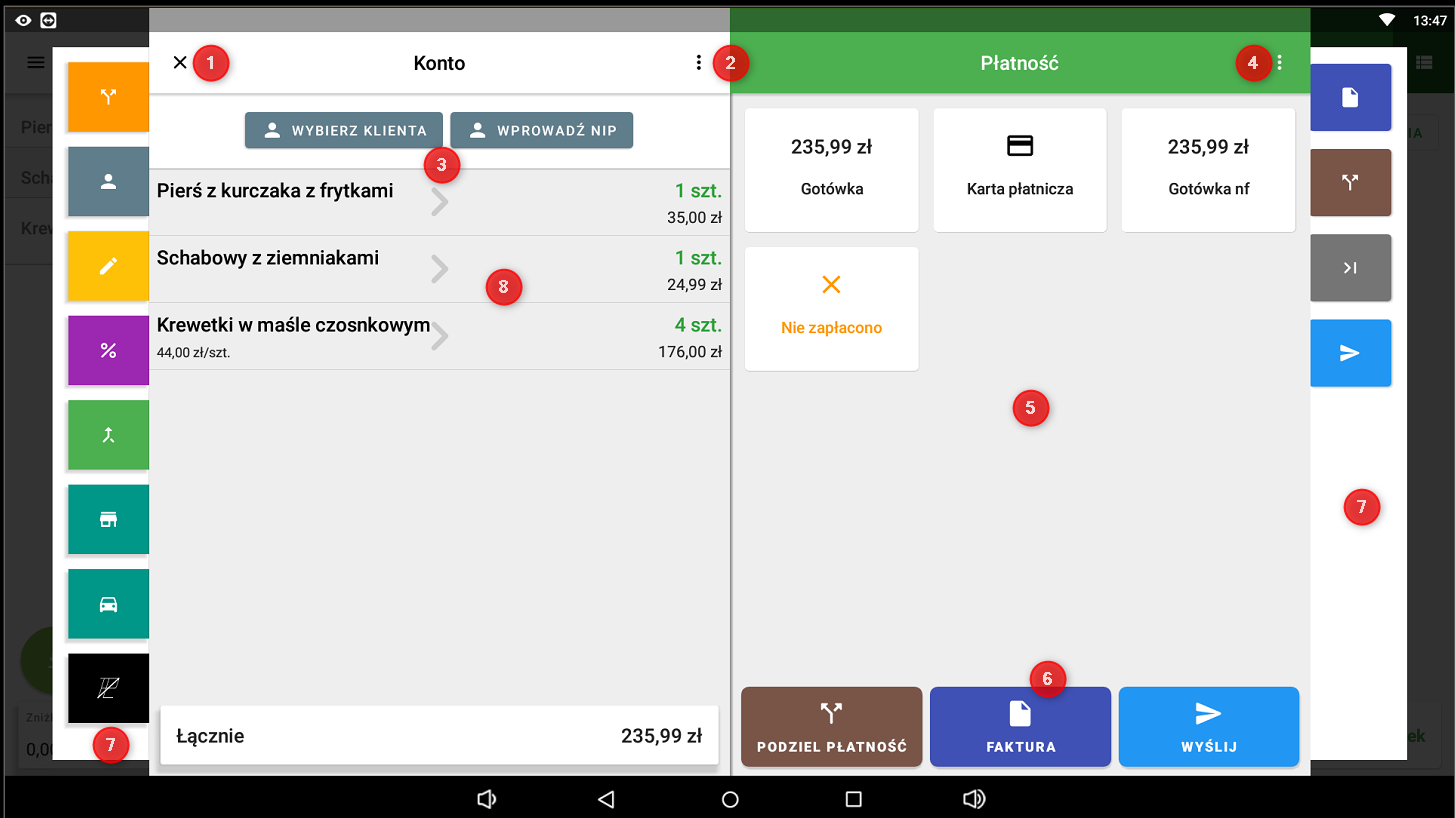
Opis elementów w oknie płatności
•Krzyżykiem  zamkniesz okno płatności, wrócisz do poprzedniego ekranu i możesz dalej pracować z otwartym rachunkiem.
•Kliknięcie ikony z trzema pionowymi kropkami w sekcji Konto wyświetla zaawansowane opcje rachunku. Przytrzymanie tej ikony otwiera podział rachunku i okno Do zapłaty, do którego możesz przenieść pozycje, które mają być opłacone osobno. Szczegóły znajdziesz w rozdziale Dzielenie rachunków. Możesz też użyć strzałek
  , aby szybko podzielić pozycje rachunku na osobno opłacane części.
•Przyciskiem WYBIERZ KLIENTA  przypiszesz rachunek do konkretnego klienta.
•Trzy pionowe kropki  w sekcji Płatność wyświetlają zaawansowane opcje płatności.
•W sekcji dotknij wybranej metody płatności, aby opłacić rachunek i przejść do kolejnego kroku. Dostępne metody płatności zależą od tych ustawień. Metodę płatności dla już opłaconego (zamkniętego) rachunku możesz zmienić w Historii. Po wybraniu metody płatności możesz w następnym kroku zmienić kwotę przyjętą od klienta. Kwota do zwrotu zostanie automatycznie wyliczona, a kasa pokaże, ile należy wydać klientowi. Opcjonalnie przed zamknięciem i opłaceniem rachunku możesz wprowadzić lub wybrać napiwek z proponowanych wartości. Przycisk Nie zapłacono zamyka rachunek bez płatności. Transakcja zostanie oznaczona jako nieopłacona w historii płatności, a przy zamykaniu kasy pojawi się powiadomienie o nieopłaconych rachunkach. Powiadomienia te można wyłączyć w tych ustawieniach.
•Przyciskami Podziel płatność, Faktura oraz Wyślij możesz podzielić płatność między kilka metod płatności, wydrukować kopię, wystawić fakturę. Możesz też podzielić płatność poprzez wprowadzenie kwoty mniejszej niż pełna wartość rachunku po wybraniu metody płatności. Następnie zostaniesz automatycznie przeniesiony z powrotem do wyboru kolejnej metody płatności dla pozostałej kwoty.
•Po lewej i prawej stronie wyświetlane są skróty do zaawansowanych opcji rachunku oraz zaawansowanych opcji płatności. Skróty te nie są dostępne, jeśli urządzenie ma zbyt małą rozdzielczość ekranu.
|
•Dla zamkniętych i opłaconych zamówień można w Historii zmienić metodę płatności, którą zostały opłacone. •Więcej informacji o dostępnych opcjach drukowania paragonów znajdziesz w tym rozdziale. |

Odpis produktów i składników
Jeśli korzystasz z Receptur, Dotykačka umożliwia także odliczenie zużytych składników za pomocą formy płatności strata znana, która jest standardową metodą płatności w Dotykačka. Po dodaniu tej metody możesz w prosty sposób odjąć pozycje ze stanu magazynowego (np. w przypadku rozlania napoju) bezpośrednio z okna płatności. Przy wystawieniu dokumentu z użyciem metody płatności strata znana wszystkie pozycje zostaną odliczone ze stanu, łączniez przypisanymi składnikami. Nie jest jednak wystawiany klasyczny paragon, a jedynie potwierdzenie odliczenie, które nie wpływavna utarg ani na VAT.
Po odliczeniu pozycji przy użyciu metody płatności strata znana ruch ten zostanie również poprawnie zapisany w aplikacji magazynowej.
Jak dokonać odliczenia produktów i surowców?
To bardzo proste:
1.W Ustawieniach aplikacji aktywuj metodę płatności Strata znana w sekcji Ustawienia płatności.
2.Następnie ta metoda płatności będzie dostępna w oknie płatności.
3.Nabij produkty, które chcesz odliczyć, kliknij „wystaw rachunek”, i zakończ go metodą płatności Strata znana.
4.Produkty zostaną odliczone ze stanu magazynowego, łącznie z przypisanymi składnikami.

