Układ aplikacji może się zmieniać w zależności od rozmiaru ekranu urządzenia, na którym uruchamiasz Dotykačka. Na urządzeniach z ekranem mniejszym niż 8" Dotykačka przełącza się w tzw. widok mobilny. Ten widok jest zoptymalizowany pod małe wyświetlacze i orientację pionową.
Ekran główny w widoku mobilnym
 |
 |
|
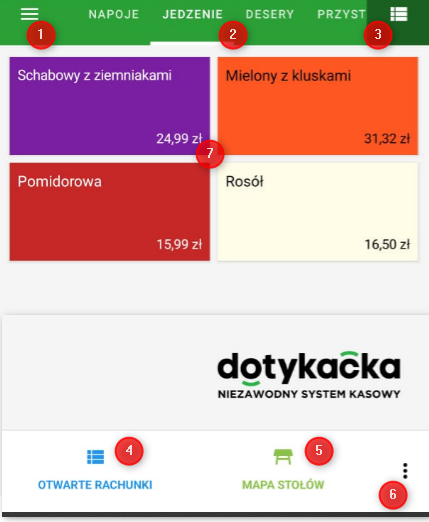
Menu boczne – dotknij, aby wyświetlić menu boczne. |
|
Panel kategorii – wyświetla utworzone kategorie produktów. Pasek możesz przewijać poziomo palcem. |
|
Ikona listy kategorii – przy dużej liczbie kategorii wyświetla je jako przezroczysty kafel. Przytrzymaj długo, aby przełączyć w tryb wyszukiwania. Następnie możesz wyszukiwać produkty w kasie. |
|
Otwarte rachunki – po dotknięciu zobaczysz listę otwartych rachunków, które nie zostały jeszcze zamknięte ani rozliczone. |
|
Mapa stołów – dotknij, aby wyświetlić Mapę stołów. Jeśli Mapa stołów nie jest włączona, zobaczysz opcję Klient do pracy z zamówieniami klientów. |
|
Menu kafelków – zawiera przyciski podstawowych operacji kasy. Opis poszczególnych przycisków znajdziesz w tym rozdziale. |
|
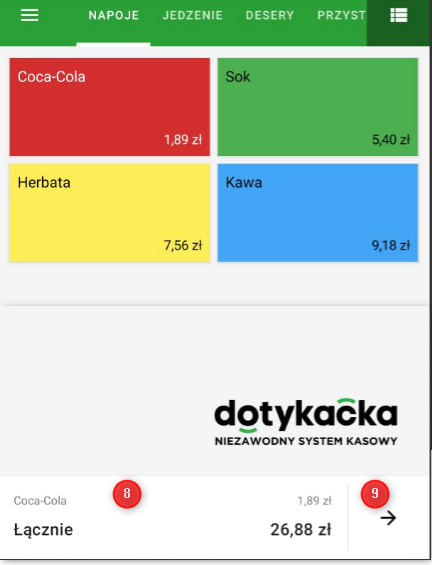
Panel produktów – po wybraniu kategorii w tym obszarze pojawią się należące do niej produkty. Dotknięcie produktu dodaje go do rachunku. Jeśli masz aktywną Mapę stołów, tutaj zostanie wyświetlona – produkty pojawią się dopiero po wyborze konkretnego stolika. Po dodaniu produktu będzie on widoczny poniżej jako pozycja na rachunku |
|
Informacja o bieżącym rachunku i płatności – po dodaniu produktów zobaczysz tu łączną kwotę rachunku oraz ostatnio dodaną pozycję. Po dotknięciu tego obszaru możesz edytować pozycje na rachunku, a następnie przejść do płatności. |

 . Dotknięcie pozycji na rachunku pozwala edytować jej właściwości i ilości.
|
Domyślnie ikona wyszukiwania jest widoczna na ekranie głównym tylko w orientacji poziomej. W orientacji pionowej wyszukiwanie jest ukryte pod ikoną listy kategorii. Przytrzymaj długo tę ikonę, aby przełączać dostęp między listą kategorii a wyszukiwaniem. 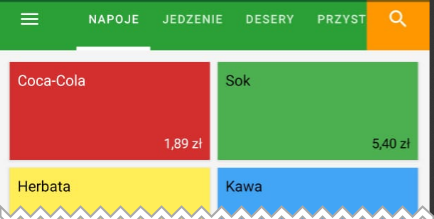 |

Edycja pozycji i płatność
|
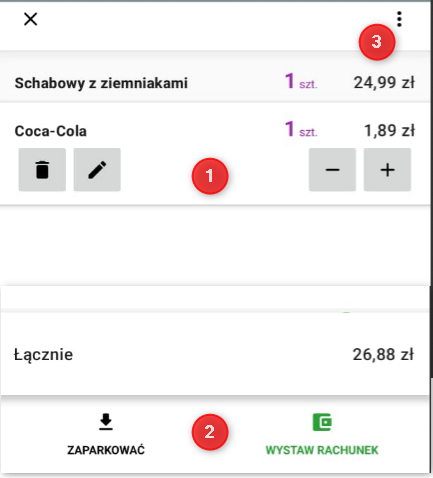
Edycja pozycji na rachunku – dotknięcie pozycji dodanej do rachunku umożliwia jej edycję lub usunięcie przy użyciu przycisków widocznych obok pozycji. |
|
Parkowanie lub rozliczenie rachunku – użyj tych przycisków, aby zaparkować rachunek albo przejść do okna płatności (opcja Wystaw rachunek) i go opłacić. |
|
Zaawansowane opcje rachunku – dotknięcie tej ikony wyświetla zaawansowane opcje, gdzie możesz przypisać klienta, udzielić rabatu lub podzielić pozycje na kilka rachunków. |
Okno płatności
 |
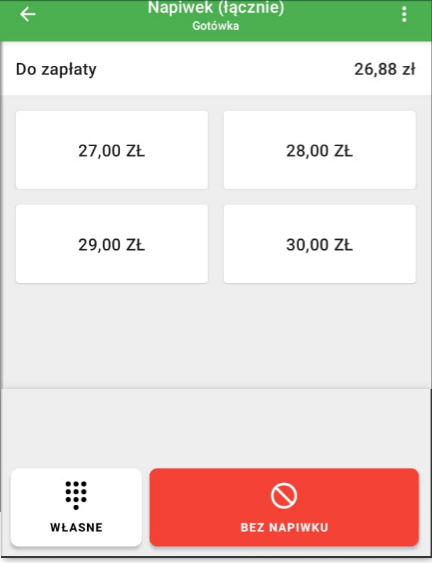 |
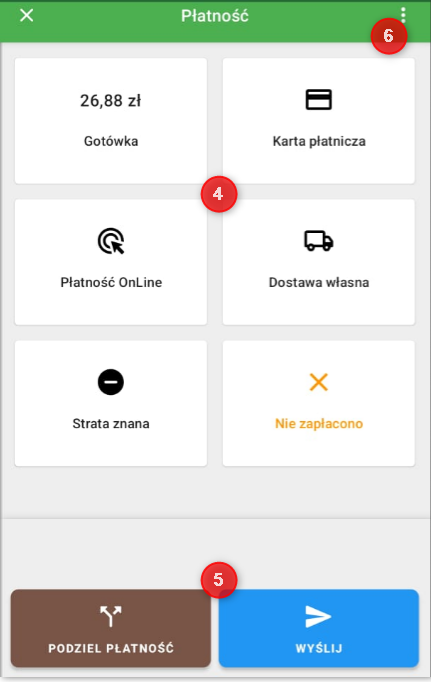
Dotknij wybranej metody płatności  , aby opłacić rachunek. W zależności od ustawień może pojawić się okno do wprowadzenia kwoty otrzymanej od klienta lub napiwku. Następnie przyciskami u dołu
  możesz wysłać paragon e-mailem albo podzielić płatność między kilka metod.
Aby podzielić płatność, po wybraniu metody płatności wprowadź kwotę mniejszą niż suma rachunku. W drugim kroku wybierz kolejną metodę, aby dopłacić resztę. Aby móc wprowadzać kwotę otrzymaną w gotówce, w ustawieniach ogólnych płatności musi być włączona opcja Użyj ekranu Zapłacono/Do zwrotu dla gotówki.
Przycisk Nieopłacono w sekcji zamknie rachunek bez płatności. Transakcja zostanie oznaczona jako nieopłacona w Historii, a o nieopłaconym rachunku zostaniesz poinformowany przy zamykaniu kasy.
Dotknij ikony  , aby zobaczyć zaawansowane opcje płatności.
Zarządzanie pozycjami
|
|
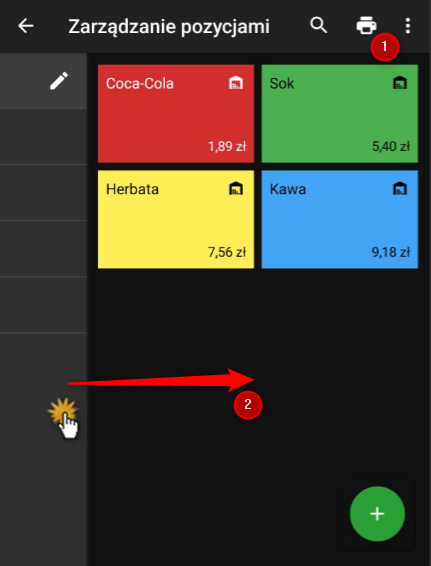
Dotknij ikony  , aby wyświetlić menu tworzenia nowych kategorii lub produktów. Możesz też utworzyć nowy produkt przyciskiem
  .
.
Aby wyświetlić istniejące kategorie, przeciągnij palcem od lewej do prawej  . Lista kategorii zostanie wysunięta. Tę samą operację (przeciągnięcie od lewej do prawej) wykonasz również w edycji produktu, aby wyświetlić pozycje.
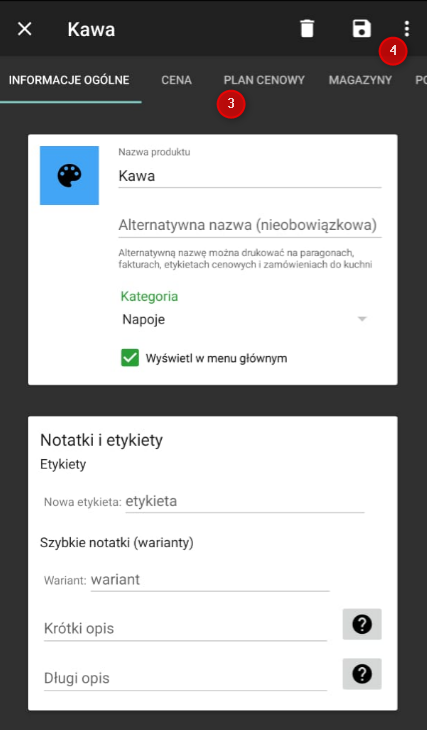
Tworząc nowy produkt zobaczysz tylko jego podstawowe właściwości (Ceny, Opakowanie i jednostka oraz Kody kreskowe). Aby wyświetlić wszystkie właściwości podzielone na poziome zakładki  , zapisz nowy produkt, a następnie otwórz go ponownie. Opcję tę znajdziesz, dotykając ikony trzech kropek w nagłówku .
