W pozycji Spisy » Klienci widzisz przegląd utworzonych kont klientów. Każdą płatność na Dotykača możesz przypisać do konta klienta. Jeśli dla poszczególnych produktów ustawisz liczbę punktów, punkty te zostaną przypisane do konta klienta w momencie opłacenia danego produktu. Konta klientów możesz tworzyć zarówno bezpośrednio na Dotykačka, jak i w Chmurze Dotykačka.
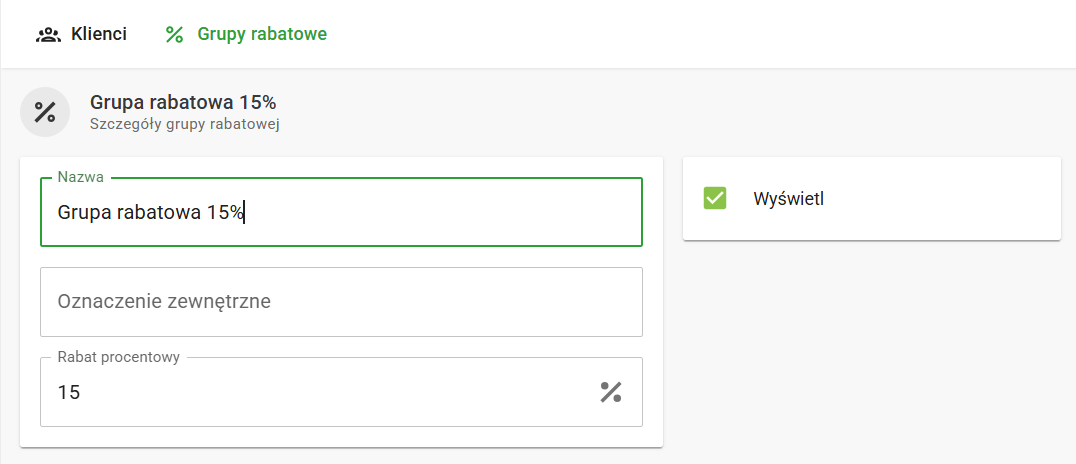
W pozycji Spisy » Klienci » Grupy rabatowe ustawiasz reguły rabatowania wszystkich produktów. Jeśli przypiszesz grupę rabatową do konta klienta, rabat zdefiniowany w tej grupie będzie automatycznie stosowany do całego rachunku z przypisanym klientem.
|
W Chmurze Dotykačka możliwy jest również zbiorczy import klientów z przygotowanego pliku .csv. Plik ten ma tę samą strukturę co plik otrzymany przy eksporcie klientów z Chmury Dotykačka. |

Jak utworzyć konto klienta?
|
W pozycji Spisy » Klienci Przycisk |

 kliknij niebieski przycisk
  . Jeśli masz już utworzone konta, przyciskiem
  edytujesz wybrane konto, a przyciskiem
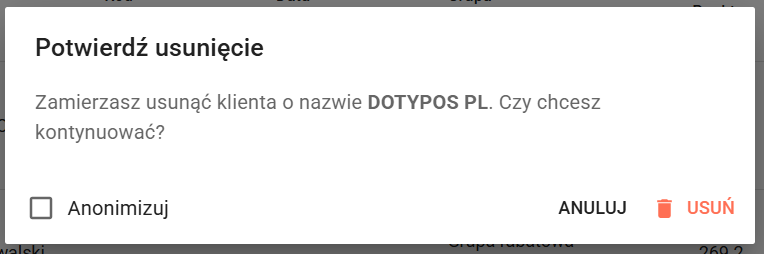
  je usuniesz. Kliknięcie przycisku
  wyświetli listę dokumentów klienta a przycisk
  służy do eksportu zapisów, przycisk
  do wykonania
  do
do 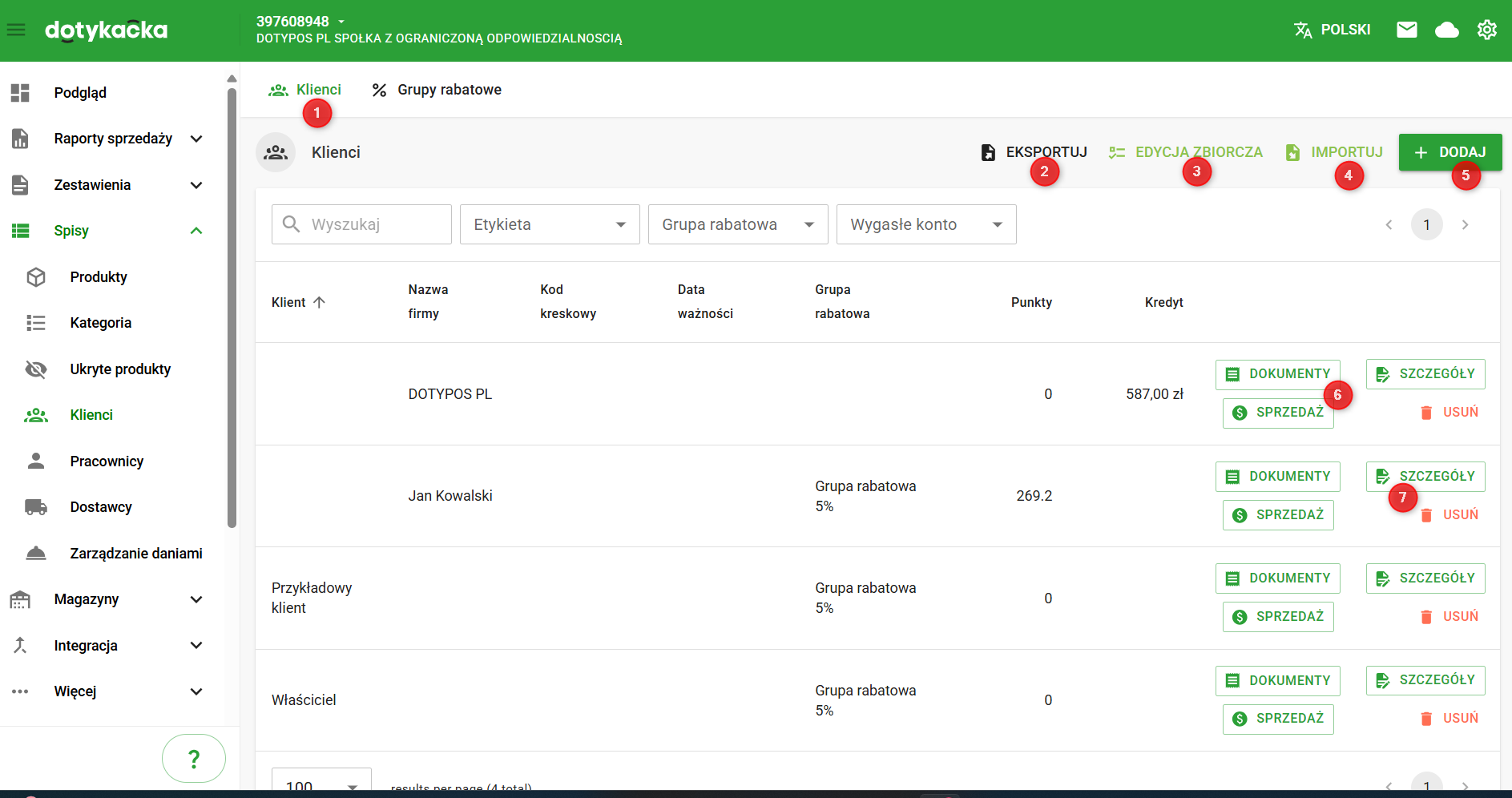

|
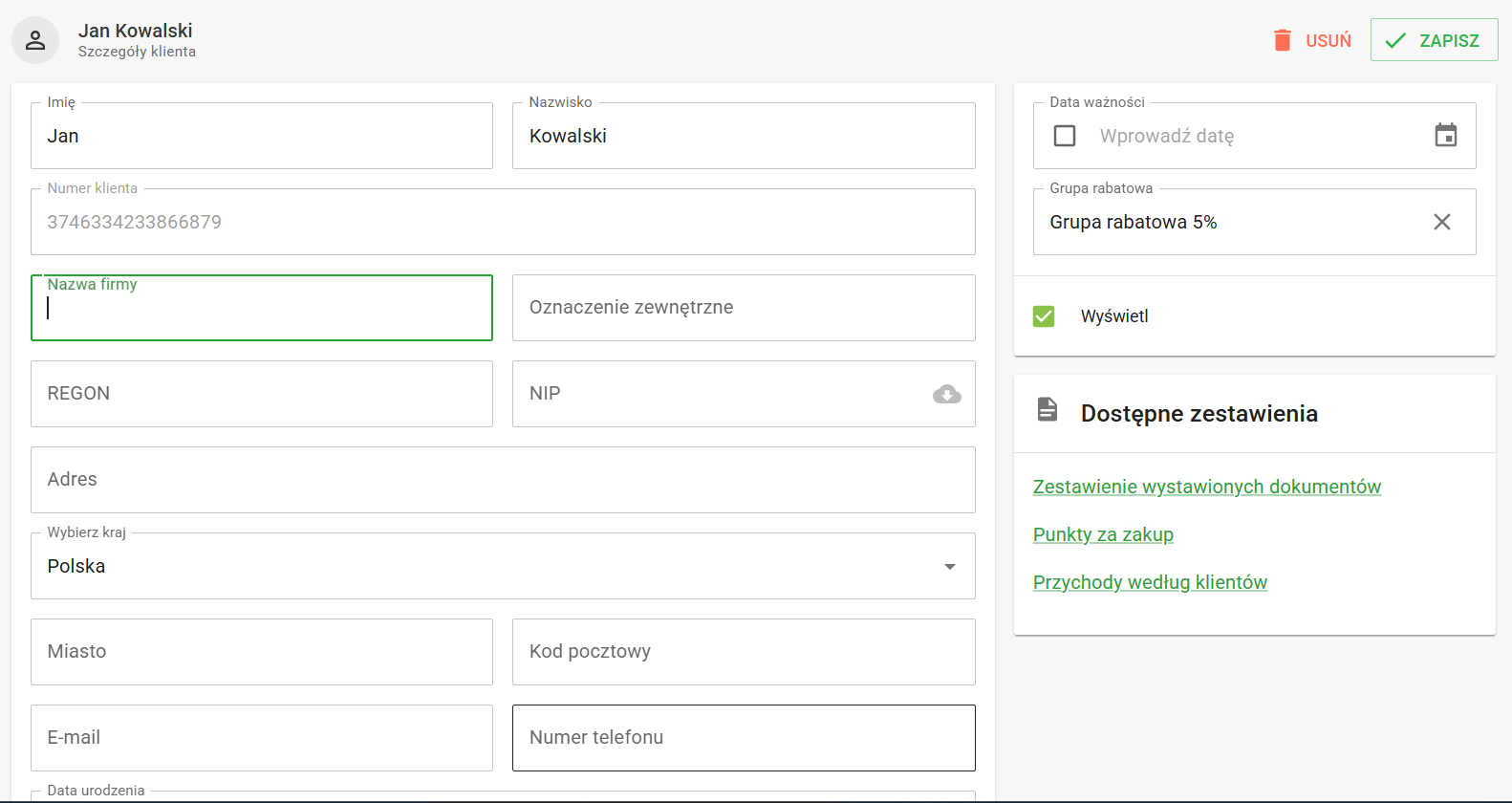
Wypełnij poszczególne pola odpowiednimi danymi klienta. Szczegółowy opis pól znajdziesz poniżej ilustracji. Po uzupełnieniu wszystkich wymaganych informacji zapisz ustawienia przyciskiem Zapisz. |

Imię |
Imię klienta (jedyny wymagany parametr) |
Nazwisko |
Nazwisko klienta |
ID klienta |
Numer klienta generowany przez Dotykačka |
Nazwa firmy |
Nazwa firmy klienta |
oznaczenie zewnętrzne |
Własne, opcjonalne oznaczenie klienta |
REGON / NIP |
Numer REGON / NIP klienta |
Adres / Miasto / Kod pocztowy |
Adres klienta |
Wybierz kraj |
Kraj klienta. Domyślnie ustawiony jest kraj wybrany podczas aktywacji Dotykački. Wybór kraju następuje podczas aktywacji przy pierwszym uruchomieniu Dotykačka. |
E-mail / Numer telefonu |
Dane kontaktowe klienta |
Data urodzenia |
Data urodzenia klienta |
Data ważności |
Data, w której konto klienta wygaśnie. Przed ustawieniem daty należy aktywować tę opcję za pomocą pola wyboru. |
Grupa rabatowa |
Jeśli masz skonfigurowane własne grupy rabatowe, możesz przypisać je klientowi za pomocą tego menu rozwijanego. Grupy rabatowe tworzysz w zakładce Grupy rabatowe. |
Wyświetl |
Za pomocą tego przełącznika możesz tymczasowo ukryć konto klienta, bez konieczności jego usuwania. |
Notatka wewnętrzna |
Własna notatka dotycząca klienta |
Liczba Punktów |
W tym polu widoczny jest aktualny stan punktów klienta. Możesz również wprowadzić własną, początkową wartość punktów. |
Kod kreskowy |
Jeśli wpiszesz tutaj kod kreskowy, możesz po prostu zeskanować go czytnikiem lub użyć chipów RFID, aby przypisać klienta do nabijanych pozycji. |
Notatka |
Tekst wprowadzony w tym miejscu zostanie wydrukowany na paragonie, jeśli klient został przypisany do rachunku. |
Etykiety |
Możesz oznaczać klientów za pomocą tagówetykiet i później wyszukiwać ich według tych oznaczeń. Więcej informacji o etykietach znajdziesz w tym rozdziale. |
|
Rabat klienta można przypisać w dowolnym momencie, ale tylko do chwili zamknięcia rachunku przyciskiem Wystaw Rachunek na głównym ekranie Dotykačka. Po naciśnięciu przycisku Wystaw Rachunek rachunek zostaje zamknięty, co oznacza, że cena nie może być już zmieniona. Dopóki jednak nadal nabijasz produkty, możesz w każdej chwili, przed naciśnięciem przycisku Wystaw Rachunek, odczytać kartę klienta czytnikiem lub ręcznie przypisać konto klienta, a ustawiony rabat zostanie zastosowany do otwartego rachunku klienta. |
Uwaga:
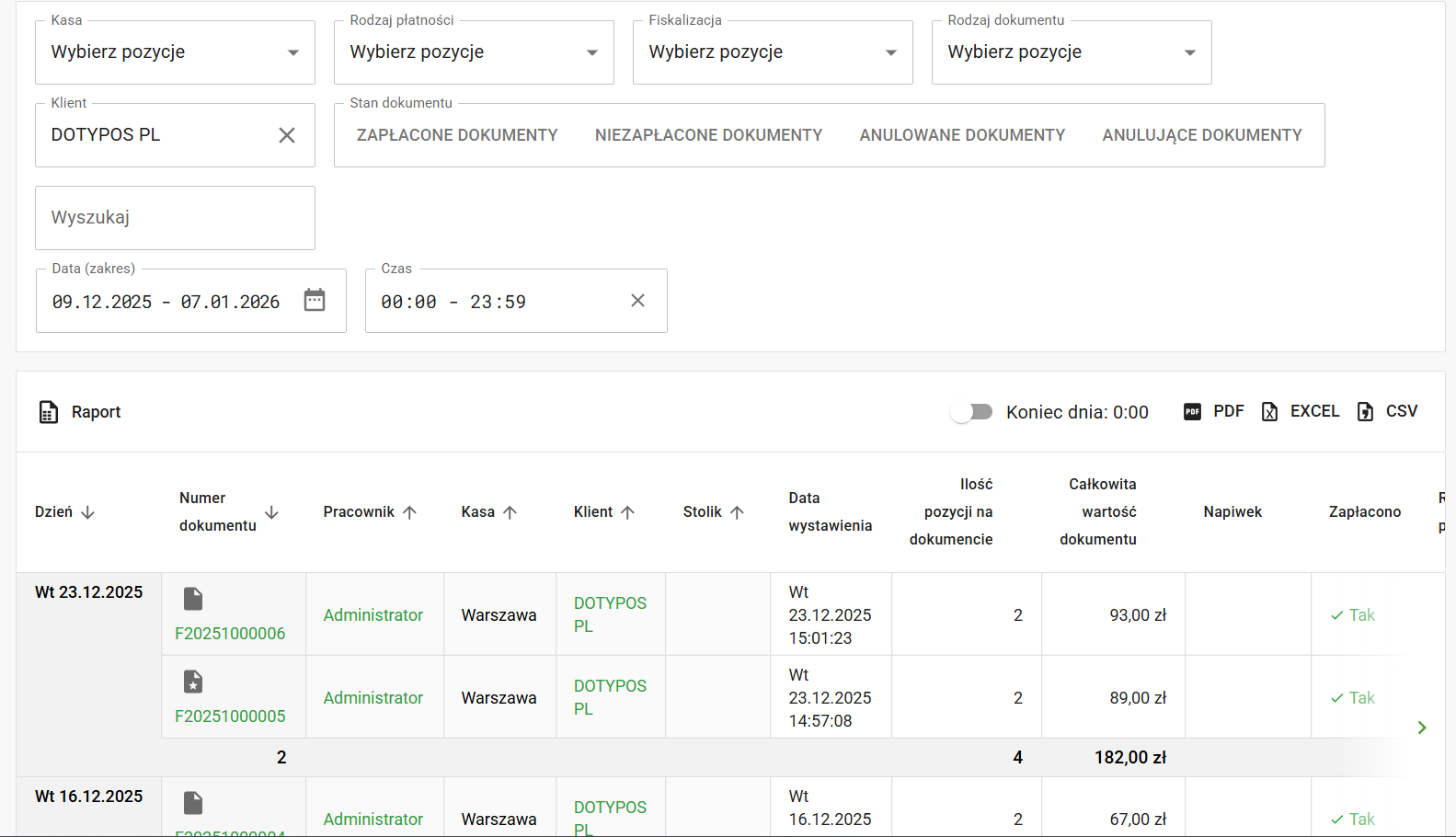
Na liście, po kliknięciu przycisku Dokumenty zostanie wyświetlony przegląd dokumentów klienta. Można go zapisać do tabeli Excel, .pdf lub pliku .csv, klikając odpowiedni przycisk w prawym górnym rogu.
Jak zarządzać grupami rabatowymi?
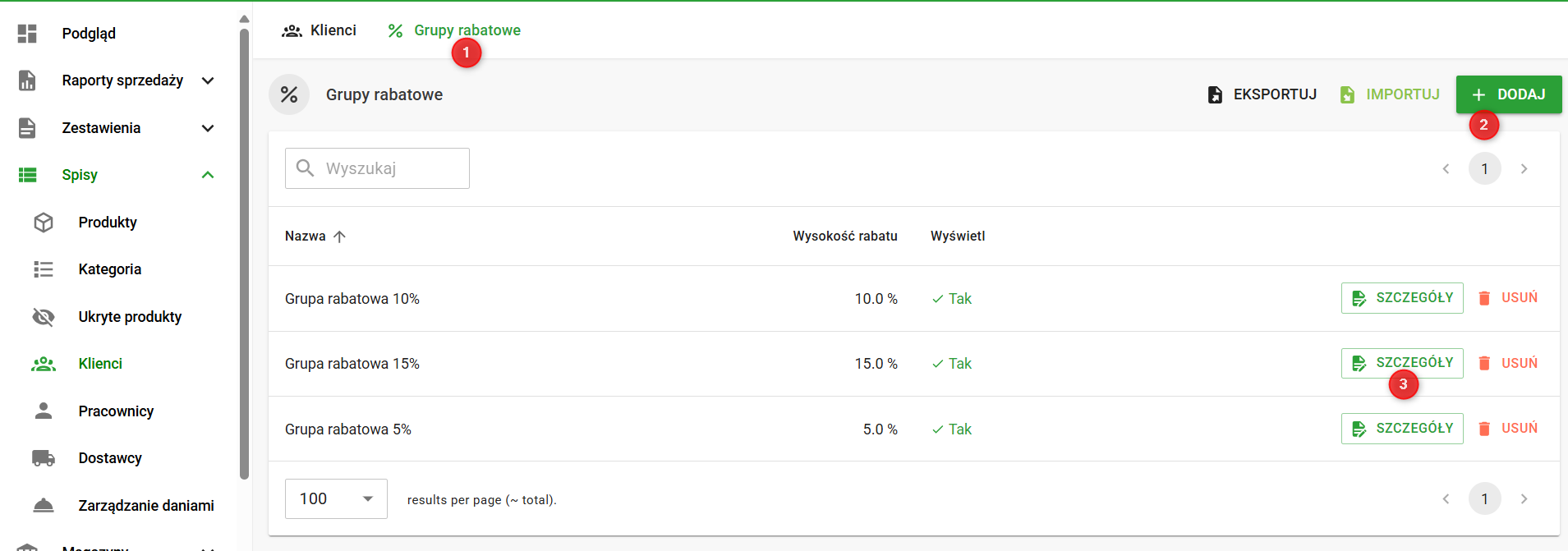
Dzięki grupom rabatowym możesz ustawić rabat o określonej wysokości, obowiązujący dla wszystkich produktów, a następnie przypisać go konkretnemu klientowi. Rabat ten przypisujesz klientowi podczas tworzenia lub edycji konta klienta, jak opisano powyżej.
|
W górnym pasku wybierz pozycję Grupy rabatowe |
|
W oknie dialogowym tworzenia i edycji grup rabatowych ustaw nazwę reguły oraz wartość rabatu, a następnie potwierdź przyciskiem Zapisz. Przyciskiem |