Jeżeli korzystasz z kilku kas z tymi samymi produktami i chcesz ukryć wybrany produkt na jednej lub kilku kasach, możesz to zrobić za pomocą ustawień widoczności. W tym miejscu można utworzyć grupy, które ukryją wybrane produkty na wybranych kasach, oznaczyć do ukrycia konkretny produkt albo ukryć kategorię na podstawie przypisanej etykiety. Zobaczysz tutaj również listę kas wraz z liczbą ukrytych produktów.
Zamiast usuwać produkt z bazy, lepiej tymczasowo go ukryć, a później po edycji ponownie wyświetlić i wykorzystać jako nowy produkt. Pomaga to utrzymać bazę kasy w dobrym stanie. Do ukrywania produktów lub kategorii w Dotykačce można wykorzystać następujące możliwości:
Możliwości ukrywania produktów i kategorii |
|
|
|
Opcja Wyświetl w szczegółach produktu w zarządzaniu pozycjami na kasie w aplikacji Dotykačka. |
Ukrywa produkt na wszystkich kasach w ramach jednej Chmury. Jest to przydatne na przykład dla produktów wykorzystywanych w recepturach, które są magazynowane, ale nie są sprzedawane bezpośrednio. |
Etykieta dodana we właściwościach kategorii w zarządzaniu pozycjami na kasie w aplikacji Dotykačka. |
Po odpowiednim ustawieniu kategoria zostanie ukryta na podstawie przypisanej etykiety. Jest to przydatne, gdy trzeba ukryć kategorię tylko na niektórych kasach w ramach jednej Chmury. |
|
|
Opcja Wyświetl w szczegółach produktu w Chmurze Dotykačka. |
Ukrywa produkt na wszystkich kasach w ramach jednej Chmury. Jest to przydatne na przykład dla produktów wykorzystywanych w recepturach, które są magazynowane, ale nie są sprzedawane bezpośrednio. |
Etykieta dodana we właściwościach kategorii na liście kategorii w Chmurze Dotykačka. |
Po odpowiednim ustawieniu kategoria zostanie ukryta na podstawie przypisanej etykiety. Jest to przydatne, gdy trzeba ukryć kategorię tylko na niektórych kasach w ramach jednej Chmury. |
Ustawienie widoczności z poziomu listy produktów w Chmurze Dotykačka. |
Pozwala ukryć produkty tylko na wybranych kasach. Jest to przydatne, gdy produkt ma być dostępny na jednej kasie, ale niewidoczny na innej kasie w tej samej Chmurze. |
Ukrycie produktu w menu usług zamówień w Chmurze Dotykačka. |
Za pomocą ikony oka |


Ukrywanie kategorii na podstawie etykiety
Jak bezpośrednio ukryć produkty na wybranych kasach
|
W liście produktów kliknij w górnym menu pozycję Widoczność |

 . Otworzy się przegląd wszystkich kas znajdujących się w Chmurze. W przeglądzie widoczna jest informacja, ile produktów jest widocznych, a ile ukrytych. Przyciskiem
  otworzysz listę wszystkich produktów dla wybranej kasy.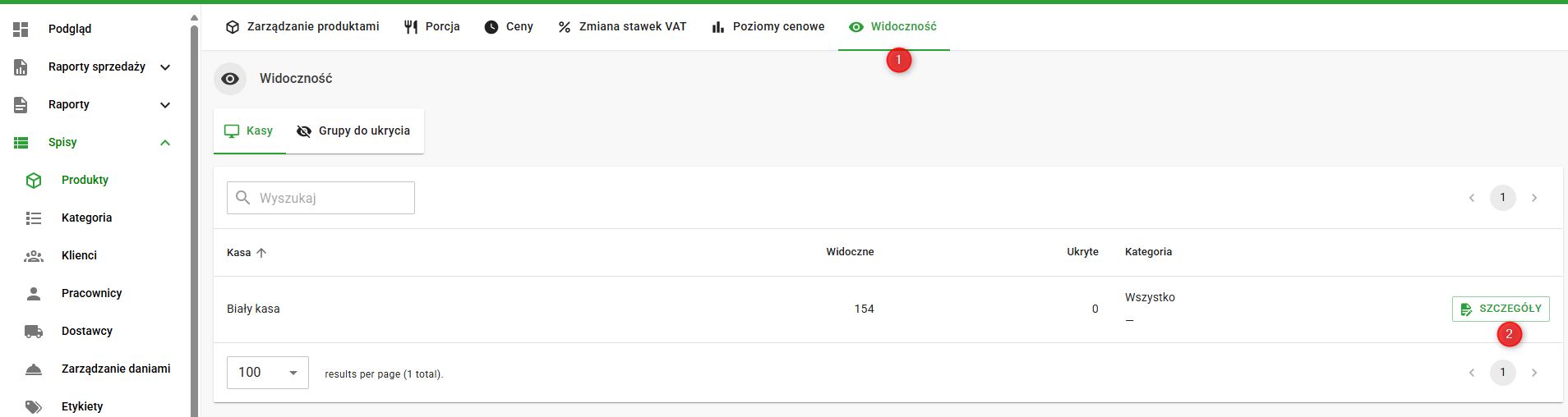
|
Z listy wybierz produkty, które chcesz ukryć na danej kasie. Możesz to zrobić za pomocą przełączników widoczności |

 możesz przejść do właściwości produktu. Produkty na liście można ograniczyć za pomocą filtrów znajdujących się nad listą. Filtr
  pozwala wyświetlić produkty, które mają we właściwościach produktu włączoną albo wyłączoną opcję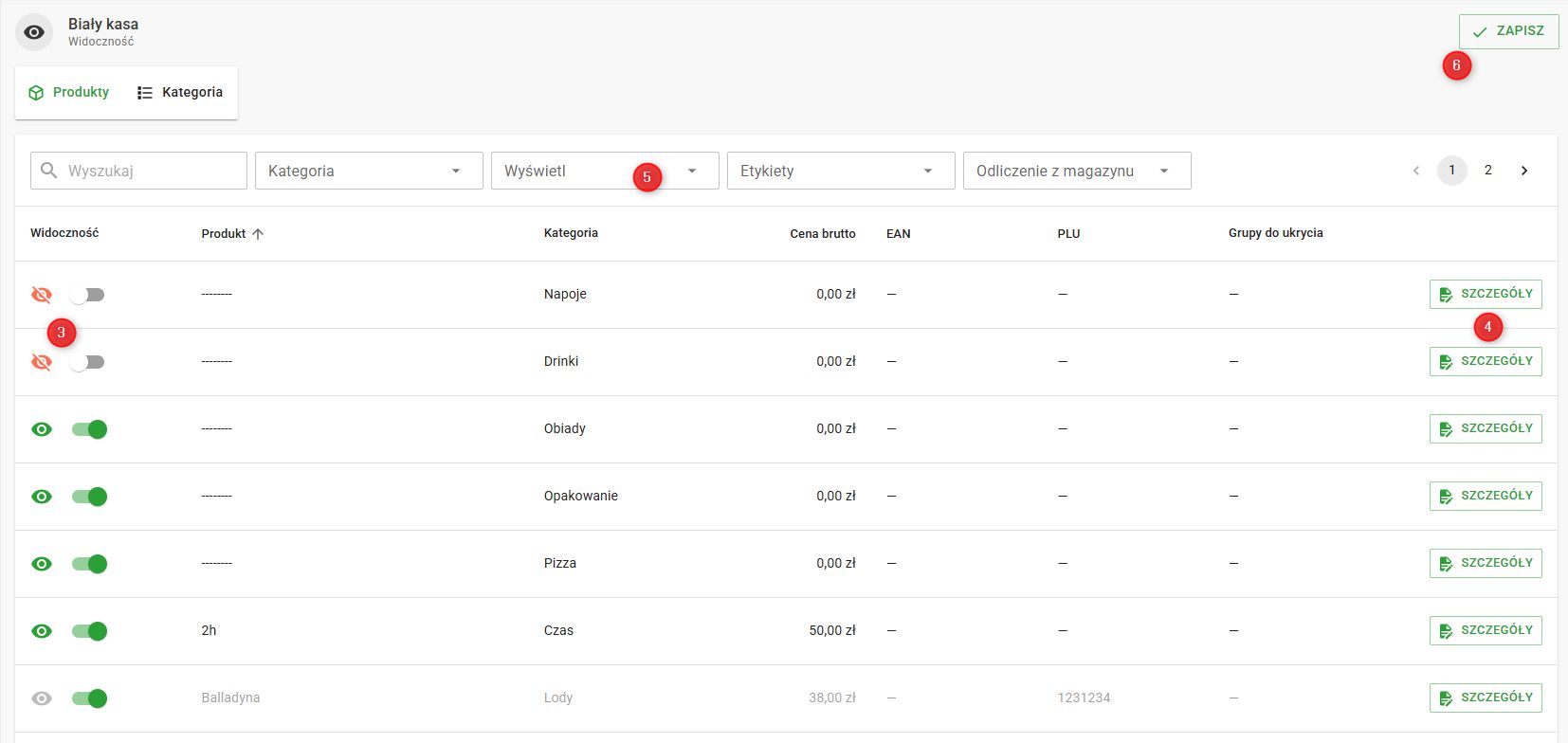
Stan ukrycia poszczególnych produktów jest oznaczony przełącznikiem oraz ikoną oka:
|
Widoczność produktu nie jest w żaden sposób ograniczona. Produkt wyświetla się na wszystkich kasach. |
|
Produkt jest bezpośrednio ukryty na podstawie wyboru przełącznika na liście widoczności. |
|
Produkt jest ukryty na wszystkich kasach, ponieważ we właściwościach produktu wyłączono opcję Wyświetl. Zmiana widoczności za pomocą przełącznika nie będzie miała wpływu na jego wyświetlanie. |
|
Produkt jest ukryty na podstawie grupy ukrywania. Zmiana widoczności za pomocą przełącznika usunie produkt z grupy ukrywania i produkt będzie standardowo wyświetlany. |


|
Po ustawieniu ukrycia dla wszystkich produktów zapisz zmiany przyciskiem ZAPISZ |

 w górnej części strony.
|
Ukrycie produktu można również sprawdzić albo zmienić we właściwościach produktu, na zakładce Widoczność. Za pomocą przełączników |

 można włączać lub wyłączać widoczność produktu dla poszczególnych kas. Ustawione reguły lub grupy ukrywania zostaną w takim przypadku nadpisane.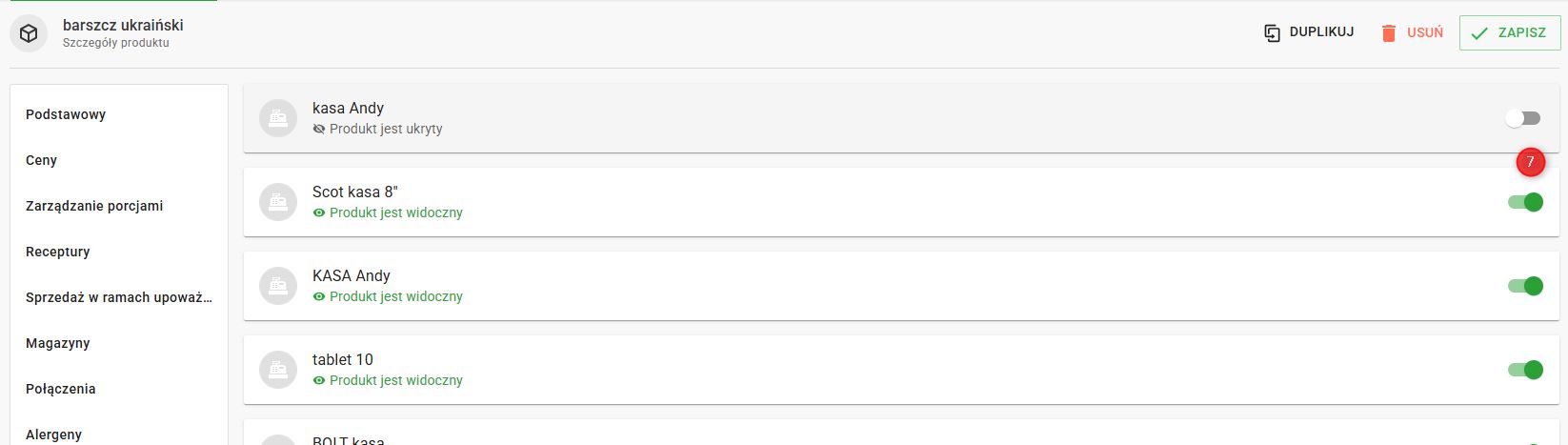
|
Maksymalna liczba ukrytych produktów nie powinna przekraczać 1000. W przeciwnym razie interfejs Chmury Dotykačka może działać wolniej. |

Grupy ukrywania
Do ukrywania produktów można wykorzystać również grupy. Domyślne grupy odpowiadają każdej kasie w ramach Chmury i są tworzone automatycznie. Gdy ukryjesz produkt za pomocą opisanego wyżej sposobu, zostanie on automatycznie dodany do grupy przypisanej do odpowiedniej kasy. Domyślnych grup ukrywania nie można usunąć. Można jednak utworzyć własną grupę ukrywania dla wybranej kasy, a taką grupę można już później usunąć.
|
W sekcji Widoczność przełącz się w górnym panelu na zakładkę Grupy ukrywania |
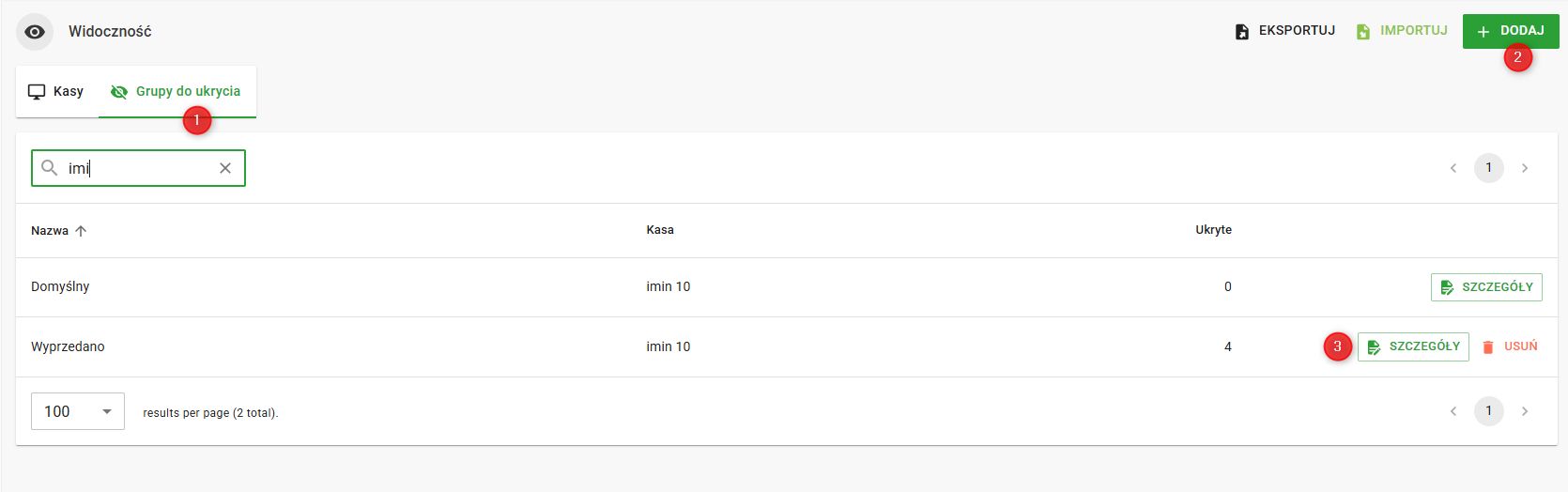
|
Podczas tworzenia nowej grupy ukrywania wybierz kasę, na której grupa ma obowiązywać, oraz wpisz jej nazwę |
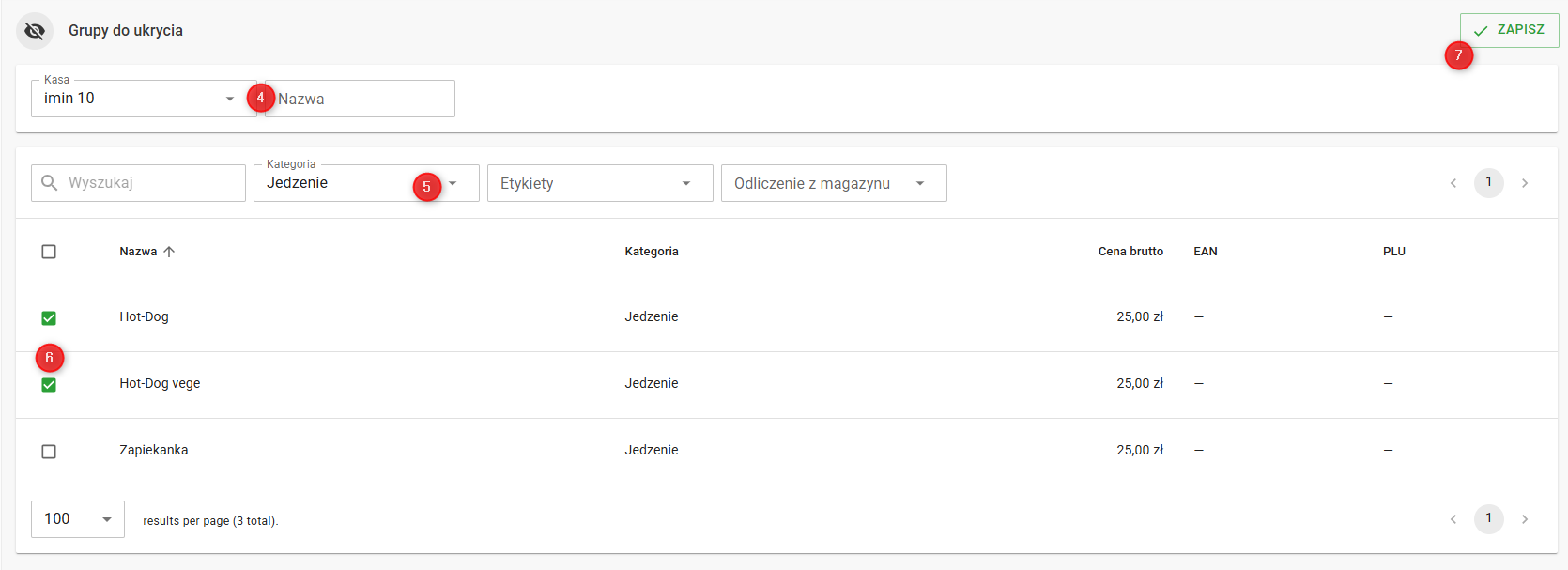
|
Zaletą grupy jest możliwość jej zduplikowania na inną kasę, która korzysta z takiego samego zestawu produktów. Aby to zrobić, otwórz grupę przyciskiem SZCZEGÓŁY, a następnie w górnej części strony kliknij DUPLIKUJ |
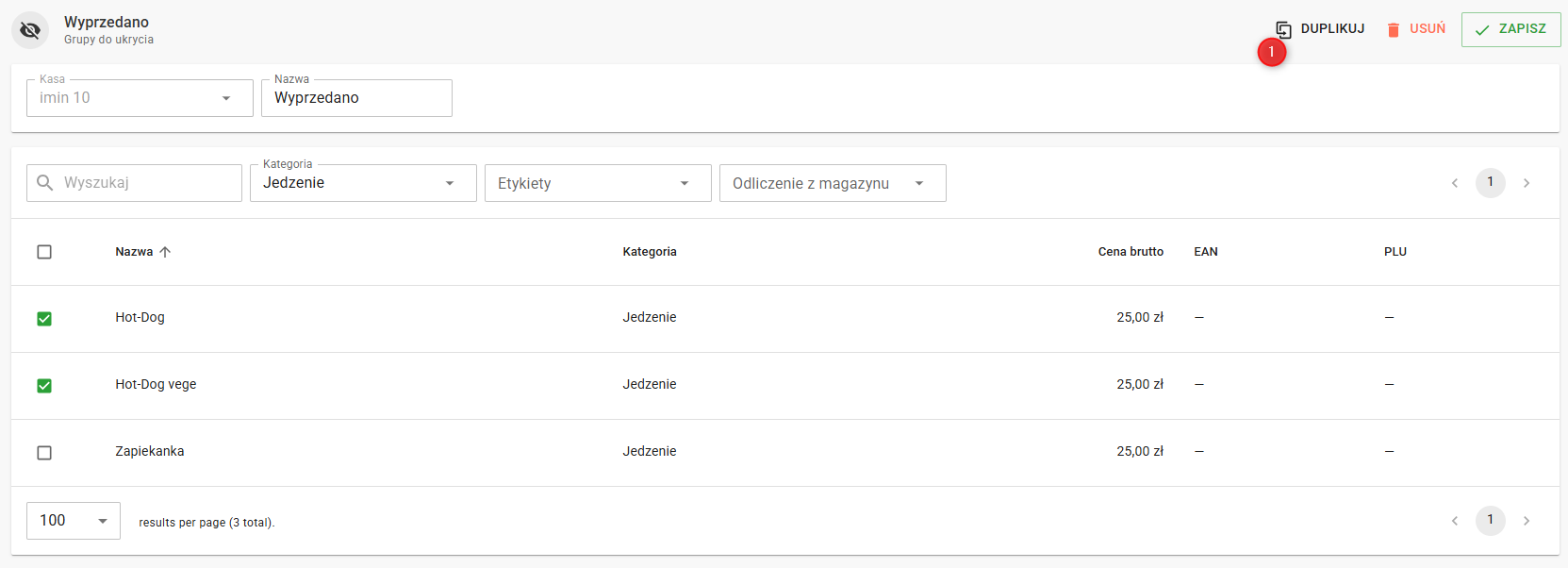
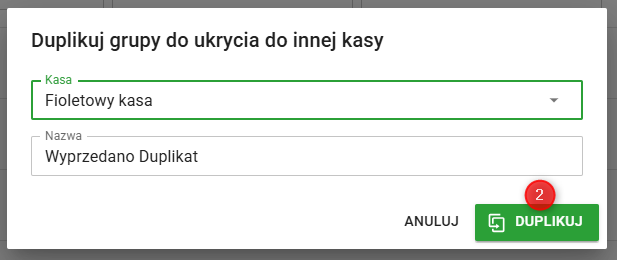
Ukrywanie kategorii na podstawie etykiety
|
W sekcji Widoczność otwórz listę produktów dla wybranej kasy przyciskiem SZCZEGÓŁY |
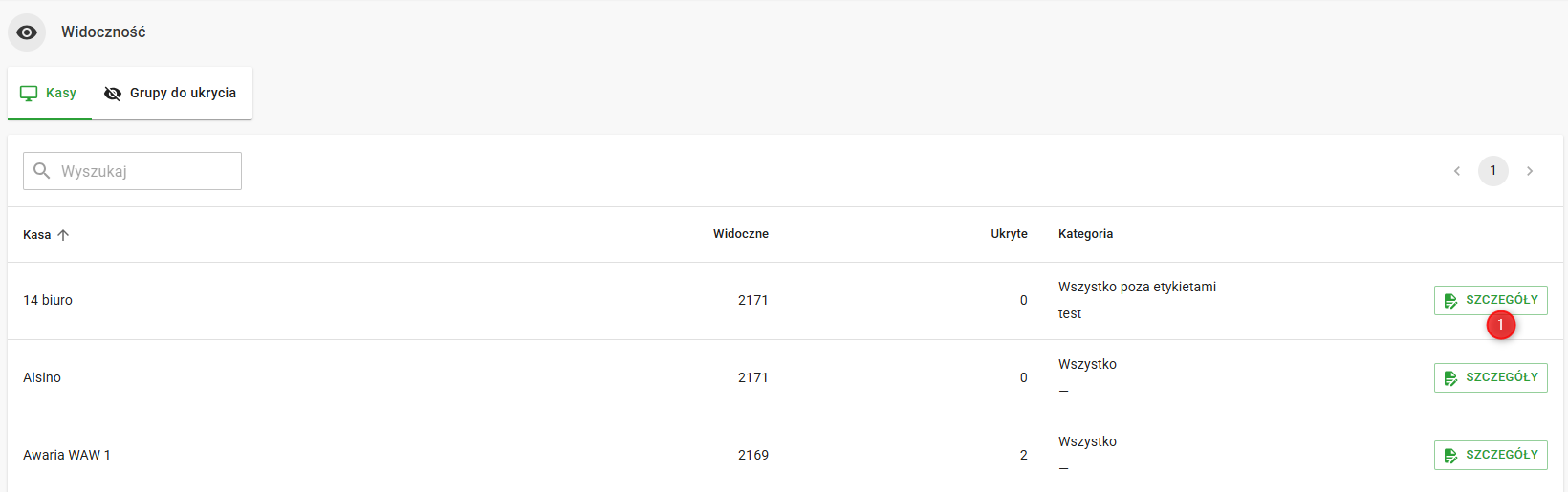
|
W górnym panelu przełącz się na zakładkę Kategorie |
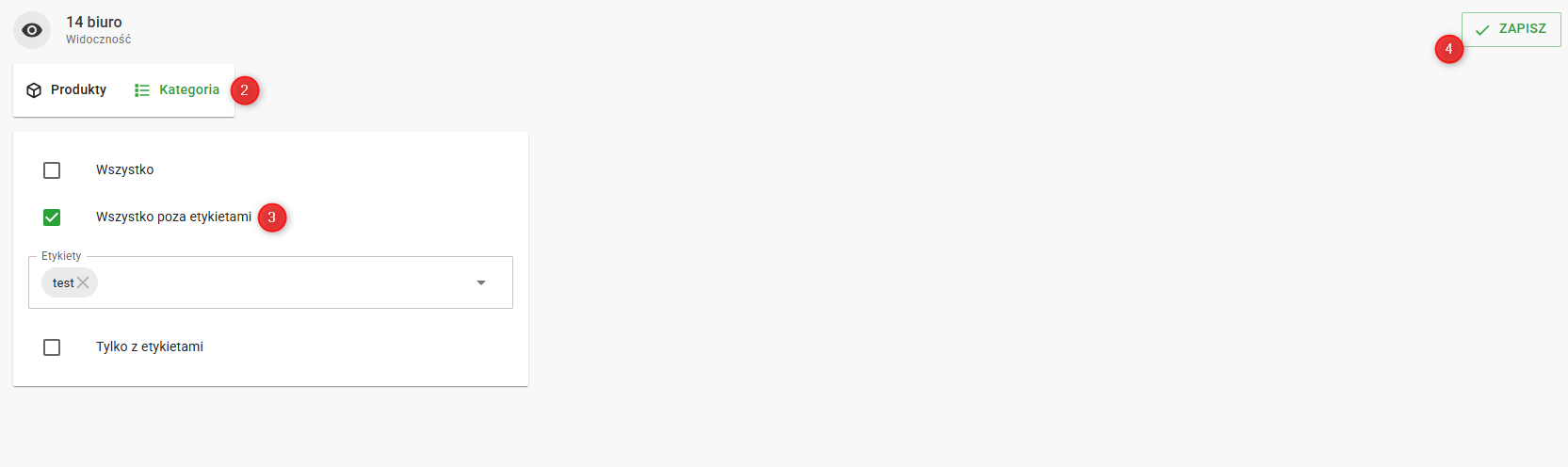
Dostępne są następujące opcje:
•Wszystko - standardowe ustawienie, w którym na kasie wyświetlane są wszystkie utworzone kategorie,
•Wszystko oprócz etykiet - wyświetlane będą tylko kategorie, które nie mają etykiet wskazanych w polu  . Podczas wpisywania system podpowiada już utworzone etykiety,
•Tylko z etykietami - wyświetlane będą tylko kategorie, które mają etykiety wskazane w polu . Podczas wpisywania system podpowiada już utworzone etykiety.
|
Następnie przejdź do listy kategorii, otwórz właściwości wybranej kategorii i dodaj taką samą etykietę jak w ustawieniach z poprzedniego kroku. Zapisz zmianę. Kategoria zostanie ukryta dla sprzedaży na wybranych kasach. |
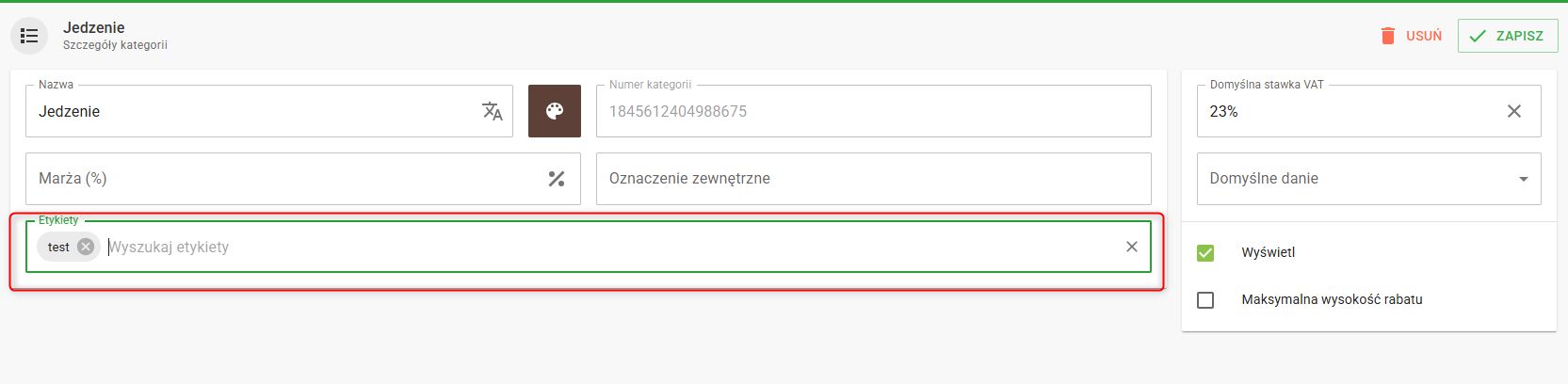
|
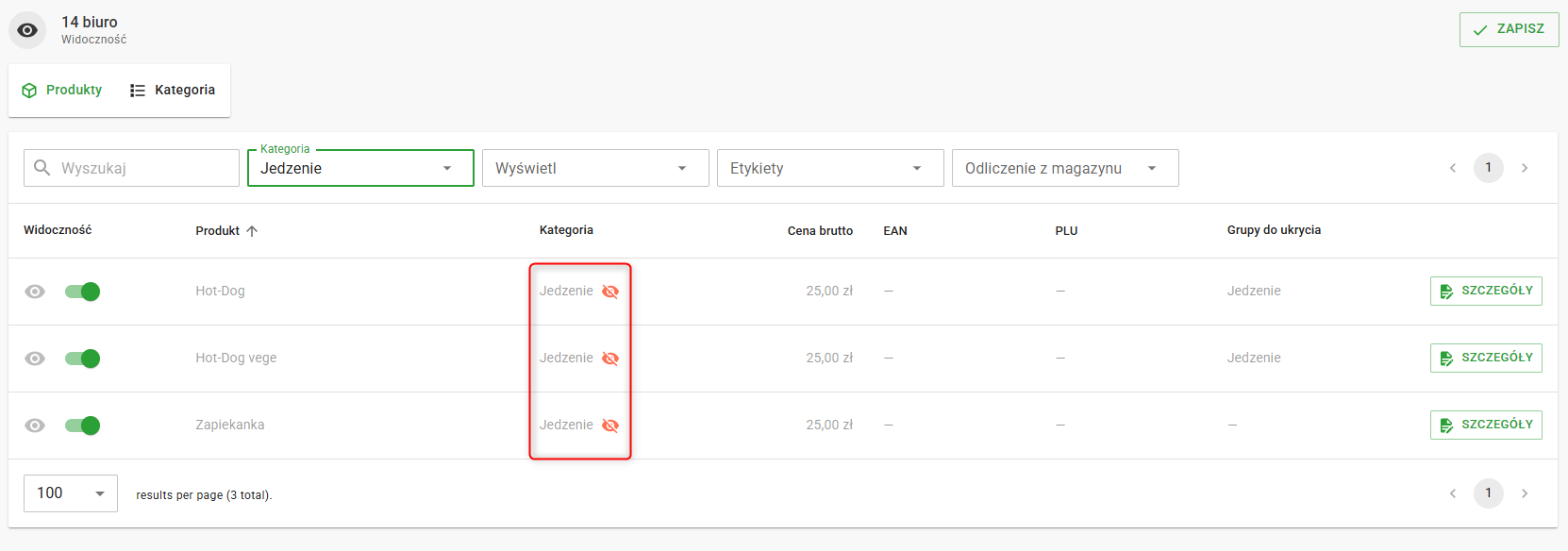
W przeglądzie produktów przy ukrytej kategorii będzie widoczna ikona przekreślonego oka |
 . Wszystkie produkty znajdujące się w tej kategorii będą ukryte na kasach dla sprzedaży.