» Dostępne tylko w licencji KOMPLET lub wyższej. « |
|---|
Receptura to rodzaj ustawienia produktu, w którym ze stanu magazynowego nie jest odpisywany sam produkt sprzedażowy, lecz wyłącznie jego poszczególne składniki. Dzięki temu przy sprzedaży produktu możesz z góry określić dokładną ilość innych pozycji magazynowych, które mają zostać odpisane z magazynu. Te pozycje, czyli składniki lub surowce, tworzą właściwą recepturę.
Całość jest więc podzielona na dwie części: produkt sprzedażowy, który nie jest odpisywany z magazynu, oraz jego składniki, które są odpisywane z magazynu, ale nie są sprzedawane osobno.
Przykłady receptur:
Utwórz produkty: kawa, mleko oraz kawa z mlekiem. Przy sprzedaży kawy z mlekiem z magazynu nie zostanie odpisany sam produkt „kawa z mlekiem”, ale odpowiednia ilość jego składników, czyli kawy i mleka. Receptury możesz wykorzystać także przy sprzedaży napojów lanych, np. piwa lub innych napojów z beczki, gdy ze stanu odpisujesz 0,3 lub 0,5 litra produktu bazowego. Z magazynu możesz również odpisywać różne preparaty fryzjerskie, które składają się ze składników w nieregularnych proporcjach.
|
•W Chmurze Dotykačka możesz wykonać zbiorczy import receptur produktów, łącznie z surowcami, z wyjątkiem ręcznych ustawień. Instrukcję dotyczącą importu receptur znajdziesz w tym rozdziale. •Eksport receptur jest możliwy na stronie listy produktów za pomocą przycisku EKSPORT w nagłówku. •Oprócz receptur możesz korzystać także z funkcji produkcji, w której surowce z receptury są odpisywane nie w momencie sprzedaży, lecz już w momencie wytworzenia produktu w aplikacji Magazyn lub w Chmurze Dotykačka. Produkt wytwarzany jest wtedy odpisywany z magazynu, a cena jego receptury jest już wkalkulowana w jego własną cenę zakupu z wykonanej produkcji. |

Przygotowanie produktów do użycia jako składniki
|
W Chmurze Dotykačka przejdź na zakładkę Spisy » Produkty. Tutaj przygotuj lub utwórz poszczególne produkty, które będą częścią receptury, czyli surowce. Te produkty nie będą przeznaczone do zwykłej sprzedaży. W ich ustawieniach wyłącz opcję Wyświetlaj. Nie będą one widoczne dla obsługi na kasie. Nie ma również potrzeby uzupełniania ceny sprzedaży. |

|
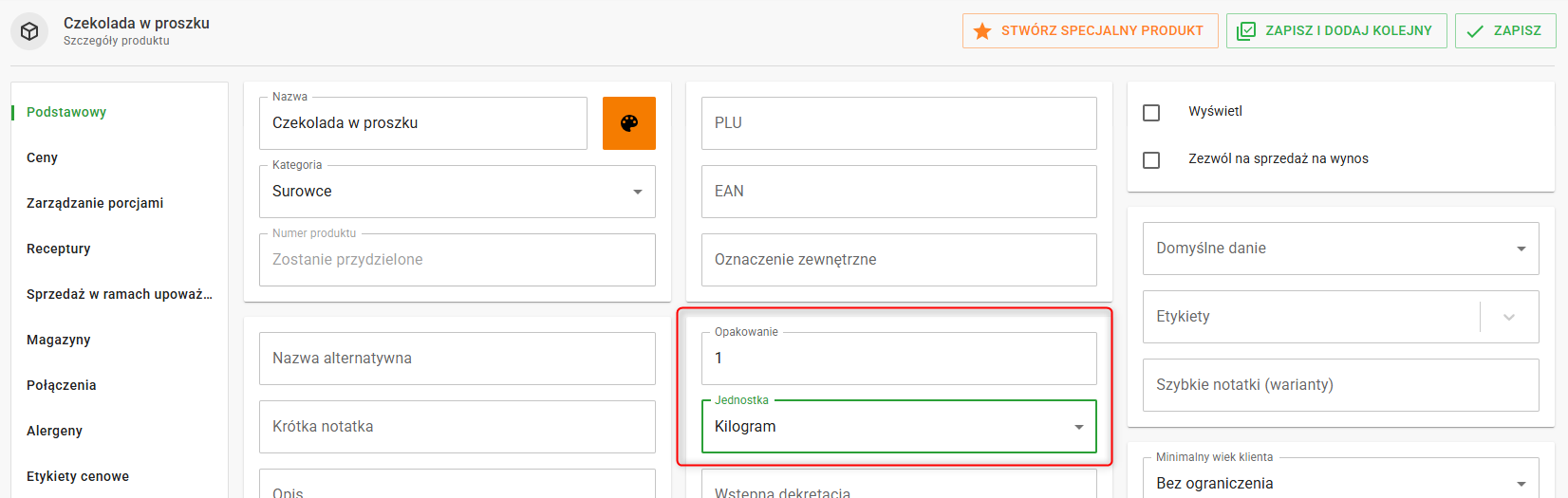
Dla każdego produktu, który będzie częścią receptury, wybierz na zakładce Podstawowe odpowiednie jednostki oraz ilość. Najlepiej ustaw takie jednostki i ilość, w jakich zwykle przyjmujesz ten produkt na magazyn. Następnie zapisz ustawienia przyciskiem w nagłówku. |

|
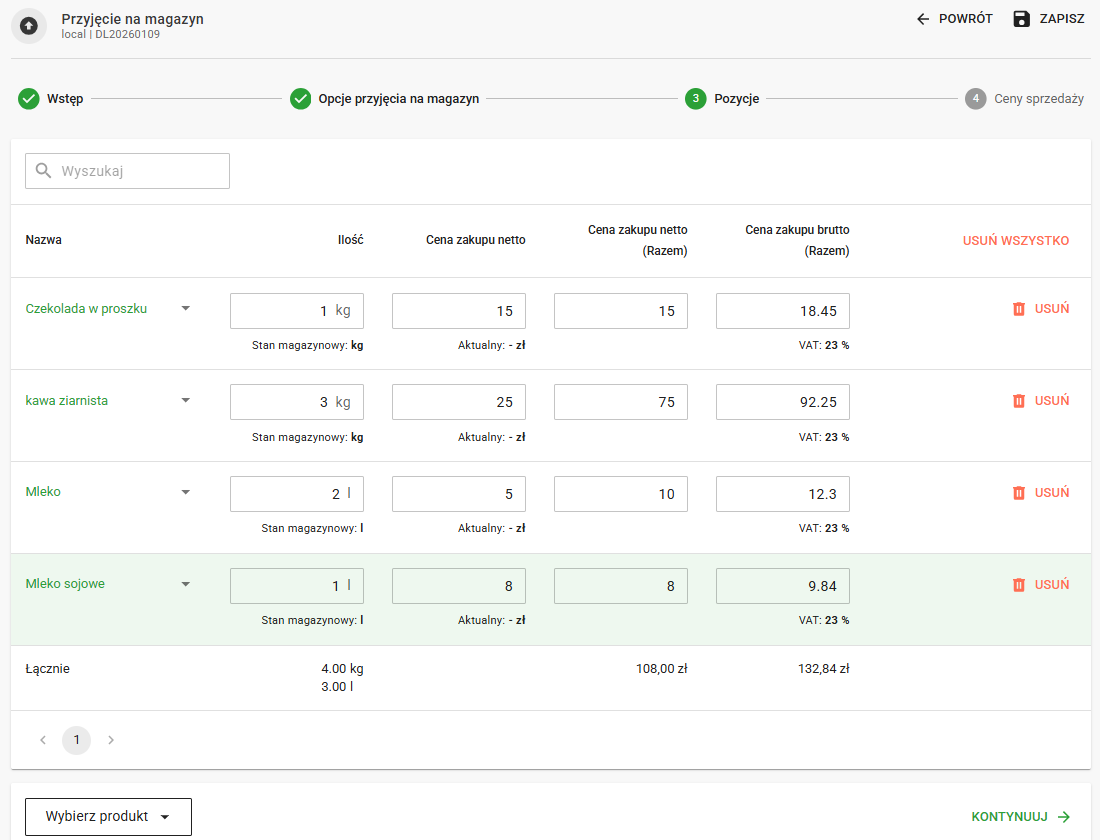
Gdy masz już utworzone wszystkie składniki potrzebne do receptury, możesz przejść do kolejnego kroku, czyli przyjęcia magazynowego. Przyjmij te produkty i uzupełnij cenę zakupu. W utworzonej recepturze zobaczysz potem marżę oraz łączną cenę sprzedaży wykorzystanych, odpisywanych surowców. Po przyjęciu możesz utworzyć właściwą recepturę dla konkretnego produktu sprzedażowego, zgodnie z opisem poniżej. Surowce tego produktu będą następnie odpisywane ze stanu magazynowego przy każdej sprzedaży. |

Jak skonfigurować receptury?
|
W Chmurze Dotykačka przejdź na zakładkę Spisy » Produkty. Wybierz produkt, który ma zawierać recepturę i kliknij przycisk |
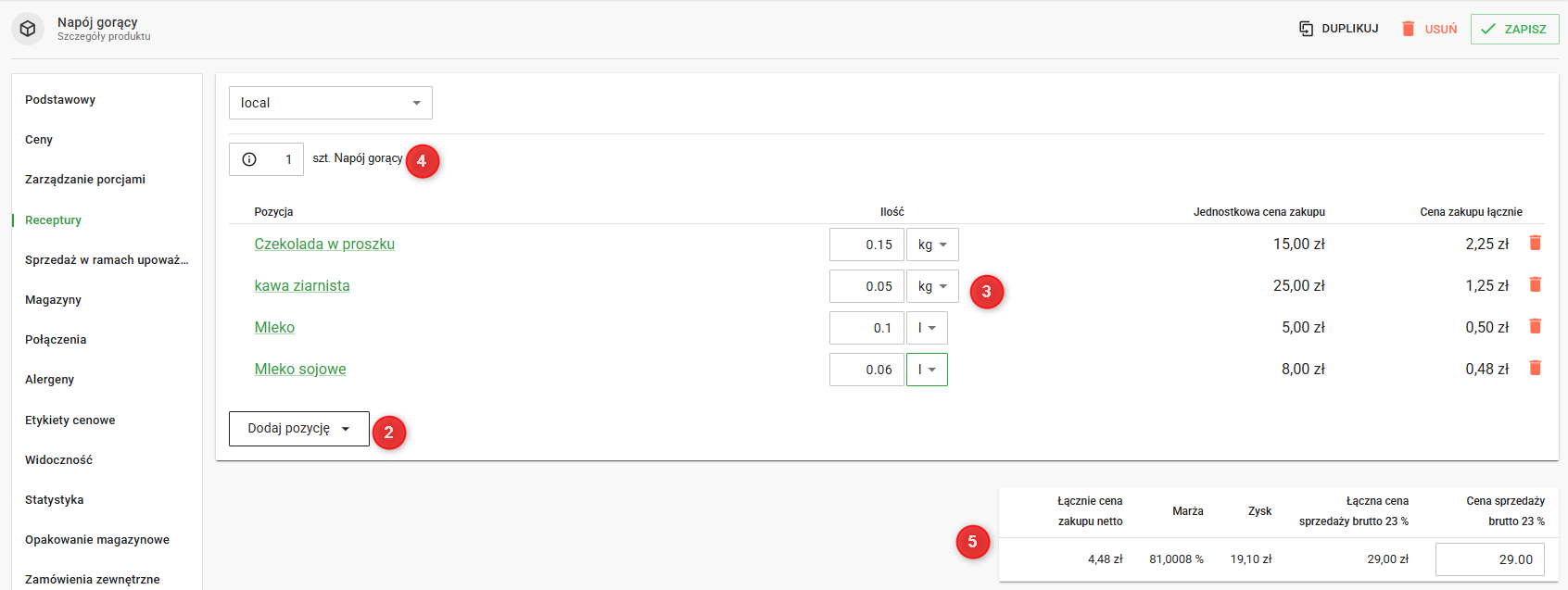
 . Otworzy się strona wyboru składników, z których będzie składał się produkt sprzedażowy. W naszym przykładzie utworzymy recepturę dla gorącej czekolady.
|
Za pomocą rozwijanego menu Dodaj pozycję Zmiana ilości w nagłówku Jeżeli wcześniej wykonano przyjęcie magazynowe dodanych produktów z podaniem cen zakupu, w dolnej części W polu |
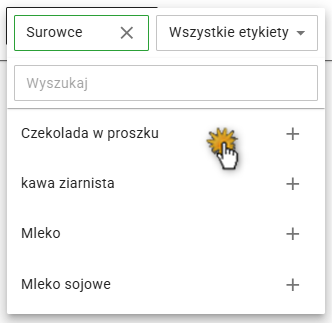
 wybierz poszczególne produkty, które będą użyte jako surowce. W oknie dodawania pozycji można korzystać z wyszukiwania. Jeżeli do dodania produktu użyjesz przycisku +, okno pozostanie otwarte i będzie można od razu wyszukać kolejny produkt. Następnie w polach
  uzupełnij ilość do odpisania. Błędnie wybrany produkt usuniesz, klikając ikonę kosza.
 spowoduje przeliczenie, czyli przemnożenie dodanych surowców oraz całkowitej ceny sprzedaży / zysku. Dzięki temu uzyskasz informację, jaka ilość surowców zostanie użyta dla podanej ilości produktu sprzedażowego, razem z informacją o rentowności. Po zapisaniu produktu z recepturą przyciskiem ZAPISZ w nagłówku wartości surowców zostaną przemnożone przez podaną ilość i zapisane w prawidłowej proporcji do 1 sztuki. Jest to przydatne przy przeliczaniu receptury na preferowaną ilość produkcyjną. Na przykład: do 50 porcji gulaszu dodajesz łącznie 7,5 kg wołowiny. Po zapisaniu surowiec zostanie przeliczony na 1 porcję, czyli 150 g.
 zostanie wyświetlona informacja o marży i zysku względem ustawionej ceny sprzedaży
 wpisz własny opis, który będzie częścią eksportu receptury do pliku PDF tworzonego po kliknięciu przycisku
  . Pole można powiększyć, chwytając za jego prawy dolny róg, aby wygodniej wpisywać dłuższą treść.
 |
 |
|
Do szybkiego dodawania produktów możesz używać także klawiatury. Wpisz pierwsze znaki nazwy produktu, strzałkami wybierz właściwą pozycję, klawiszem ENTER dodaj produkt do listy i wpisz ilość. Kolejne naciśnięcie klawisza ENTER przeniesie Cię ponownie do okna dodawania produktów, dzięki czemu możesz kontynuować dodawanie kolejnych pozycji. |
|
Gorąca czekolada jest standardowym produktem sprzedażowym z określoną ceną sprzedaży, ale nie jest odpisywana ze stanu magazynowego. Ze stanu są odpisywane wyłącznie poszczególne składniki z utworzonej receptury. Dlatego na zakładce Magazyny wyłącz opcję Odliczać z magazynu. Następnie zapisz ustawienia produktu przyciskiem w nagłówku. |
Od tej chwili przy sprzedaży gorącej czekolady ze stanu magazynowego będzie odpisywana ustawiona ilość mleka, czekolady instant wraz z tartą czekoladą, cukru i śmietany. Czekolada instant ma tartą czekoladę ustawioną jako własny składnik. Aktualny stan każdego składnika możesz sprawdzić w aplikacji Magazyn na kasie lub w Chmurze Dotykačka, w stanie magazynu albo w raportach magazynowych.
|
•W Chmurze Dotykačka możesz także tworzyć reguły do monitorowania stanów magazynowych. W ustawieniach każdego produktu możesz również wyłączyć możliwość sprzedaży poniżej stanu. •Receptury możesz skonfigurować także bezpośrednio na kasie, zgodnie z opisem w tym rozdziale. |
Ważne uwagi dotyczące receptur
•Jeżeli produkt jest częścią receptury, wybór jednostki lub opakowania w jego właściwościach jest ograniczony do typu jednostek użytego w recepturze.
•Produkt sprzedażowy, który zawiera recepturę ze składnikami, nie powinien być odpisywany z magazynu. Ze stanu magazynowego odpisywane są wyłącznie poszczególne składniki, z których składa się produkt. W ustawieniach produktu sprzedażowego wyłącz opcję Odliczać z magazynu.
•Produkt sprzedażowy powinien być zawsze sprzedawany w sztukach. W produktach pełniących rolę surowców używaj jednostek i ilości, w jakich są przyjmowane na magazyn.
•Poszczególne składniki warto ukryć, aby nie były wyświetlane na kasach i nie mogły być sprzedawane osobno. Dla produktów używanych jako składniki wyłącz opcję Wyświetlaj.
•Maksymalna liczba składników odpisywanych przy jednym produkcie nie powinna być większa niż 15. Dla niektórych surowców warto ustawić tzw. stratę, np. 5% objętości. Dzięki temu system może uwzględnić ewentualne straty przy sprzedaży danego produktu, np. piwa.
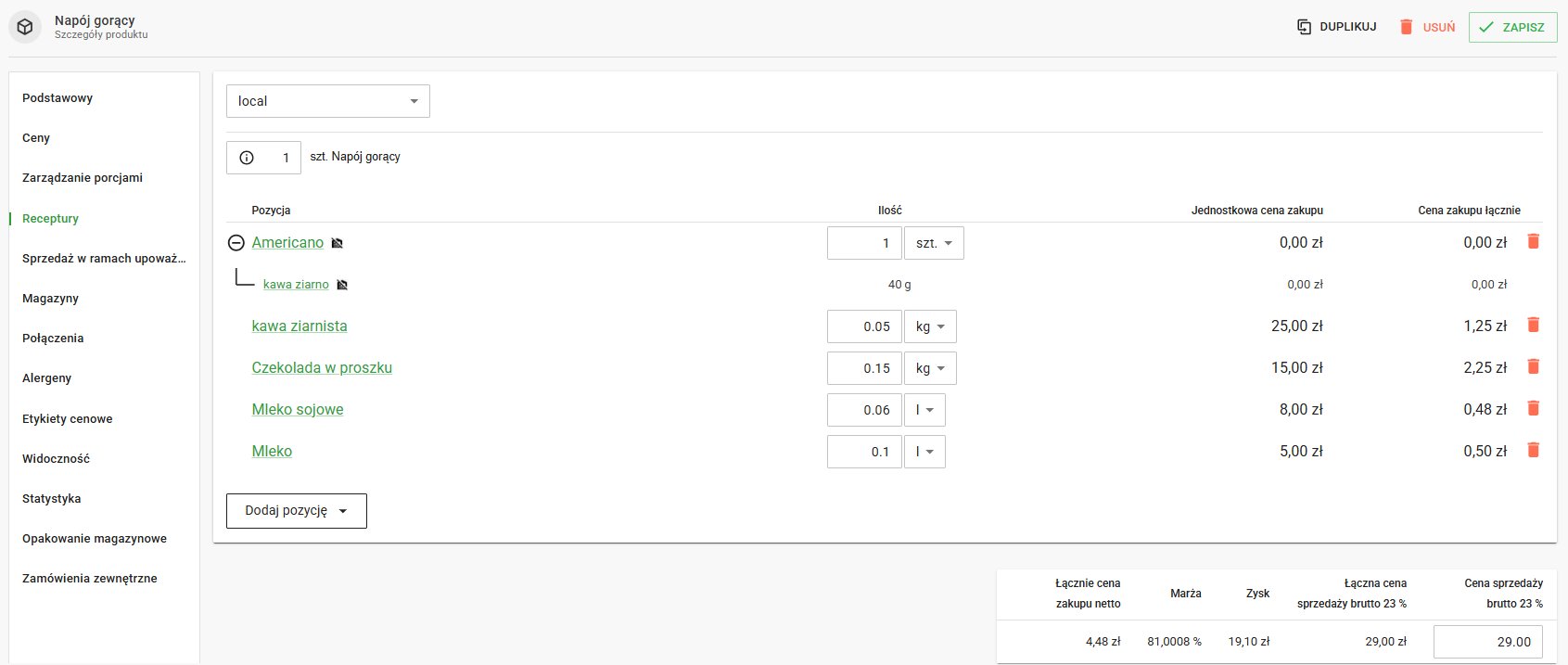
•Produkt, który sam zawiera surowiec, może być również użyty jako surowiec w innej recepturze. Receptura może więc mieć kilka poziomów składników:
Jak Dotykačka liczy ceny na liście receptur?
Poniższy przykład odnosi się do obrazka powyżej.
•Mleko zostało przyjęte za 25 zł / 1 l, a w recepturze jest podane w mililitrach. 1 ml mleka kosztuje więc 0,025 zł, po zaokrągleniu 0,03 zł. 300 ml to łącznie 7,50 zł (300 x 0,025).
•Cukier do kawy i śmietana są odpisywane po 1 sztuce, dlatego cena jednostkowa i cena całkowita są równe ich cenie zakupu.
•Czekolada instant jest pozycją magazynową z ceną zakupu 239,24 zł / kg. Tarta czekolada została kupiona za 344,185 zł / kg.
•Na 1 kg czekolady instant odpisuje się 50 g tartej czekolady. W recepturze gorącej czekolady użyto jednak tylko 50 g czekolady instant. Dla tej receptury zostanie więc odpisane tylko 2,5 g tartej czekolady: 50 g receptury tartej czekolady / 1000 g, czyli na 1 kg czekolady instant, x 50 g ilości czekolady instant w recepturze.
Wyliczenie cen w podanym przykładzie
Tarta czekolada:
•0,34 zł za tartą czekoladę odpowiada 1 g surowca.
•0,02 zł to koszt tartej czekolady potrzebnej do przygotowania 1 g czekolady instant (0,01721 = 0,02 zł = 0,05 g).
•0,86 zł to całkowity koszt tartej czekolady potrzebnej do przygotowania 50 g czekolady instant, czyli cena za 2,5 g tartej czekolady.
Czekolada instant:
•0,24 zł odpowiada 1 g czekolady instant.
•0,26 zł odpowiada jednostkowemu kosztowi drzewa składników czekolady instant. Jest to suma ceny jednostkowej czekolady instant i ceny jednostkowej jej składnika.
•12,82 zł to całkowity koszt przygotowania 50 g czekolady instant (50 g x 0,24 zł = 12 zł + 0,86 zł tartej czekolady).
Składniki z ujemną ilością
Możliwe jest także odjęcie ujemnej ilości, np. w sytuacjach, gdy sprzedajesz pizzę z dodatkami, a klient nie chce któregoś z nich. Standardowo sprzedajesz pizzę z szynką, ale klient nie chce szynki. Dlatego przy sprzedaży tej pizzy musisz sprawić, aby stan magazynowy szynki po sprzedaży pozostał bez zmian. Możesz to zrobić w prosty sposób, tworząc produkt „Bez szynki” i ustawiając dla niego rozchód szynki na tę samą, lecz ujemną ilość. W ten sposób przy sprzedaży pizzy szynka jest najpierw odejmowana, ale poprzez zarejestrowanie produktu „Bez szynki” zostaje ponownie przyjęta na magazyn. W efekcie sprzedaż nie zmienia stanu magazynowego szynki.
Strata znana produktów i składników
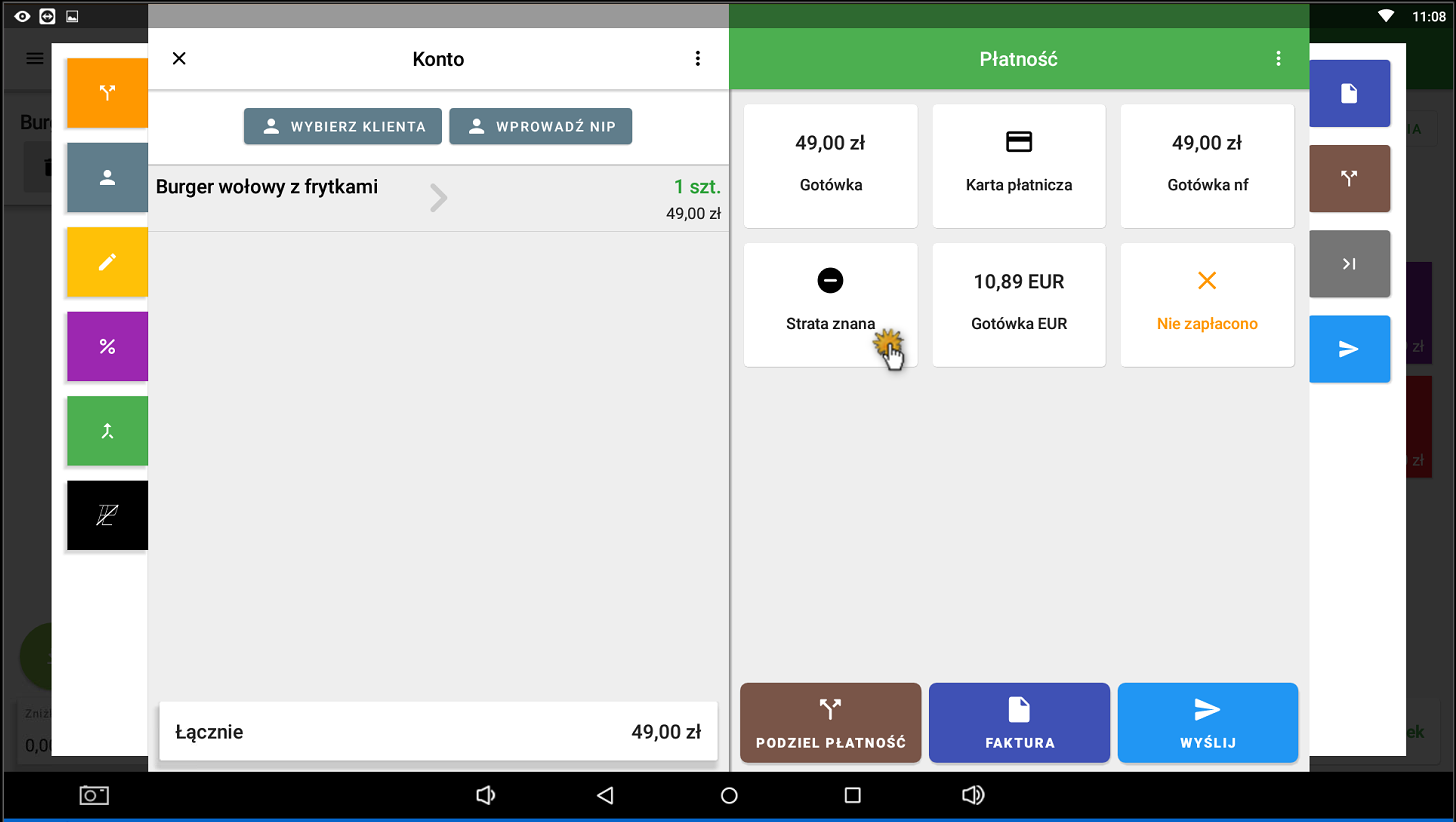
Jeśli korzystasz z modułu Receptury, Dotykačka oferuje także rozchód surowców. Strata znana jest standardową metodą płatności w Dotykačka. Po dodaniu tej metody możesz w prosty sposób zdejmować pozycje z magazynu (np. gdy rozlejesz napój) bezpośrednio z okna płatności. Gdy wystawisz paragon z użyciem metody płatności „Strata znana”, wszystkie sprzedane produkty, wraz z ich surowcami, zostaną odjęte z magazynu. Nie jest jednak drukowany właściwy paragon fiskalny, a jedynie potwierdzenie wykonanego rozchodu, które w żaden sposób nie wpływa na sprzedaż ani na rozliczenie VAT na kasie. Po zamknięciu rachunku metodą strata znana ruch w magazynie zostanie prawidłowo zarejestrowany.
Jak ustawić "Stratę znaną" i wykorzystać ją rozchodu produktów i surowców?
To bardzo proste:
1.W Ustawieniach aplikacji aktywuj metodę płatności Strata znana w sekcji Ustawienia płatności.
2.Ta metoda płatności będzie wtedy dostępna w oknie dialogowym Płatność.
3.Nabij produkty, które chcesz zdjąć z magazynu, a następnie „zapłać” rachunek, używając metody płatności Strata znana.
4.Jeśli do rachunku opłaconego w ten sposób dodasz notatkę (np. przeterminowane produkty), zostanie ona zapisana tym dokumencie.
5.Produkty zostaną odliczone z magazynu łącznie z przypisanymi do nich surowcami.
|
Wartość odliczonych produktów z magazynów możesz sprawdzić w kasie w Utargu, a w Chmurze Dotykačka w zestawieniach. Alternatywnie możesz najpierw zaparkować produkty przeznaczone do zdjęcia z magazynu na konkretnym stoliku na Mapie stołów, a następnie wykonać zbiorczą „płatność” metodą Strata znana. Wszystkie odpisane produkty znajdziesz potem pod tym stolikiem. |
