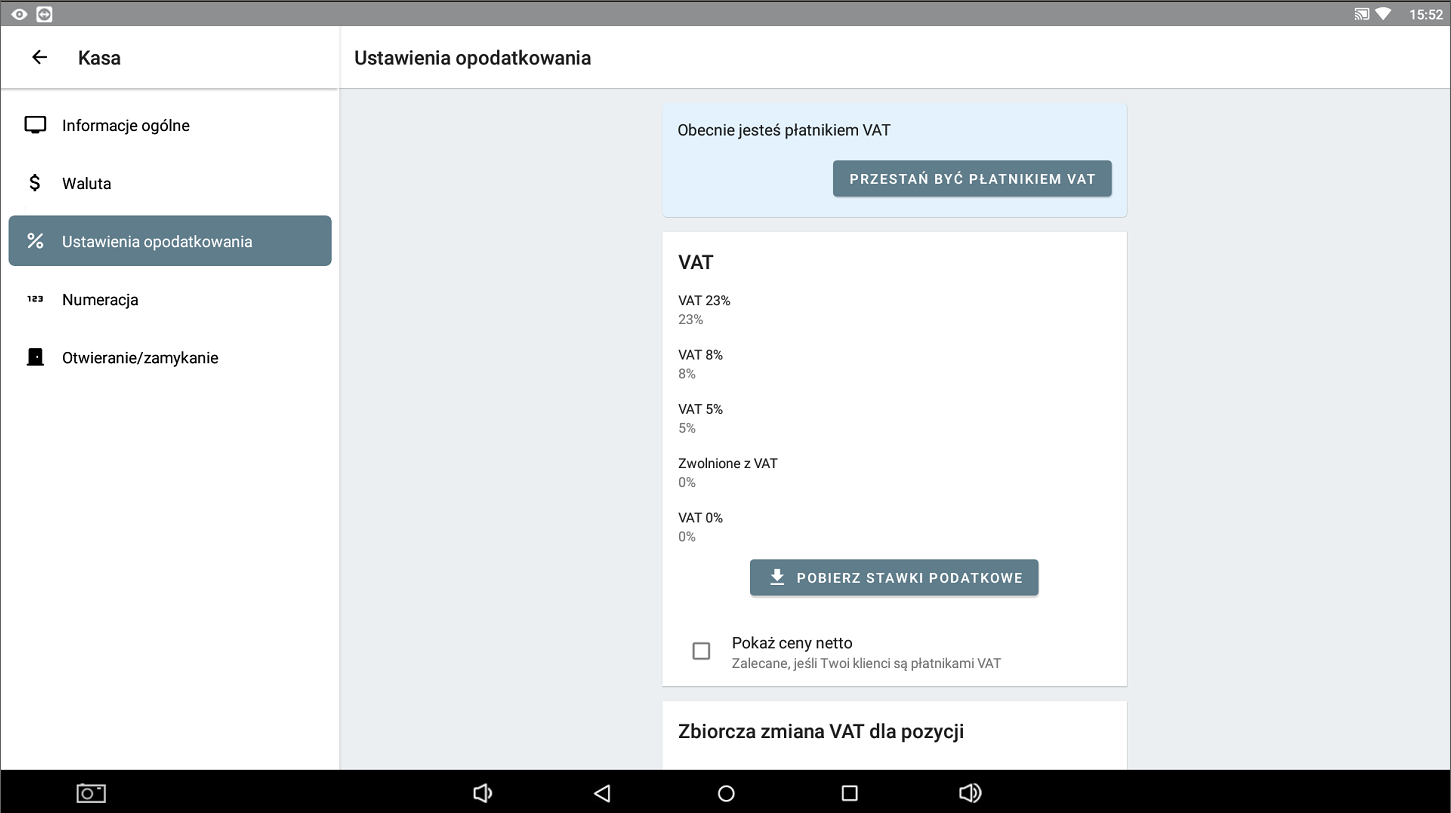
W tej sekcji możesz ustawić stosowane stawki VAT. Dostępny jest tu także prosty edytor do grupowej zmiany stawki VAT dla wybranych pozycji.
|
Tworzenie/usuwanie stawek podatkowych oraz zbiorcza zmiana VAT dla wybranych produktów może być również wykonana przez Chmurę Dotykačka. |

Stawki podatku VAT
Po kliknięciu tej opcji możesz dowolnie ustawić stawki podatku dla sprzedaży towarów i usług. Wybrane stawki podatku są następnie dostępne w menu rozwijanym we właściwościach produktu na zakładce Cena, we właściwościach kategorii oraz na klawiaturze Sprzedaży natychmiastowej. Możliwe jest, że po aktualizacji aplikacji Dotykačka nowe stawki VAT, obowiązujące od określonej daty, będą już utworzone. W takim przypadku wystarczy przypisać je do konkretnych produktów.
Jeśli w kreatorze aktywacji wybierzesz opcję „nie jestem płatnikiem VAT”, w tym ustawieniu zostanie aktywowana opcja Zostań płatnikiem VAT. Jeśli zmienisz tę opcję później, spowoduje to zmianę cen wszystkich już utworzonych produktów oraz sposób, w jaki aplikacja Dotykačka oblicza ceny końcowe.
Jeżeli ustawisz się jako firma która nie jest płatnikiem VAT, Chmura Dotykačka ukryje we właściwościach produktu pola VAT oraz Cena z / bez VAT, tzn. pozostanie jedynie pole Cena.
|
Po zmianie statusu z płatnika VAT na niepłatnika (i odwrotnie) konieczne jest dostosowanie stawek podatku dla poszczególnych produktów, albo bezpośrednio na kasie, albo przez Chmurę Dotykačka. Jeśli korzystasz z planu cenowego, będziesz musiał także utworzyć nowy plan. |

Aby dodać nową stawkę, kliknij przycisk Dodaj nową stawkę VAT i wprowadź wartość liczbowo (dla VAT 23% wpisz po prostu 23) oraz zapisz ją przyciskiem ZAPISZ. Jeżeli chcesz usunąć daną stawkę, kliknij ikonę kosza.
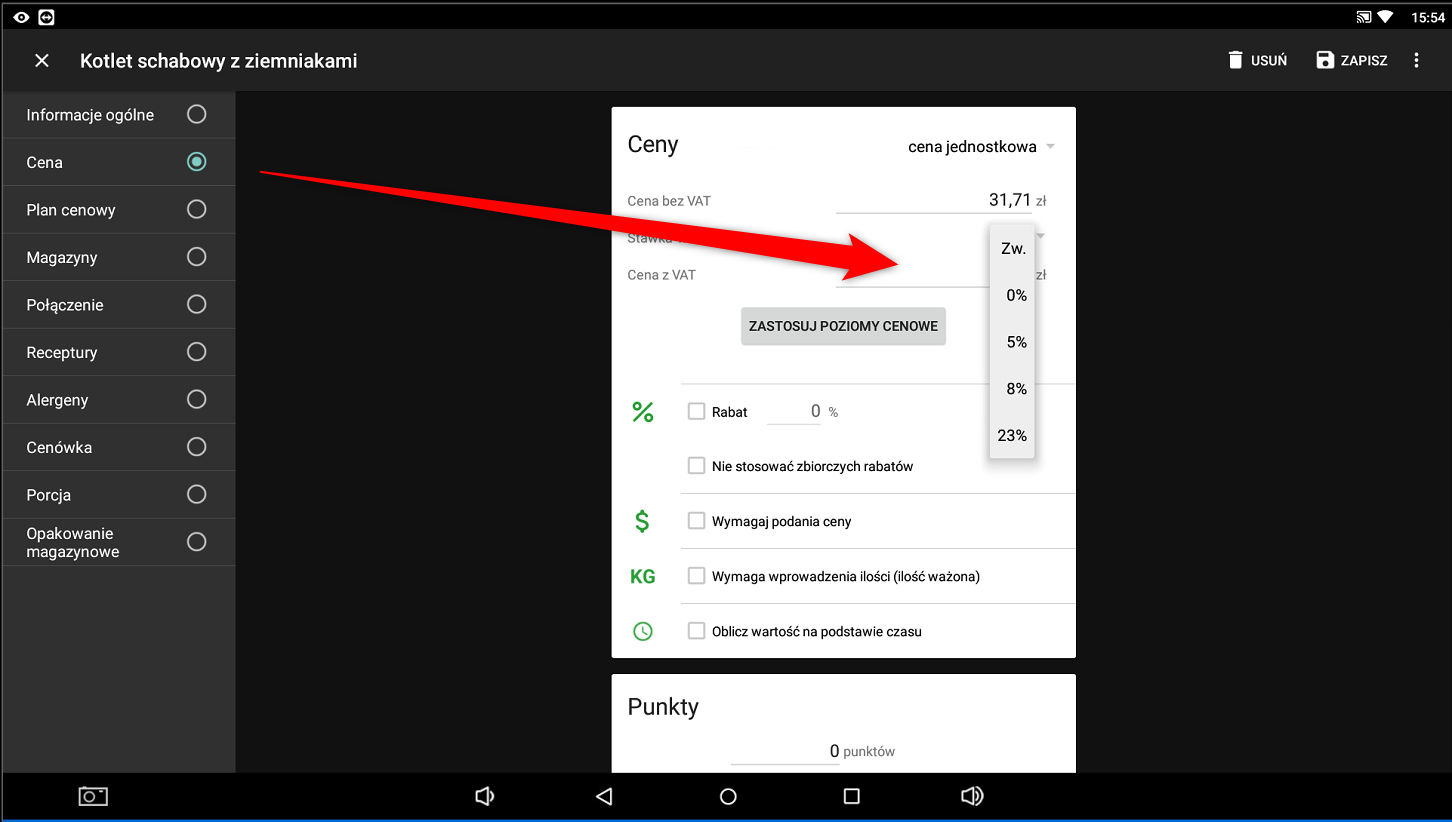
W pozycji Cena, we właściwościach poszczególnych produktów lub kategorii, po kliknięciu w pole VAT możesz wybrać jedną z predefiniowanych stawek.
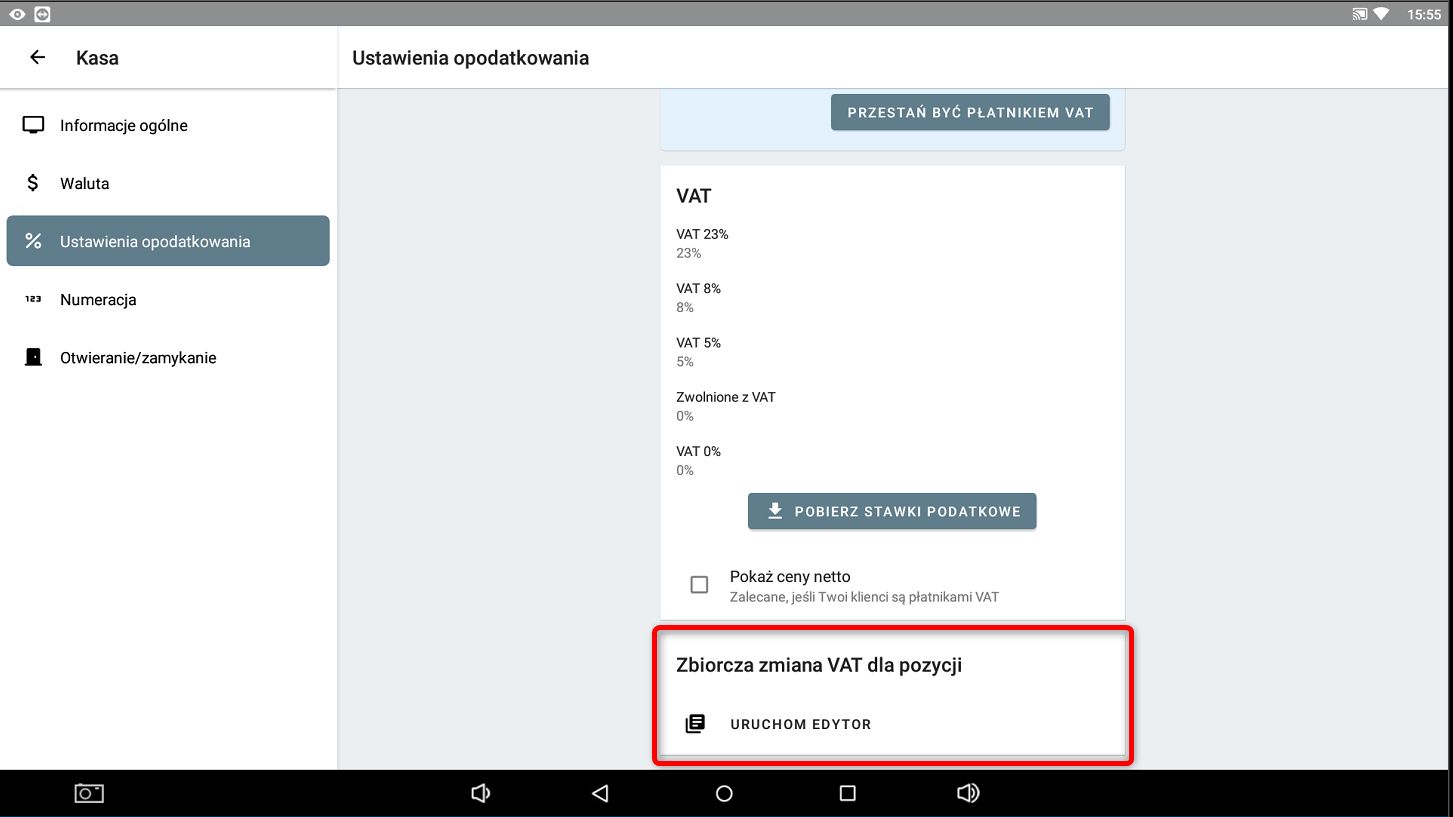
W dolnej części okna znajdziesz przycisk Uruchom edytor. Dotknięcie tego przycisku otwiera edytor zbiorczych zmian stawek VAT dla wybranych pozycji.
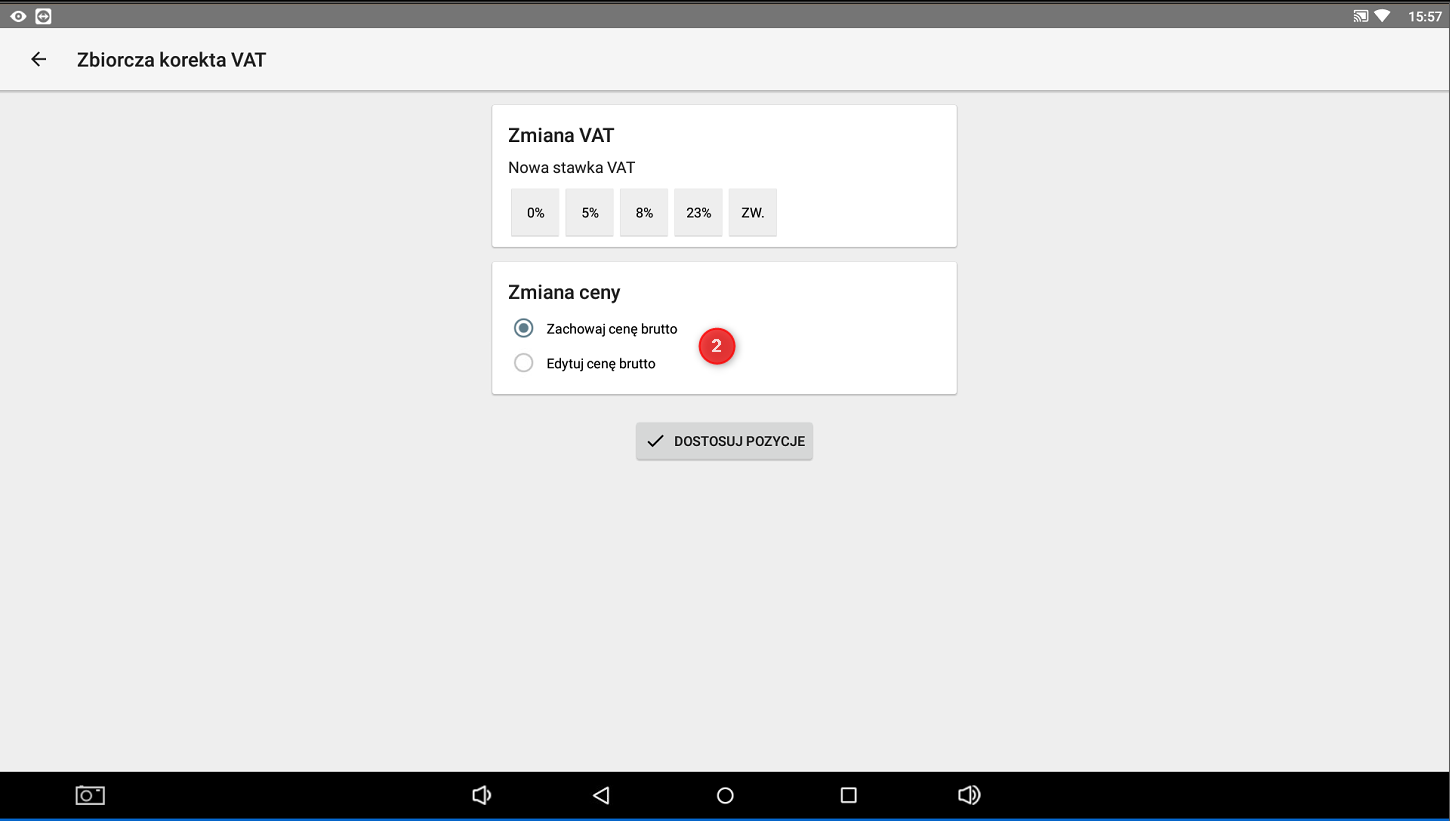
Jak zmienić stawkę VAT dla wielu pozycji jednocześnie?
|
Za pomocą przycisku Uruchom edytor otwórz edytor zbiorczych zmian pozycji. Po lewej stronie wybierz kategorię produktów. Za pomocą menu |

 możesz wyświetlić tylko produkty z określoną stawką VAT. Aby ją zmienić, zaznacz produkty dotknięciem lub użyj przycisku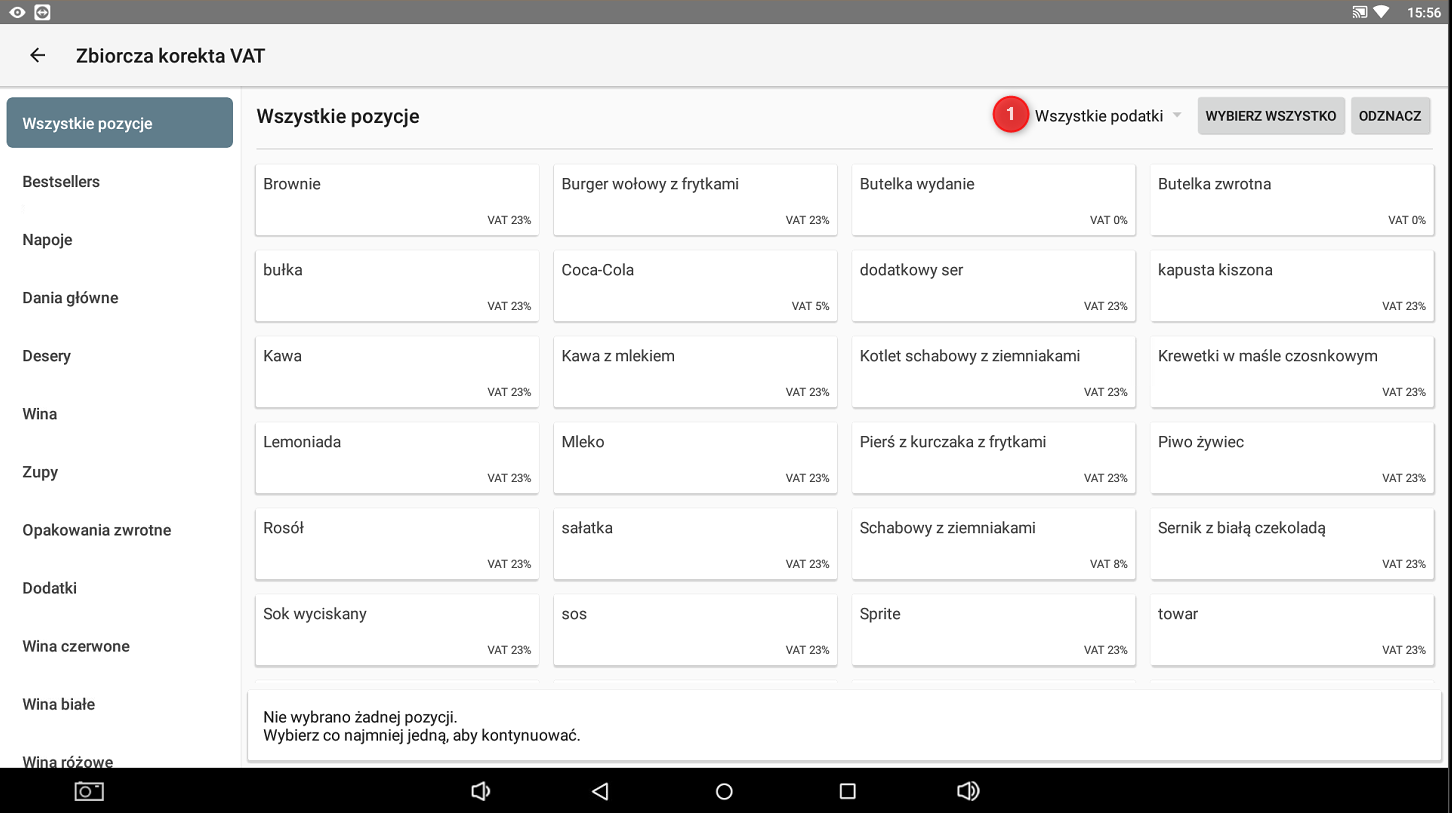
|
W kolejnym kroku wybierz nową stawkę VAT dla zaznaczonych produktów. Opcja |

 określa, czy zachować pierwotne ceny produktów (z VAT), czy też końcowe ceny sprzedaży mają zostać odpowiednio podniesione lub obniżone zgodnie z wybraną stawką. Na końcu zatwierdź zmianę przyciskiem