Produkcja to specjalny typ przyjęcia na magazyn, w którym odliczanie składników z magazynu nie odbywa się standardowo podczas sprzedaży, ale dopiero podczas przyjęcia, czyli wyprodukowania produktu. Dotyczy to na przykład kanapek, deserów albo innych produktów przygotowywanych bezpośrednio w lokalu. Produkcję na kasie można wykonać w aplikacji Magazyn. Poniżej pokazano, jak wyprodukować przykładową kanapkę z szynką w Chmurze Dotykačka.
Jak wykonać produkcję?
|
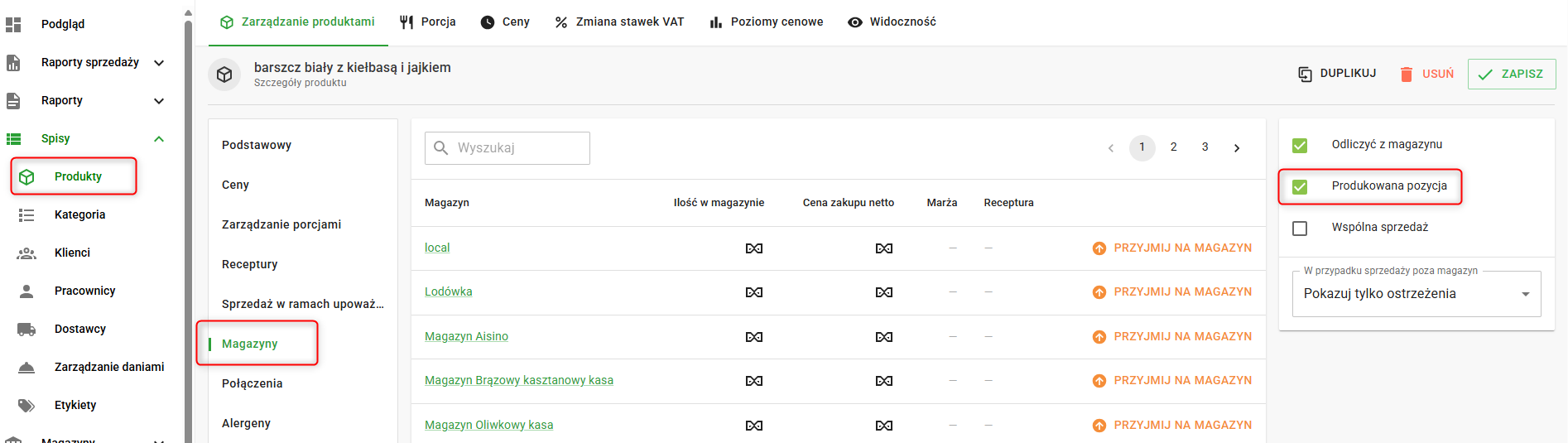
Najpierw należy poprawnie ustawić i oznaczyć produkt, który będzie używany w produkcji. Powinien być więc utworzony produkt, np. Kanapka z szynką, wraz z przypisanymi składnikami w recepturze. Aby składniki tej kanapki były odliczane z magazynu tylko podczas produkcji, otwórz właściwości produktu i na zakładce Magazyny aktywuj opcję Produkt wytwarzany. Nie zapomnij zapisać zmian. |

|
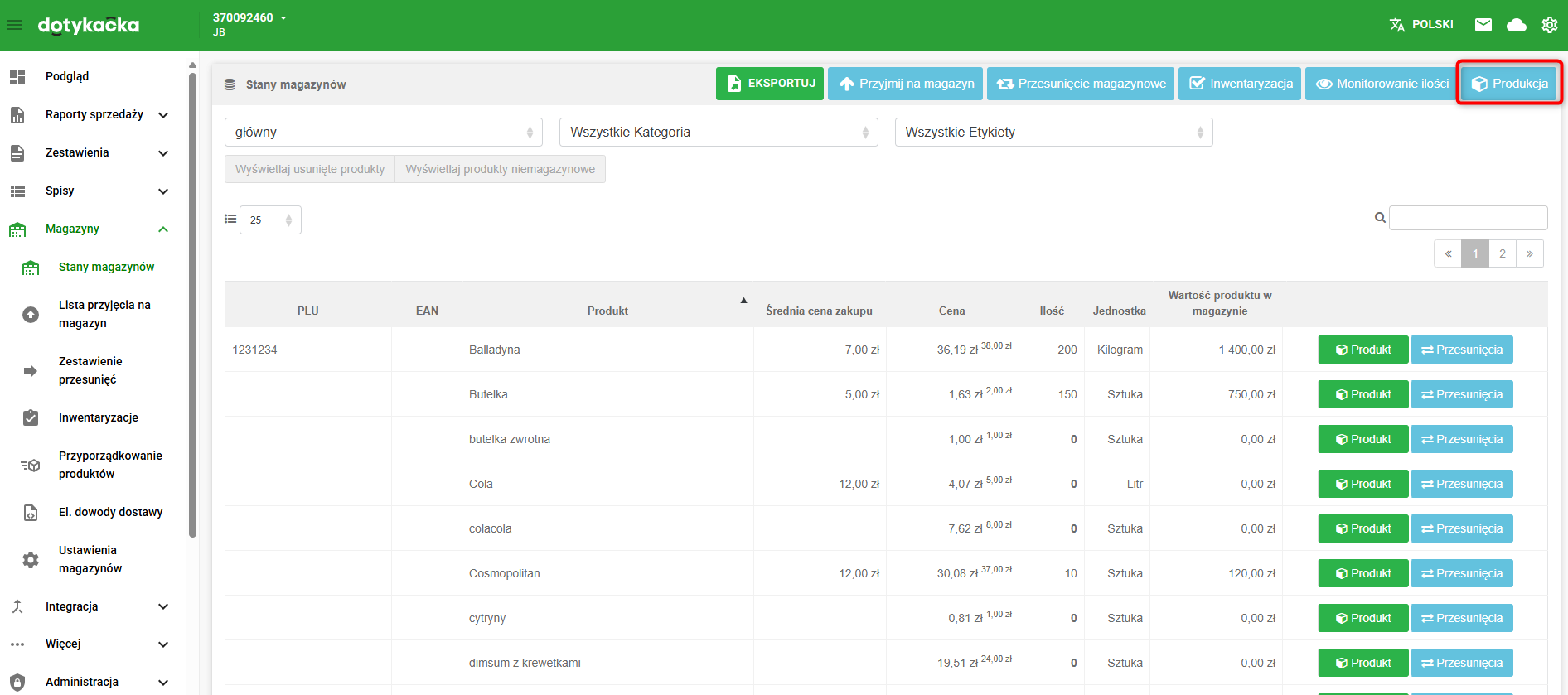
Teraz można wyprodukować produkt. W lewym menu przejdź do sekcji Magazyny » Stany magazynowe albo Lista przyjęć na magazyn, a następnie w górnym pasku kliknij przycisk Produkcja. |

|
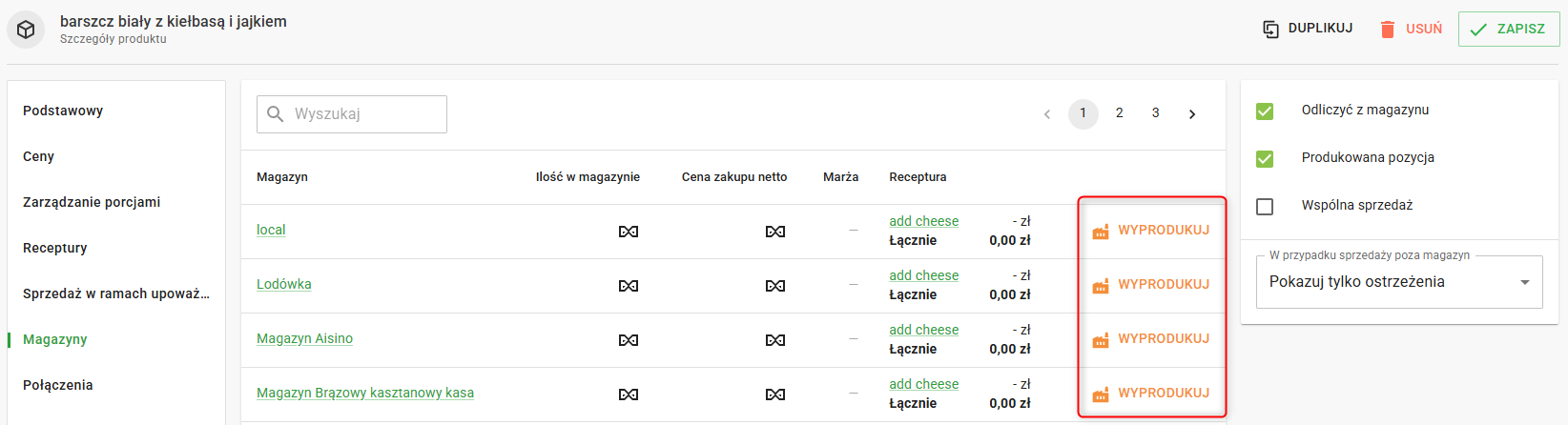
Produkcję można rozpocząć również bezpośrednio z produktu. W tym celu ponownie otwórz produkt wytwarzany i na zakładce Magazyny użyj przycisku WYPRODUKUJ. Możesz także przejść do produkcji z listy produktów, klikając ikonę fabryki przy produkcie wytwarzanym, a następnie wybierając magazyn. W takim przypadku przejdziesz od razu do 5. kroku, a magazyn i produkt będą już uzupełnione w kolejnym kroku produkcji. |


|
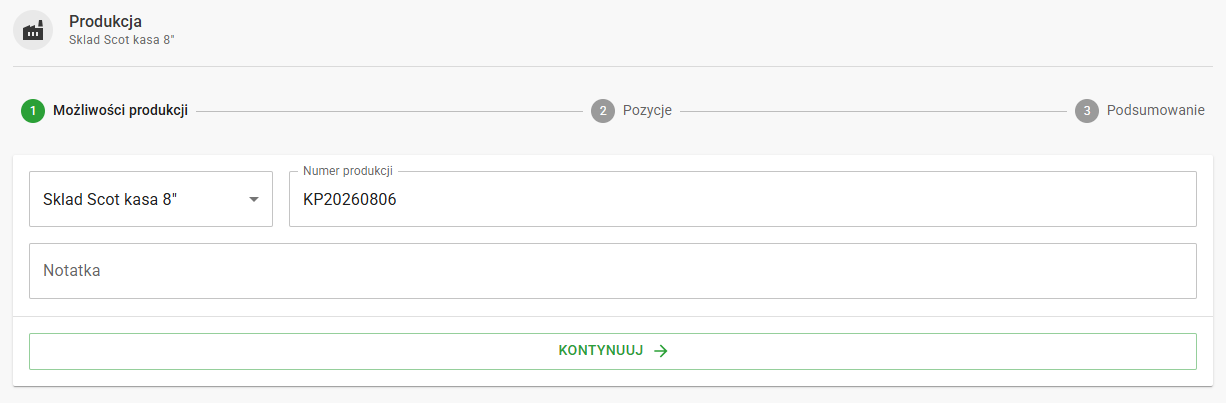
Wybierz odpowiedni magazyn, ewentualnie zmień numer dokumentu produkcji, dodaj notatkę do produkcji i przejdź do kolejnego kroku przyciskiem KONTYNUUJ. Numer dokumentu produkcji znajdziesz po wykonanej produkcji w raporcie Lista przyjęć na magazyn. |

|
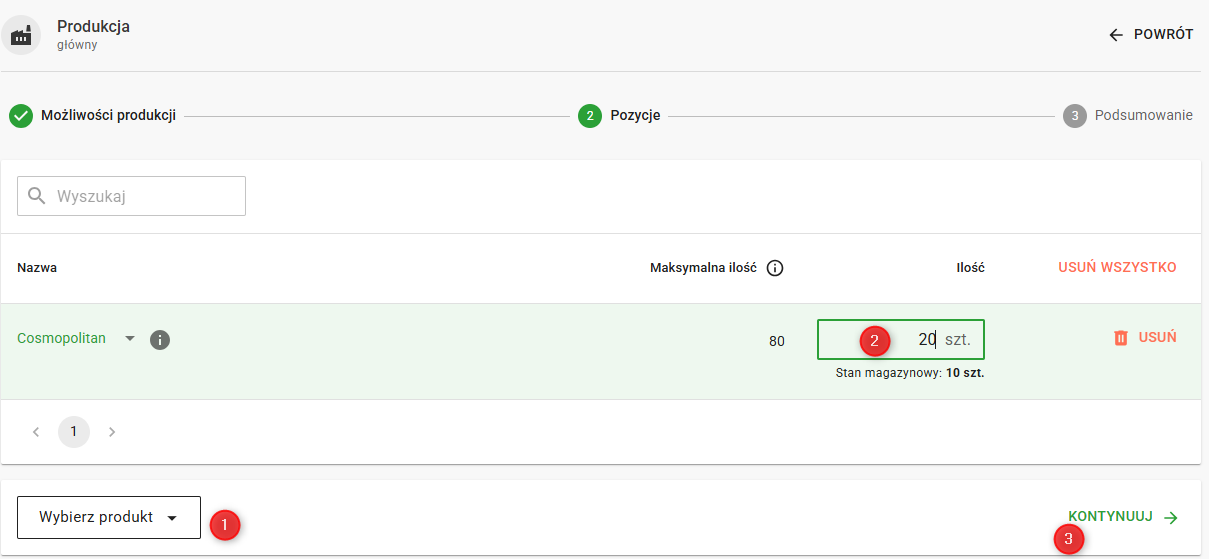
Za pomocą menu Kliknięcie nazwy produktu na liście przenosi do jego receptury. Na podstawie aktualnego stanu magazynowego składników system wyświetla Maksymalną ilość produktu, którą można wyprodukować. |

 wyszukaj i dodaj produkty, które chcesz wyprodukować. Wpisz wyprodukowaną ilość
  i przejdź dalej przyciskiem
  . Kliknięcie ikony obok nazwy produktu wyświetli podgląd składników użytych dla aktualnie produkowanej ilości. Produkty można również dodać do produkcji za pomocą
  .
.
|
Jeżeli trzeba wykonać korektę wyprodukowanych produktów, można wykonać produkcję z ilością ujemną. Obecnie jest to możliwe tylko na kasie w aplikacji Magazyn. |

|
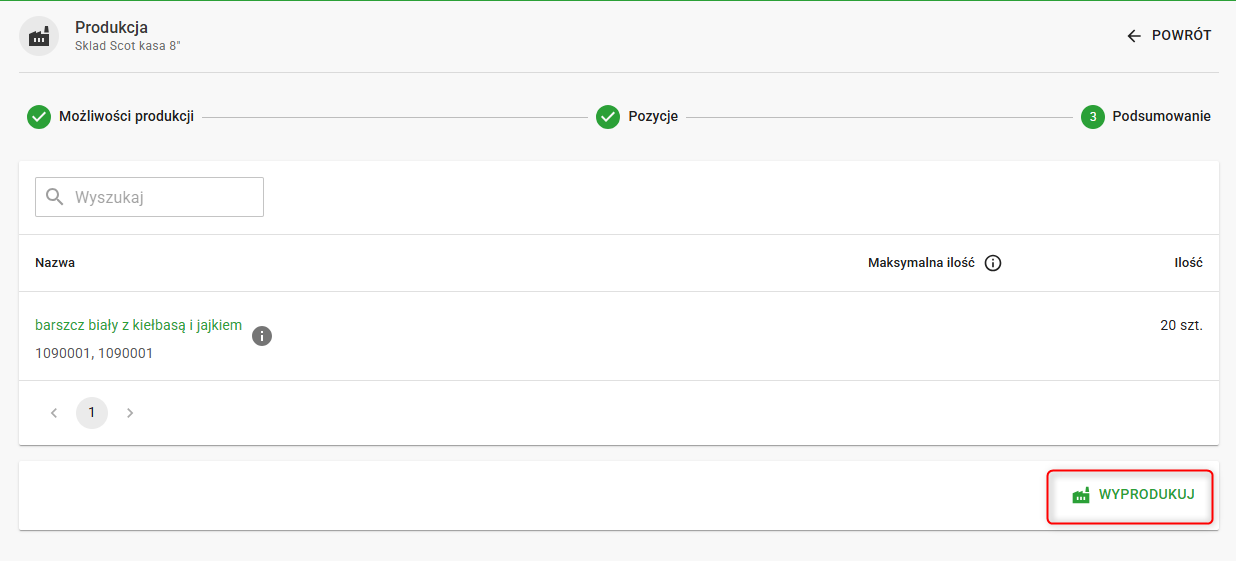
Potwierdź, że chcesz wyprodukować wskazaną ilość. Wyprodukowana ilość zostanie przyjęta na magazyn, a jednocześnie z magazynu zostaną odjęte składniki użyte do produkcji. Stanie się tak dlatego, że w pierwszym kroku produkt został oznaczony jako Produkt produkcyjny. Jeżeli produkt nie zostałby tak oznaczony, składniki zostałyby odjęte standardowo podczas jego sprzedaży. Po wykonaniu produkcji na kasie powstanie ruch magazynowy Produkcja, w którym zostanie dodany wyprodukowany produkt oraz odjęte składniki wykorzystane do jego przygotowania. Kliknięcie ikony obok nazwy produktu wyświetli podgląd składników użytych dla aktualnie produkowanej ilości. |

|
Przegląd wyprodukowanych produktów znajdziesz w raporcie magazynowym Lista przyjęć na magazyn. Wystarczy ograniczyć wyświetlane dane według pola Typ transakcji: Produkcja. |

