 Opcja UTWÓRZ PŁATNOŚĆ DZIELONĄ umożliwia podzielenie płatności tak, aby klient mógł zapłacić łącząc różne metody płatności, np. część gotówką, a część kartą płatniczą. Wyświetlane rodzaje płatności zależą od tych ustawień, w których sam przycisk może zostać również ukryty, jeśli nie korzystasz z płatności dzielonej.
Płatność dzielona zostanie utworzona automatycznie, jeśli po wybraniu metody płatności w oknie płatności wprowadzisz kwotę otrzymaną od klienta, która jest niższa niż łączna należność.
Jak podzielić płatność?
|
Wybierz pierwszą metodę płatności, którą klient chce zapłacić. W naszym przykładzie klient zdecydował się zapłacić część kwoty gotówką, a pozostałą część kartą płatniczą. Dotknij więc metody płatności GOTÓWKA i wprowadź, jaką część całkowitej kwoty klient zapłaci gotówką, a następnie przejdź do kolejnej płatności przyciskiem DALEJ. |


|
Jeśli wprowadzisz mniejszą kwotę, płatność zostanie podzielona. Jeżeli wprowadzisz kwotę większą lub równą (klient stwierdził, że jednak ma całą kwotę w gotówce), rachunek zostanie opłacony wybraną metodą płatności. W zależności od wprowadzonej kwoty pojawi się przycisk ZAPŁACONO (wprowadzona kwota równa lub wyższa) albo DALEJ (wprowadzona kwota niższa). |

|
Teraz wybierz drugą metodę płatności, a następnie opłać i zamknij rachunek. W przypadku płatności kartą pozostała kwota zostanie zapłacona bezpośrednio ,a rachunek zostanie zamknięty. W Historii znajdziesz informację o metodach płatności użytych do opłacenia tego rachunku. |


Dopłacanie częściowo opłaconych rachunków
Rachunki mogą być opłacone tylko częściowo, a pozostała kwota dopłacona później, na przykład następnego dnia. W takim przypadku wykonaj kroki 1–3 opisane powyżej, wpisz kwotę otrzymaną od klienta (może być zapłacona różnymi metodami, np. częściowo gotówką, częściowo kartą), a następnie dotknij przycisku ZAPŁACONO.
|
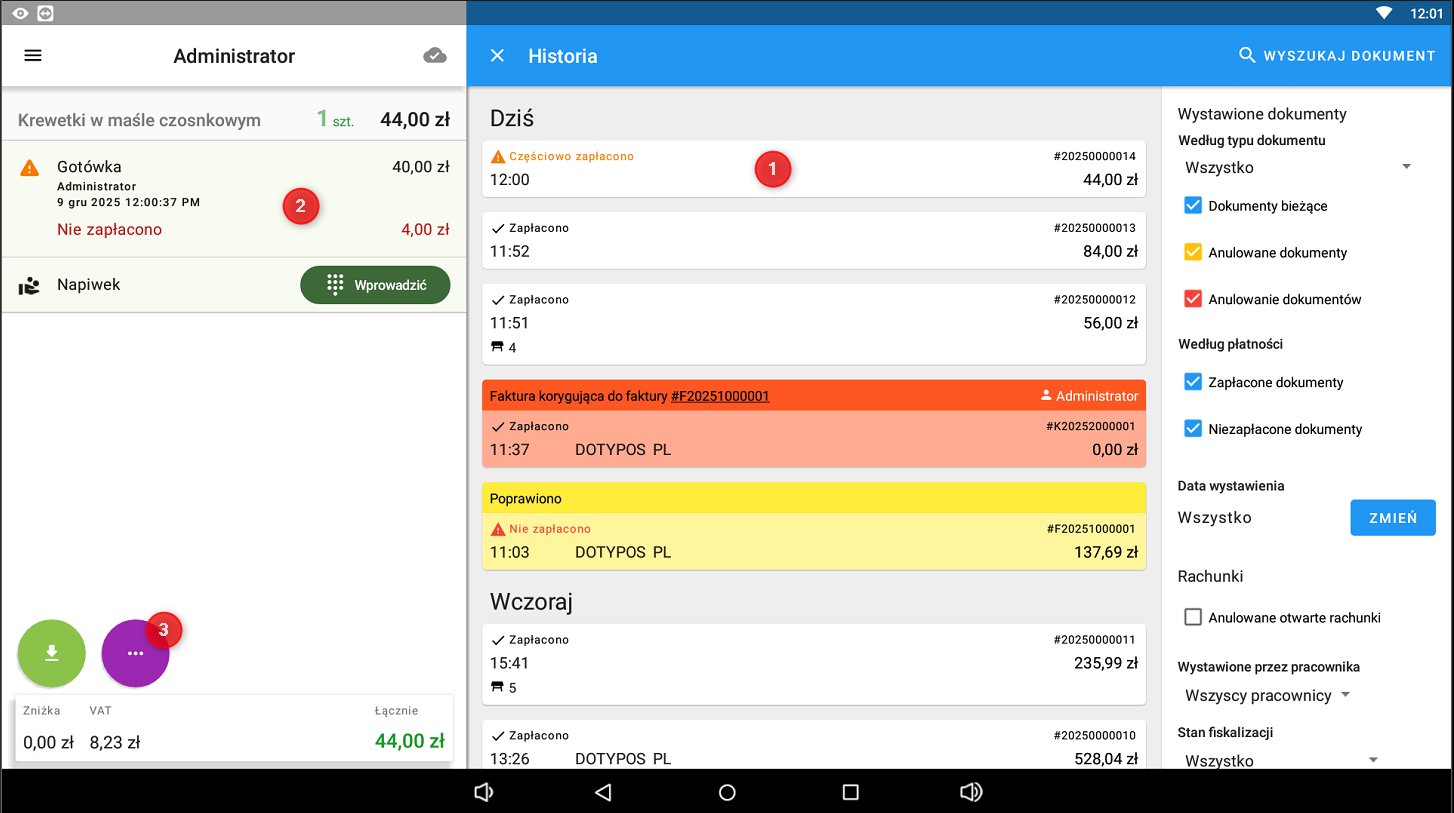
Gdy klient dopłaca pozostałą część rachunku, przejdź do Historii sprzedaży i wybierz odpowiedni dokument |
 . Więcej informacji o nieopłaconej kwocie znajdziesz w szczegółach dokumentu po dotknięciu
  . Następnie dotknij fioletowego klawisza z trzema kropkami
 .
.
|
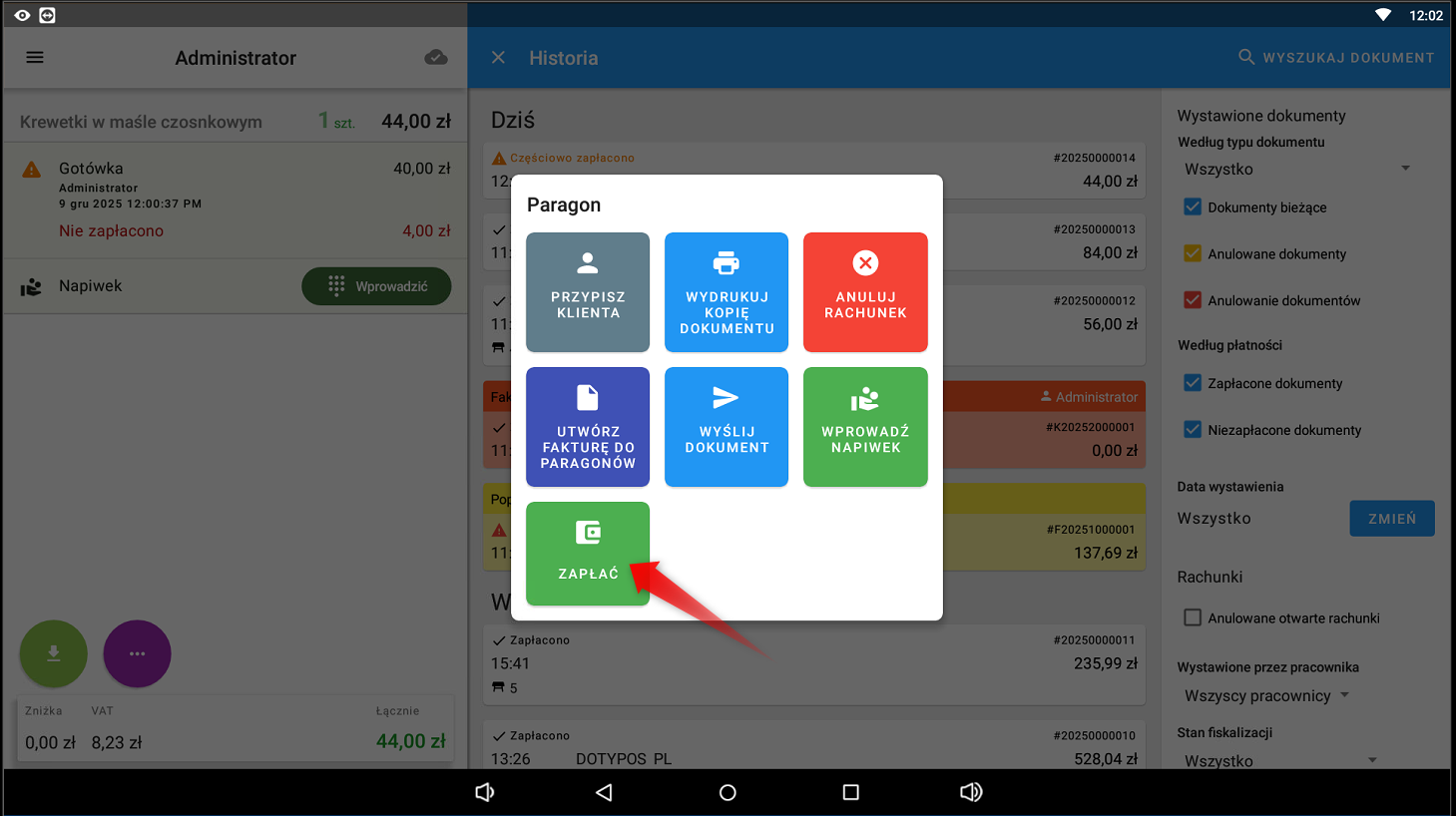
Z menu wybierz opcję ZAPŁAĆ. Następnie przejdziesz do okna płatności, gdzie wybierzesz metodę płatności dla tej dopłaty i opłacisz rachunek. |
|
Informacje o częściowo opłaconych rachunkach możesz również wyświetlićw Chmurze Dotykačka w raporcie Wystawione dokumenty. |

