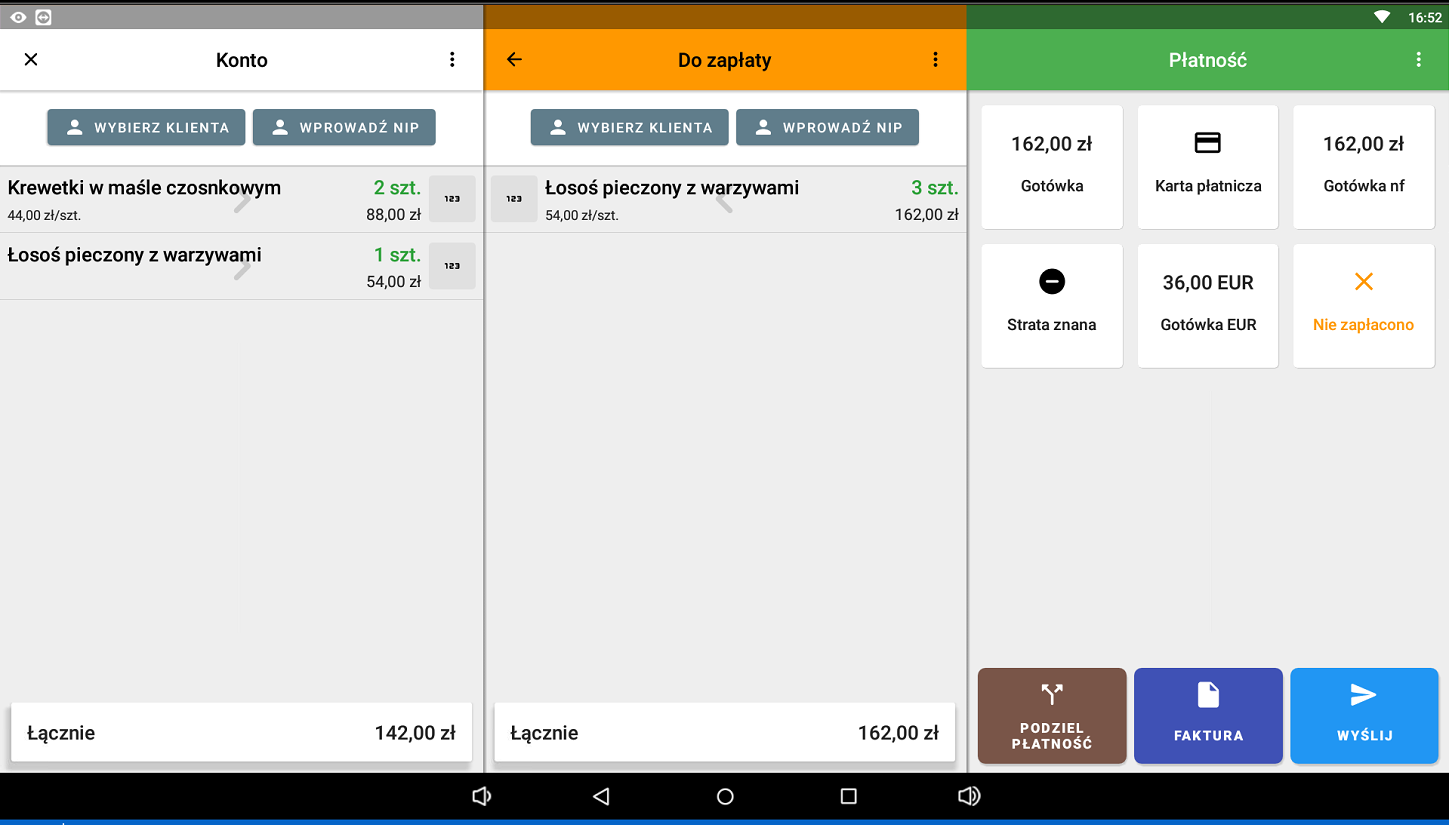
Opcja PODZIEL RACHUNEK umożliwia podzielenie rachunku w taki sposób, aby jeden klient mógł zapłacić tylko za część pozycji, a inny klient za pozostałą część (np. gdy dwóch klientów siedzi przy tym samym stoliku i każdy chce zapłacić za swoją część rachunku). Użyj prawej strzałki, aby przenieść pozycję do zakładki DO ZAPŁATY (w tym przykładzie jedna z 4 kaw została przeniesiona). Pozycje możesz również przenosić w przeciwnym kierunku – z okna DO ZAPŁATY z powrotem do okna RACHUNEK. Przytrzymanie palcem pozycji otwiera okno dialogowe, w którym możesz określić dokładną ilość do przeniesienia.
Po przeniesieniu dowolnych pozycji do zakładki DO ZAPŁATY możesz opłacić tę część rachunku, zamknąć ją jako nieopłaconą lub wybrać Zaawansowane opcje płatności.
|
Opcja NIE ZAPŁACONO zapisuje rachunek wśród dokumentów nieopłaconych i wyłącza go z obrotu. Oznacza to, że towary zostaną zdjęte ze stanu magazynowego tak, jak przy zwykłej sprzedaży, ale odpowiadająca im kwota pieniędzy nie pojawi się w kasie. O nieopłaconych rachunkach możesz być informowany przy zamykaniu kasy, zobacz to ustawienie. |

Dzielenie pozycji przez wprowadzenie konkretnej ilości
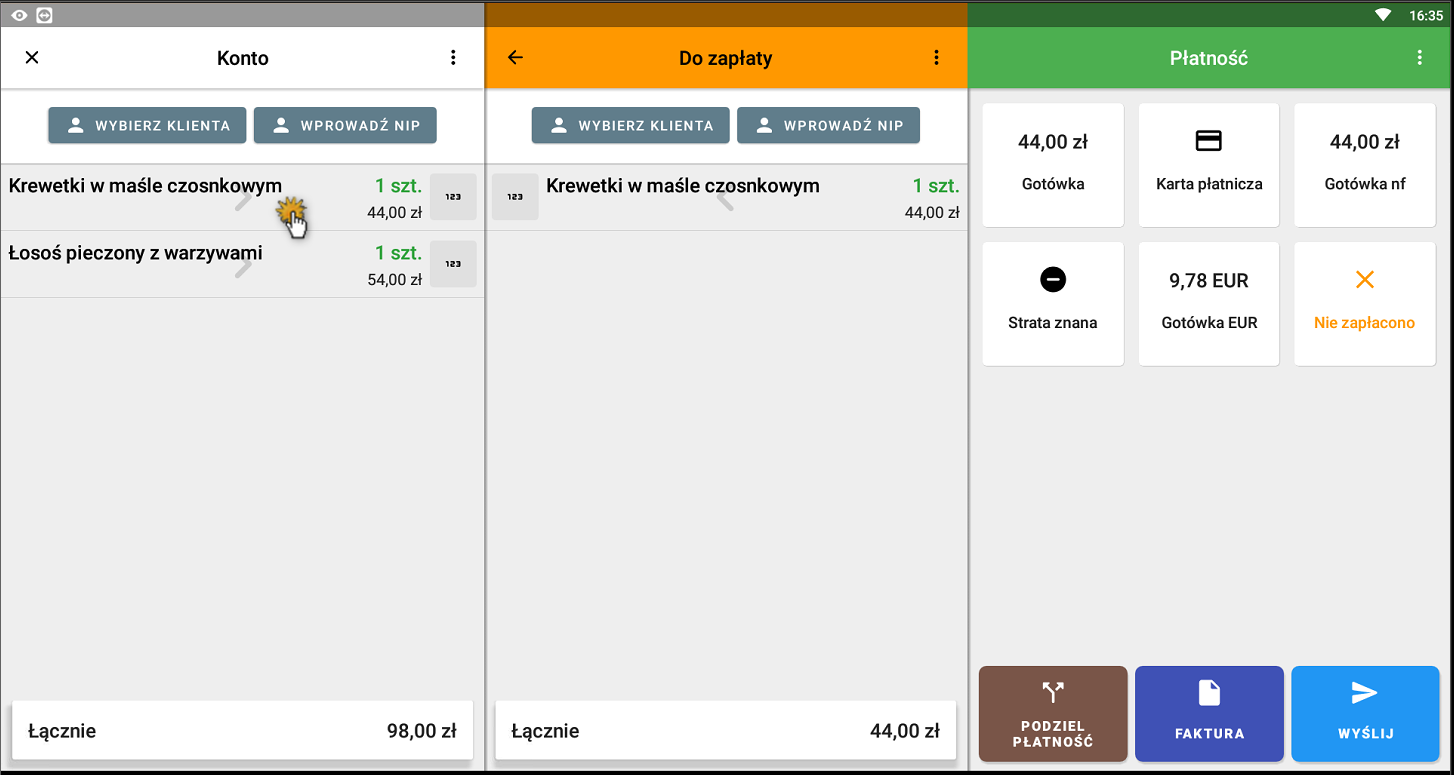
Pozycje możesz też dzielić, używając wirtualnej klawiatury numerycznej, co jest szczególnie wygodne przy dzieleniu większej liczby sztuk. W naszym przykładzie chcemy podzielić krewetki pokazane na ilustracji poniżej na jedną krewetkę, która pozostanie na oryginalnym rachunku, oraz jedną krewetkę, która zostanie przeniesiona do rachunku DO ZAPŁATY.
|
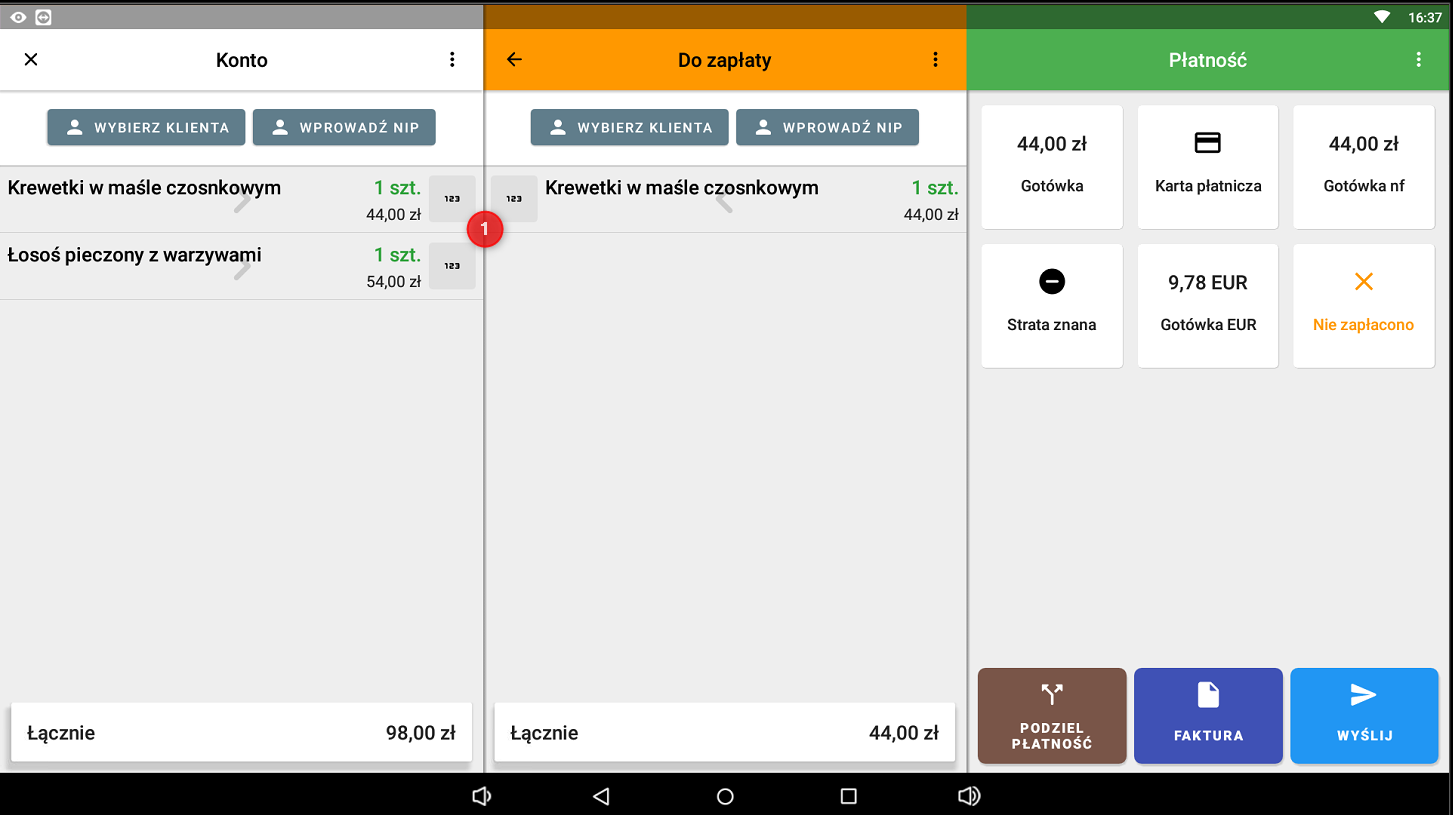
Możesz przytrzymać palcem pozycję w oknie płatności, jak opisano wyżej, albo stuknąć przyciski |

 , jak pokazano na poniższej ilustracji. Wyświetlą się dwie klawiatury numeryczne.
|
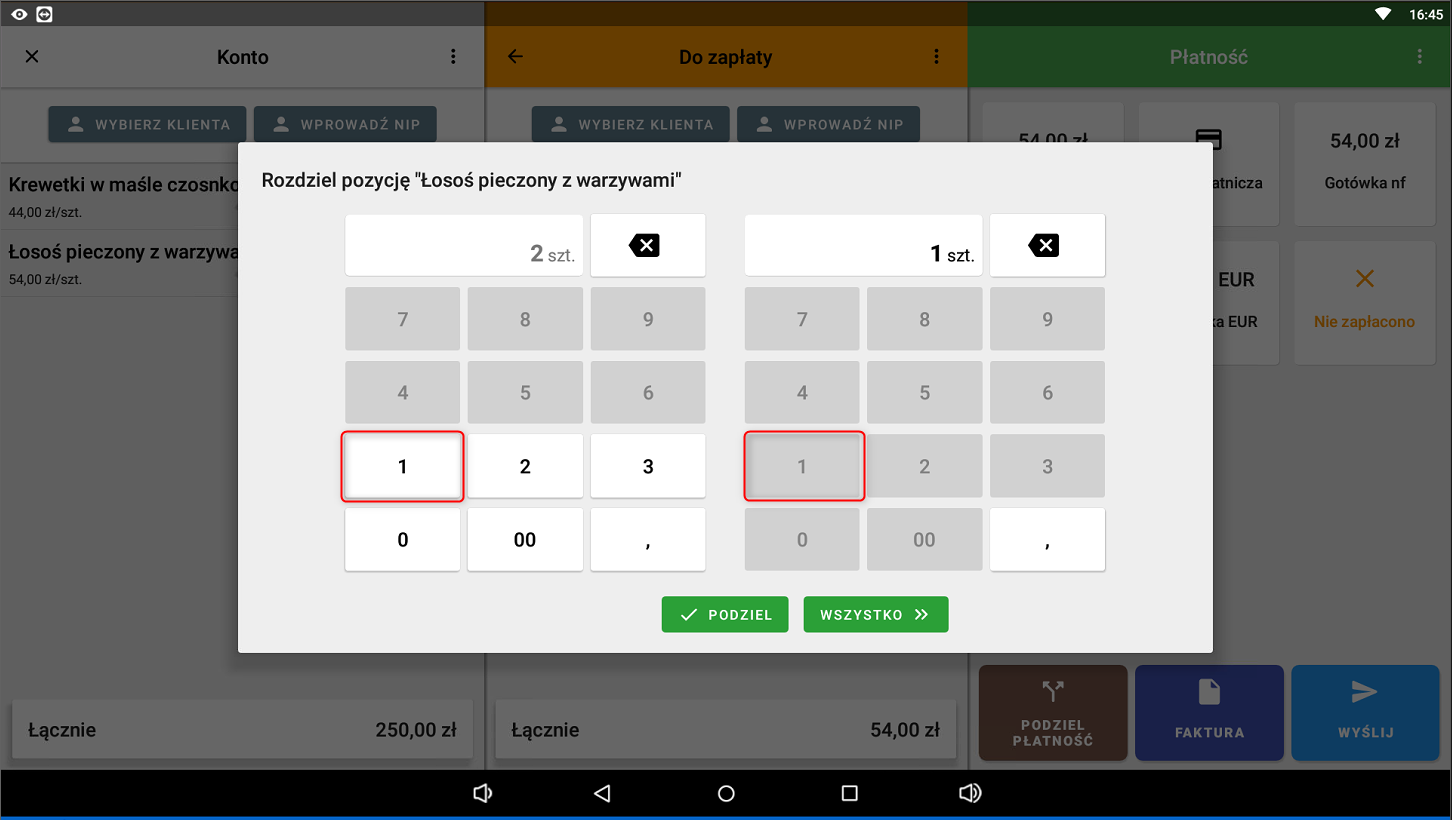
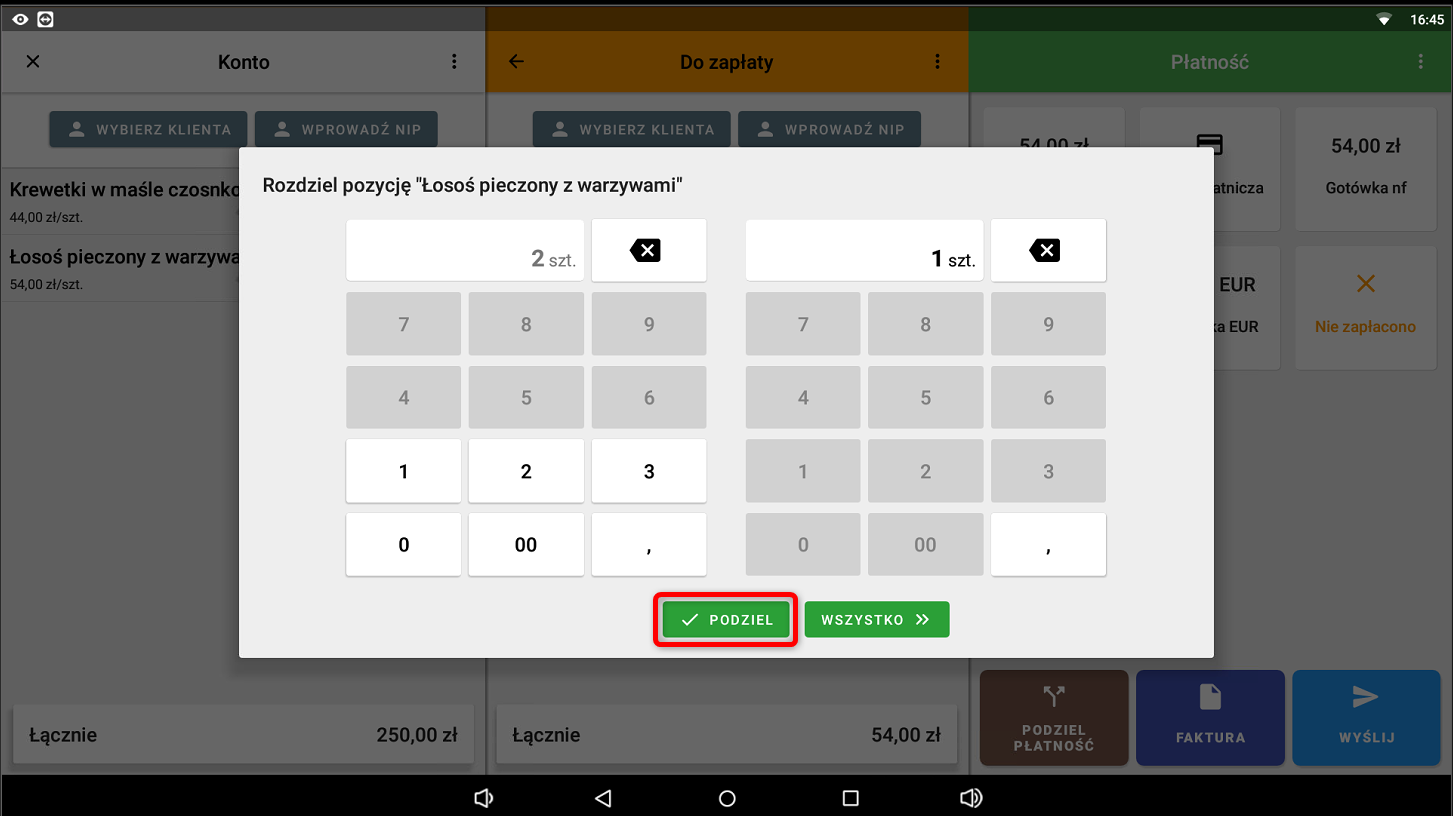
Na tych klawiaturach po prostu wpisujesz liczbę, aby wprowadzić ilość. Możesz używać zarówno lewej, jak i prawej klawiatury. Lewa klawiatura reprezentuje oryginalny rachunek, z którego chcesz wydzielić część pozycji. Prawa klawiatura odpowiada wydzielanemu rachunkowi do zapłaty. W naszym przykładzie chcemy przenieść 1 krewetkę z lewego (oryginalnego) rachunku do rachunku DO ZAPŁATY. Możemy więc stuknąć liczbę 1 na lewej klawiaturze albo 1 na prawej klawiaturze – efekt będzie taki sam. Gdybyśmy chcieli przenieść 2 krewetki do rachunku DO ZAPŁATY, stuknęlibyśmy liczbę 2 na prawej klawiaturze albo przycisk WSZYSTKO. Na klawiaturze można wprowadzać wartości ułamkowe. |

|
Gdy zakończysz wprowadzanie ilości, stuknij przycisk PODZIEL. |

Po przeniesieniu dowolnych pozycji do zakładki DO ZAPŁATY możesz opłacić tę część rachunku, stukając wybraną metodę płatności po prawej stronie, zamknąć ją jako nieopłaconą lub wybrać Zaawansowane opcje płatności.