Możliwości okna płatności w systemie Dotykačka są bardzo szerokie. Odpowiednimi ustawieniami określasz, co ma się stać po wystawieniu rachunku. Jeśli chcesz maksymalnie zaoszczędzić czas, możesz po prostu zarejestrować przyjętą kwotę, dotykając wyświetlonych nominałów banknotów i monet lub dodając szybkie akcje do dolnego paska. Ewentualny napiwek można też wprowadzić przed ostateczną płatnością. Najczęściej spotykane scenariusze użycia okna płatności opisano poniżej. Poszczególne scenariusze (ustawienia) można oczywiście ze sobą łączyć.
Kwotę otrzymanej od klienta gotówki możesz wprowadzić po prostu, wybierając konkretne banknoty i monety. Jest to znacznie szybsze niż wpisywanie kwoty na klawiaturze numerycznej. Poniżej opisane ustawienia spowodują wyświetlanie w oknie płatności listy zdefiniowanych nominałów, z których kasjer będzie korzystał do rejestrowania płatności.

|
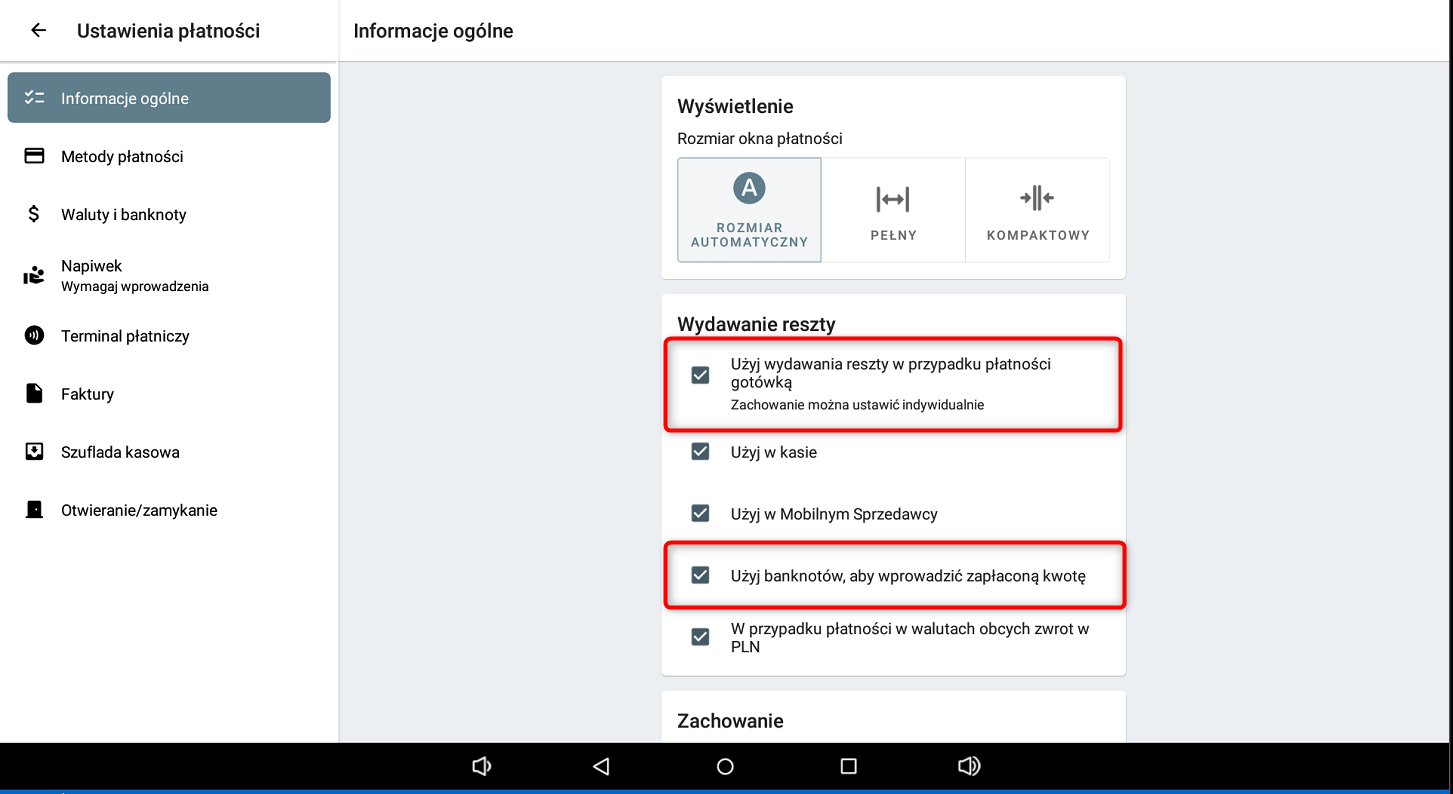
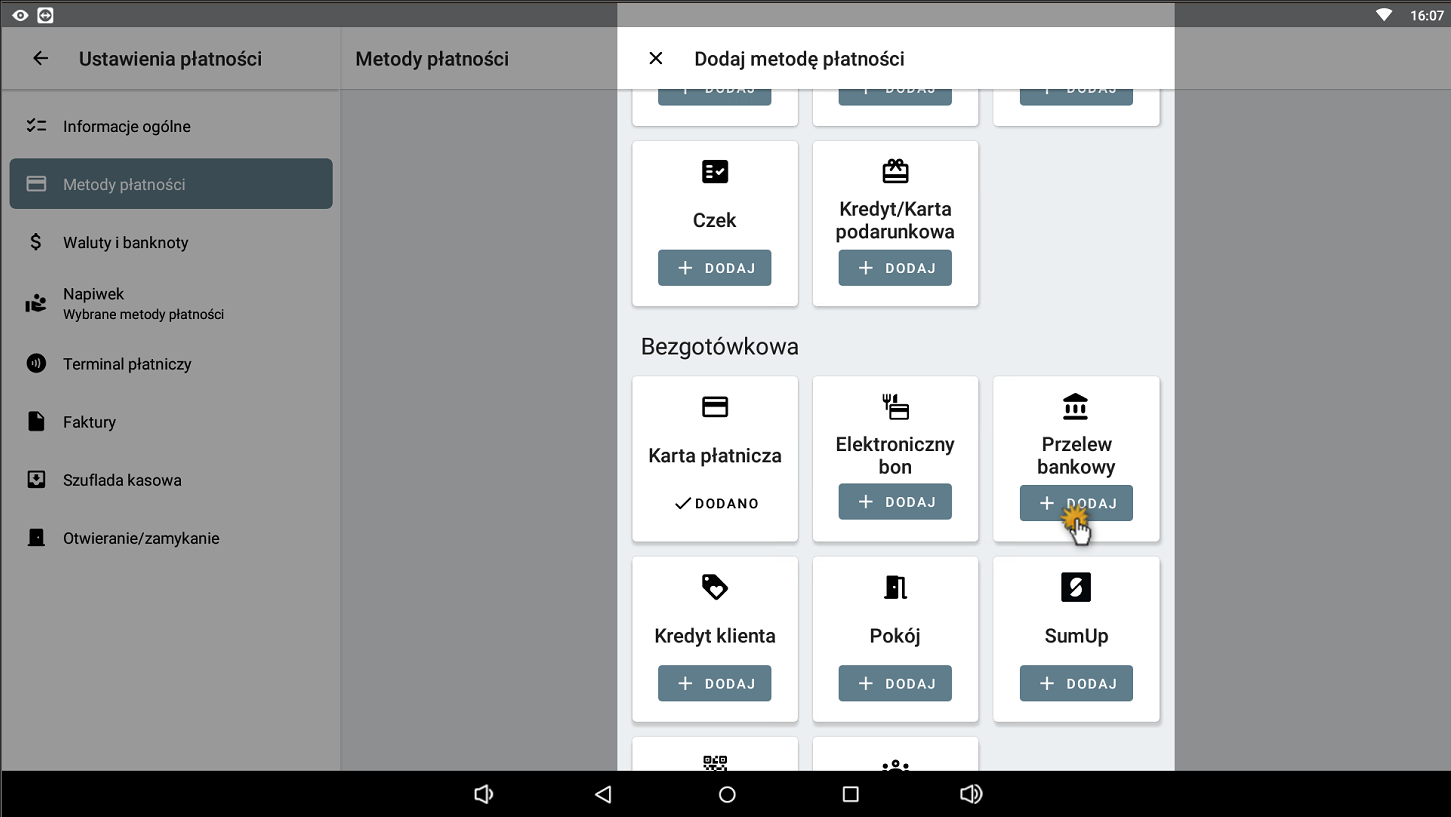
W Ustawieniach płatności przejdź do zakładki Ogólne i aktywuj opcje Użyj ekranu Zapłacono / Do zwrotu dla metod płatności gotówką oraz Użyj banknotów do wprowadzania kwoty zapłaconej.
|

|
Opcję Użyj banknotów do wprowadzania kwoty zapłaconej znajdziesz także w ustawieniach każdej gotówkowej metody płatności. Zamiast włączać ją globalnie, możesz ją więc aktywować tylko dla wybranej metody płatności. Opcja Użyj ekranu Zapłacono / Do zwrotu dla metod płatności gotówką musi jednak być zawsze włączona. Ustawienia przypisane do konkretnych metod płatności mają pierwszeństwo przed ustawieniem ogólnym.
|

|
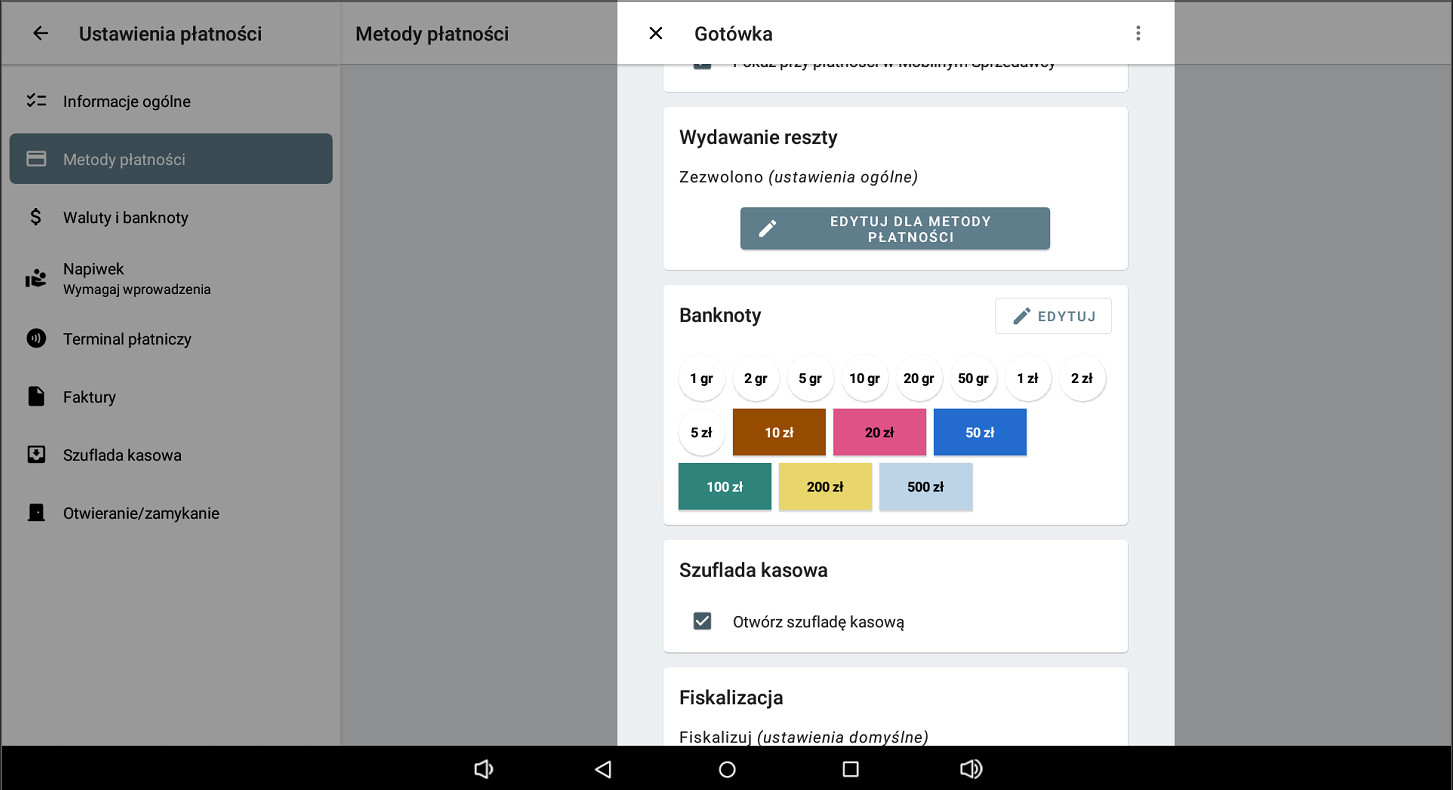
W zakładce Metody płatności dotknij ikony obok metody płatności Gotówka i sprawdź poprawność zdefiniowanych nominałów banknotów i monet. W razie potrzeby użyj przycisku EDYTUJ, aby zdefiniować własne nominały. Gdy wszystko będzie ustawione, wróć na ekran główny. Możesz zacząć nabijać sprzedaż. obok metody płatności Gotówka i sprawdź poprawność zdefiniowanych nominałów banknotów i monet. W razie potrzeby użyj przycisku EDYTUJ, aby zdefiniować własne nominały. Gdy wszystko będzie ustawione, wróć na ekran główny. Możesz zacząć nabijać sprzedaż.
|
|
Możesz dodać własne banknoty i monety do każdej metody płatności gotówką, klikając ikonę klucza oraz całkowicie usunąć domyślne nominały. Tworząc własną metodę płatności, najpierw wprowadź wartość, a następnie nazwę i kolor. Dzięki temu kasjer będzie wyraźnie rozróżniał banknoty i monety w oknie dialogowym płatności.
|

|
Po nabiciu produktów i dotknięciu przycisku Zamknij rachunek na ekranie głównym wybierz metodę płatności Gotówka. W kolejnym kroku dotykaj wyświetlonych nominałów banknotów i monet, aby zarejestrować przyjętą od klienta kwotę. Długie przytrzymanie danego nominału zmniejsza zarejestrowaną liczbę tych banknotów/monet. Przycisk WPROWADŹ KWOTĘ umożliwia wprowadzenie kwoty gotówki standardową klawiaturą numeryczną. Na końcu dotknij przycisku ZAPŁACONO.
|

|
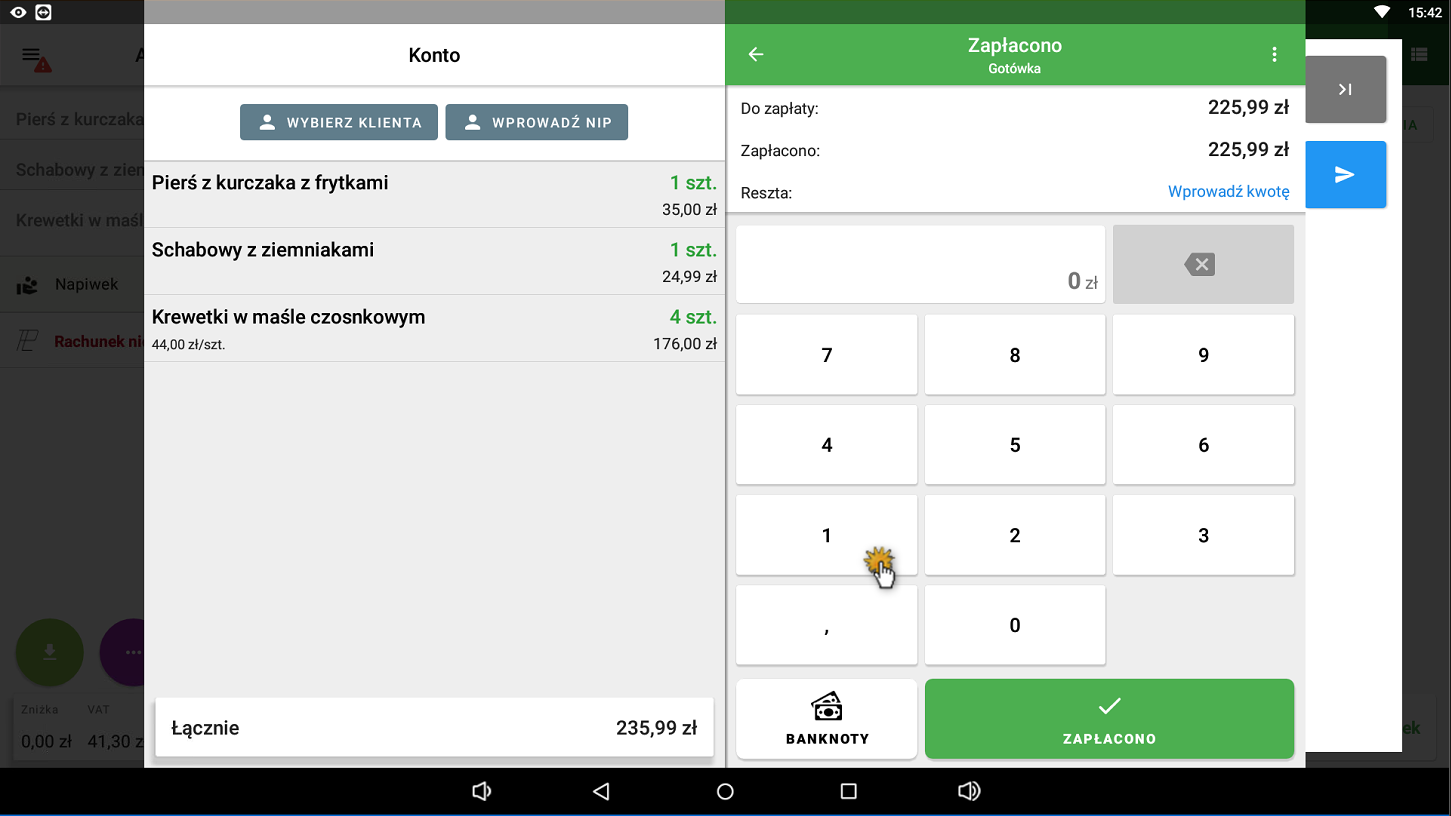
Zawsze masz możliwość wpisania kwoty przyjętej gotówki z klawiatury numerycznej. Wystarczy dotknąć przycisku WPROWADŹ KWOTĘ na ekranie z banknotami (jak na obrazku powyżej). Kasa automatycznie obliczy, ile należy zwrócić klientowi.
|
|
•Powyższe zachowanie możesz ustawić osobno dla każdej metody płatności w ustawieniach gotówkowych metod płatności w zakładce Metody płatności. Ustawienia dodanej metody płatności otworzysz, dotykając ikony klucza. Aby jednak móc konfigurować opcję Użyj ekranu Zapłacono / Do zwrotu osobno dla metod płatności, opcja globalna Użyj ekranu Zapłacono / Do zwrotu dla metod płatności gotówką musi być zawsze włączona (patrz poprzedni punkt). Rejestrowanie otrzymanej kwoty można ograniczyć do kasy głównej lub do Mobilnego Sprzedawcy. •Jeżeli wyłączysz opcję Użyj ekranu Zapłacono / Do zwrotu dla płatności gotówką na zakładce Ustawienia płatności w sekcji Ogólne, lista banknotów i monet oraz klawiatura do wprowadzania kwoty przyjętej nie będą wyświetlane. Te elementy zostaną również ukryte, jeśli na zakładce Metody płatności wyłączysz dla wybranej gotówkowej metody płatności opcje Użyj na kasie / Mobilny Sprzedawca. |
|
Możesz dodać do okna płatności krok służący do wprowadzania napiwku. Na podstawie kwoty rachunku kasa wyświetli sugerowane wysokości napiwku. Oczywiście możesz też wprowadzić dowolną kwotę ręcznie. Możliwość dodawania napiwku można ograniczyć do wybranych metod płatności.
|
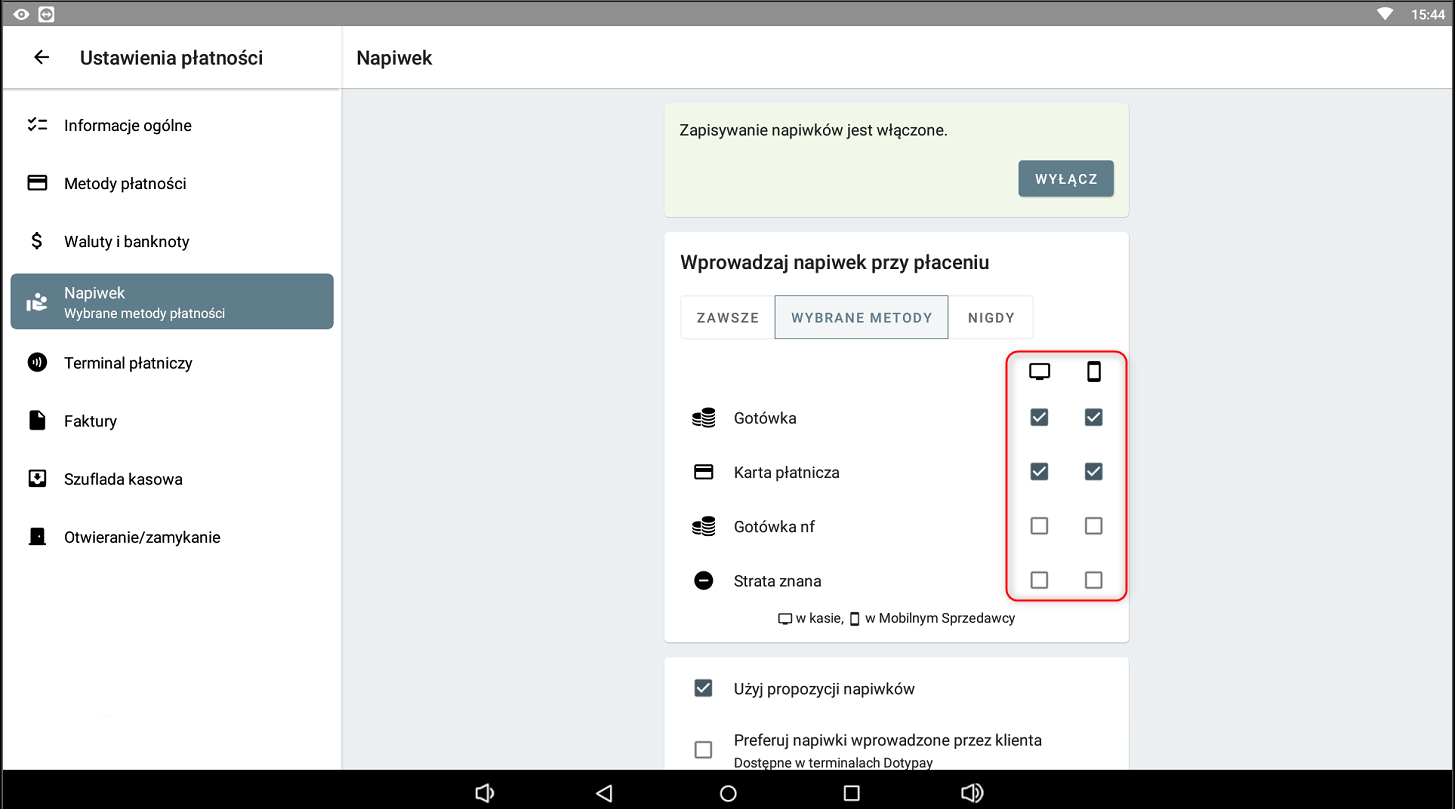
W Ustawieniach płatności przejdź do zakładki Napiwki i u góry wybierz ZAWSZE albo WYBRANE METODY. Dla wybranych metod płatności aktywuj możliwość dodawania napiwku osobno dla kasy głównej i Mobilnego Sprzedawcy. Następnie włącz opcję Użyj propozycji napiwku. Dzięki temu w kasie będzie można wprowadzać napiwek.
|
|
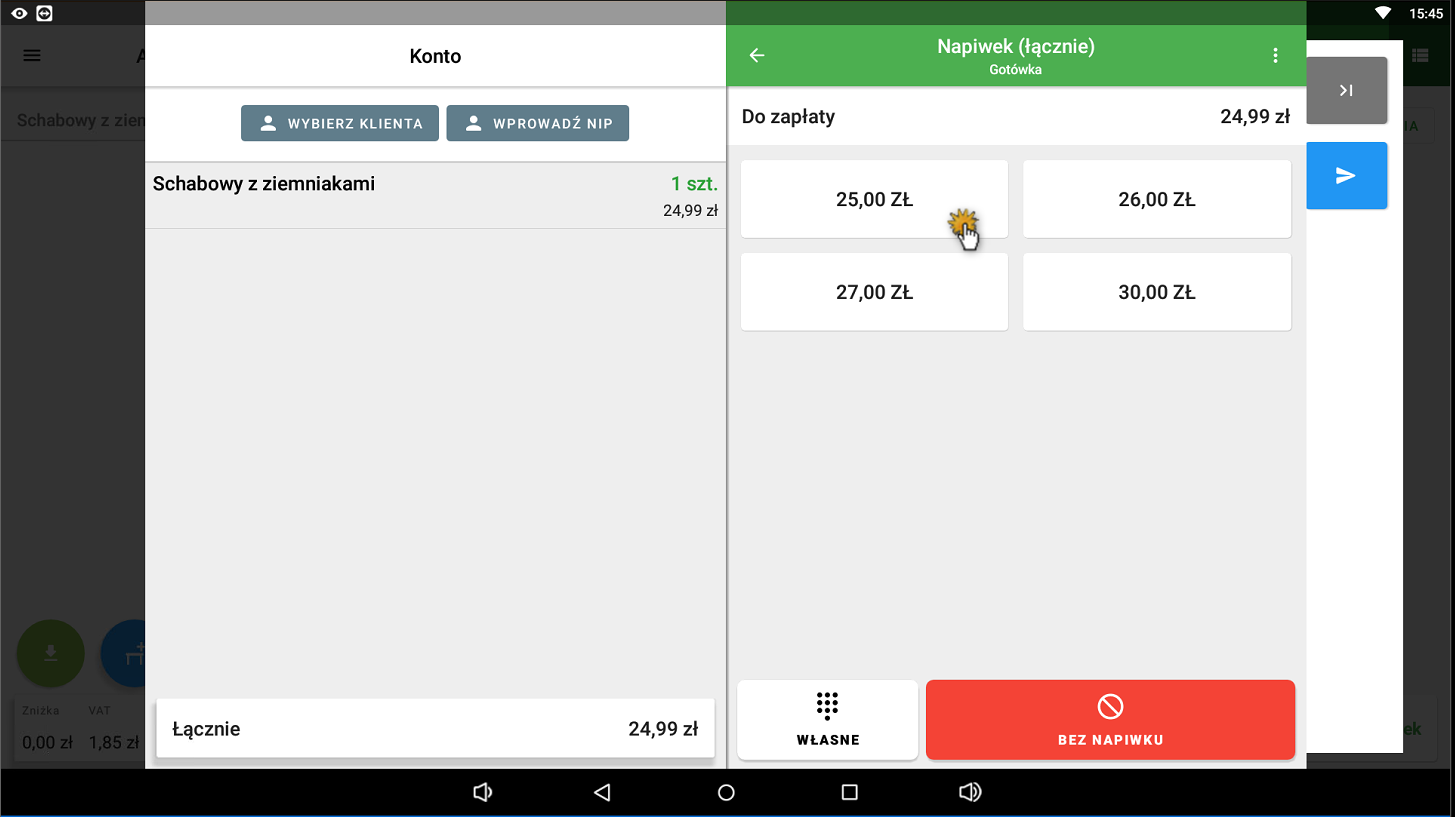
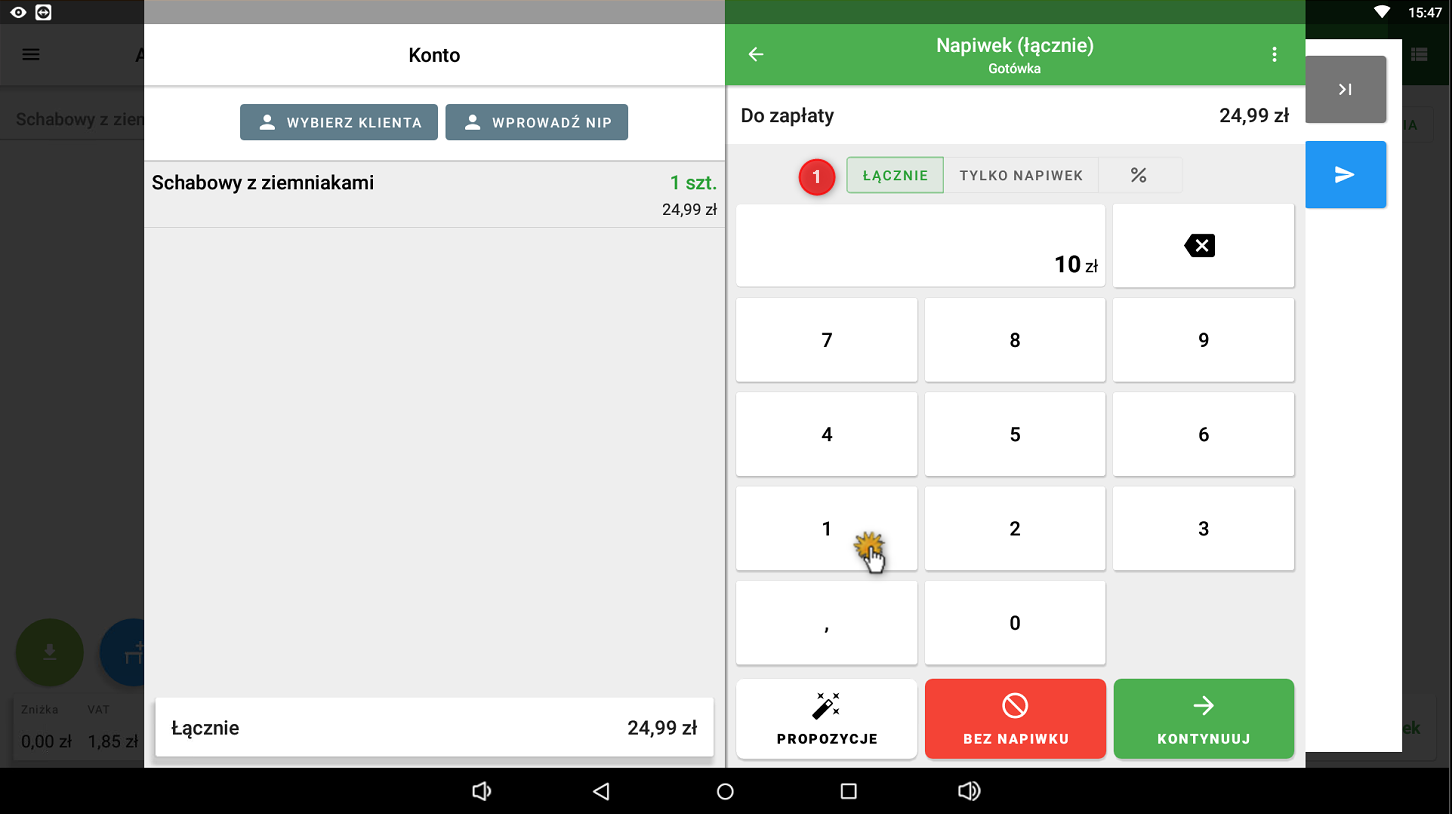
Po dotknięciu wybranej metody płatności, dla której włączyłaś/eś napiwki, zostanie wyświetlone okno do ich wprowadzenia. Wybierz jedną z propozycji, dotknij przycisku WŁASNA, aby wprowadzić kwotę ręcznie z klawiatury numerycznej, albo kontynuuj przyciskiem BEZ NAPIWKU, aby zamknąć rachunek bez napiwku i oznaczyć go jako zapłacony.
|
|
Jeśli wprowadzasz własny napiwek, możesz w nagłówku wybrać, czy wpisujesz kwotę łącznie z napiwkiem, sam napiwek, czy napiwek w procentach. W zależności od wybranej opcji wpisz odpowiednią kwotę lub wartość procentową. wybrać, czy wpisujesz kwotę łącznie z napiwkiem, sam napiwek, czy napiwek w procentach. W zależności od wybranej opcji wpisz odpowiednią kwotę lub wartość procentową.
|
Wprowadzanie napiwku po płatności i zamknięciu zamówienia
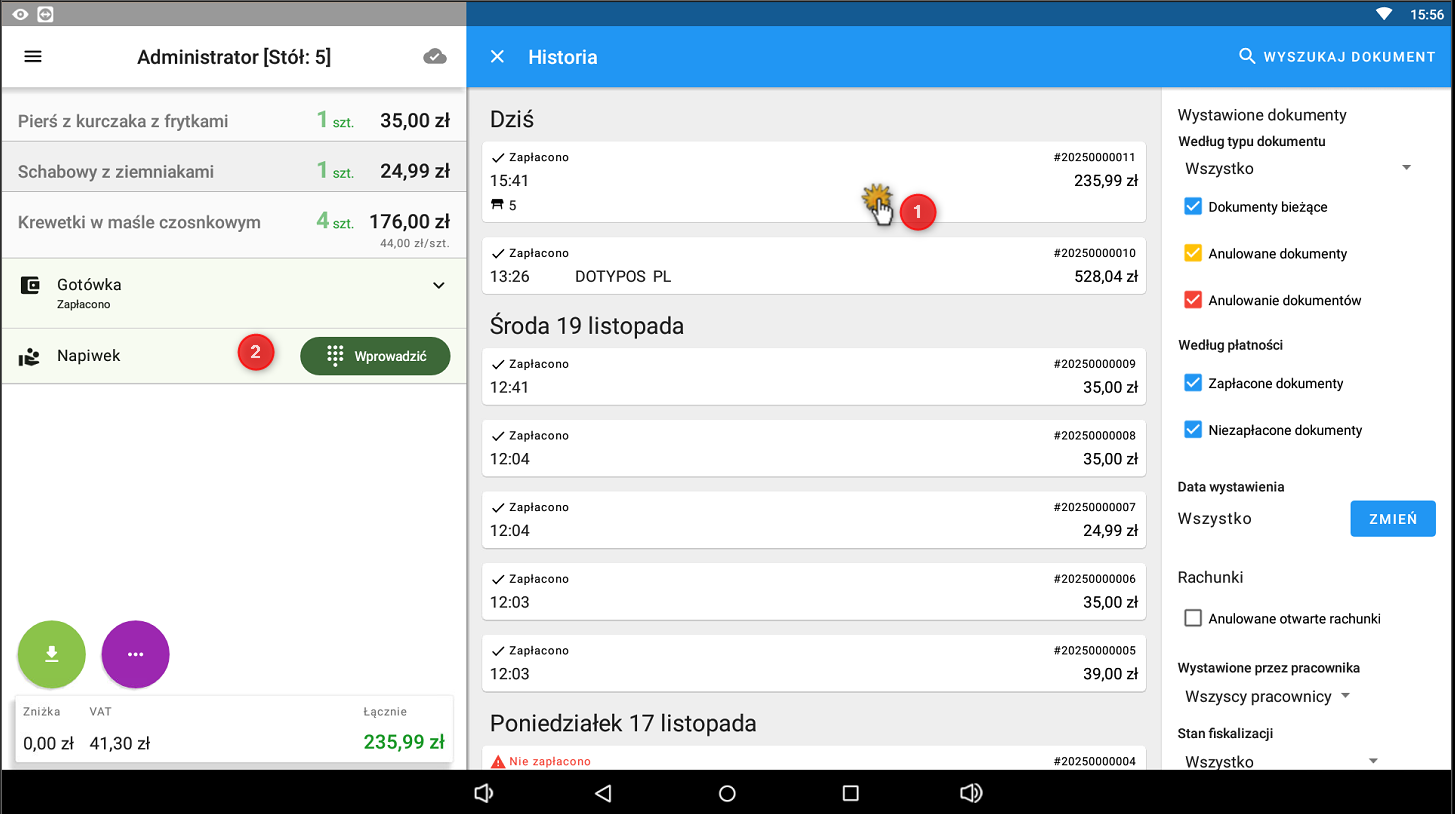
Zwykle wprowadzasz kwotę napiwku przed dokonaniem płatności i zamknięciem zamówienia. Jednak możesz też wprowadzić napiwek po opłaceniu i zamknięciu zamówienia. Wystarczy otworzyć swój rachunek w Historii, dotykając i użyć klawisza  aby wprowadzić kwotę napiwku. Zostanie ona doliczona do rachunku już po jego zamknięciu. aby wprowadzić kwotę napiwku. Zostanie ona doliczona do rachunku już po jego zamknięciu.

|
Na kasie dostępny jest także raport napiwków, w którym możesz filtrować napiwki według konkretnego dnia (daty) lub zmiany.
|
|
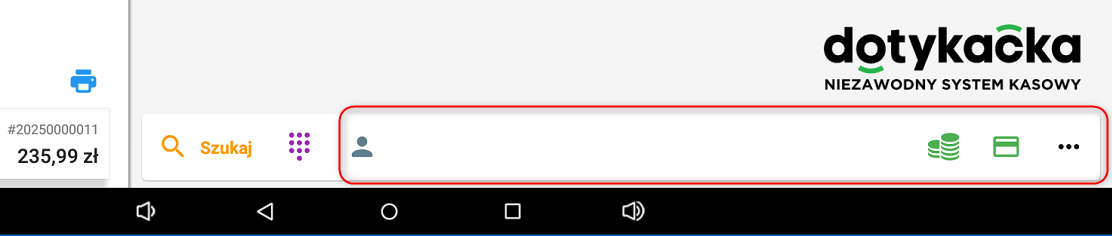
Domyślnie po wystawieniu rachunku wyświetlane jest okno płatności z wyborem metody płatności. Ten krok można pominąć, jeśli dodasz wybrane metody płatności do dolnego paska na ekranie głównym. Oprócz metod płatności można tam umieścić także inne akcje, takie jak wybór klienta czy zastosowanie rabatu. W połączeniu z wyłączonym rejestrowaniem przyjętej gotówki lub napiwku możesz w praktyce całkowicie ukryć okno płatności.
Po dotknięciu dodanej metody płatności (na ilustracji powyżej dodano płatność gotówką i kartą) okno płatności zostanie otwarte tylko wtedy, gdy masz włączone rejestrowanie przyjętej gotówki lub napiwku. W przeciwnym razie płatność zostanie od razu zarejestrowana, rachunek opłacony i zamknięty. W razie potrzeby możesz mimo wszystko otworzyć standardowe okno płatności, dotykając ikony trzech kropek i wybierając metodę płatności, której nie dodałaś/dodałeś do dolnego paska.
Klienta możesz wybrać albo zastosować rabat w dowolnym momencie – przed dodaniem pozycji do rachunku lub po ich dodaniu. W tym przypadku rabat ma zawsze formę procentową i jest stosowany do wszystkich pozycji na rachunku.
Dolny pasek edytujesz w sekcji Ustawienia płatności na zakładce Metody płatności. Dodawanie ikon metod płatności i akcji jest opisane w tym rozdziale.
|
Oprócz waluty krajowej system Dotykačka obsługuje szereg innych walut. Jeśli przyjmujesz płatności w innej walucie, po prostu dodaj ją do okna płatności jako kolejną, osobną metodę płatności. Dla każdej dodatkowej waluty ustawiasz kurs wymiany; kasa domyślnie zaproponuje kurs ČNB.
|
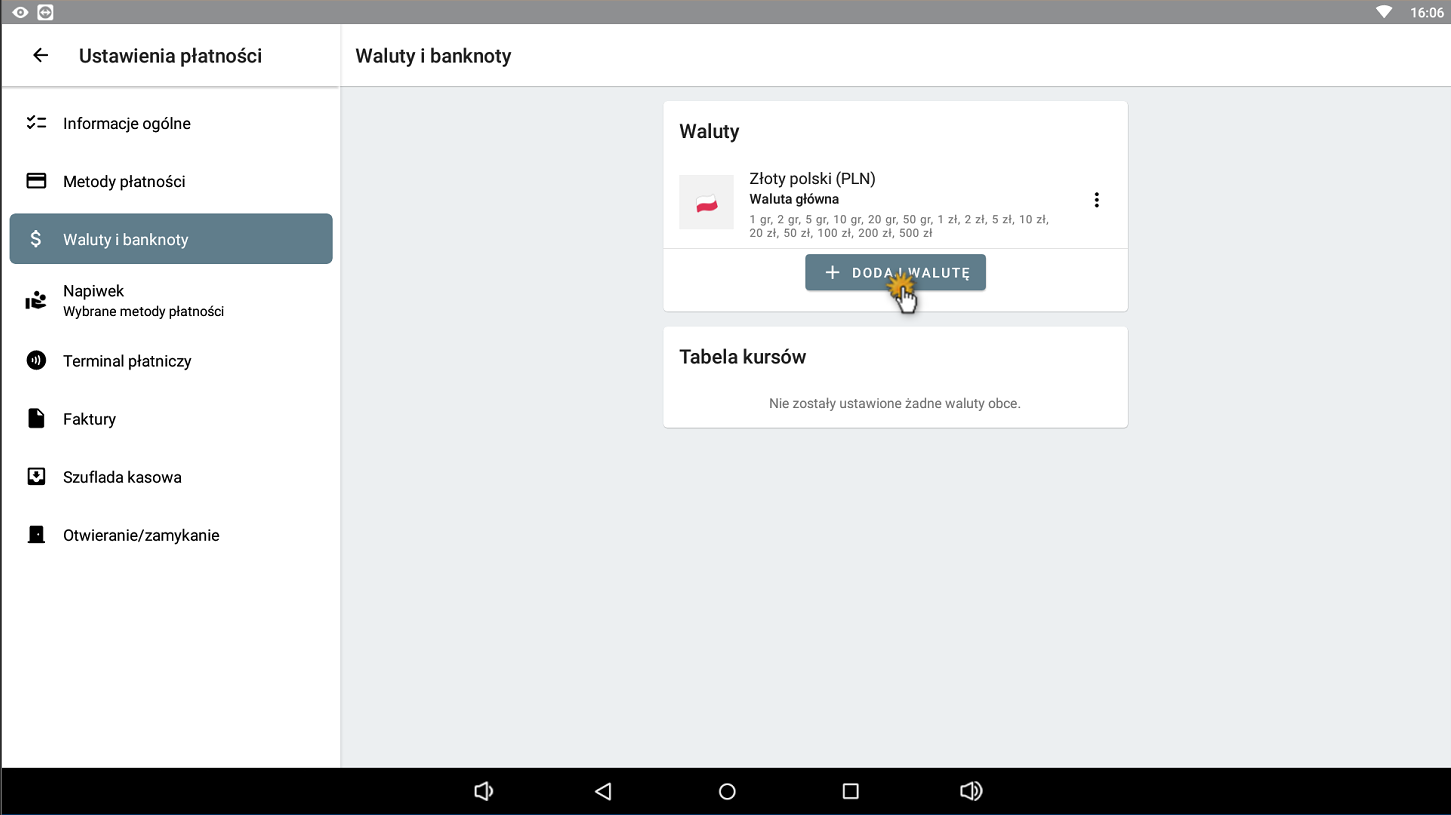
Aby dodać kolejną walutę, przejdź do Ustawień płatności, zakładki Waluty i banknoty i dotknij przycisku DODAJ WALUTĘ, aby dodać preferowaną walutę do listy. Dla każdej dodanej waluty u dołu ekranu wyświetlana jest „tabela kursów” z aktualnym kursem NBP oraz kursem ustawionym w kasie.
Ikona trzech kropek obok każdej waluty pozwala ją usunąć, ustawić banknoty i monety do rejestrowania przyjętej gotówki lub zmienić kurs wymiany.
|
|
W Ustawieniach płatności przejdź teraz do zakładki Metody płatności i dodaj metodę płatności Gotówka w innej (dodanej) walucie lub walutach.
|
|
W Ustawieniach płatności przejdź teraz do zakładki Ogólne i w razie potrzeby włącz opcję Zwracaj w PLN przy płatnościach w walutach obcych. Kasa będzie wówczas przeliczać kwotę do zwrotu na PLN według ustawionego kursu. Waluta PLN musi być jednak wcześniej dodana i mieć ustawiony kurs.
Jeśli chcesz wydawać resztę w tej samej (obcej) walucie, pozostaw tę opcję wyłączoną. Teraz wróć na ekran główny – możesz zacząć nabijać sprzedaż.
|
|
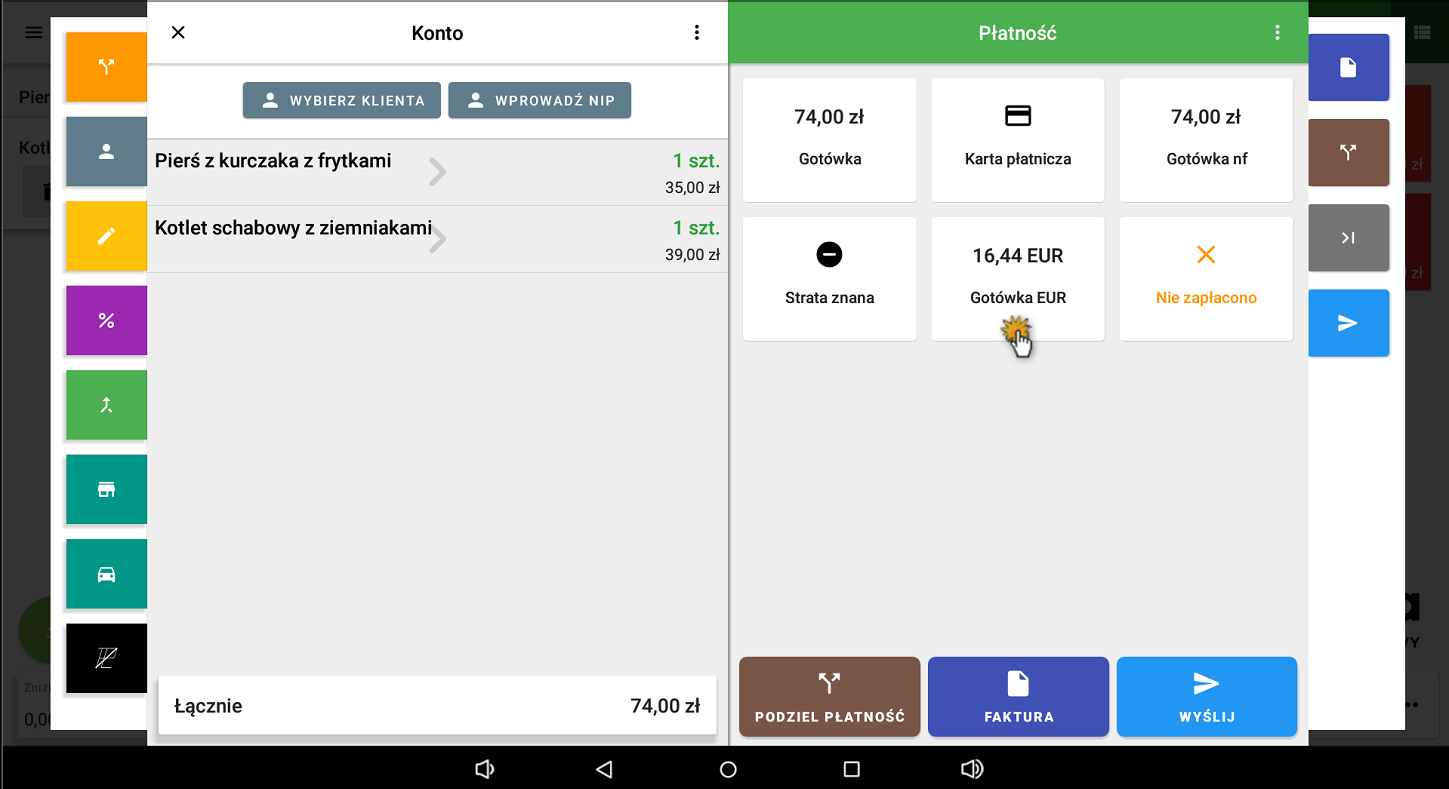
Po wystawieniu rachunku wybierz metodę płatności w walucie obcej. W kolejnym kroku wpisz kwotę otrzymaną w tej walucie, a kasa wyświetli wyliczoną kwotę do zwrotu w walucie krajowej (jeśli włączono odpowiednią opcję) lub w walucie obcej.
|
|
 Handel detaliczny – rejestrowanie przyjętej gotówki