W tym ustawieniu definiujesz, w jaki sposób kasa dotykowa ma pracować z napiwkami. Napiwek można wprowadzać zawsze, tylko dla wybranych metod płatności albo całkowicie go wyłączyć. W zależności od kwoty płatności kasa może opcjonalnie wyświetlać proponowane kwoty napiwku do wyboru. Oczywiście możesz też wprowadzić własną kwotę napiwku.
Aby skonfigurować sposób naliczania napiwków, najpierw musisz tę funkcję włączyć. Następnie zostaną wyświetlone poniższe opcje:
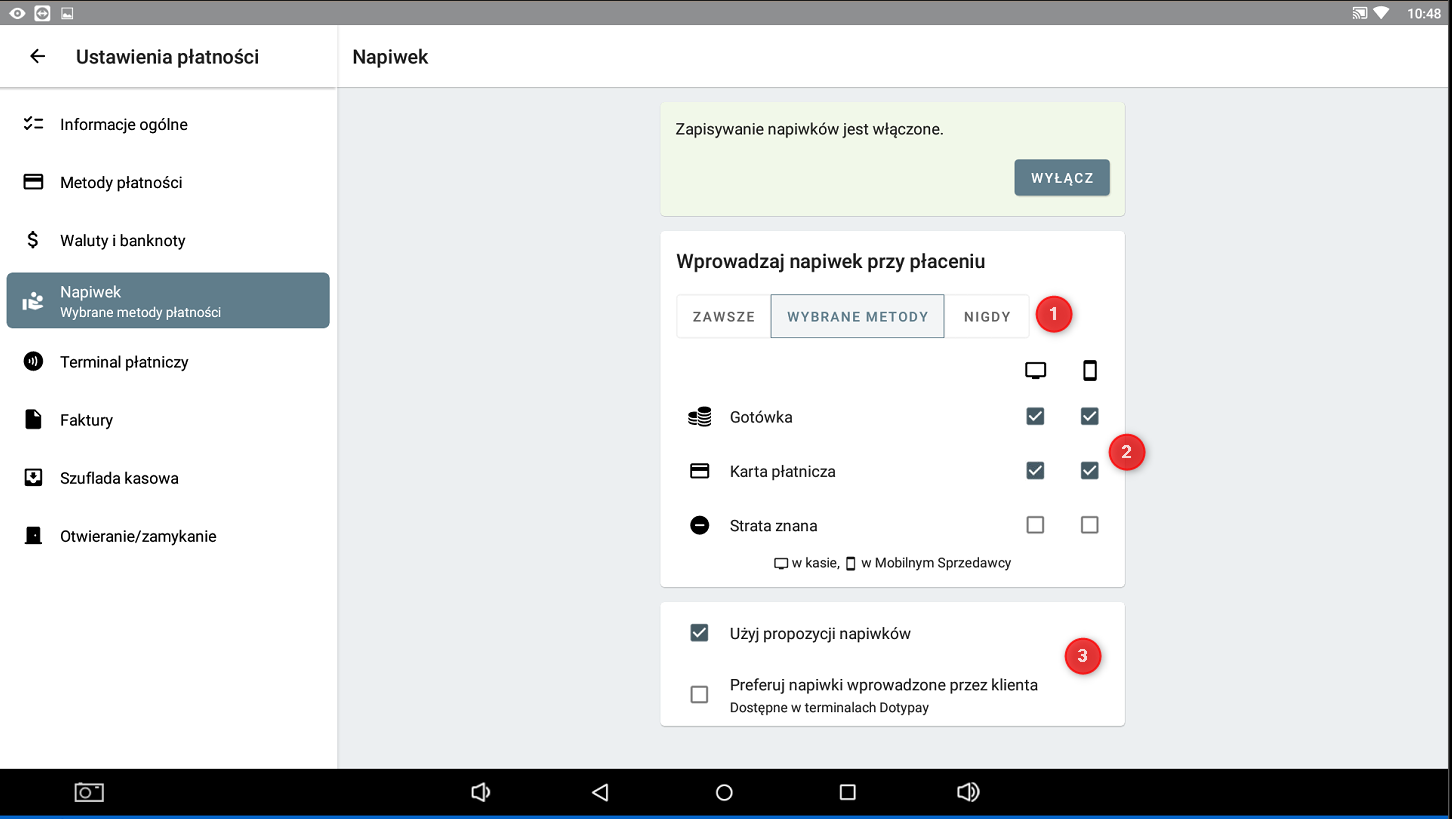
W sekcji  wybierz, czy chcesz włączyć obsługę napiwków bez ograniczeń, czy tylko dla wybranych metod płatności. W przypadku ograniczenia do metod płatności zaznacz w sekcji
  , dla których metod płatności napiwek będzie wprowadzany oraz czy ma być rejestrowany na kasach i w Mobilnych Sprzedawcach.
Następnie w sekcji  , jeśli to potrzebne, włącz propozycje napiwków, gdzie kasa będzie wyświetlała sugerowane kwoty napiwku na podstawie płaconej kwoty. Nadal pozostanie dostępna możliwość wprowadzenia własnej kwoty napiwku.
Opcja Preferuj napiwki wprowadzone przez klienta nie działa w Polsce.
Wprowadzanie napiwku po płatności i zamknięciu zamówienia
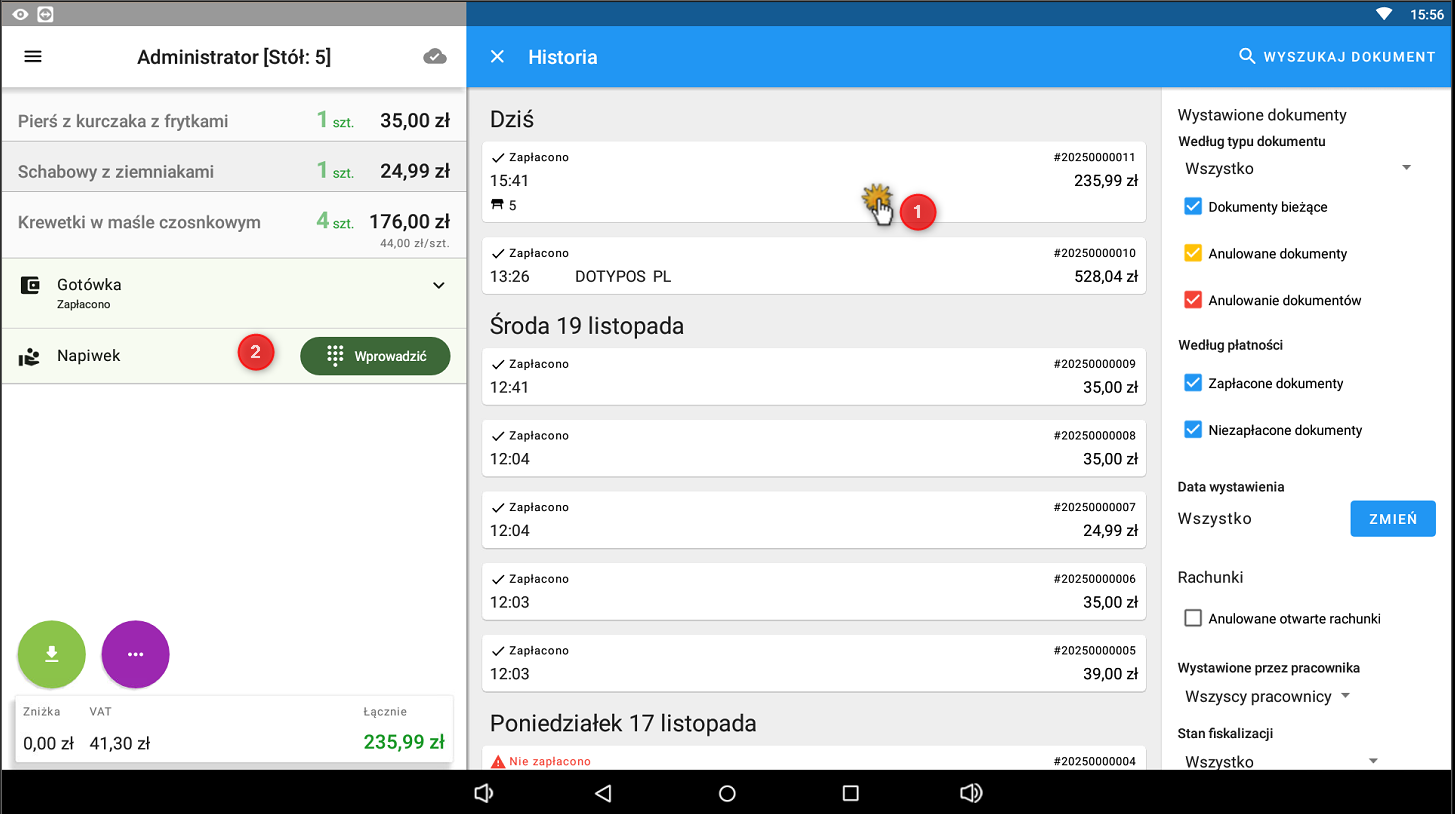
Zwykle wprowadzasz kwotę napiwku przed dokonaniem płatności i zamknięciem zamówienia. Jednak możesz też wprowadzić napiwek po opłaceniu i zamknięciu zamówienia. Wystarczy otworzyć swój rachunek w Historii, dotykając i użyć klawisza aby wprowadzić kwotę napiwku. Zostanie ona doliczona do rachunku już po jego zamknięciu.
|
Na kasie dostępny jest także raport napiwków, w którym możesz filtrować napiwki według konkretnego dnia (daty) lub zmiany. |

