Z Mobilnym Sprzedawcą pracujesz w taki sam sposób jak z Dotykačką. Obsługa zamówień jest bardzo szybka i prosta.
Mobilny Sprzedawca obsługuje pracę z kredytem klienta za pomocą specjalnych produktów Wykorzystanie kredytu oraz Doładowanie kredytu. Więcej informacji o kredycie klienta znajdziesz w tym rozdziale.
|
Jeśli korzystasz z Mobilnego Sprzedawcy na urządzeniu z ekranem o przekątnej co najmniej 8" lub większej, wyświetli się pełny interfejs podobny do aplikacji Dotykačka. Zostało to opisane w tym rozdziale. |

Sprzedaż z użyciem Mobilnego Sprzedawcy
Możliwości pracy z otwartym zamówieniem
Otwarte zamówienia i mapa stołów
Drukowanie zamówień i paragonów
Sprzedaż z użyciem Mobilnego Sprzedawcy
|
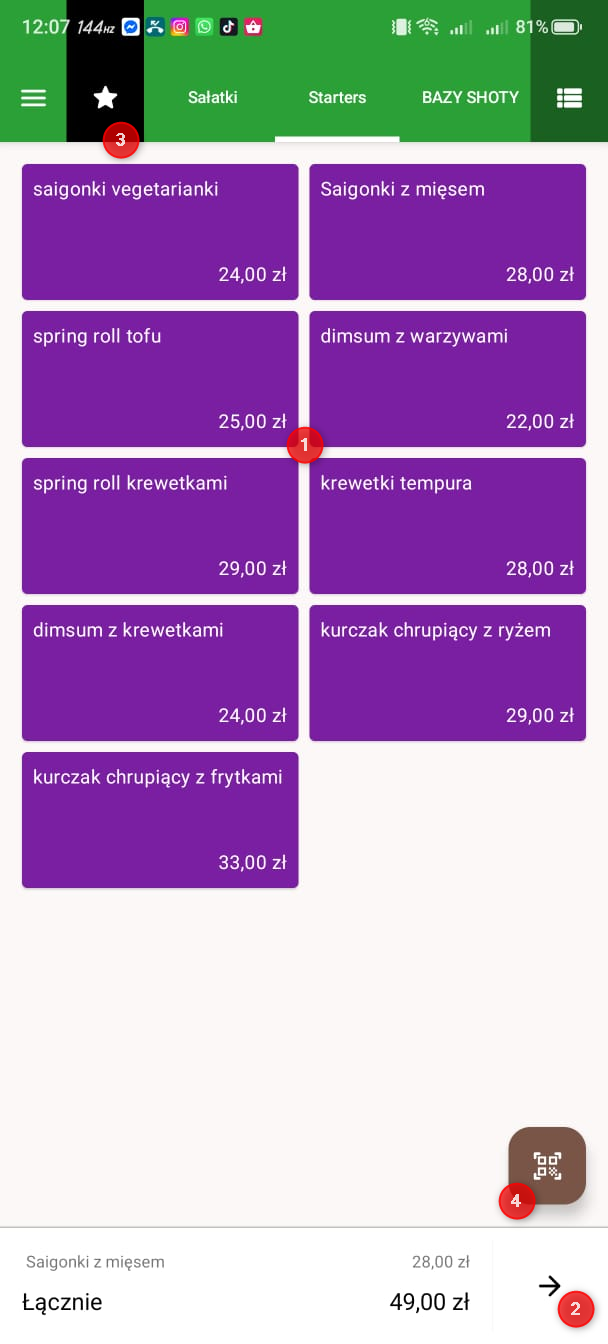
Na ekranie głównym Gdy zakończysz nabijanie, stuknij dolny pasek z informacją o zamówieniu |

|
|
|
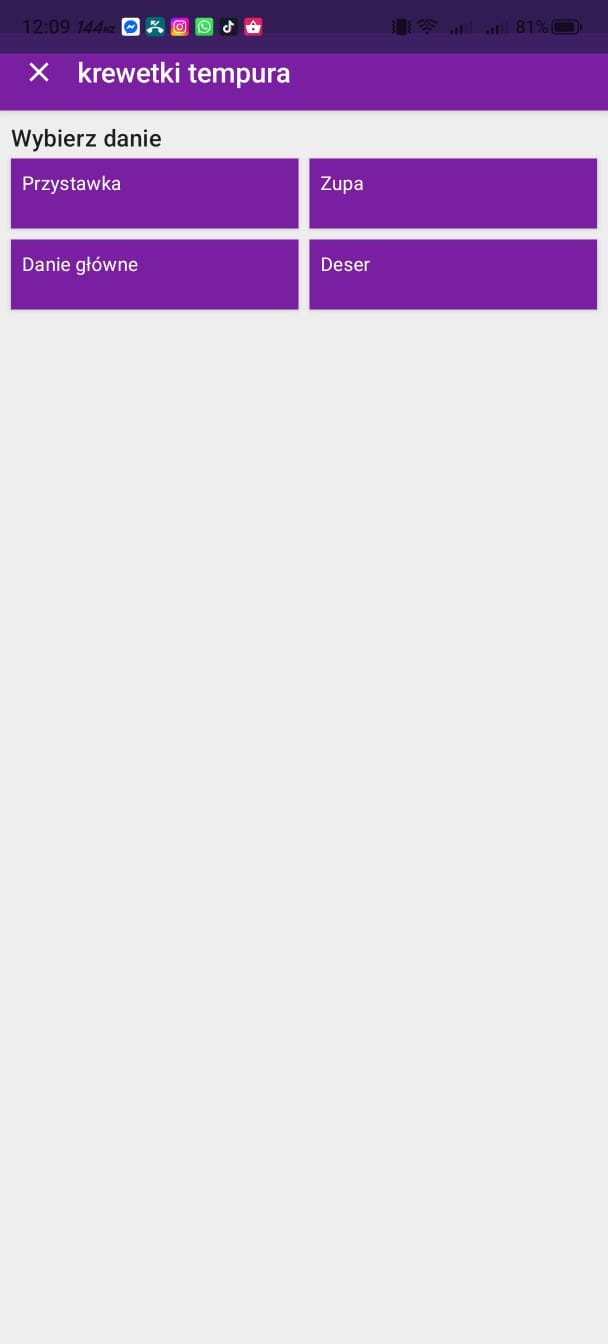
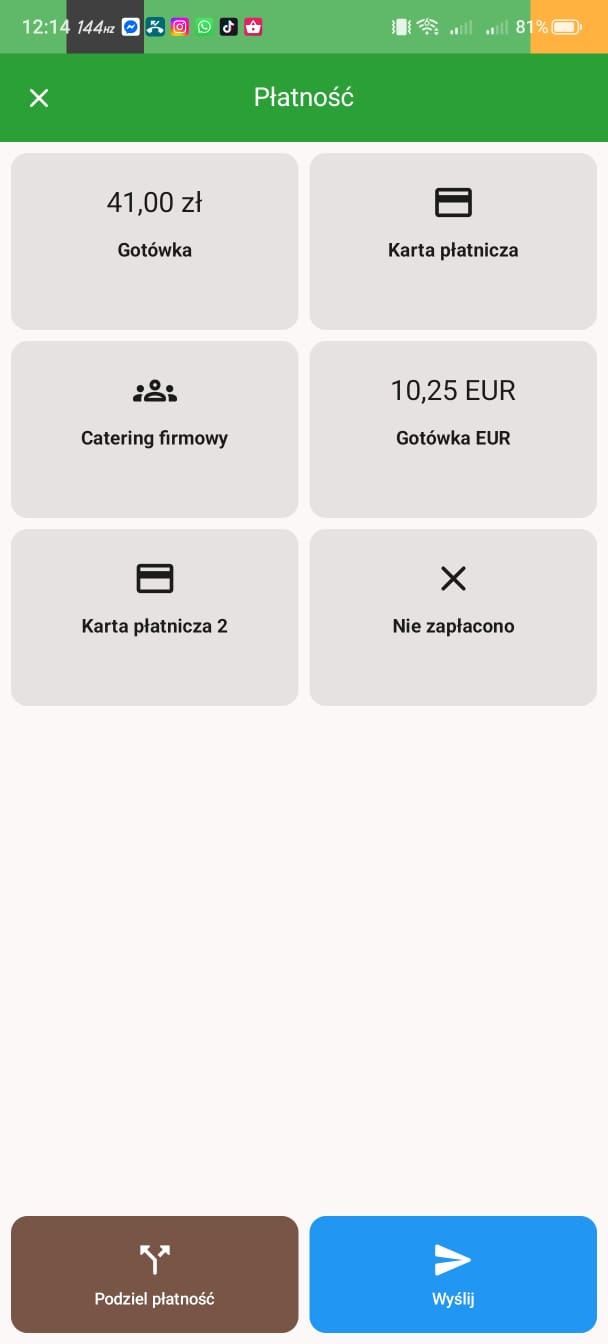
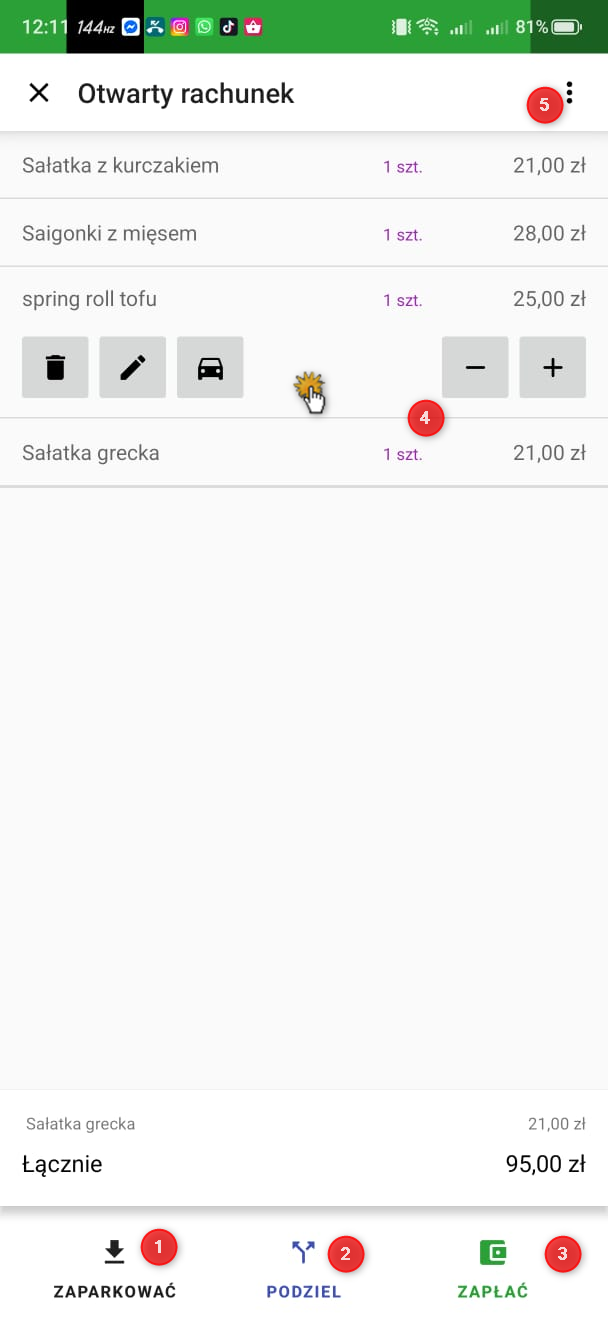
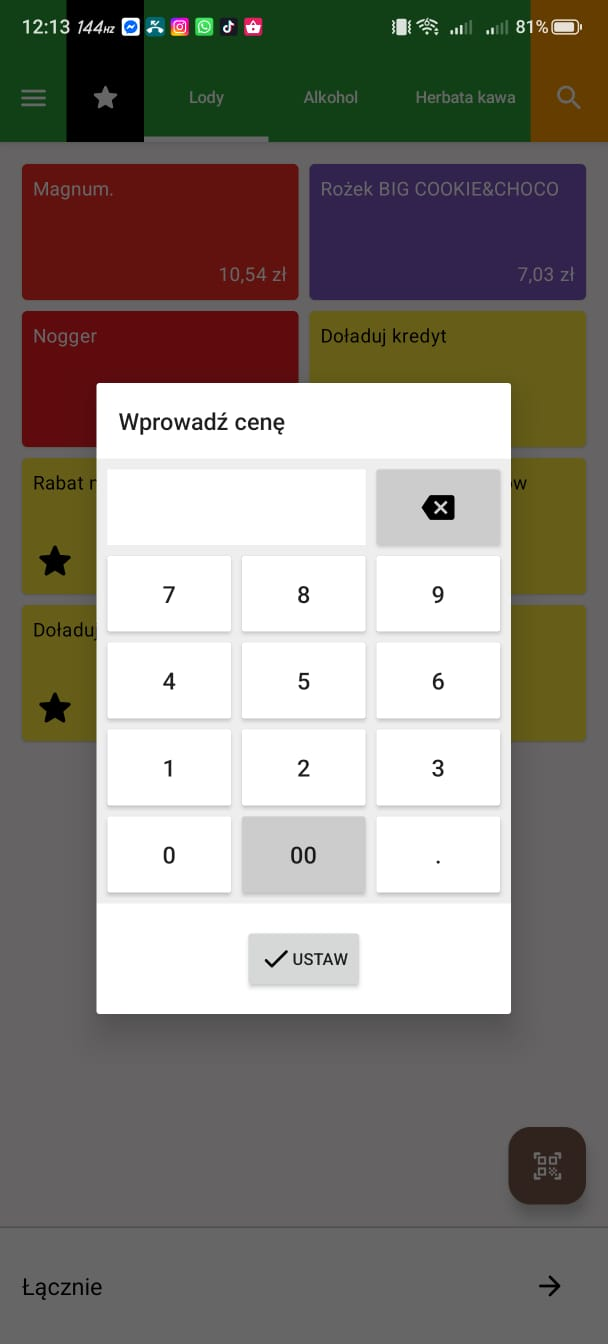
W widoku otwartego zamówienia widzisz wszystkie nabite pozycje. Możesz teraz zaparkować zamówienie Wybranie przycisku ZAPŁAĆ Stuknięcie wybranej pozycji zamówienia Jeśli w ustawieniach głównej Dotykački masz włączoną funkcję Sprzedaż na wynos, przed opłaceniem rachunku (w zależności od ustawionego trybu) może pojawić się okno dialogowe z wyborem typu sprzedaży Na miejscu / Na wynos. Podobnie, jeśli dla produktu na głównej Dotykačce aktywowane są odpowiednie opcje, pojawi się okno dialogowe do wprowadzenia ceny/ilości. |

|
|
 |
|
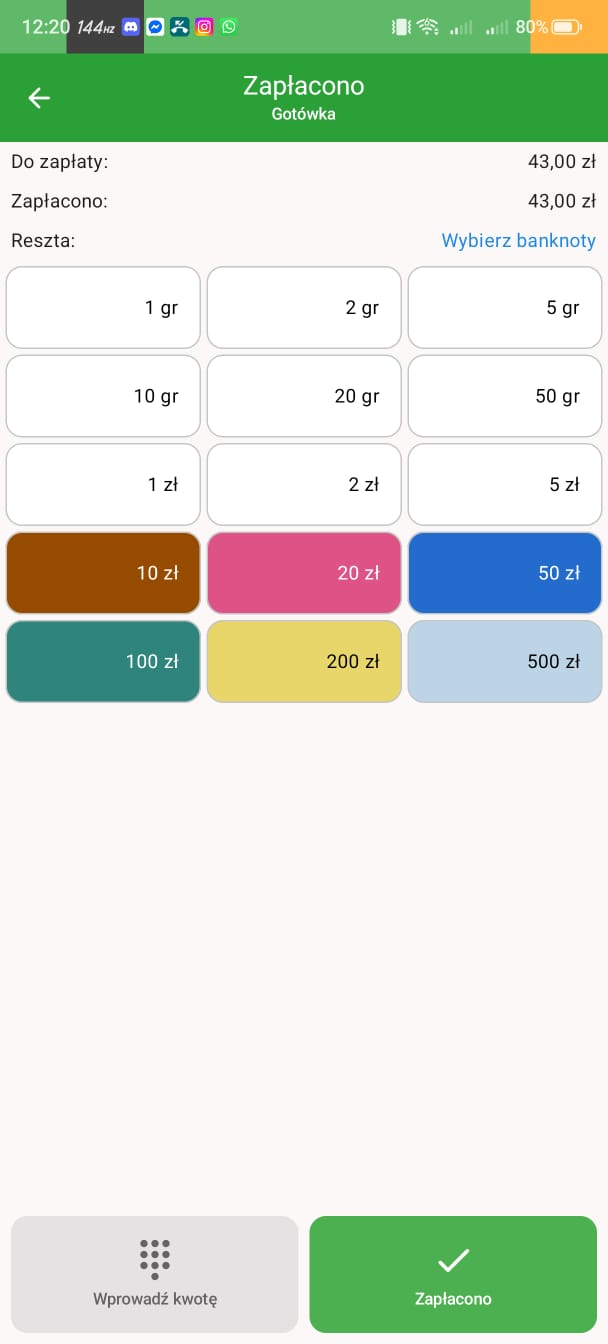
W zależności od ustawień płatności na głównej Dotykačce po wybraniu metody płatności może pojawić się okno dialogowe do wprowadzenia napiwku lub kwoty otrzymanej od klienta z użyciem zdefiniowanych nominałów monet i banknotów. Przycisk Zapłacono opłaci zamówienie wybraną metodą i je zamknie. |

|
|

|
Jeśli masz zainstalowany sterownik terminala płatniczego na tym samym urządzeniu co mobilny sprzedawca, kwota do zapłaty zostanie wyświetlona bezpośrednio na terminalu (dla płatności kartą). W przeciwnym razie płatność zostanie jedynie zarejestrowana w Dotykačka, a kwotę musisz wprowadzić na terminal płatniczy ręcznie i ręcznie przeprowadzić transakcję kartą. |
Możliwości pracy z otwartym zamówieniem
Opcje zamówienia wyświetlisz, stukając ikonę  (zobacz rysunek powyżej) obok otwartego (lub zaparkowanego) zamówienia. Pojawi się okno dialogowe z ikonami pozwalającymi na dodatkowe operacje zarówno na całym zamówieniu, jak i na poszczególnych pozycjach.
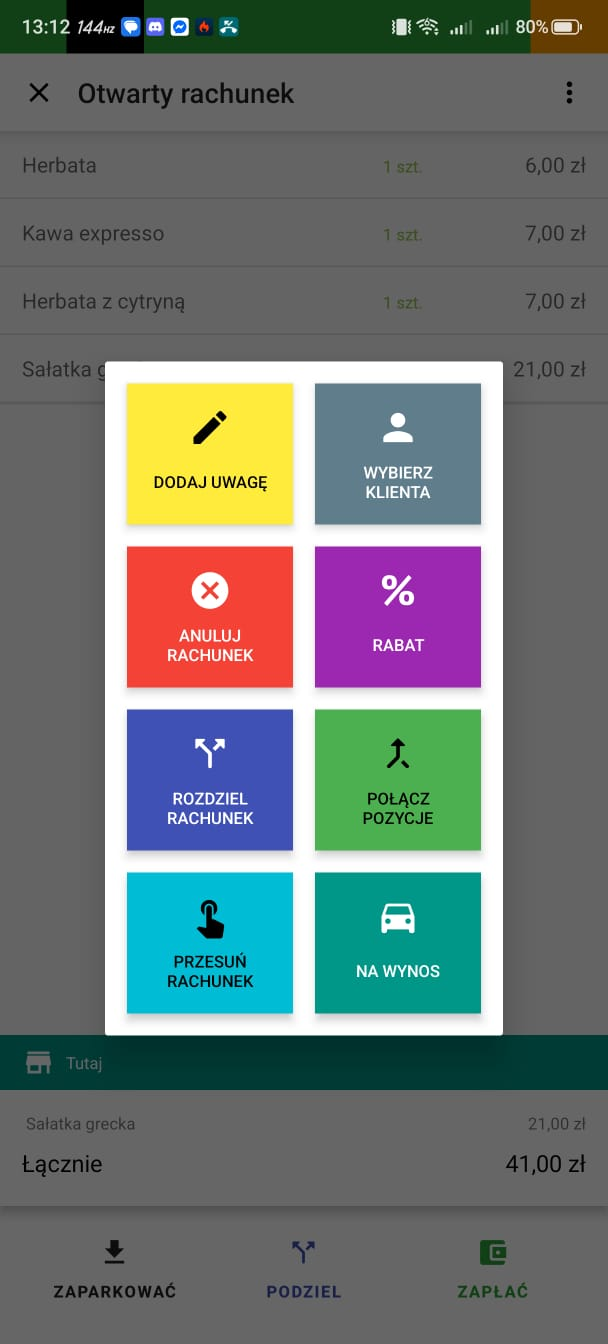
•Po kliknięciu ikony DODAJ NOTATKĘ możesz przypisać do zamówienia notatkę, która będzie widoczna w podglądzie otwartych zamówień.
•Przycisk WYBIERZ KLIENTA wyświetli utworzone w Dotykačka konta klientów, dzięki czemu możesz przypisać zamówienie do konkretnego klienta.
•Opcja ANULUJ ZAMÓWIENIE anuluje i zamknie całe zamówienie.
•RABAT pozwala wybrać lub wprowadzić rabat dla całego zamówienia w %.
•Jeśli chcesz częściowo rozliczyć zamówienie lub przenieść jego część na inny stolik, użyj przycisku PODZIEL ZAMÓWIENIE (zobacz niżej).
•Takie same pozycje nabite wielokrotnie można połączyć w jedną pozycję z odpowiednią liczbą sztuk, korzystając z przycisku POŁĄCZ POZYCJE.
•Przycisk PRZENIEŚ ZAMÓWIENIE przenosi zamówienie na wybrany stolik lub odłącza je od stolika.
•Opcja NA WYNOS jest dostępna tylko wtedy, gdy w głównej Dotykačce aktywna jest funkcja Sprzedaż na wynos.
|
•Informacje o transakcjach wykonanych w Mobilnym Sprzedawcy znajdziesz w sekcji Historia w głównej Dotykačka. •W tych ustawieniach możesz określić, czy szuflada kasowa ma otwierać się przy płatności z użyciem Mobilnego Sprzedawcy. |

Dzielenie zamówień
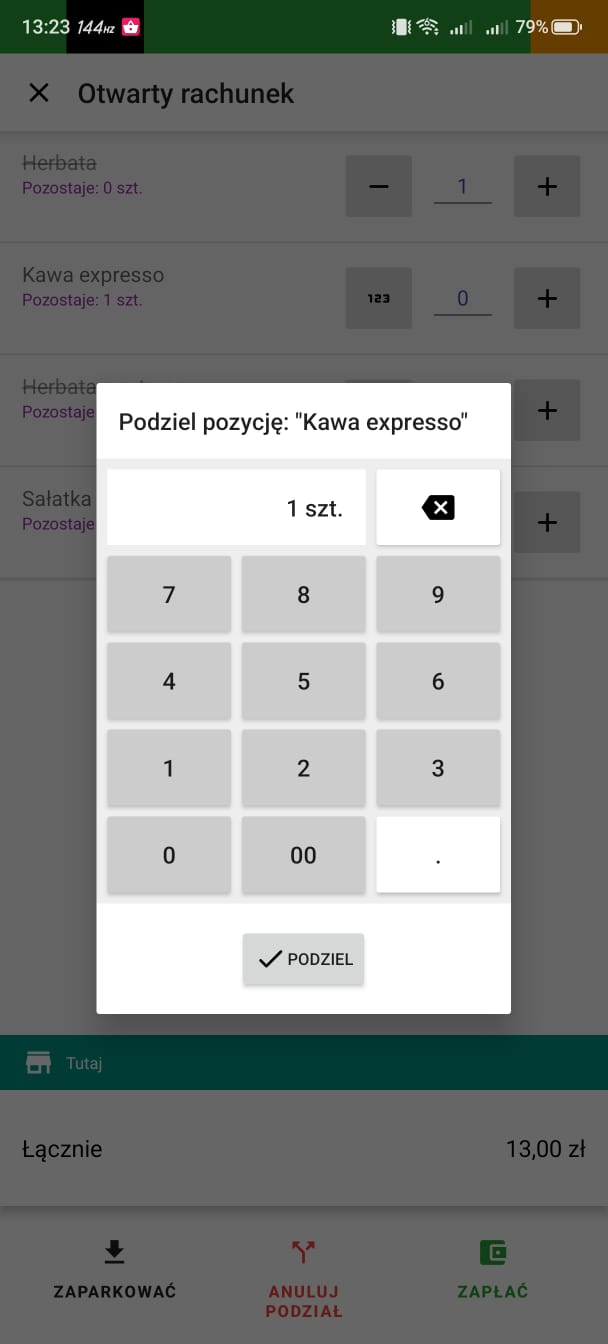
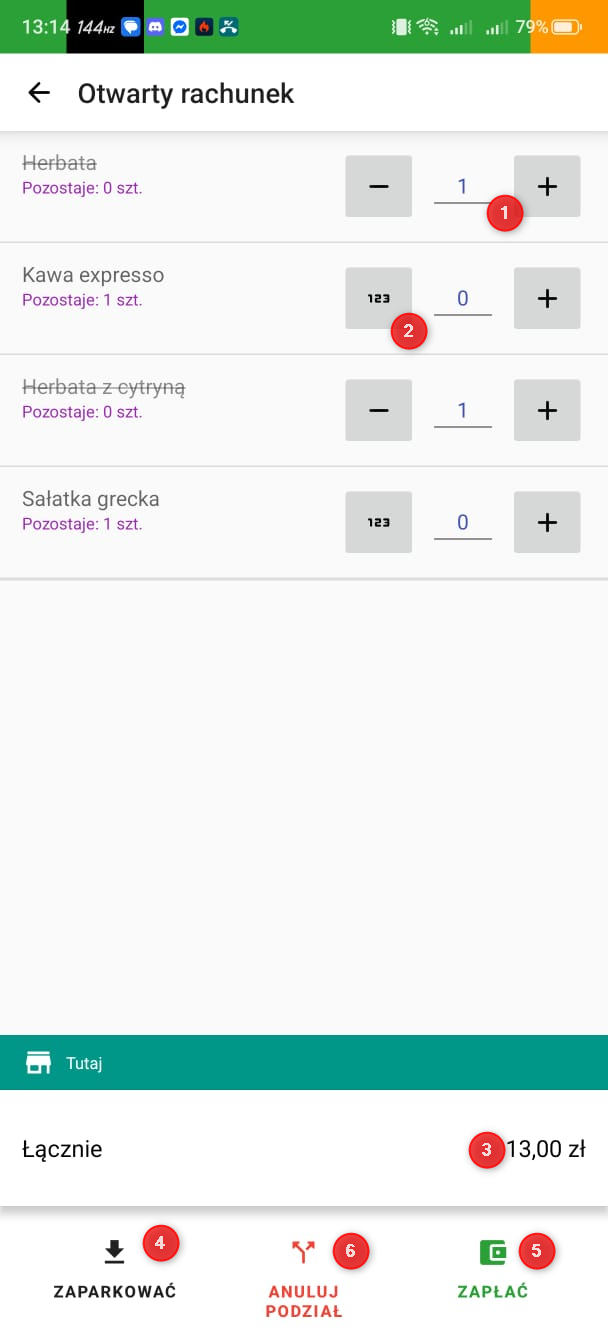
Okno dialogowe dzielenia zamówienia jest dostępne na ekranie otwartego zamówienia, przez przycisk w menu otwartego zamówienia lub po długim przytrzymaniu przycisku ZAPŁAĆ. Aby podzielić pozycje w zamówieniu, użyj przycisków - +  lub 123
  do wprowadzenia ilości pozycji przeznaczonych do zapłaty. Ten sam klawisz numeryczny pojawi się po stuknięciu domyślnego pola ilości . Przy korzystaniu z klawiatury wprowadź ilość do wydzielenia/zapłaty i potwierdź przyciskiem PODZIEL.
Po prostu wskazujesz produkty, które klient chce opłacić osobno. Przycisk + dodaje sztuki pozycji do zapłaty, a - je usuwa. Na dole  wyświetlana jest wartość wydzielonych pozycji, czyli tych przeznaczonych do zapłaty. Na koniec stuknij przycisk ZAPŁAĆ
  , a wybrane pozycje zostaną przeniesione do osobnego zamówienia do opłacenia. Gdy usuniesz całą ilość danej pozycji, w oknie dialogowym zostanie ona przekreślona.
Przyciskiem możesz zaparkować pozycje przeznaczone do zapłaty, tworząc w ten sposób nowe otwarte zamówienie z tymi pozycjami do późniejszego opłacenia.
Po opłaceniu wydzielonych pozycji pierwotne zamówienie z pozostałymi pozycjami nadal będzie dostępne do płatności. Możesz je zaparkować, opłacić lub ponownie podzielić. Możesz kontynuować w ten sposób, aż wszystkie pozycje zamówienia zostaną opłacone. Kliknięcie  anuluje dzielenie zamówienia.
|
 |
Otwarte zamówienia i mapa stołów
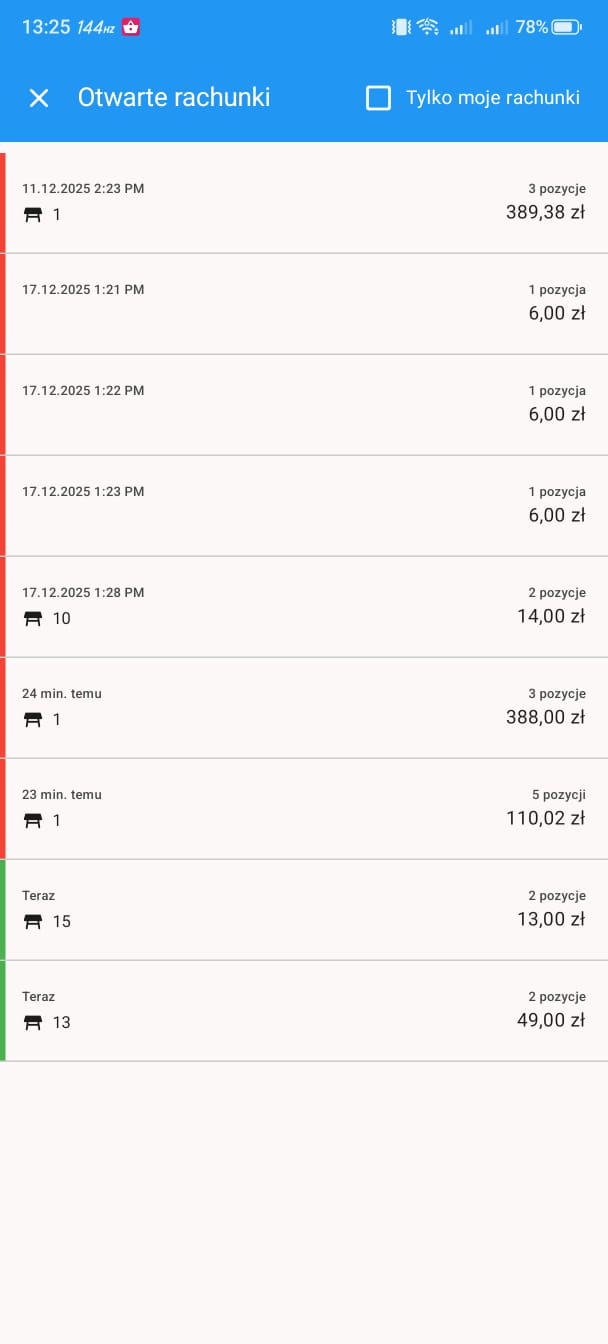
Z ekranu głównego Mobilnego Sprzedawcy możesz przejść do podglądu otwartych (zaparkowanych) zamówień oraz mapy stołów. Praca z tymi widokami jest prosta i zgodna z logiką Dotykačka. Widok otwartych zamówień można ograniczyć tylko do zamówień wystawionych przez aktualnie zalogowanego użytkownika (opcja w nagłówku Tylko moje zamówienia). W przeciwnym razie wyświetlane będą również otwarte zamówienia innych użytkowników. Podobnie jak w mapie stołów, czas od ostatniej zmiany oznaczony jest kolorem na początku wiersza w podglądzie otwartych rachunków. Dzięki temu łatwo zobaczysz, który stolik nie był obsługiwany od dłuższego czasu (kolory od zielonego do czerwonego).
 |
|
Na liście otwartych zamówień widzisz wszystkie aktualnie zaparkowane zamówienia – zarówno te przypisane do konkretnych stolików, jak i te bez przypisania. Stuknij wybrane zamówienie, aby je aktywować i wrócić do ekranu głównego z produktami i kategoriami. Zamówienie będzie aktywne, więc możesz ponownie dodawać do niego pozycje, wybierając produkty z kafelków. Użyj tej możliwości, gdy goście z otwartym zamówieniem domawiają kolejne pozycje.
Po dodaniu nowych pozycji ponownie stuknij dolną linię z informacjami o zamówieniu (zobacz pierwszy obrazek) i zaparkuj zamówienie lub je rozlicz.
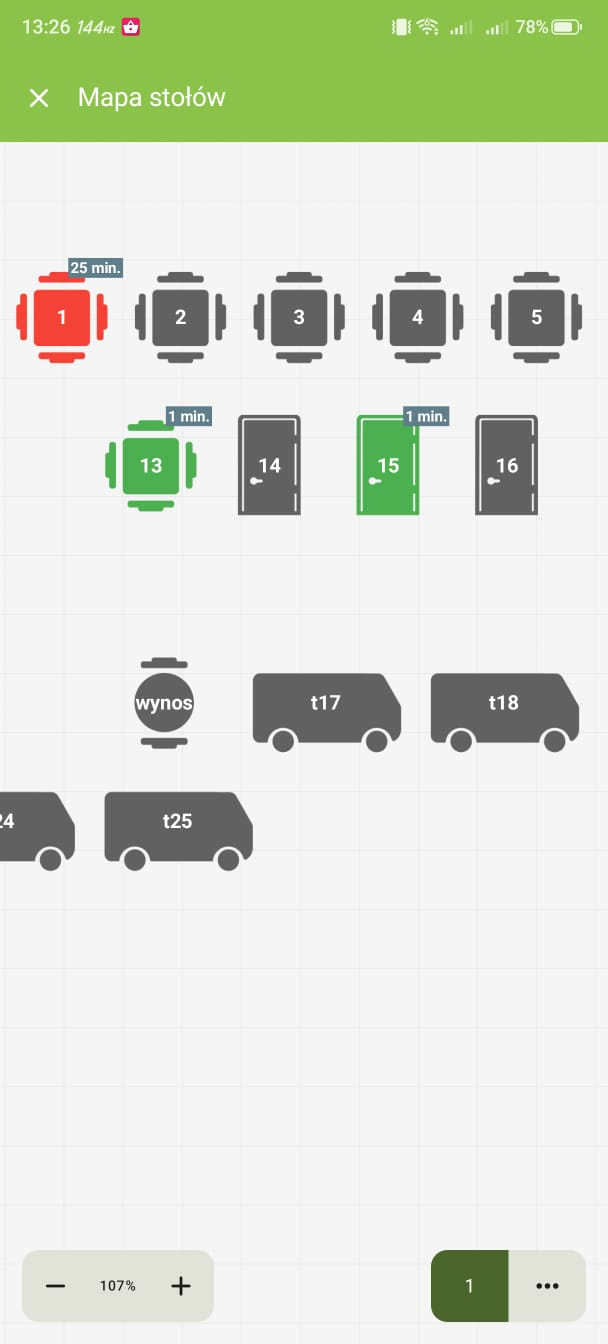
Mapa stołów oferuje te same możliwości. Stuknij wybrany stolik, aby otworzyć zamówienie i dodać do niego pozycje. Podobnie jak w aplikacji Dotykačka, stolik z już otwartym rachunkiem oznaczony jest kolorem odpowiadającym czasowi od ostatniej zmiany. Dzięki temu łatwo rozpoznasz stoliki nieobsługiwane od dłuższego czasu (kolory od zielonego do czerwonego). Stoliki są także oznaczane informacją o zbliżającej się lub trwającej rezerwacji (fioletowe R). Przyciski w stopce używane są do przybliżania/oddalania (można też użyć gestu dwoma palcami) i przełączania się między stronami.
Blokowanie zmian w zamówieniu
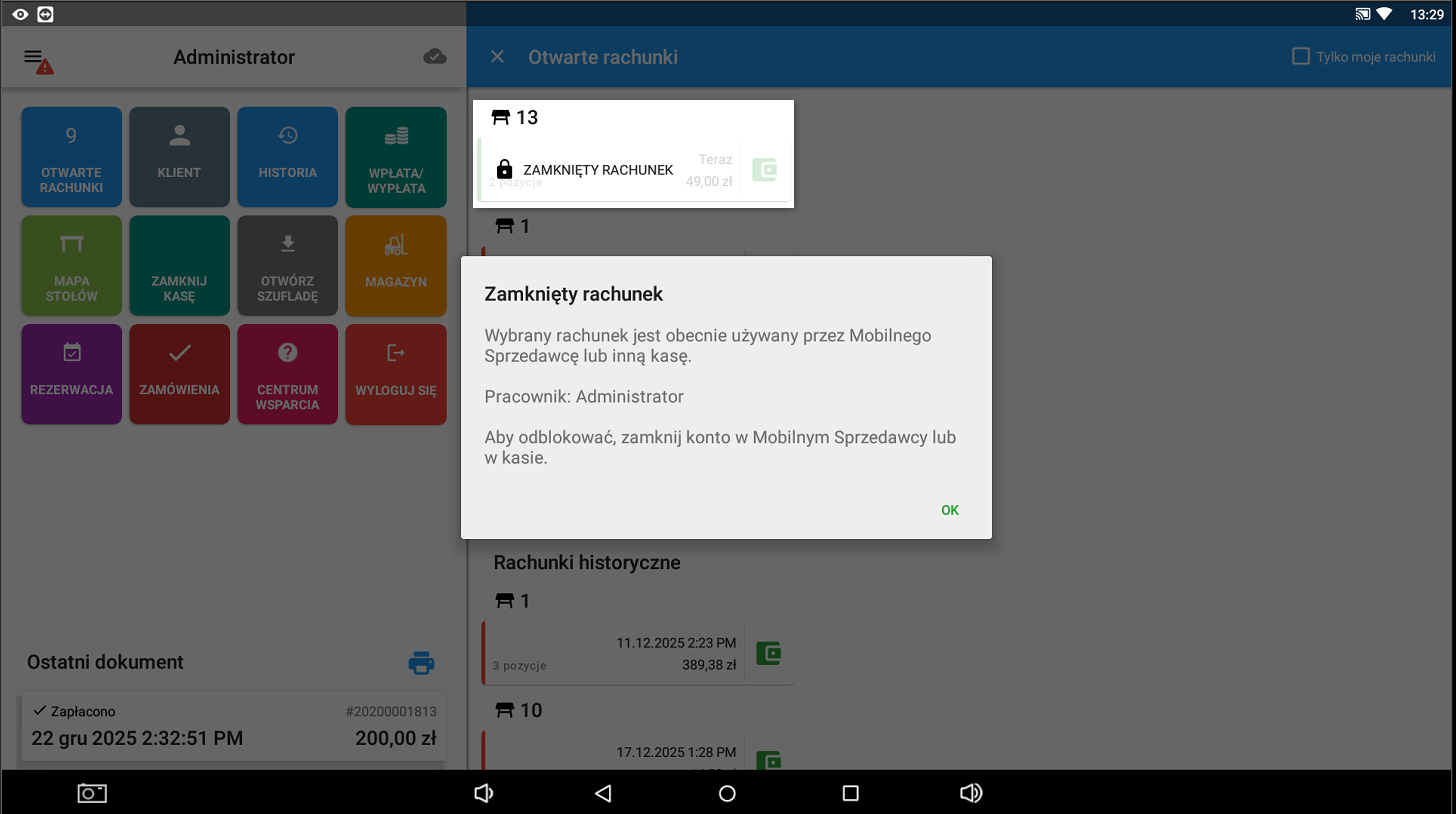
Aby zapobiec jednoczesnym zmianom w zamówieniu w dwóch miejscach (na Dotykačka i w Mobilnym Sprzedawcy), zamówienie jest blokowane. Zamówienie jest zablokowane, gdy jest aktywne (otwarte) na Dotykačka lub w Mobilnym Sprzedawcy – w trybie dodawania pozycji.
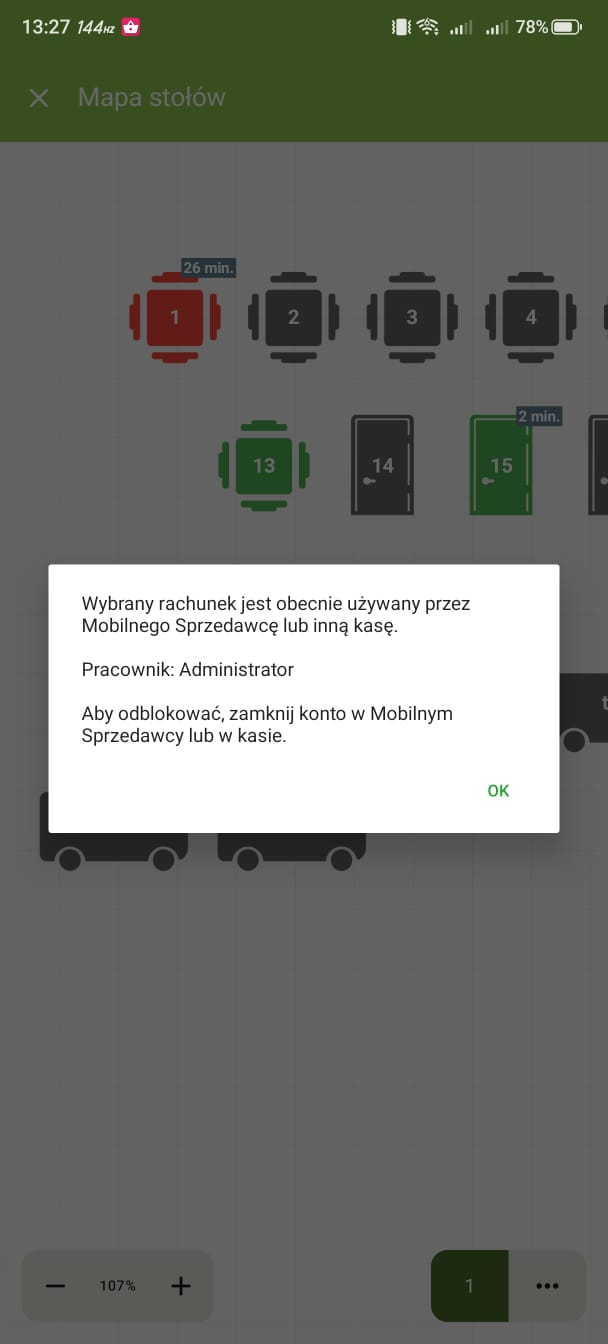
Jeśli otworzysz zaparkowane zamówienie na Dotykačka lub w Mobilnym Sprzedawcy, które jest aktualnie aktywne gdzie indziej, wyświetli się powiadomienie i dalsze zmiany w zamówieniu nie będą możliwe. Aby kontynuować edycję, należy przejść do miejsca, w którym zamówienie jest otwarte, i je zaparkować. Poniższy obraz pokazuje powiadomienie w Mobilnym Sprzedawcy:
Na Dotykačka wygląda to podobnie. Zamówienie aktualnie edytowane w Mobilnym Sprzedawcy nie może zostać otwarte ani z widoku Otwarte rachunki, ani z Mapy stołów:
Drukowanie zamówień i paragonów
Paragony fiskalne są drukowane tak jakby były zamknięte na Dotykačka.
Drukowanie bonów (zamówień do kuchni) jest zawsze realizowane przez Dotykačka. Jeśli w ustawieniach drukowania Dotykačka zdefiniujesz zadanie drukowania bonów dla danej drukarki, bon kuchenny zostanie wydrukowany po rozliczeniu lub zaparkowaniu zamówienia.
