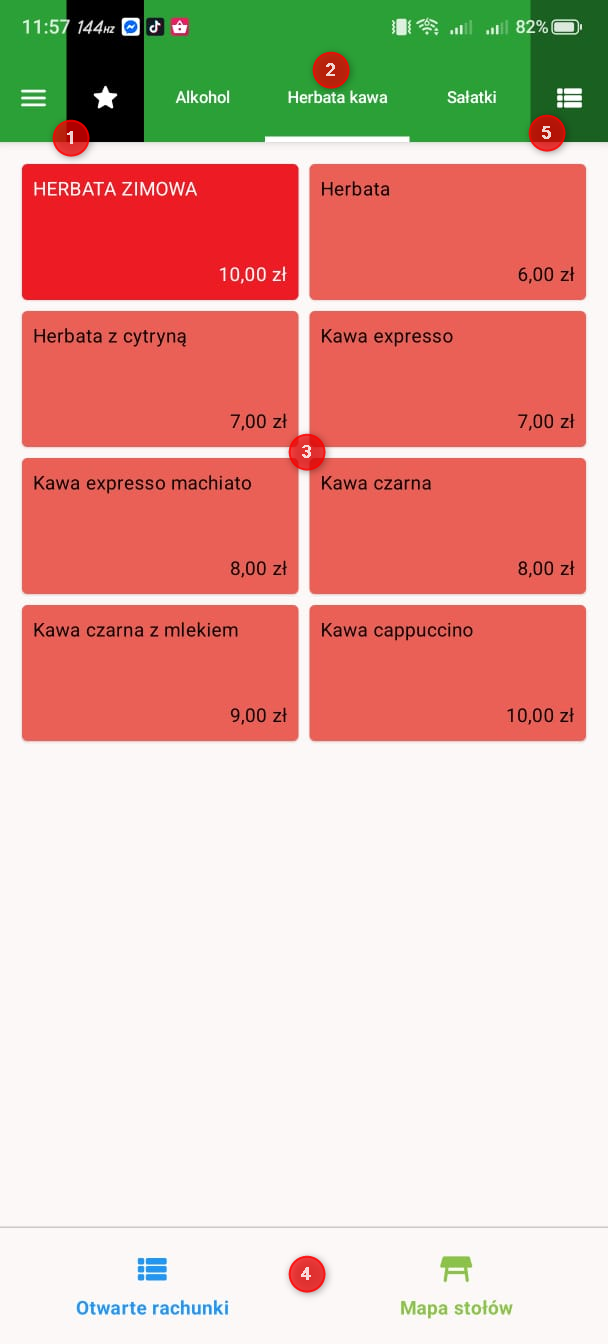
Po pomyślnym sparowaniu Mobilnego Sprzedawcy wyświetli się ekran z kontami użytkowników. Zaloguj się, stukając wybranego użytkownika lub wpisując bezpośrednio PIN. Po zalogowaniu zobaczysz ekran główny, który wygląda jak uproszczona wersja Dotykački. Opisy poszczególnych elementów znajdziesz pod ich ikonami. Praca z Mobilnym Sprzedawcą jest podobna do pracy z Dotykačka.
|
Jeśli korzystasz z Mobilnego Sprzedawcy na urządzeniu z ekranem o przekątnej co najmniej 8" lub większej, wyświetli się pełny interfejs podobny do aplikacji Dotykačka. Zostało to opisane w tym rozdziale. |

|
|
|
Ikona menu bocznego – po stuknięciu tej ikony zostanie wyświetlone Menu boczne. W menu bocznym znajdziesz m.in. logowanie/wylogowanie pracownika, wyszukiwanie produktów oraz Ustawienia Mobilnego Sprzedawcy. |
|
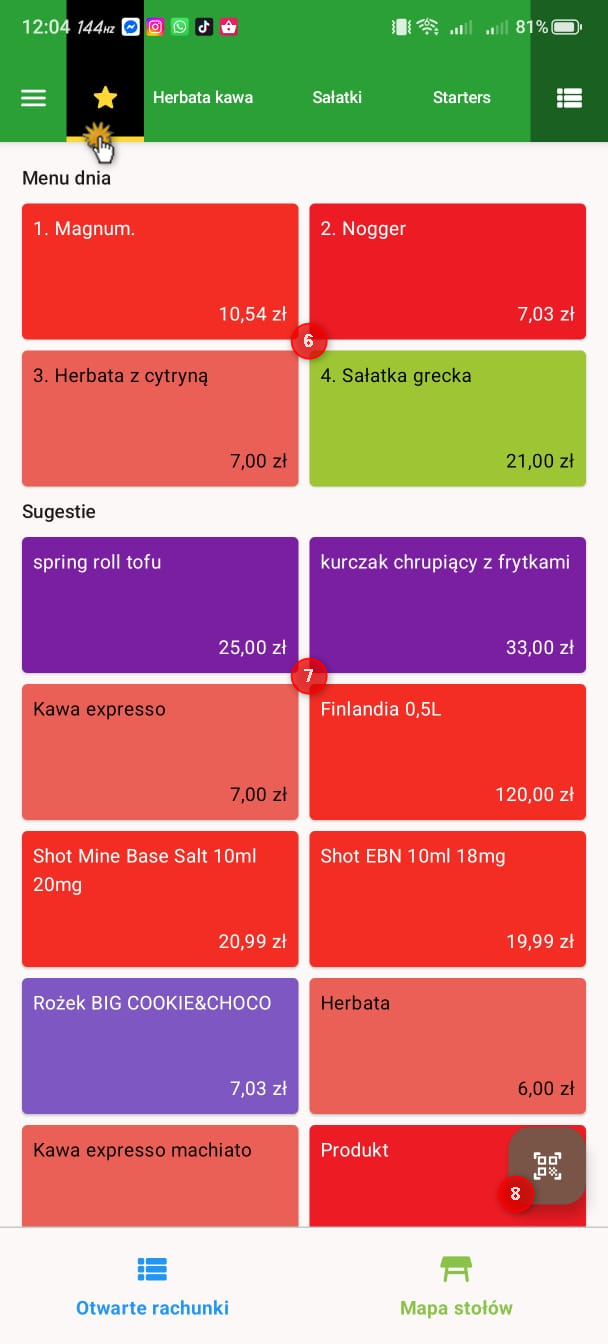
Panel kategorii – wyświetla utworzone kategorie produktów. Po stuknięciu ikony |
|
Panel produktów – po wybraniu kategorii w tym obszarze wyświetlane są należące do niej produkty. Stuknięcie produktu powoduje jego nabicie na zamówienie. |
|
Przyciski podstawowych operacji na zamówieniach – wyświetlają listę otwartych zamówień lub Mapę stołów. |
|
Lista kategorii / wyszukiwanie – krótkie stuknięcie wyświetla przejrzystą listę wszystkich kategorii. Stuknij kategorię na liście, aby ją otworzyć. Przytrzymanie (długie stuknięcie) przełącza ikonę w tryb wyszukiwania, w którym możesz wyszukiwać produkty oraz konta klientów. |
|
Uruchom aparat – uruchamia wbudowany aparat (jeśli urządzenie go posiada) do skanowania kodów kreskowych. Opcja ta musi być wcześniej włączona w Ustawieniach aplikacji. Możliwość zeskanowania kodu zależy od parametrów aparatu urządzenia oraz warunków oświetleniowych. |

 oraz
oraz  dla danego okresu dnia.
 możesz rozwinąć listę kategorii.


Gdy zapoznasz się już z ekranem głównym, sprawdź, jak pracować z Mobilnym Sprzedawcą.
