Klienci po prostu zasilają kredyt przy kasie, a następnie wykorzystują go do zapłaty za zakupy. Kwota kredytu jest zapisywana na koncie klienta w Chmurze Dotykačka i jest w czasie rzeczywistym synchronizowana pomiędzy wszystkimi kasami podłączonymi do tej samej chmury. Dlatego do prawidłowego działania kredytu wymagane jest stabilne połączenie z Internetem oraz założone konta klientów w kasie. W przypadku braku połączenia kasa nie pozwoli na pracę z kredytem.
Zasilenie kredytu wykonujesz tak samo, jak sprzedaż zwykłego produktu. Przy sprzedaży wybierasz następnie metodę płatności Kredyt klienta, a zapłacona przez klienta kwota zostanie odjęta od kredytu. Pozostałą, niewykorzystaną część kredytu możesz klientowi zwrócić w gotówce lub na kartę. Oczywiście przy korzystaniu z kredytu można łączyć wiele metod płatności. Jest to przydatne w sytuacji, gdy pozostała kwota kredytu nie wystarcza na pokrycie wartości zakupionych pozycji. Doładowanie i zwrot kredytu są uwzględniane w całkowitej sprzedaży i są zwolnione z VAT.
Jeśli potrzebujesz zestawienia operacji na kredycie, np. do celów księgowych, utwórz własny raport z filtrem na kredyt. W Chmurze Dotykačka przejdź do Raporty sprzedaży i wybierz raport Sprzedaż produktów (raport dostępny od wersji Dotykačka KOMPLET). W wyświetlonym raporcie wpisz tekst kredyt w polu Szukaj i wybierz preferowany okres (np. ostatni miesiąc). Na końcu zapisz raport pod własną nazwą. Przy późniejszym otwarciu w zapisanych raportach zobaczysz aktualne operacje na kredycie za dany okres.
Kredyt klienta musi zostać najpierw aktywowany w Ustawieniach Chmury.
|
Oprócz standardowych kont klientów możesz również używać własnych voucherów lub kart z kodem kreskowym. W systemie Dotykačka tworzysz konta klientów, np. o nazwach voucher 10001–10100,i do każdego konta skanujesz kod kreskowy z odpowiedniej karty/vouchera w polu Kod kreskowy. Następnie wystarczy odczytać kod z karty, doładować ją kredytem i przekazać klientowi. Analogicznie postępujesz przy płatności za towar lub przy zwrocie niewykorzystanego kredytu. Wystarczy zeskanować kod kreskowy, a wszystkie nabite pozycje zostaną przypisane do tego vouchera. |

Praca z kredytem klienta w skrócie:
1.Włącz obsługę kredytu w Ustawieniach Chmury.
2.Upewnij się, że kasy i Mobilni Sprzedawcy mają stabilne połączenie z Internetem.
3.Dodaj metodę płatności Kredyt klienta oraz opcjonalnie specjalne produkty Doładuj kredyt i Wypłać kredyt, które są wymagane dla Mobilnego Sprzedawcy.
4.Utwórz indywidualne konta klientów. Identyfikuj klientów za pomocą voucherów lub kart z kodem kreskowym.
5.Do zasilenia kredytu użyj przycisku przy wybranym kliencie lub – w przypadku Mobilnego Sprzedawcy – specjalnego produktu Doładuj kredyt.
6.Standardowo nabij produkty i przy płatności wybierz metodę Kredyt klienta.
7.Zwróć niewykorzystany kredyt klientowi i wybierz metodę płatności, którą ma zostać wypłacony.
Wszystko jest szczegółowo opisane poniżej, krok po kroku:
Awaria połączenia z internetem
Zasilenie kredytu
|
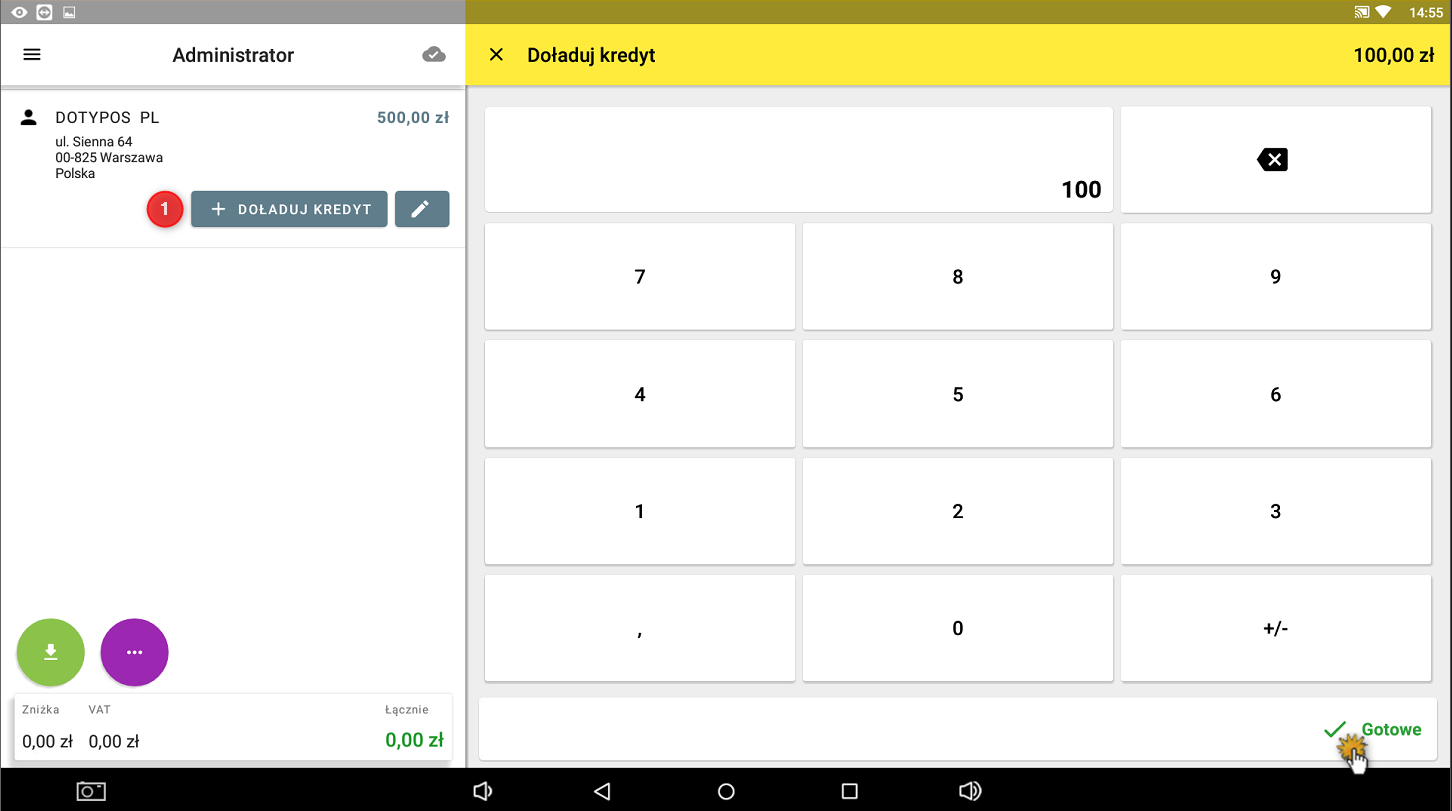
Na ekranie głównym dotknij kafelka Klient i wybierz klienta, któremu chcesz zasilić kredyt. Jeśli w koncie klienta masz zapisany kod kreskowy, zeskanuj kartę lub voucher z kodem kreskowym, aby przypisać klienta. Dla wybranego klienta użyj przycisku Doładuj kredyt |


|
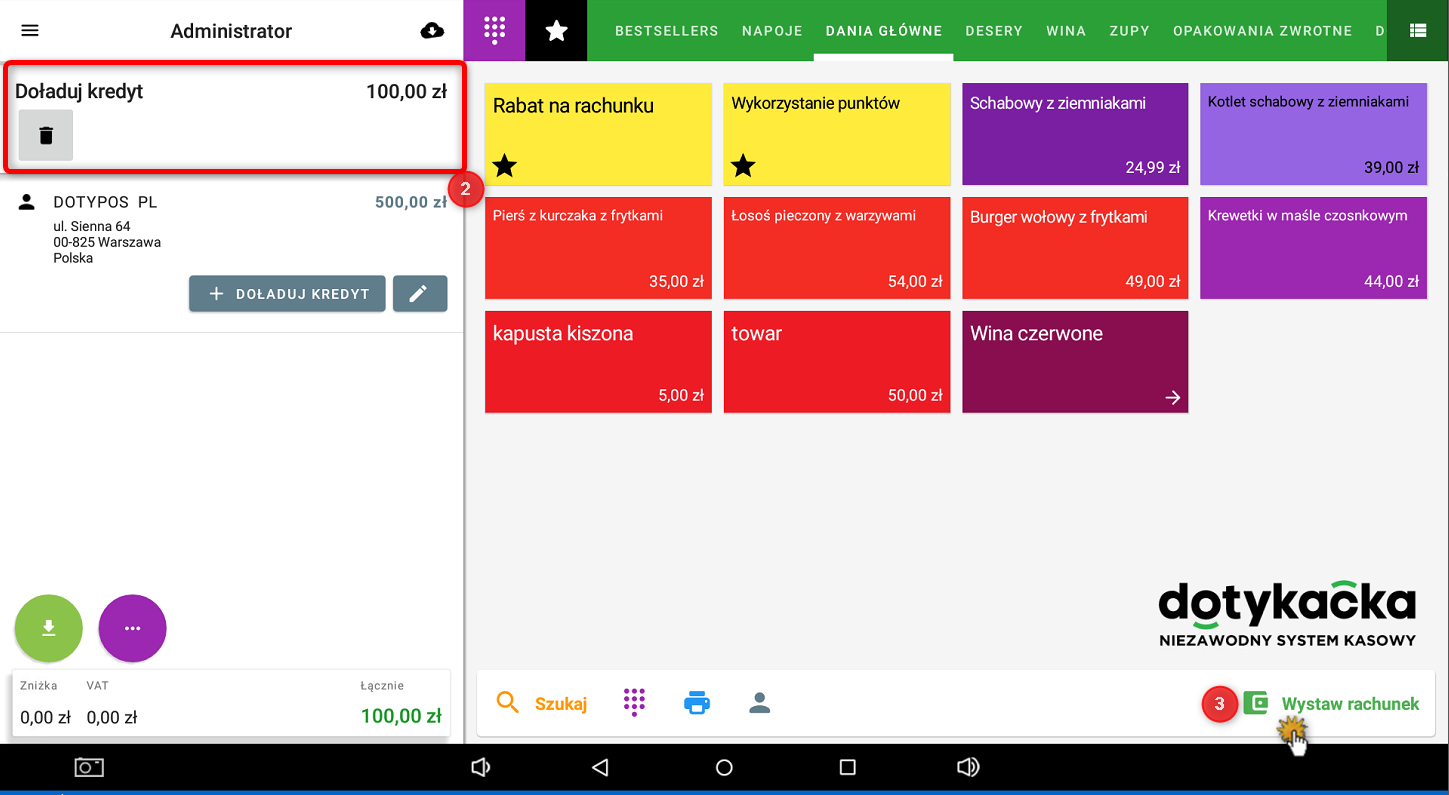
Kredyt zostanie dodany do rachunku jak zwykły produkt |

 . Teraz
|
Doładowanie kredytu możesz także dodać na ekran główny jako standardowy kafelek produktowy, używając produktu specjalnego. Jest to szczególnie istotne w przypadku Mobilnego Sprzedawcy, który nie obsługuje innego sposobu zasilenia kredytu. Jeśli więc używasz Mobilnego Sprzedawcy, musisz dodać do kasy specjalny produkt Doładuj kredyt. Z kolei zwrot kredytu zawsze odbywa się poprzez produkt specjalny, patrz procedura poniżej. |

Płatność kredytem
|
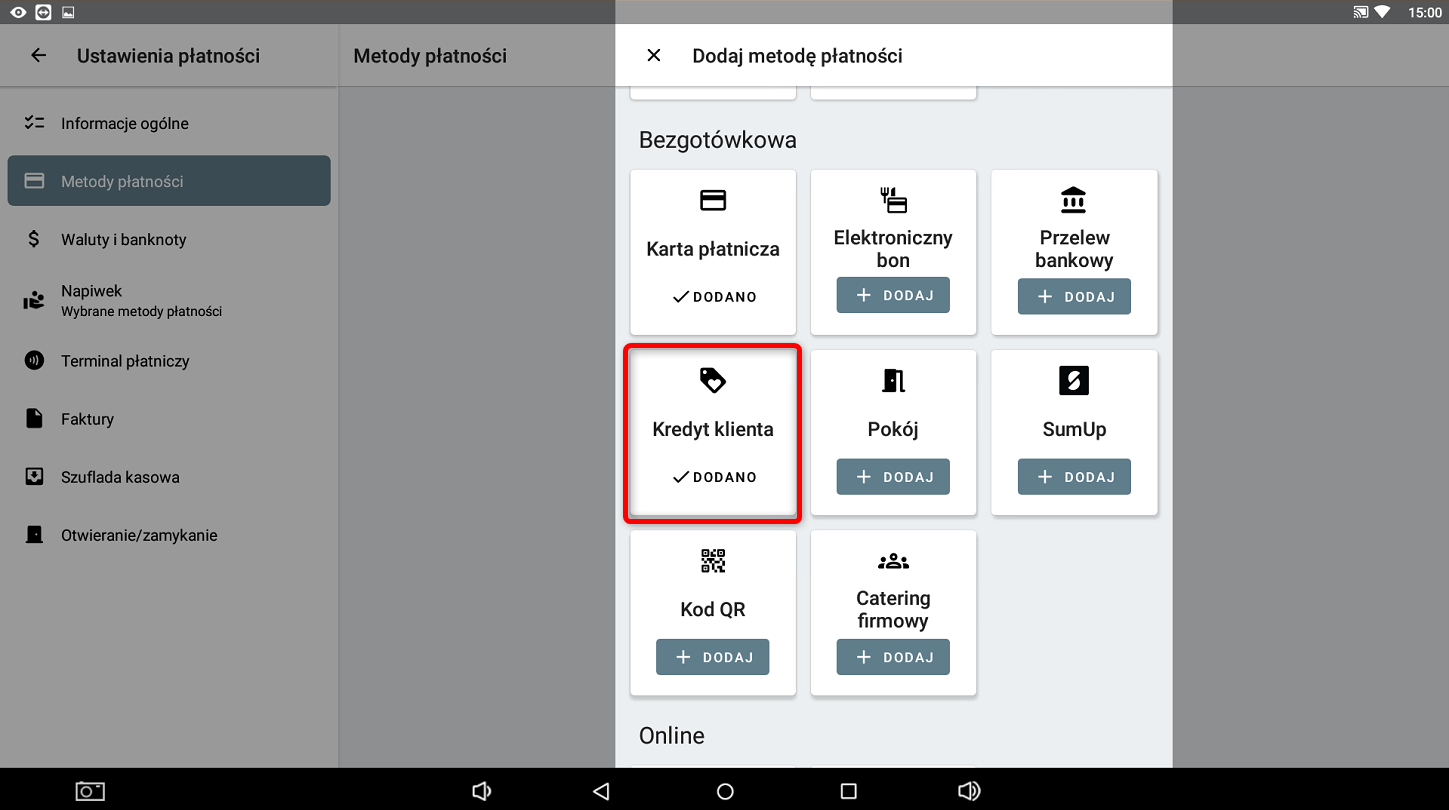
Przejdź do Ustawień aplikacji, następnie Ustawienia płatności » Metody płatności i dodaj metodę płatności Kredyt klienta. |
|
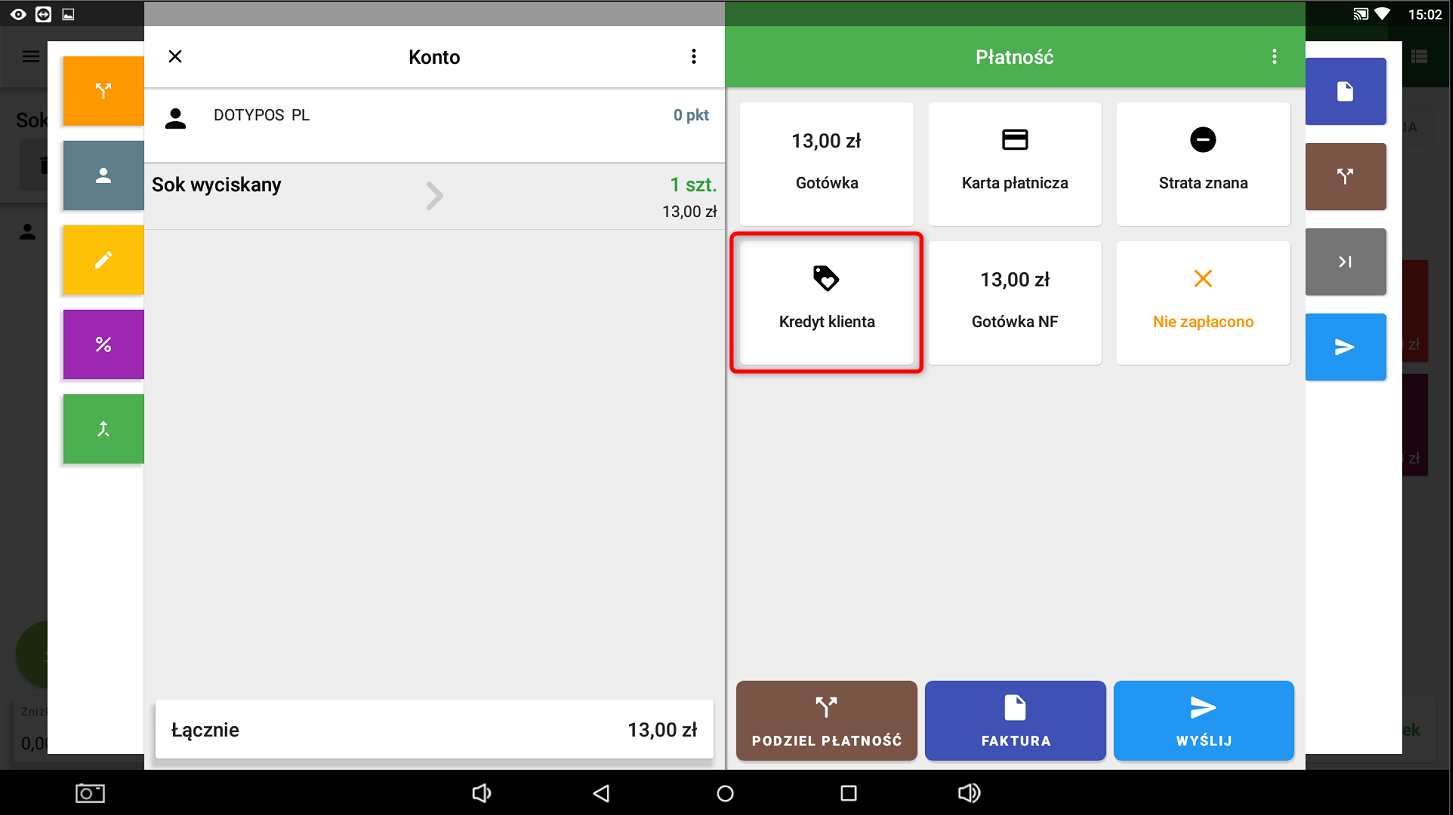
Wróć na ekran główny, dotknij kafelka Klient i wybierz klienta, który chce zapłacić kredytem. Jeśli w koncie klienta masz zapisany kod kreskowy, zeskanuj kartę lub voucher z tym kodem, aby przypisać klienta. Następnie standardowo nabij produkty i przejdź do okna płatności, aby zamknąć rachunek. Wybierz metodę płatności Kredyt klienta i zamknij rachunek. |
|
Odpowiednia kwota zostanie odjęta od kredytu klienta. |

|
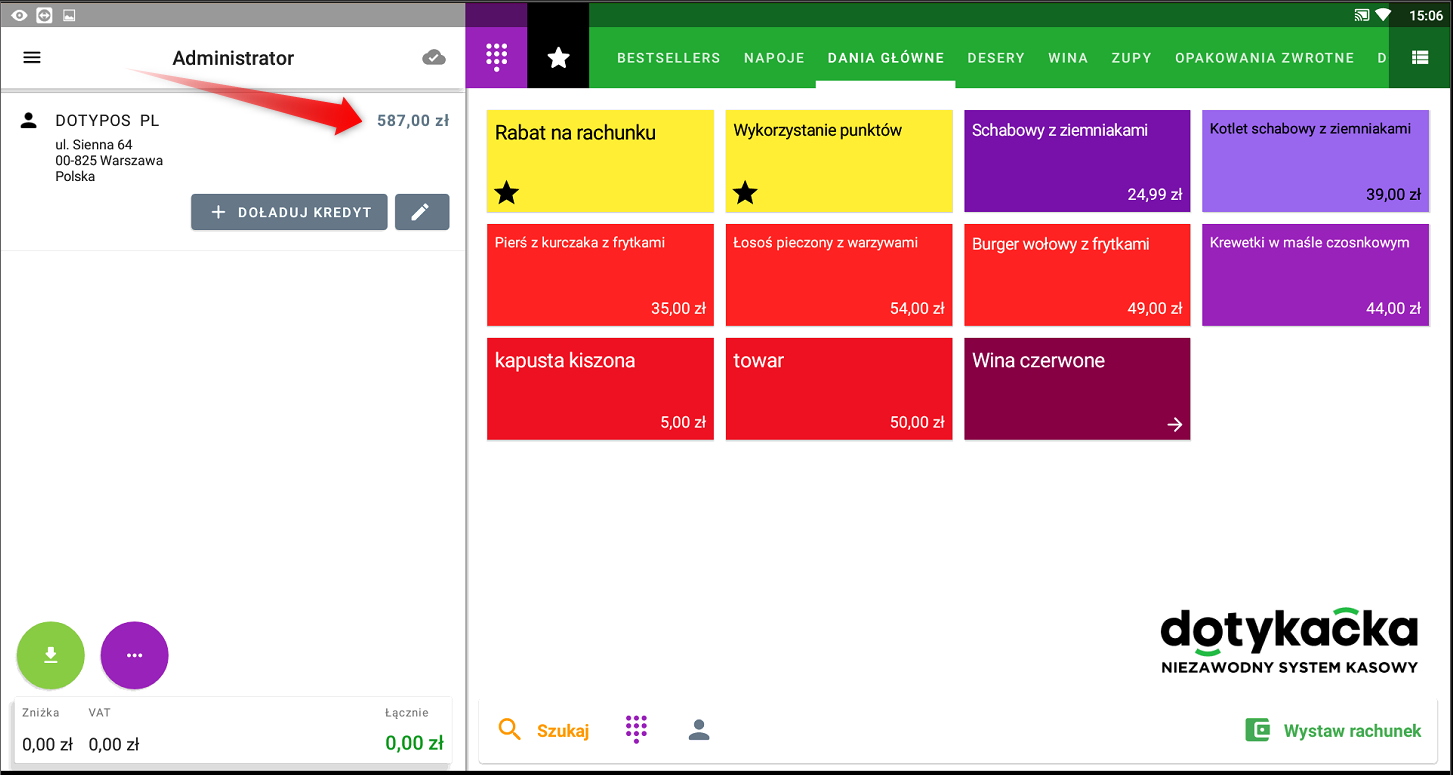
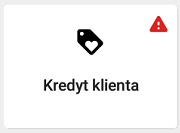
Jeśli wydatki klienta są wyższe niż jego aktualny kredyt, musisz podzielić płatność na kilka metod płatności. Podziel więc płatność tak, aby jedna część odpowiadała pozostałej kwocie kredytu (zobaczysz ją przed zafiskalizowaniem przy nazwie wybranego klienta), a następnie wybierz inną metodę płatności, aby opłacić pozostałą kwotę. W takiej sytuacji kredyt nie będzie już dostępny. Zawsze, gdy metoda płatności Kredyt klienta nie może zostać użyta, w oknie płatności będzie oznaczona ikoną wykrzyknika:
|

Zwrot (wypłata) kredytu
|
Na ekranie głównym dotknij kafelka Klient i wybierz klienta, któremu chcesz zwrócić kredyt. Jeśli w koncie klienta masz zapisany kod kreskowy, zeskanuj kartę lub voucher z tym kodem, aby przypisać klienta. Następnie dotknij |
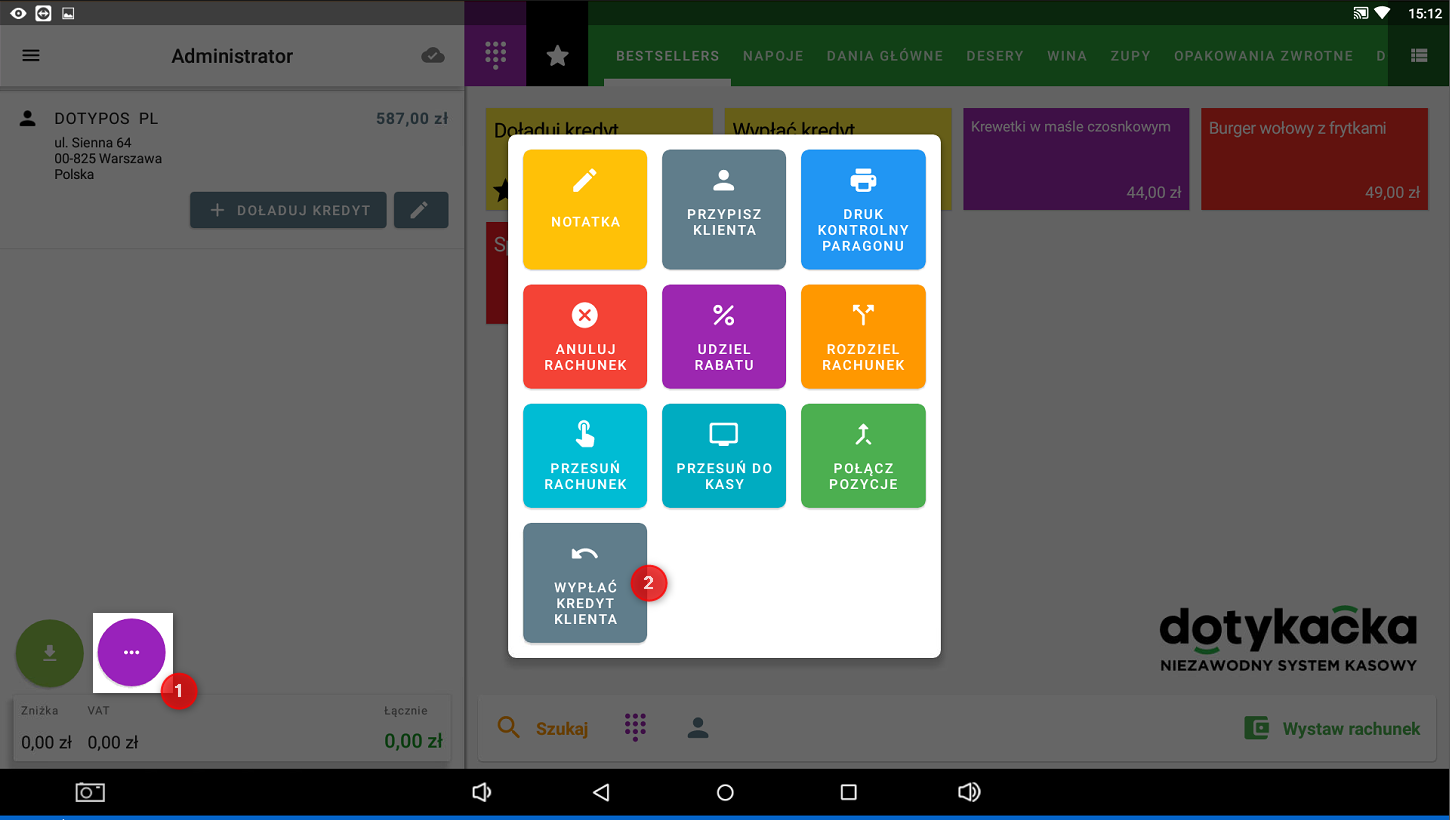
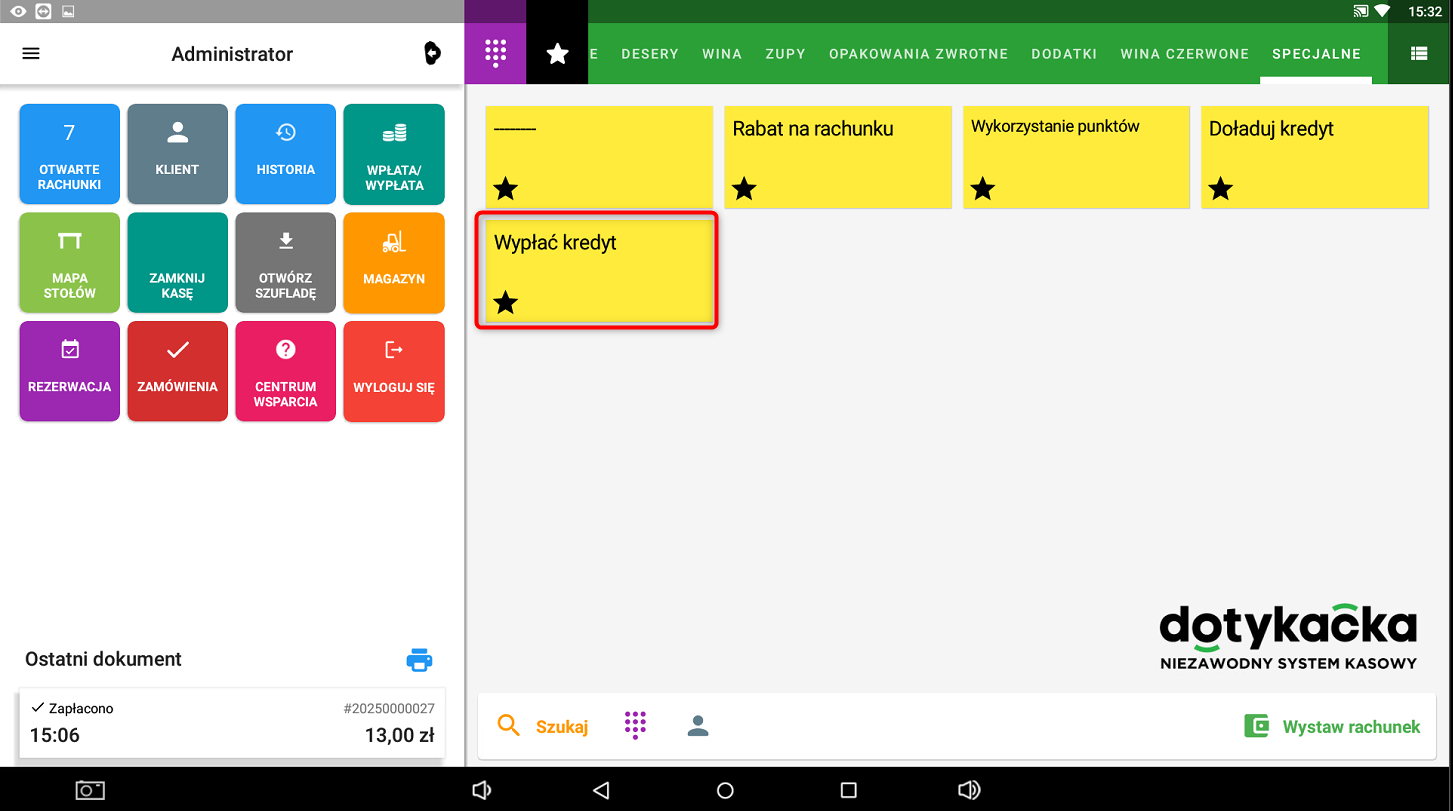
Możesz też przejść do zarządzania pozycjami i dodać produkt specjalny o nazwie Wypłać kredyt. Produkt specjalny pojawi się na ekranie głównym i będzie można z niego korzystać. |
|
Wpisz kwotę kredytu do zwrotu. Maksymalna kwota jest ograniczona aktualnym stanem kredytu klienta. Potwierdź przyciskiem Gotowe na dole. |
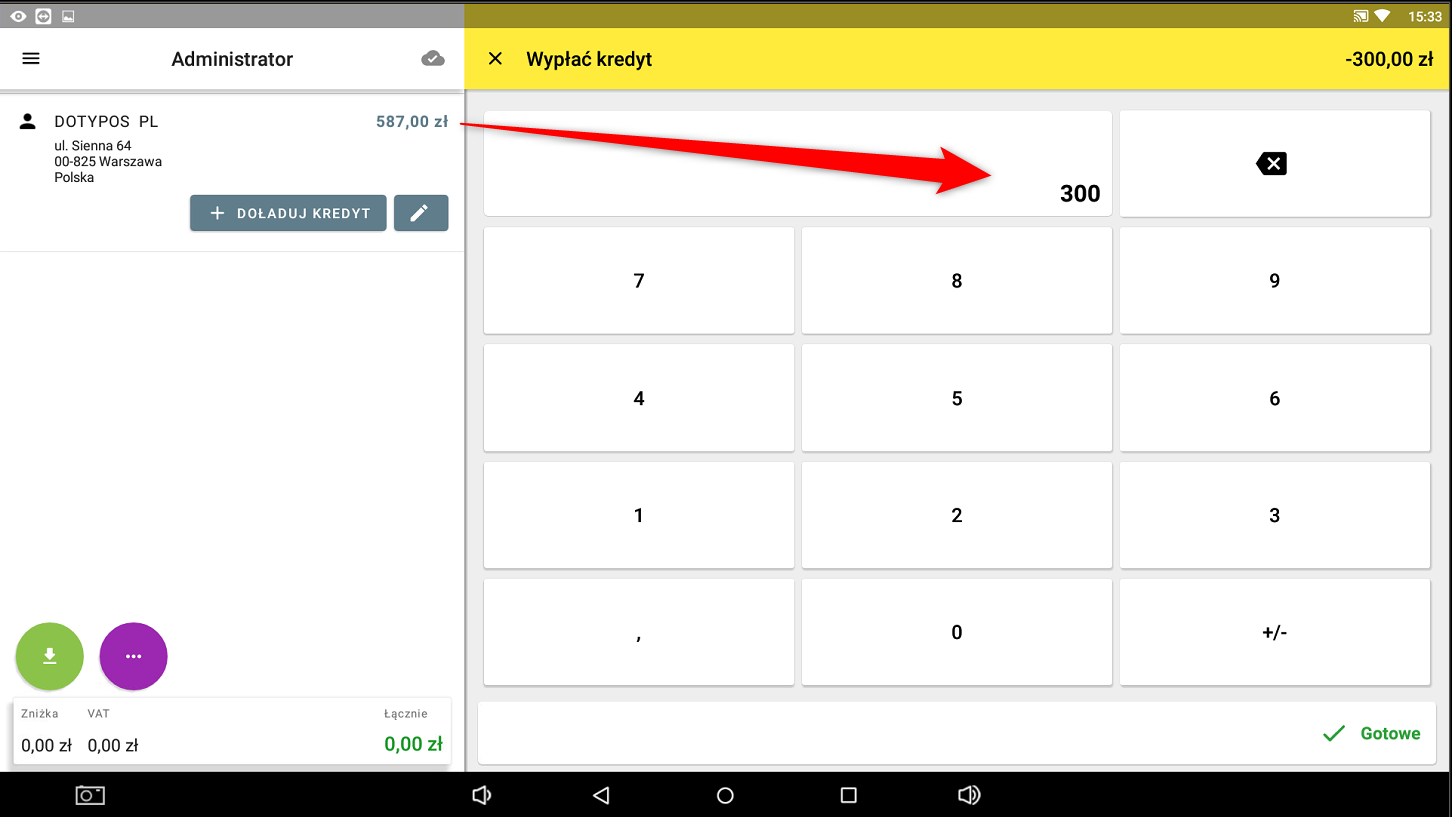
|
Teraz wybierz metodę płatności, tzn. w jaki sposób klient ma otrzymać zwrot kredytu, i standardowo zamknij rachunek. Jeśli wybierzesz kartę płatniczą, kwota zostanie zwrócona na kartę. Kasa zarejestruje tę kwotę jako ujemną i odpowiednio zmniejszy utarg. Operacje wykonane z użyciem kredytu klienta znajdziesz jako normalne operacje kasowe w Historii. |
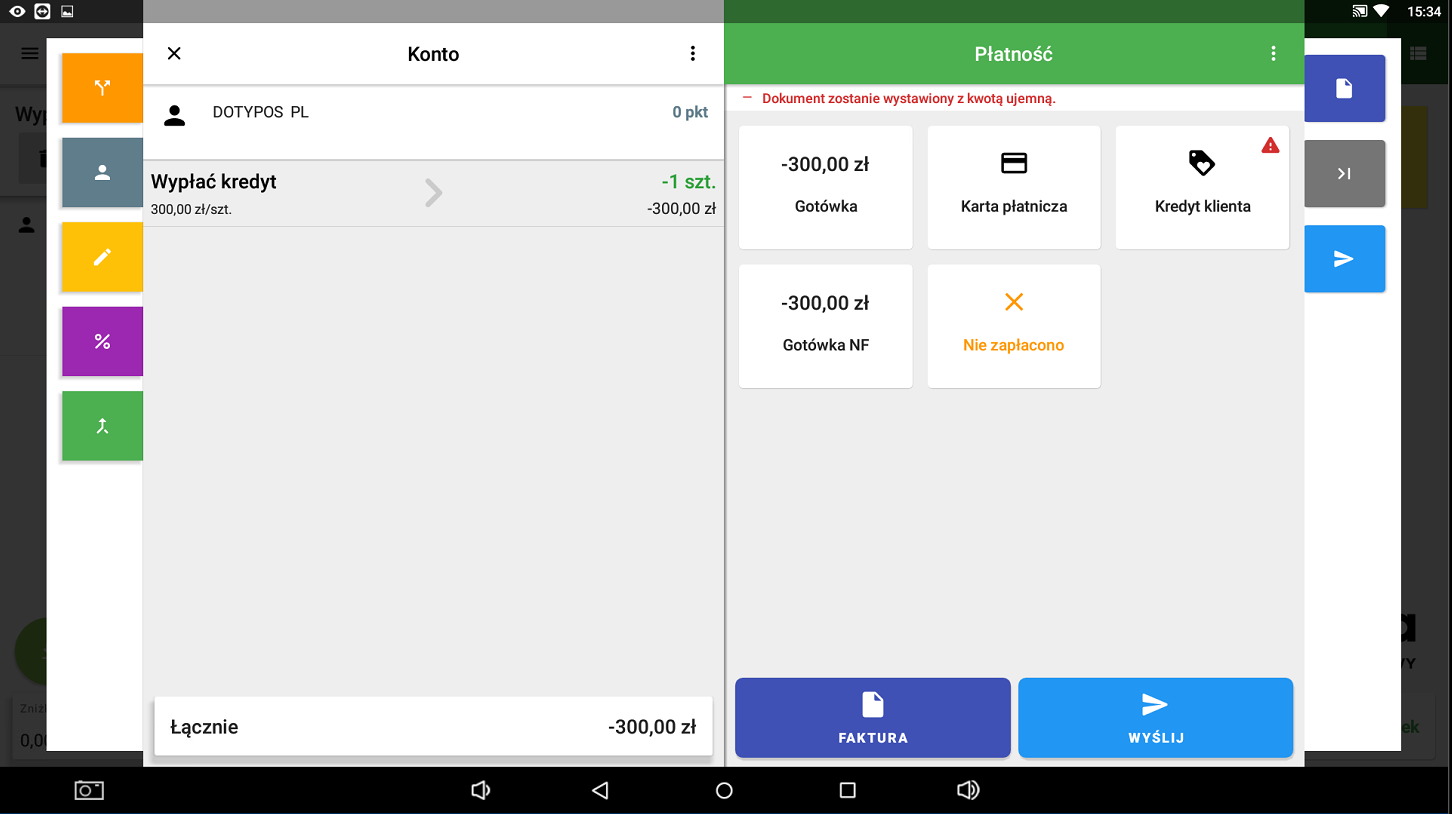
|
Jeśli chcesz pracować z kredytem klienta za pośrednictwem Mobilnego Sprzedawcy, nie zapomnij – oprócz metody płatności Kredyt klienta (metody płatności) – dodać do kasy także produktów specjalnych Doładuj kredyt i Wypłać kredyt. W aplikacji Mobilny Sprzedawca wystarczy nabić te produkty i podać kwotę kredytu do zasilenia / wypłaty. |
Awaria połączenia z Internetem
Wszystkie operacje na kredycie są synchronizowane z Chmurą Dotykačka. Dzięki temu stan kredytu klienta jest aktualny na wszystkich kasach podłączonych do tej samej chmury. Jeśli podczas operacji na kredycie wystąpi błąd połączenia i nie będzie można zweryfikować kredytu w Chmurze Dotykačka, pojawi się komunikat o błędzie.
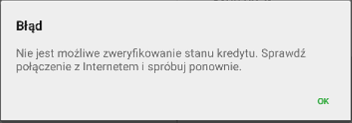
Sprawdź lub przywróć połączenie z Internetem, a następnie wykonaj operację na kredycie ponownie. W przypadku utrzymujących się problemów z rozłączaniem sieci zalecamy zapoznanie się z rozdziałem Wymagania dotyczące sieci.
