Dane w systemie Dotykačka są przechowywane w chmurze, czyli zabezpieczonej przestrzeni dyskowej w Internecie, która komunikuje się z Twoją kasą i synchronizuje z nią dane. Możesz korzystać zarówno z lokalnej kasy, jak i Chmury Dotykačka.
Możesz mieć kilka chmur, np. gdy masz dwa sklepy z różnym asortymentem. Wystarczy zalogować się do Chmury Dotykačka i wybrać sklep (chmurę), z którym aktualnie chcesz pracować. Nową chmurę (dla jednej lub kilku niezależnych kas) możesz utworzyć w kreatorze aktywacji. W większości przypadków jedna chmura w zupełności wystarczy – wszystkie kasy przypisane do tej chmury współdzielą dane.
Ustawienia chmury
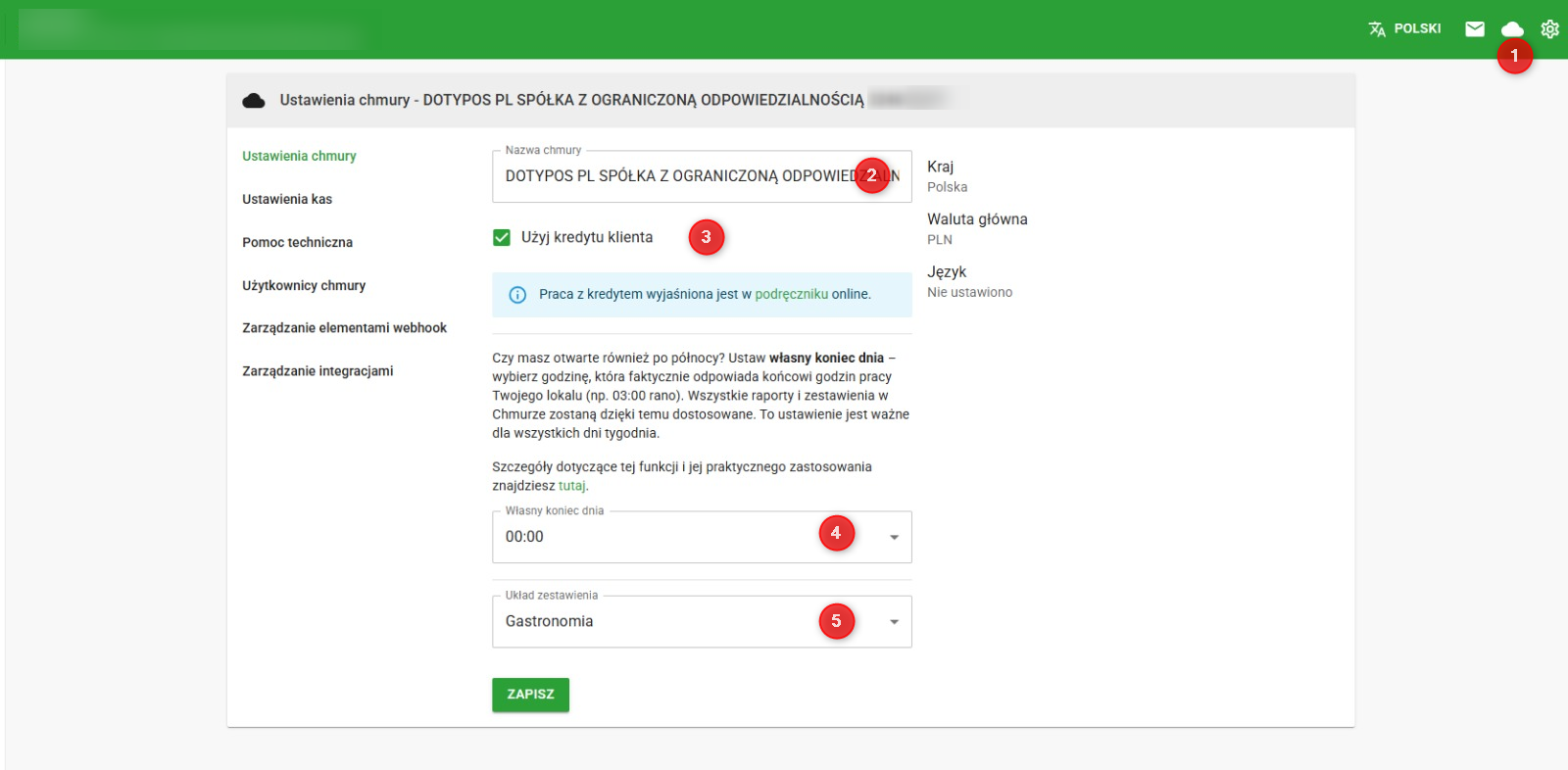
To ustawienie pozwala zmienić część parametrów związanych z Chmurą Dotykačka i kasami. Aby przejść do ustawień, kliknij ikonę chmury  w nagłówku.
W polu  możesz wprowadzić własną nazwę chmury. Poniżej możesz aktywować opcję używania kredytu klienta
  . W menu
  możesz opcjonalnie wybrać własną godzinę zakończenia zmiany.
Menu  dostosowuje widoczność i układ pozycji w Podglądzie zgodnie z profilem działalności (Gastronomia – pub, restauracja, bar / Sprzedaż detaliczna – sklep, kiosk, salon piękności). W przypadku handlu detalicznego, na przykład, w przeglądzie nie jest pokazywane obłożenie stołów.
Po wprowadzeniu zmian zapisz wszystko przyciskiem ZAPISZ na dole strony.
Własne zakończenie dnia
Własne zakończenie dnia wpływa na wyświetlanie danych w raportach oraz w Podglądzie. Domyślnie dane są prezentowane w przedziale dobowym od 00:00 do 23:59. Ustawienie własnej godziny zakończenia zmiany przesuwa ten przedział. Jest to przydatne, jeśli Twój lokal jest otwarty po północy, np. do 3:00.
