Zakładka Raporty wyświetla różne typy raportów danych. Raporty te można filtrować według wybranego okresu czasu oraz dla wszystkich albo tylko dla wybranych kas. Raporty oferują również szerokie możliwości edycji.
Dane w raportach mogą być grupowane według tzw. kolumn grupujących. Za pomocą wybranej pierwszej kolumny grupującej określasz podstawowy sposób sortowania każdego raportu. Dla każdego raportu możesz ustawić wyświetlane kolumny i ich kolejność w menu Ustawienia kolumn  w nagłówku. Klikając nagłówek kolumny, możesz sortować kolumny grupujące. Dla każdego raportu są więc kolumny, według których dane są grupowane, oraz kolumny, które wyświetlają zgrupowane dane.
Na przykład, jeśli w raporcie ustawisz jako pierwszą kolumnę Miesiąc, a jako drugą Kasa, dane będą wyświetlane według miesięcy, a następnie według urządzeń POS. Jeśli zmienisz kolejność tych kolumn, dane zostaną pogrupowane według poszczególnych kas, a następnie posortowane według dnia. Pozostałe tzw. kolumny danych, które również możesz ustawić, wyświetlą poszczególne pozycje, np. wystawione paragony oraz ich sumę lub średnią dla wybranego grupowania (wybranych kolumn grupujących). Okres grupowania możesz ustawić w menu  . Jeżeli zamiast DZIENNIE wybierzesz np. TYGODNIOWO, pierwsza kolumna Dzień zostanie zastąpiona tygodniem, a dane zostaną pogrupowane według tygodni. Zakres wyświetlanych dat ustawia się za pomocą kalendarza
  .
.
Gdy konfiguracja raportu będzie już odpowiednia, możesz ją zapisać pod własną nazwą  i korzystać z niej później. Dzięki temu możesz tworzyć własne raporty i pracować z nimi. Raporty zapisane w ten sposób znajdziesz w lewym panelu zakładek jako Zapisane. Dane raportów możesz eksportować do formatu Excel, .csv lub .pdf. Przyciski eksportu znajdują się w nagłówku każdego raportu.
Każdy raport ma pole  do wyszukiwania pełnotekstowego oraz możliwość aktywacji własnego końca dnia. Własny koniec dnia wybierasz w Ustawieniach Chmury, a następnie włączasz tutaj za pomocą przełącznika
  . Jeśli koniec dnia jest tu włączony, dane w raportach są wyświetlane w interwale ustawionego końca dnia. Jeśli więc ustawisz koniec dnia na 2:00, dane będą odzwierciedlały przedział „dnia” od 2:00 do 2:00 dnia następnego. Jest to przydatne np. dla lokali, które pracują po północy.

|
Jeśli posiadasz licencję Dotykačka ŁATWO lub KOMPLET, nie masz dostępu do wszystkich oferowanych raportów. |

|
Dane w raportach Przychody według czasu – podział proporcjonalny oraz Rozpisanie VAT – podział proporcjonalny mają wyłącznie charakter informacyjny. Ze względu na proporcjonalne rozdzielanie płatności dzielonych mogą występować niewielkie różnice, rzędu kilku groszy, wynikające z zaokrągleń. Do celów składania deklaracji podatkowych oraz rozliczania VAT należy korzystać ze standardowych raportów sprzedaży lub rozbicia VAT. |
Jak pracować z raportami?
Podstawowe możliwości raportów pokażemy na raporcie sprzedaży Przychody według czasu. Do tego raportu odwołuje się również Raport sprzedaży. Raporty sprzedaży są więc tylko odnośnikami do przygotowanych, odpowiednich raportów.
|
Rozwiń zakładkę Zestawienia i kliknij Obroty. Z menu raportów po prawej stronie wybierz Sprzedaż – Przychody według czasu. |


|
Zostaniesz przeniesiony na stronę raportu z podsumowaniem sprzedaży ze wszystkich lub wybranych kas |

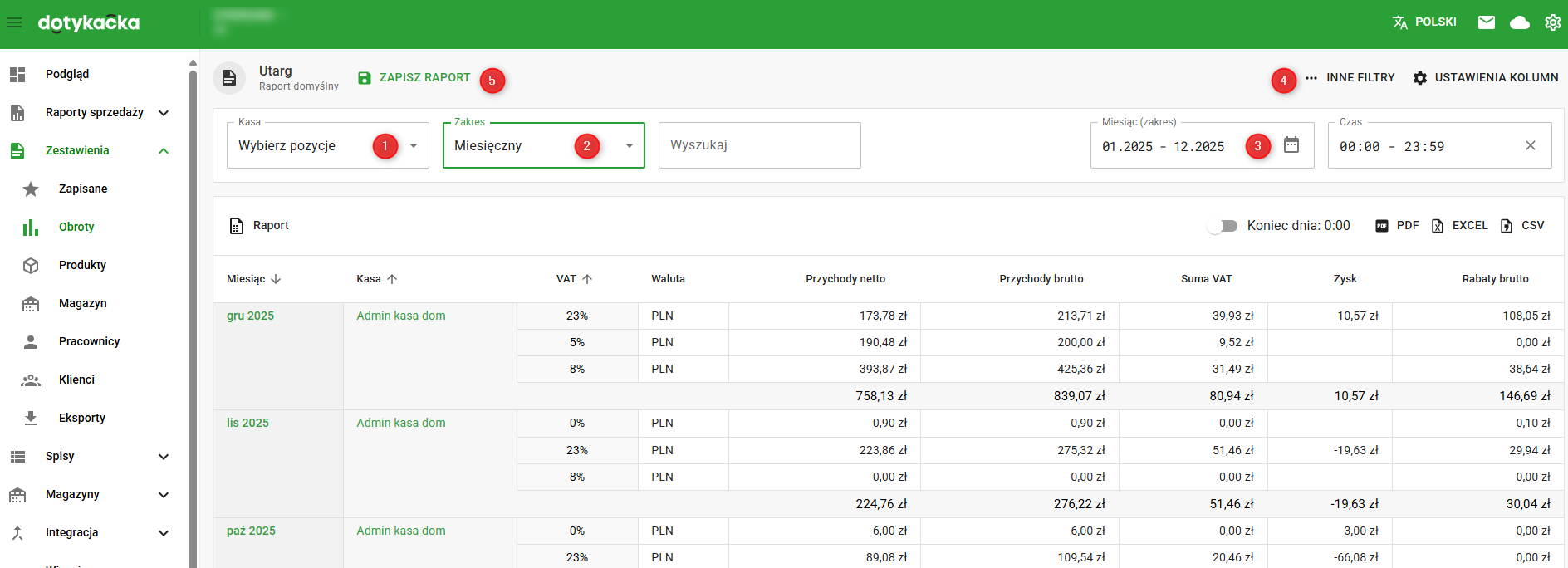
•Za pomocą menu rozwijanego Kasa możesz ograniczyć podgląd do konkretnej kasy lub kilku kas. Na liście widoczne są również wcześniej usunięte (nieaktywne) kasy, które zostały w przeszłości zastąpione nowym urządzeniem. Kliknij w pole , aby ustawić zakres czasu raportu.
•Kliknij przyciski w sekcji , aby wybrać, czy przegląd ma być wyświetlany według dnia, tygodnia, miesiąca czy roku. W zależności od wybranego tutaj okresu zmieni się również wygląd i opcje kalendarza . Na przykład, jeśli wybierzesz widok TYGODNIOWO, kalendarz będzie bezpośrednio oferował poszczególne tygodnie.
•Opcja ... INNE FILTRY umożliwia ograniczenie wyświetlanych danych (filtr). W raporcie Przegląd sprzedaży możesz ograniczyć dane do wybranych pracowników, klientów. Jeśli nic nie zostanie tu wybrane (ustawienie domyślne), dane są wyświetlane bez ograniczeń. Gdy tylko zaznaczysz jedną lub więcej pozycji, dane zostaną zawężone tylko do nich, tzn. do wybranego klienta lub pracownika.
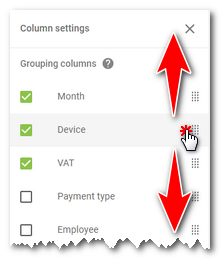
•Klikając USTAWIENIA KOLUMN , możesz ustawić, które kolumny będą wyświetlane w raporcie, a także zmienić ich kolejność metodą przeciągnij i upuść:
|
Jeśli w raporcie Sprzedaż wybierzesz w polu Zakres widok Dziennie, będziesz mógł dodać do raportu kolumnę Godzina, która grupuje sprzedaż w poszczególnych przedziałach godzinowych. |

•Jeśli dostosujesz raport, możesz zapisać go pod własną nazwą i opisem, wybierając . Raporty zapisane w ten sposób znajdziesz w lewym panelu zakładek jako Zapisane raporty.
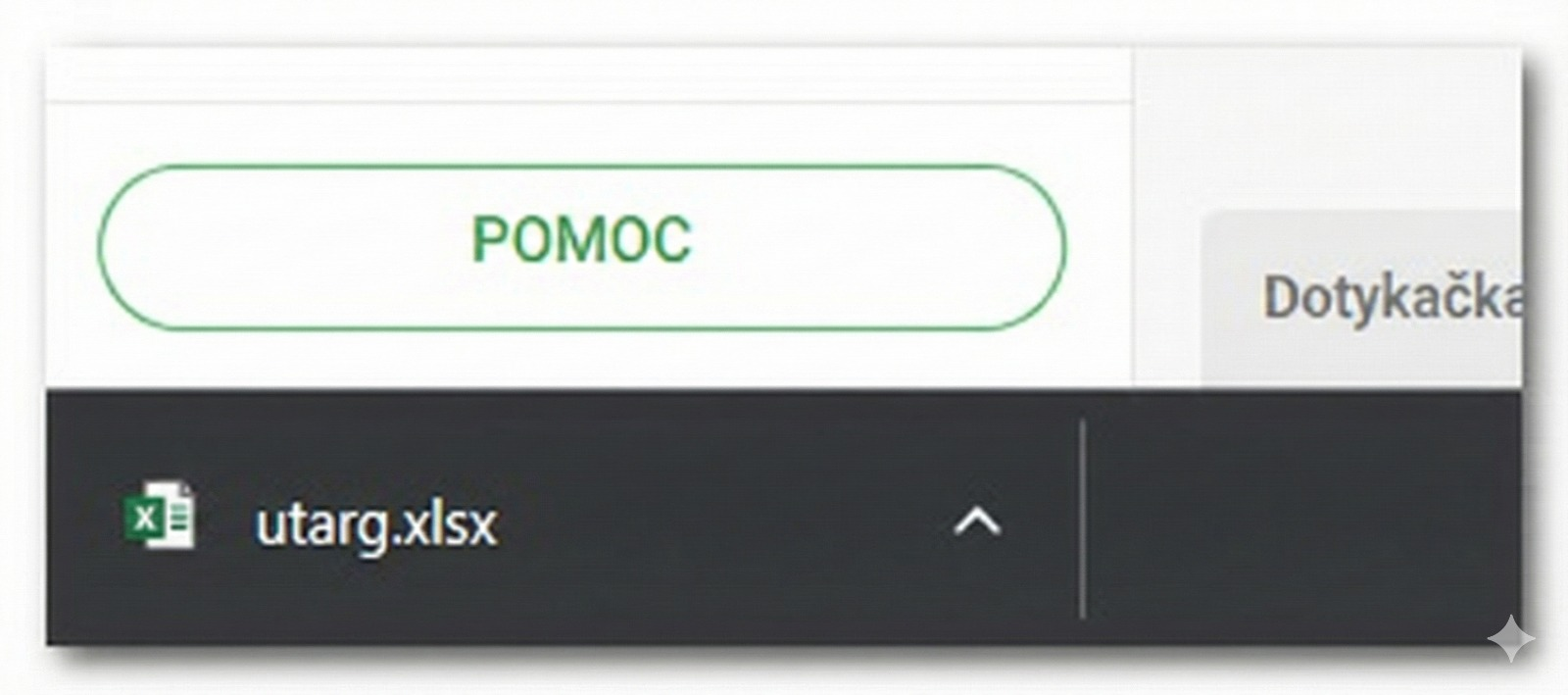
•Możesz również aktywować własny koniec dnia w części i zapisać raport do formatu Excel, .csv lub .pdf za pomocą przycisków. Generowanie pliku odbywa się natychmiast. Po naciśnięciu przycisku eksportu do wybranego formatu należy poczekać na utworzenie i pobranie pliku z danymi. Plik zostanie automatycznie zapisany w folderze Pobrane lub innym folderze zgodnie z ustawieniami przeglądarki. Procedura generowania starszych (poprzednich) raportów jest opisana w tym rozdziale.
 |
|
|
W przypadku eksportu raportów i zestawień do pliku .pdf generowanie jest ograniczone do maksymalnie 1000 pozycji. Jeśli dane w eksportowanym raporcie zawierają łącznie więcej niż 1000 pozycji, wyeksportowany plik .pdf nie będzie zawierał pozycji szczegółowych, a jedynie podsumowania / wartości zbiorcze dla wszystkich pozycji. Dzięki temu podsumowania są zawsze zgodne, niezależnie od liczby pozycji. |

|
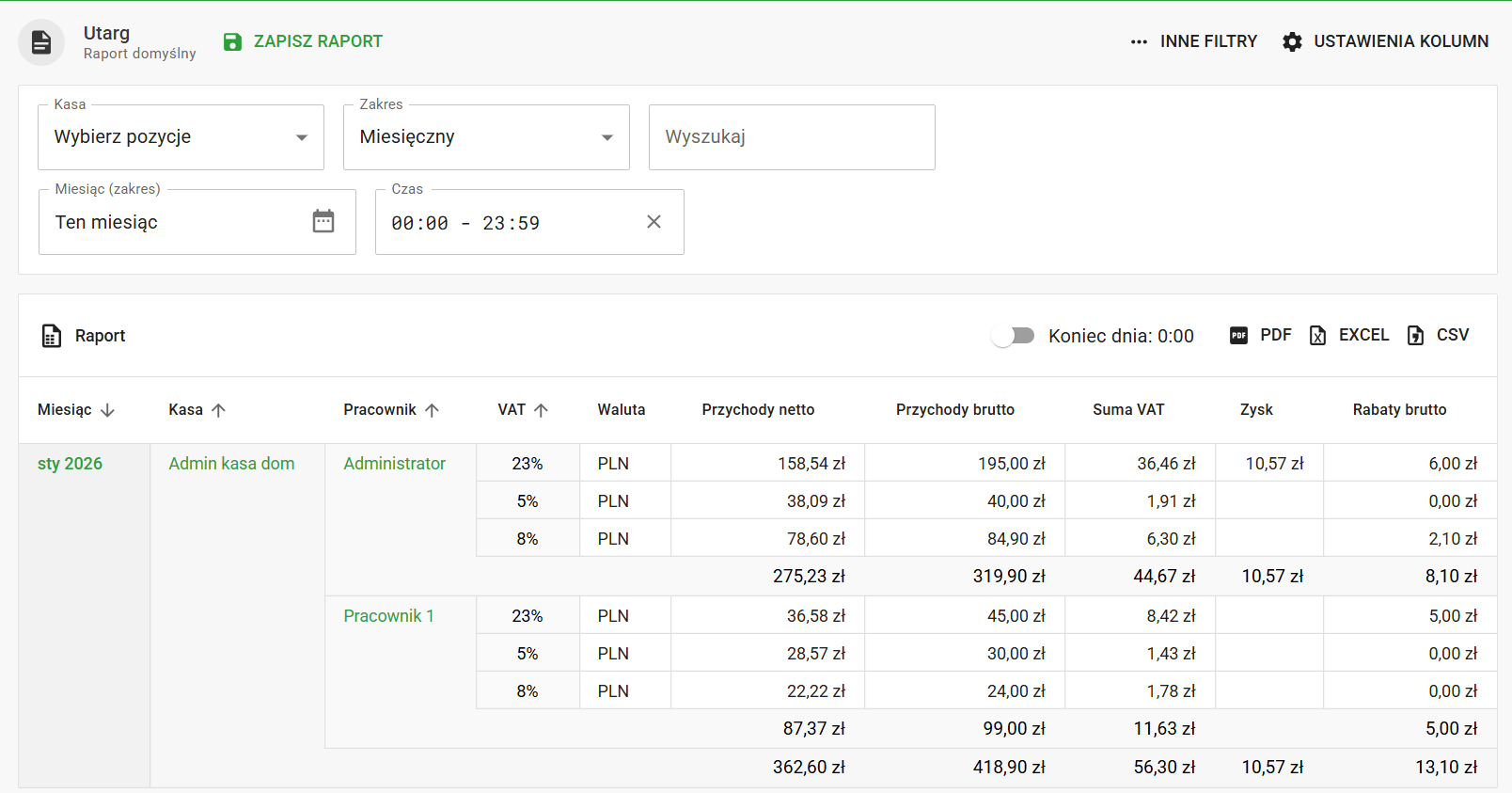
Usuwając lub dodając konkretną kolumnę oraz zmieniając jej kolejność, określasz sposób grupowania danych w raporcie. Na poniższym obrazku dodaliśmy kolumnę Pracownik i przenieśliśmy ją na trzecią pozycję. Raport pokazuje teraz sumy sprzedaży dla miesiąca, kas oraz poszczególnych pracowników. Niektóre pozycje w raporcie są aktywnymi odnośnikami. Kliknięcie Admin lub Pracownik 1 w kolumnie Pracownik otworzy nową stronę z właściwościami tego pracownika. Klikając nagłówki kolumn, według których dane są grupowane, możesz sortować je rosnąco lub malejąco. |

|
Wyświetlane dane można filtrować według okresu czasu, klikając w pole Zakres Więcej informacji znajdziesz w rozdziale Filtrowanie danych według daty. Jeśli masz aktywny własny koniec dnia, kalendarz będzie go uwzględniał. |

 , aby szybko ustawić najczęściej używany okres. Następnie możesz za pomocą kalendarza wybrać własny przedział. Najpierw wybierz miesiąc i rok
  , a następnie zaznacz konkretny dzień początkowy
  . Jeśli miesiąc i rok się zgadzają, możesz od razu zaznaczyć dzień początkowy. Wybrany dzień początkowy zostanie podświetlony. Następnie w ten sam sposób wybierz dzień końcowy. Cały przedział zostanie zaznaczony w kalendarzu, a wyświetlane daty będą odpowiadały temu interwałowi. Przełącznik
  wyświetla w dolnej części kalendarza możliwość ustawienia przedziału godzinowego dla wybranego okresu.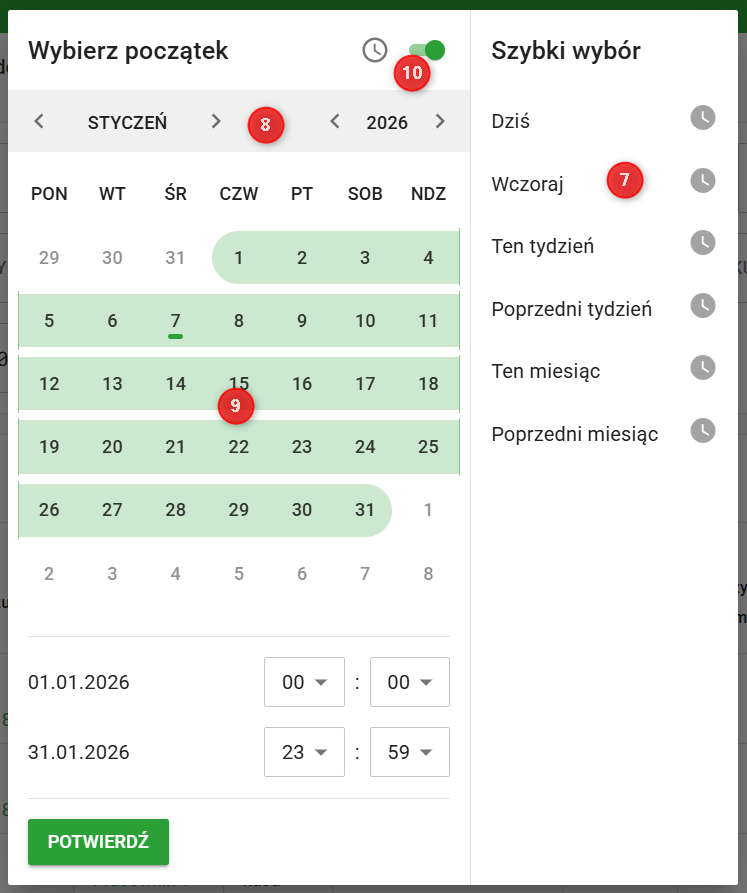
|
•Chmura Dotykačka zapamiętuje ustawienia raportu. Jeśli otworzysz go ponownie później, zostanie wyświetlony w ostatnio zapisanym stanie. Jednocześnie na podstawie bieżącej daty w kalendarzu automatycznie wyświetli się odpowiedni okres, jeśli został ustawiony. Jeśli więc ustawisz w Szybkich opcjach kalendarza Ten miesiąc, w kolejnym miesiącu zostaną wyświetlone daty z aktualnego miesiąca, a nie z poprzedniego. •Jeżeli wyświetlanych jest wiele pozycji, dane są dogrywane automatycznie podczas przewijania myszą. Nie ma więc klasycznego stronicowania. |
