» Dostępne tylko w licencji KOMPLET lub wyższej. « |
|---|
Chmura Dotykačka umożliwia import i eksport produktów oraz ich kategorii. Jeśli masz już utworzone kategorie, możesz wyeksportować je do pliku i wykorzystać jako kopię zapasową lub do ich edycji. Ponowny import tego pliku w Chmurze Dotykačka spowoduje automatyczną aktualizację istniejących kategorii lub utworzenie nowych. Możesz zaimportować tylko jeden plik .csv. Przed importem pliku .xls musisz najpierw zapisać go w formacie .csv.
•Zanim plik zostanie faktycznie wysłany do kasy, jego zawartość zostanie wyświetlona i przeprowadzona zostanie kontrola danych. Jeżeli dana kolumna ma być uwzględniona w imporcie, powinna zawsze zawierać wartość. Kolumnę możesz wykluczyć z importu, wybierając opcję Nie importuj w menu rozwijanym konkretnej kolumny podczas importu (kontroli danych).
•Każda kategoria ma własny numer ID (kolumna categoryId). Jeśli zmienisz pozycję w pliku .csv, po imporcie w Chmurze Dotykačka zostanie zaktualizowana pozycja o tym samym numerze ID, a po synchronizacji także w kasie.
•Przyciski importu i eksportu znajdziesz w nagłówku strony w sekcji Spisy » Kategorie.
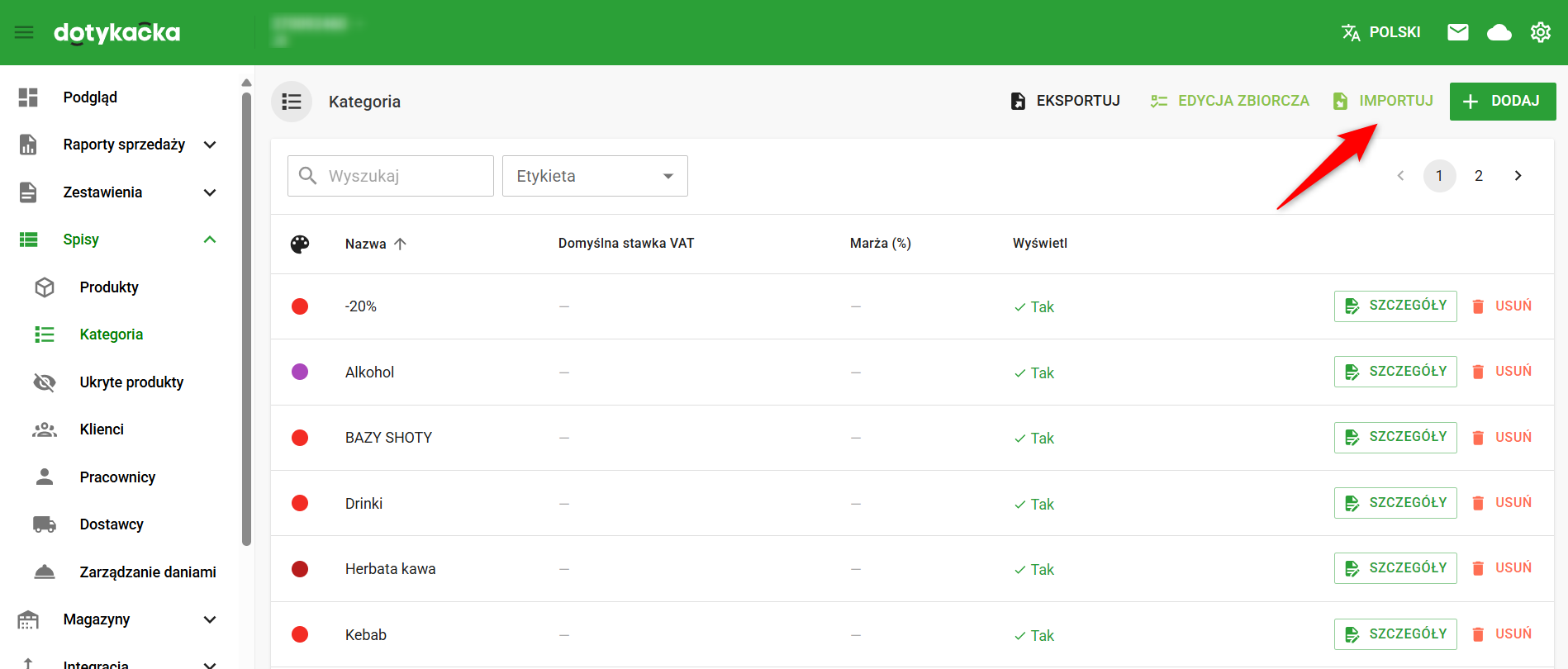
Jeśli nie masz jeszcze utworzonych żadnych kategorii i chcesz zaimportować je hurtowo, pobierz plik szablonu z Chmury Dotykačka i zastąp dane przykładowe własnymi. Następnie zaimportuj plik. Wystarczy przeciągnąć go lub kliknąć w okno dialogowe  wyświetlane po kliknięciu przycisku IMPORT w nagłówku kategorii:
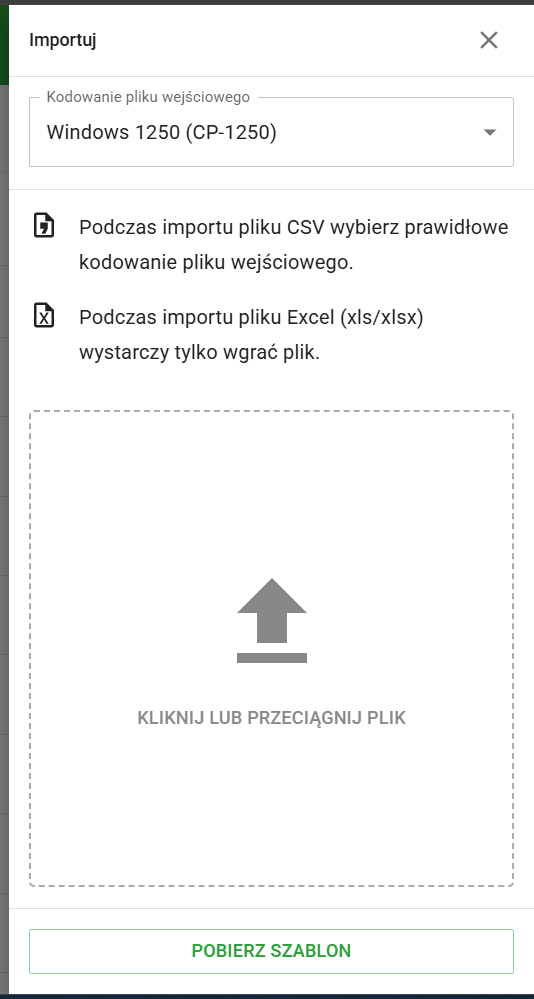
|
Aby dowiedzieć się, jak wykonać import/eksport, przejdź do rozdziału nadrzędnego. |

Opis kolumn pliku importu
Plik importu kategorii |
|
|---|---|
externalId |
Unikalny, nadawany przez użytkownika numer kategorii do jego własnej identyfikacji (możesz użyć dowolnego zakresu numerów, np. 101, 102 itd.). Nie można ponownie użyć numeru, który został wcześniej wykorzystany dla usuniętej kategorii. |
categoryId |
Nie wypełniaj tej kolumny, pozostaw ją pustą. Służy do wewnętrznej identyfikacji aktualizacji rekordów. |
name |
Nazwa kategorii |
vat |
Domyślna stawka VAT (dotyczy podatników VAT przy sprzedaży natychmiastowej z użyciem szybkich nazw). |
display |
Liczba określająca, czy kategoria ma być wyświetlana w zestawieniu na głównym ekranie, czy nie (1 lub 0 – wyświetlana/ukryta). |
hexColor |
Kod koloru w formacie HEX (np. #EED5D2). Kody poszczególnych kolorów znajdziesz tutaj. |
deleted |
Liczba oznaczająca usuniętą kategorię (1 lub 0 – usunięta/nieusunięta). Po usunięciu kategoria nie będzie już wyświetlana w kasie. Wartość domyślna to 0. |
eetsubjectID |
Wewnętrzny identyfikator podmiotu sprzedaży w ramach pełnomocnictwa. Funkcja nieobsługiwana w Polsce. |
margin |
Minimalna marża stosowana, gdy dla produktów tej kategorii nie jest ustawiona indywidualna marża (może być określona procentowo, np. 10%, lub jako wartość bezwzględna, np. 10, co oznacza 10 PLN). |
fiscalizationdisabled |
Określa, czy produkty w tej kategorii będą rejestrowane (fiskalizowane), czy nie (1 lub 0 – nie fiskalizuj/fiskalizuj). Ustawienie nie ma zastosowania w Polsce, więc w takich przypadkach jest ignorowane. |
defaultcourseid |
Numer ID domyślnego dania, do którego zostaną przypisane produkty z tej kategorii. |
maxdiscount |
Określa maksymalną wartość rabatu, jaki może zostać udzielony przez obsługę dla produktów w danej kategorii (np. wartość 15 oznacza rabat 15%). |
tags |
Lista przypisanych etykiet. Na podstawie tych etykiet kategorie można ukrywać w tych ustawieniach. |
exemptedVat |
Określa, czy produkty w tej kategorii są zwolnione (1 lub 0 – zwolnione/niezwolnione). Wartość domyślna to 0. |
Pozycje wymagane są wyróżnione pogrubieniem w pierwszej kolumnie tabeli, pozostałe pozycje (dane) są opcjonalne. Kolumny wymagane dotyczą importu nowych produktów i zawsze muszą zawierać wartość!
|
Obsługiwane są pliki .xls, .xlsx oraz .csv z separatorem danych ; (średnik) lub , (przecinek). Jeśli używasz średnika, miejsca dziesiętne możesz oddzielać przecinkiem lub kropką. Jeśli używasz przecinka jako separatora danych, miejsca dziesiętne musisz oddzielać kropką. |
