» Dostępne tylko w Dotykačka NIEOGRANICZONA. « |
|---|
1.Przez Chmurę Dotykačka połącz kasę dotykową z wybranym systemem zamówień, w którym masz już konto. Utwórz osobne kategorie i przypisz do nich produkty z kasy.
2.Sprawdź ustawienia zamówień bezpośrednio na kasie. Zarówno w Chmurze Dotykačka, jak i na kasie możesz tymczasowo ukrywać produkty oferowane w zamówieniach lub oznaczać je jako wyprzedane.
3.Rozliczaj zamówienia na kasie, postępując zgodnie z poniższymi krokami.
|
Jak włączyć integrację systemu Dotykačka z usługą dostaw Bolt opisano tutaj. |

Jak obsługiwać zamówienia z systemów zamówień?
|
Gdy pojawi się nowe zamówienie, na kafelku zobaczysz liczbę nowych zamówień z wykrzyknikiem. O nowym zamówieniu zostaniesz również powiadomiony dźwiękiem oraz migający pasekiem w nagłówku ekranu. Po dotknięciu kafelka ZAMÓWIENIA po prawej stronie zobaczysz nowe zamówienia wraz z informacjami z konkretnego systemu zamówień. Dotknij zamówienia, aby przejść do jego rozliczenia. |

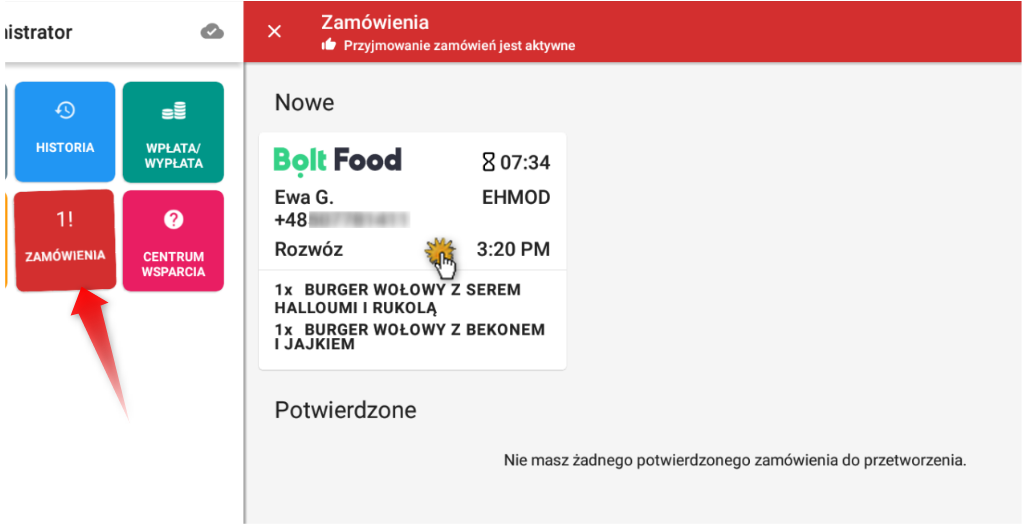
|
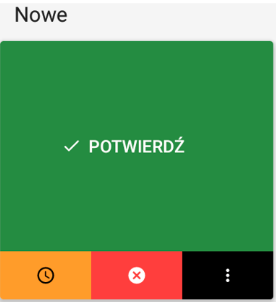
Zamówienie zmieni się w przycisk POTWIERDŹ z dodatkowymi opcjami |

 . Jeśli dotkniesz zamówienia ponownie, zostanie ono potwierdzone. Klient otrzyma powiadomienie, a zamówienie przejdzie do sekcji
|
•W przypadku Bolt musisz zareagować na nowe zamówienie w ciągu 8 minut. Jeśli nie potwierdzisz zamówienia w tym czasie, zostanie ono automatycznie odrzucone.W kasie będzie wtedy oznaczone jako „Cancelled by employee”. Jest to standardowe zachowanie systemu Bolt i nie mamy na nie wpływu. |

|
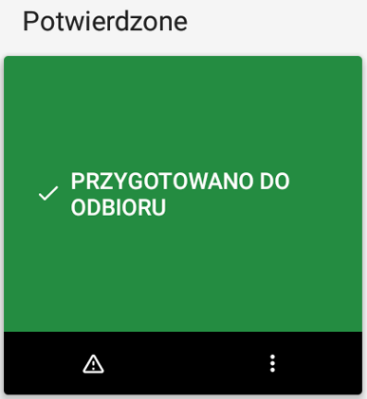
Dotknij potwierdzonego zamówienia, aby oznaczyć je jako gotowe do odbioru. Spowoduje to przekazanie do systemu zamówień informacji, by wysłać kuriera po odbiór zamówienia. Na dole przycisku możesz ponownie anulować zamówienie (jeśli klient zrezygnuje na tym etapie) lub wykonać inne operacje na zamówieniu za pomocą menu |

 .
.
|
Zamówienie przejdzie do statusu ZAKOŃCZONE. W tym momencie proces jego obsługi jest zakończony. Dotknięcie zamówienia pozwala wyświetlić jego szczegóły po lewej stronie. Zamknięte zamówienia możesz wyświetlić za pomocą przycisku w menu ogólnym, a także znaleźć je w Historii. Zgodnie z ustawieniami w tej sekcji w liście zamkniętych zamówień może być zawsze widocznych ostatnich 30 zamkniętych zamówień. |

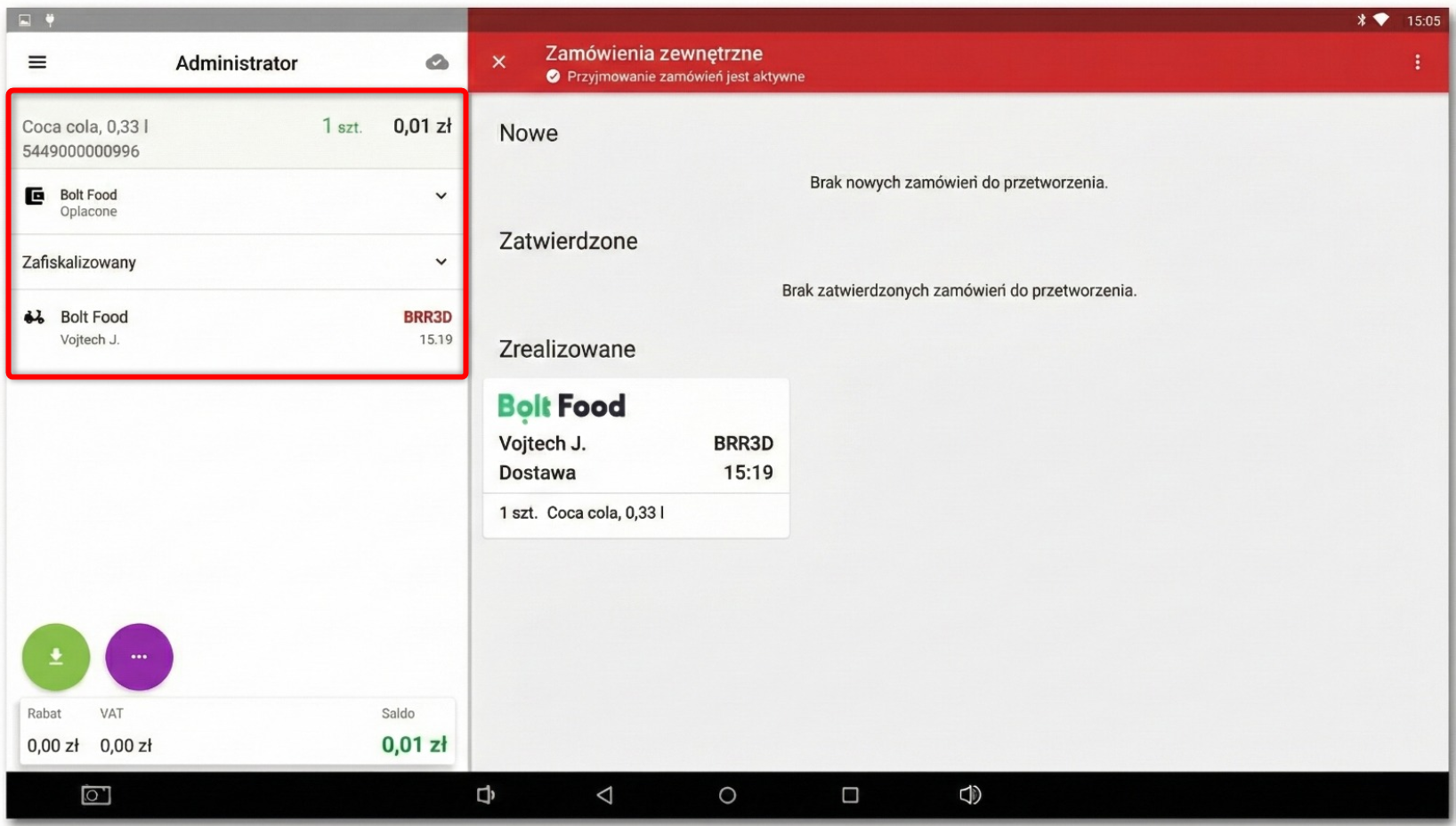
|
Dotknij ikony |


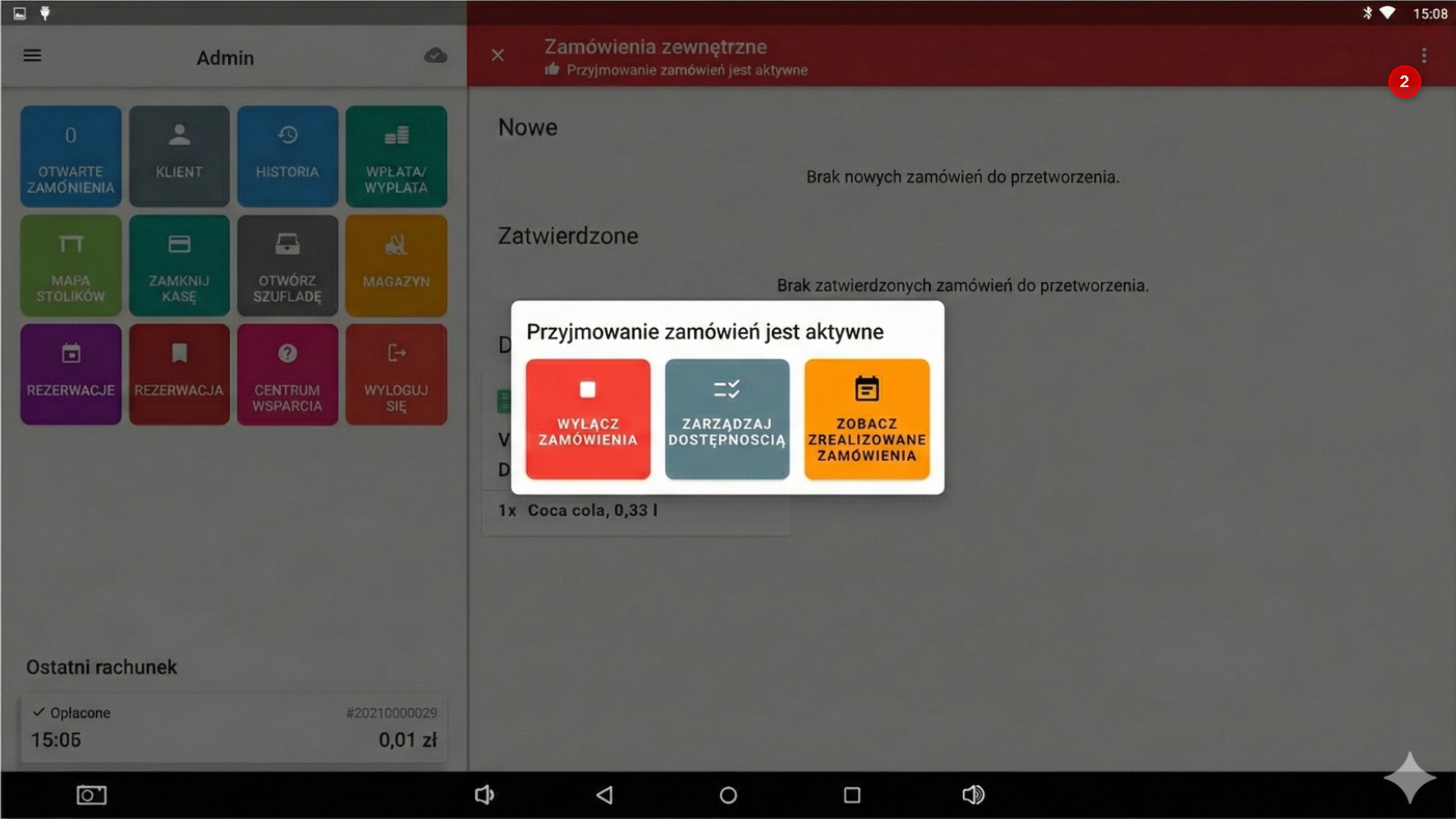
Kliknięcie przycisku POKAŻ ZAKOŃCZONE ZAMÓWIENIA otwiera zestawienie zamkniętych zamówień z poszczególnych dni. Konkretne dni wybierasz w kalendarzu po lewej stronie.
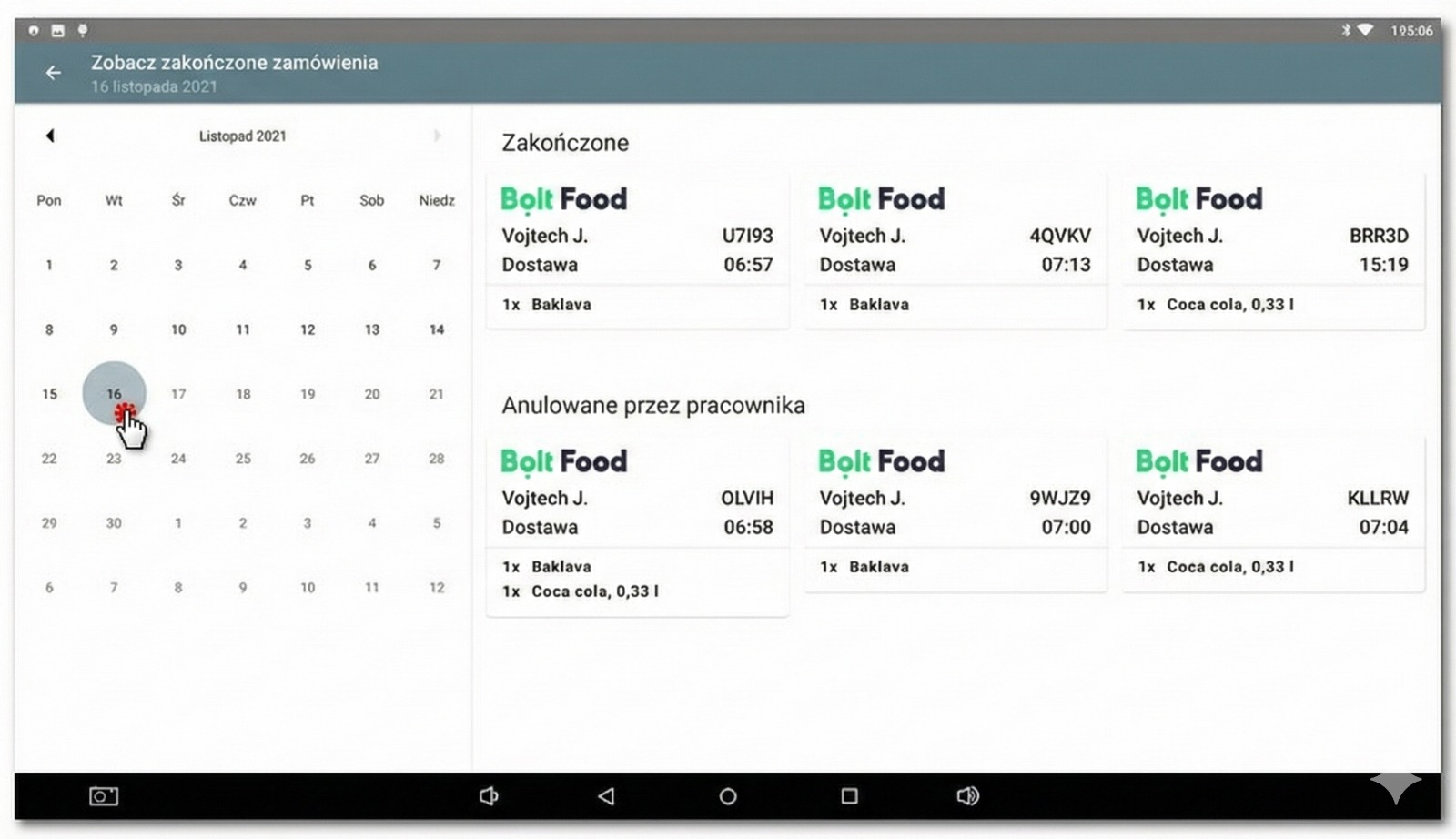
|
Opcje zamawiania mogą się różnić w zależności od obsługi danej usługi zamówień. Podobnie opcje zarządzania ofertą (tymczasowe ukrywanie produktów, oznaczanie ich jako wyprzedane itd.) są uzależnione od możliwości oferowanych przez konkretną usługę zamówień. |
