» Dostępne tylko w licencji KOMPLET lub wyższej. « |
|---|
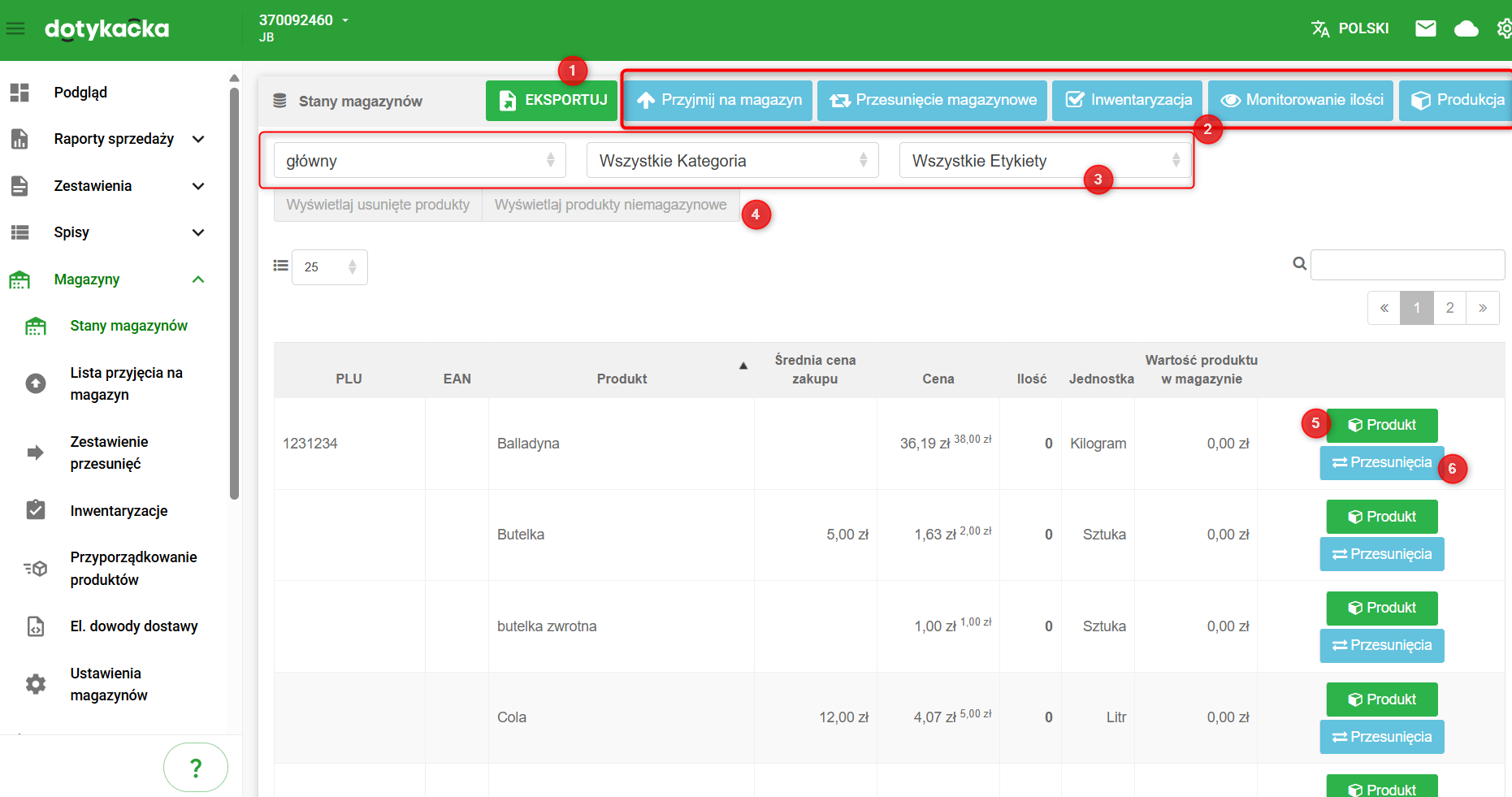
W pozycji Magazyny » Stan magazynu znajdziesz przegląd wszystkich produktów, który można filtrować według magazynu. Strona pozwala także w prosty sposób przyjmować na stan produkty, przenosić je między magazynami oraz wyświetlać zarówno właściwości produktów, jak i ich operacje magazynowe. Tutaj możesz również utworzyć reguły wysyłania powiadomień e-mail o pozostałych ilościach produktów na stanie.
|
Przycisk EKSPORT otwiera raport danych Eksport stanu magazynu w sekcji raportów, który następnie można wyeksportować z wyborem danych (kolumn), jakie ma zawierać. Dwa pozostałe przyciski umożliwiają natychmiastowy eksport stanu magazynu do formatu .xlsx lub .csv. Więcej o eksporcie/impocie danych znajdziesz w tym rozdziale. |
|
Przyciski operacji magazynowych: •Przyjmij na magazyn – po kliknięciu tego przycisku otworzy się strona z opcjami naskładnienia. Na tej stronie wybierz produkty, które chcesz przyjąć na magazyn, i dodaj je do sekcji po prawej stronie. Produkty zostaną przyjęte do magazynu wybranego z listy •Przesunięcie magazynowe wybranych produktów do innego magazynu. Po kliknięciu otworzy się strona z podglądem produktów, które zostaną przeniesione do wybranego magazynu po przeciągnięciu ich do prawej części. Możesz także wykonać bezpośrednie przesunięcie konkretnego produktu. •Inwentaryzacja – ten przycisk wyświetla okno inwentaryzacji. Inwentaryzacja służy do ustalenia rzeczywistych ilości towaru w magazynie dla każdego produktu. •Monitorowanie ilości – kliknij ten przycisk, aby przejść do strony z regułami monitorowania stanów magazynowych. Zgodnie z tymi regułami otrzymasz powiadomienia, gdy ilość wybranych produktów w magazynie spadnie poniżej zdefiniowanego poziomu. •Produkcja – kliknij przycisk, aby otworzyć stronę z wyborem produktów, dla których receptury (składniki) nie są odliczane w momencie sprzedaży, tylko w momencie produkcji. Produkty te muszą mieć ustawione składniki do odliczania i być oznaczone jako produkowana pozycja. |
|
Rozwijane menu wyboru magazynu, kategorii i etykiet. Wyświetlane są tylko produkty z wybranego magazynu i wybranej kategorii lub przypisanych etykiet. |
|
Kliknij ten przycisk, aby wyświetlić w zestawieniu produkty, które zostały wcześniej usunięte, lub produkty, które nie są odliczane z magazynu. Usunięte produkty pozostają w bazie danych ze względów spójności, ale są oznaczone jako usunięte i domyślnie nie są wyświetlane. |
|
Wyświetl właściwości produktu. Kliknięcie przeniesie cię na stronę z właściwościami konkretnego produktu. |
|
Wyświetl operacje magazynowe konkretnego produktu wraz z odnośnikami do powiązanych sprzedaży – paragonów. |


 . Możesz również przyjąć bezpośrednio


|
W jaki sposób Dotykačka oblicza cenę zakupu?
Uwaga: Dotykačka nie wykorzystuje metody FIFO do obliczania ceny zakupu. |


