Chmura Dotykačka umożliwia import / eksport następujących elementów z / do systemu kasowego Dotykačka:
•Przypisywanie produktów do magazynów
W zależności od posiadanej licencji systemu Dotykačka niektóre pozycje mogą być niedostępne do importu/eksportu. Proces importu/eksportu jest identyczny dla wszystkich elementów. W Chmurze Dotykačka przejdź do sekcji Spi i odpowiedniej listy. W nagłówku strony z wybraną listą dostępny jest przycisk eksportu do formatu .xls / .xlsx (Excel) lub .csv (plik tekstowy z separatorami).
Możesz edytować wyeksportowany plik, a następnie ponownie go zaimportować. Możesz importować pliki w formatach .xls, .xlsx oraz .csv (w przypadku inwentaryzacji tylko .csv).
|
•Prawidłowy sposób importu danych opisano w tym rozdziale, gdzie znajdziesz przykład importu produktów i ich właściwości z wykorzystaniem programu Excel. •Jeśli w trakcie eksportu następuje przekierowanie do konkretnego raportu danych, wygląd eksportowanych danych jest zależny od aktualnych ustawień kolumn w tym raporcie. •Aby ułatwić Ci pracę, możesz pobrać szablon do importu i uzupełnić go własnymi danymi. Instrukcję znajdziesz poniżej. |

Jak importować / eksportować dane?
Eksport danych
|
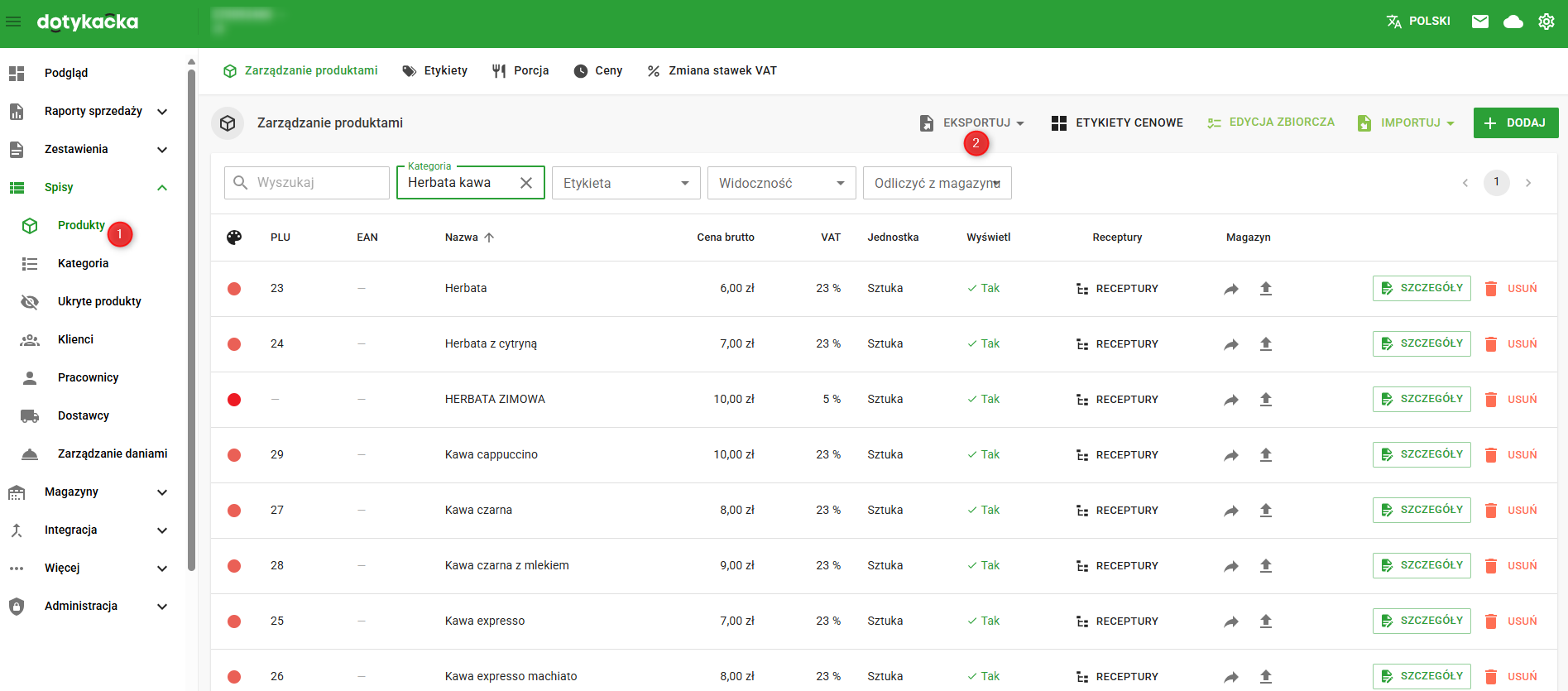
Podstawowy proces importu i eksportu pokażemy na przykładzie produktów. Zacznijmy od eksportu danych. Przejdź do zakładki Spisy » Produkty |

 , skorzystaj z menu
|
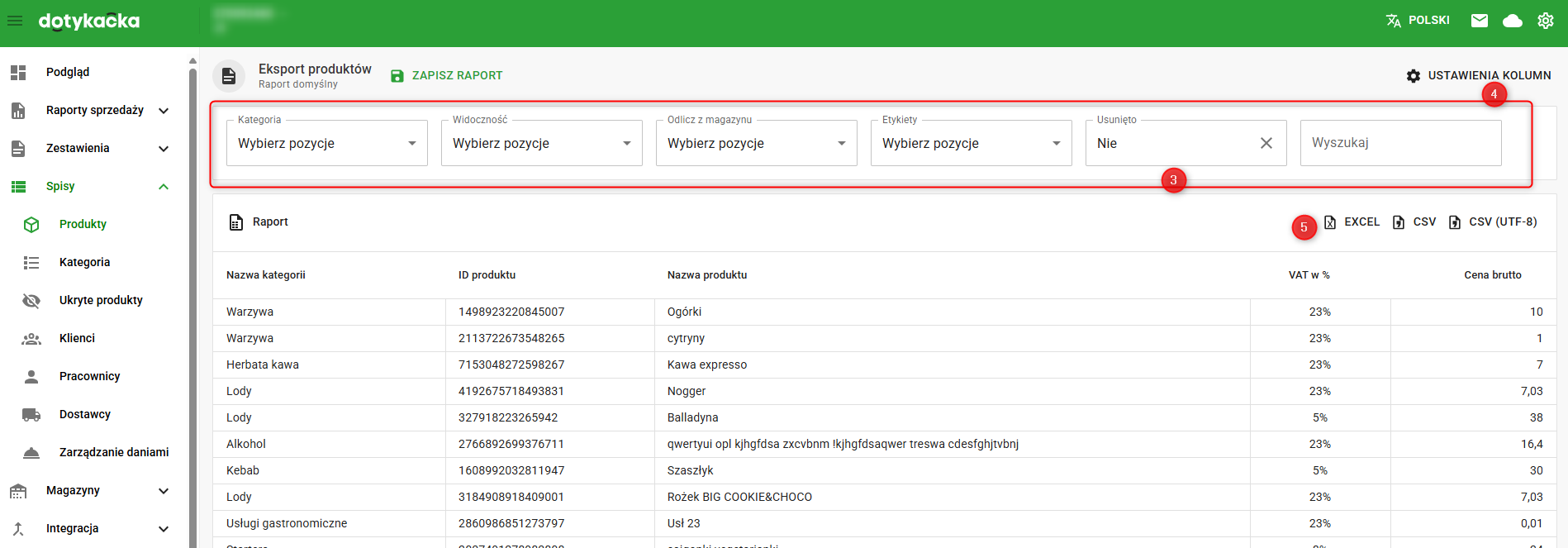
Otworzy się Eksport produktów – raport danych. W razie potrzeby przefiltruj produkty w raporcie za pomocą opcji w sekcji |

 , wybierz kolumny danych
  , które chcesz uwzględnić w eksporcie i naciśnij przycisk
|
Podczas eksportu zawsze najpierw wyświetlany jest raport danych, który możesz dostosować za pomocą menu USTAWIENIA KOLUMN, a na końcu wyeksportować wyświetlone dane do wybranego formatu (EXCEL, CSV w kodowaniu Windows 1250, CSV w kodowaniu UTF-8) za pomocą odpowiednich przycisków. Możesz zapisać własny raport do eksportu i później eksportować już zapisany raport. |

Import danych
|
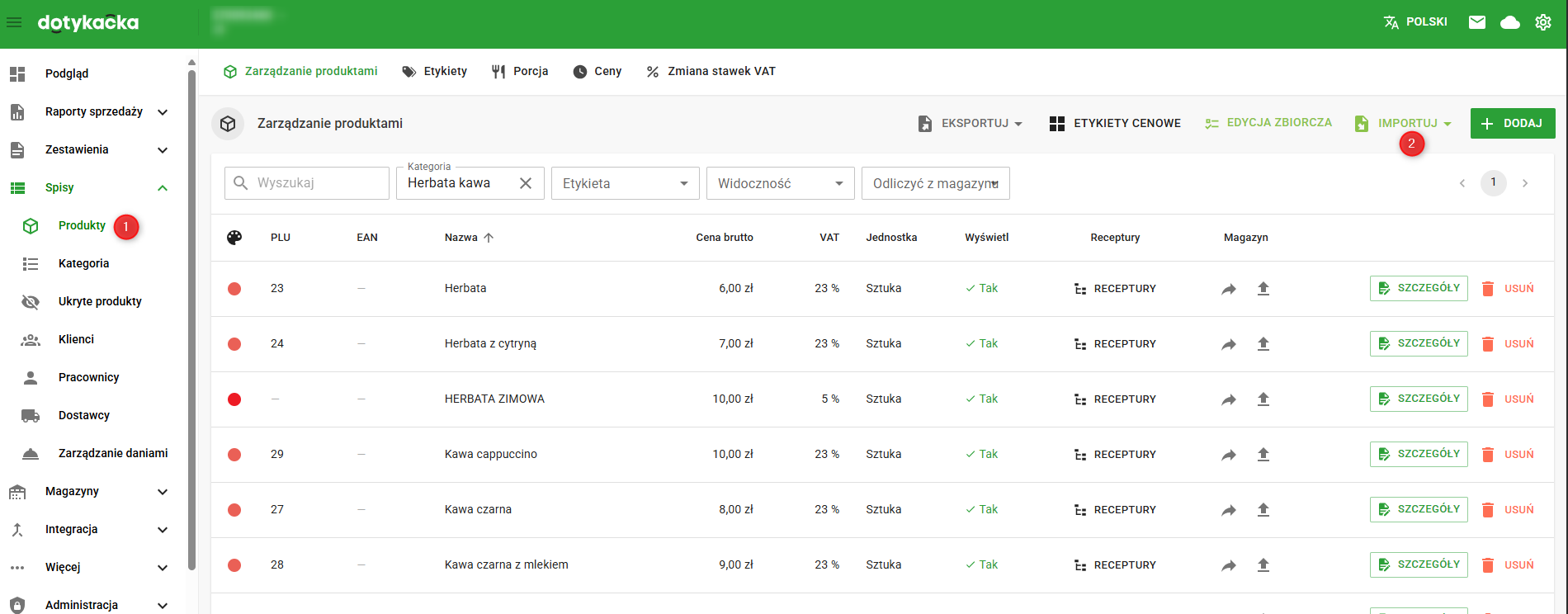
Produkty zostały wyeksportowane, możemy więc przejść do importu. W zakładce Zarządzanie pozycjami » Produkty |
|
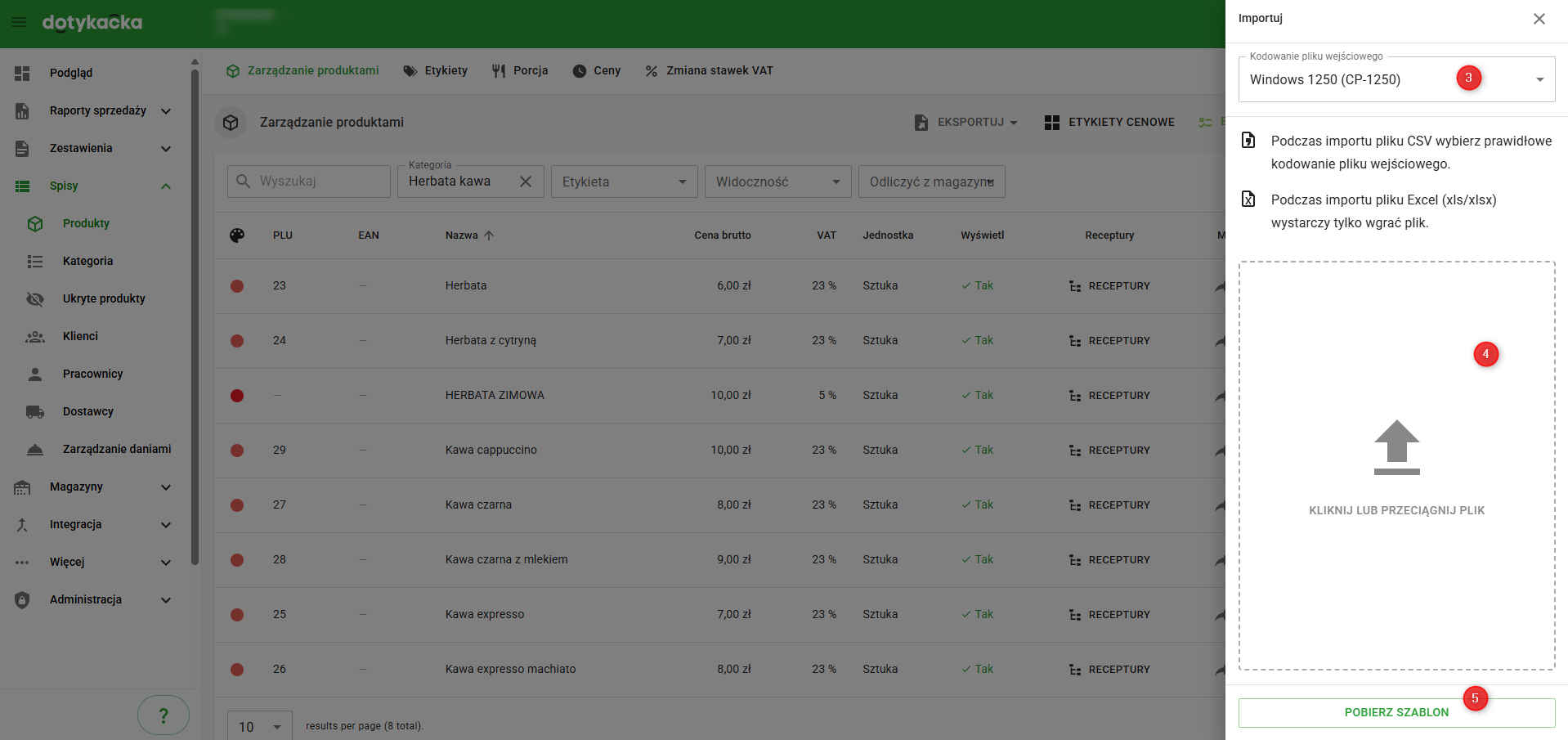
Po prawej stronie ekranu pojawi się panel importu. W menu Kliknij w sekcji Kliknięcie przycisku POBIERZ SZABLON |

 . Ważna jest zakładka

|
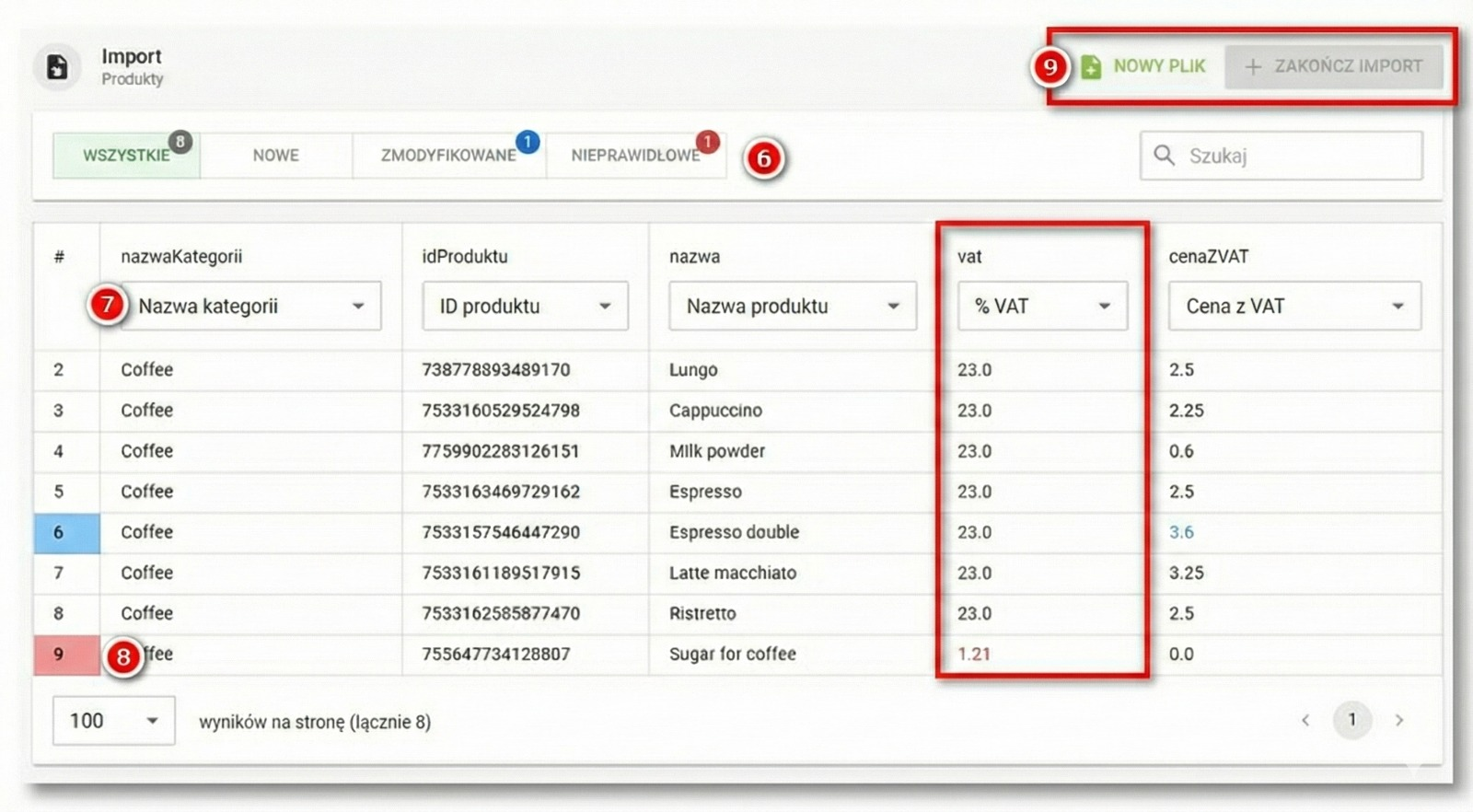
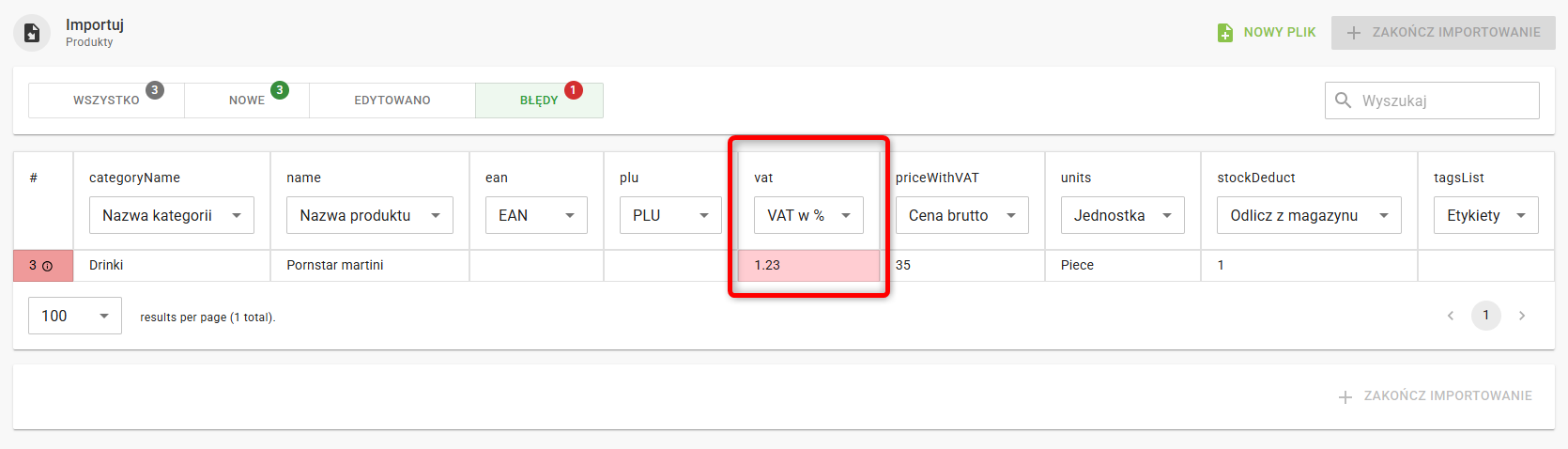
W naszym przykładzie błędnie wypełniona jest wartość VAT (vat) w wierszu 3 (zobacz obrazek powyżej). W zależności od liczby kolumn można to wykryć, przeciągając poziomy pasek przewijania na koniec listy produktów, aby przejść do kolumny vat, której wartość – podobnie jak cały wiersz – jest zaznaczona na czerwono. Ponieważ jest to istniejący produkt w kasie, mamy dwa rozwiązania. Możemy przerwać import przyciskiem + NOWY PLIK, poprawić w pliku wartość w tym wierszu w kolumnie vat na prawidłową (np. 23), zapisać plik i zaimportować go ponownie, albo w ogóle nie importować tej kolumny. W takim przypadku dla tego produktu pozostanie oryginalna stawka VAT. |

|
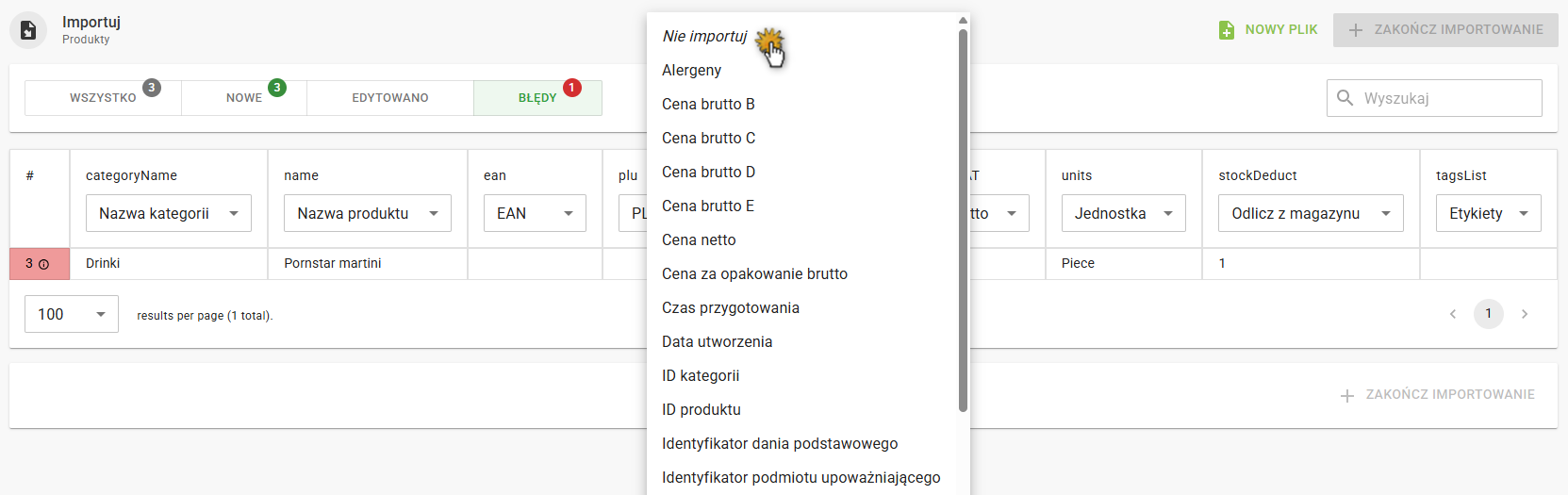
W naszym przypadku zdecydowaliśmy się nie importować tej kolumny. W rozwijanym menu tej kolumny wybieramy opcję Nie importuj. Powoduje to usunięcie wskazanego błędu. Wybierając opcję Nie importuj tak naprawdę określasz, które kolumny mają zostać pominięte podczas importu. Możesz więc wskazać jedynie te kolumny, które zawierają potrzebne zmiany, a pozostałe pominąć. Zawsze zalecamy importowanie tylko tych danych, które są naprawdę konieczne. |

|
Jeśli wszystko jest w porządku lub błędy zostały usunięte, import można zakończyć za pomocą przycisku w nagłówku/stopce. Nastąpi właściwe przetworzenie pliku i jego przesłanie do Chmury Dotykačka, a następnie do kasy. Przy większej liczbie pozycji import może potrwać kilka (kilkanaście) minut. Zakończony import zostanie potwierdzony wyświetleniem odpowiedniego powiadomienia. |

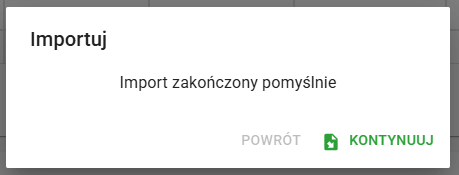
Powyżej przedstawiliśmy podstawowy przykładowy przebieg importu danych. Bardziej szczegółowe informacje znajdziesz w kolejnym rozdziale Import danych krok po kroku.
|
Po kliknięciu przycisku Import możesz kliknąć POBIERZ SZABLON, aby pobrać podstawowy szablon (zobacz obrazek powyżej) – przykładowy plik, który po uzupełnieniu danymi możesz ponownie zaimportować. Szablon zawiera już wszystkie wymagane kolumny, więc wystarczy dodać dane (w tym przypadku właściwości Twoich produktów). |
|
•Do importu zawsze używaj tego dostosowanego szablonu lub zmodyfikowanego pliku eksportu. Importowany plik musi być w formacie .xls, .xlsx lub .csv. Nigdy nie importuj własnych, przypadkowych plików, ponieważ może to uszkodzić strukturę danych w bazie! •Jeśli chcesz edytować plik .csv w Excelu, kolumny z numerami productId, categoryId, ean, plu i inne muszą mieć format Tekst. W przeciwnym razie plik w ogóle nie zostanie zaimportowany lub zostanie zaimportowany niepoprawnie. Ustawienia formatu komórek opisano w tym rozdziale. •Kodowanie pliku musi być ustawione na UTF-8 lub Windows-1250 (CP-1250), aby uniknąć nieprawidłowego wyświetlania znaków dialektycznych. •Obsługiwane są pliki .csv z separatorami ; (średnik) i , (przecinek). Jeśli używasz średnika jako separatora danych, do oddzielania części dziesiętnych możesz użyć przecinka lub kropki. Jeśli używasz przecinka jako separatora danych, do oddzielania miejsc po przecinku musisz używać kropki. •Liczba pozycji, które można zaimportować jednorazowo, jest ograniczona do 10000. Oznacza to, że w jednym pliku może znajdować się maksymalnie 10000 rekordów. Jeśli plik importu zawiera więcej pozycji, należy go podzielić na kilka części. |

