W tym rozdziale krok po kroku pokazujemy przykładowy import produktów z wykorzystaniem Chmury Dotykačka. Dzięki tej instrukcji możesz wykonać import samodzielnie. Poradnik jest przeznaczony dla klientów, którzy nie mają jeszcze żadnych produktów w kasie Dotykačka. Typowo wykorzystasz go przy pierwszym wypełnianiu kasy nowymi pozycjami.
Podstawowy proces importu/eksportu został opisany w poprzednim rozdziale. Poniższa procedura dla produktów ma zastosowanie do wszystkich elementów w Dotykačka, które obsługują import i eksport (z wyjątkiem importu inwentaryzacji).
Ważne uwagi
•Przy imporcie nowych produktów do kasy każdy produkt otrzymuje unikalny numer (productId). Numer ten jest używany przy dalszych aktualizacjach tego samego rekordu. Jeśli więc wyeksportujesz zaimportowane produkty z kasy i w pliku zmienisz właściwości produktu o numerze productId 6351216842362154, to te zmiany zostaną przy kolejnym imporcie przeniesione z powrotem do kasy. Istniejący productId pozwala kasie rozpoznać produkt jako już istniejący. Jeśli usuniesz wartość w kolumnie productId, do kasy zostanie dodany nowy produkt.
•Do importu/eksportu zalecamy używać formatów .xls oraz .xlsx. Praca z tymi plikami jest nieco prostsza i bardziej przejrzysta niż z czystym formatem tekstowym .csv.
•Jeśli podczas eksportu następuje przekierowanie do konkretnego raportu danych, forma eksportowanych danych zależy od aktualnych ustawień kolumn w tym raporcie.
•Jeśli edytujesz własny plik za pomocą programu Excel, musisz ustawić format komórek w odpowiednich kolumnach na Tekst i zapisać plik. W przeciwnym razie Excel może potraktować dane w tej kolumnie jako liczby i automatycznie je zmodyfikować. Zmieniłoby to unikalny identyfikator produktu i pliku po modyfikacji nie dałoby się ponownie zaimportować. Prawidłową procedurę znajdziesz w tym rozdziale. Pliki eksportowane z Chmury Dotykačka mają już prawidłowo ustawione formaty kolumn.
•Poprawnie przygotowany plik .csv z danymi możesz wstępnie zweryfikować, otwierając go w edytorze tekstowym (np. Notatniku).
•Jeśli po imporcie w kasie w produktach pojawią się nieprawidłowe dane, nie usuwaj tych produktów. Po prostu wyeksportuj produkty z kasy, popraw dane w pliku i zaimportuj go ponownie. Dzięki productId możesz skorygować właściwości produktów.
•Zmodyfikowany plik musi zawierać dane przynajmniej we wszystkich wymaganych polach (kolumnach), w przeciwnym razie nie będzie można go wczytać do kasy. Te kolumny nie mogą być puste. Opis poszczególnych pozycji (kolumn) w pliku do importu, włącznie z wymaganymi, znajdziesz w rozdziale Import produktów.
•Jako separatory możesz używać znaków ; (średnik) oraz , (przecinek). Jeśli używasz średnika, do oddzielania części dziesiętnych możesz użyć przecinka lub kropki. Jeśli używasz przecinka jako separatora danych, do części dziesiętnych musisz używać kropki.
•Liczba pozycji, które można zaimportować jednorazowo, jest ograniczona do 10000. Oznacza to, że w jednym pliku może być maksymalnie 10000 rekordów. Jeśli plik importu zawiera więcej pozycji, należy go podzielić.
Tworzenie nowych produktów za pomocą importu
|
Zaloguj się do Chmury Dotykačka i przejdź do sekcji Spisy » Produkty. W nagłówku strony kliknij przycisk IMPORT i wybierz Import produktów. Następnie kliknij przycisk |

 , aby pobrać szablon na komputer jako plik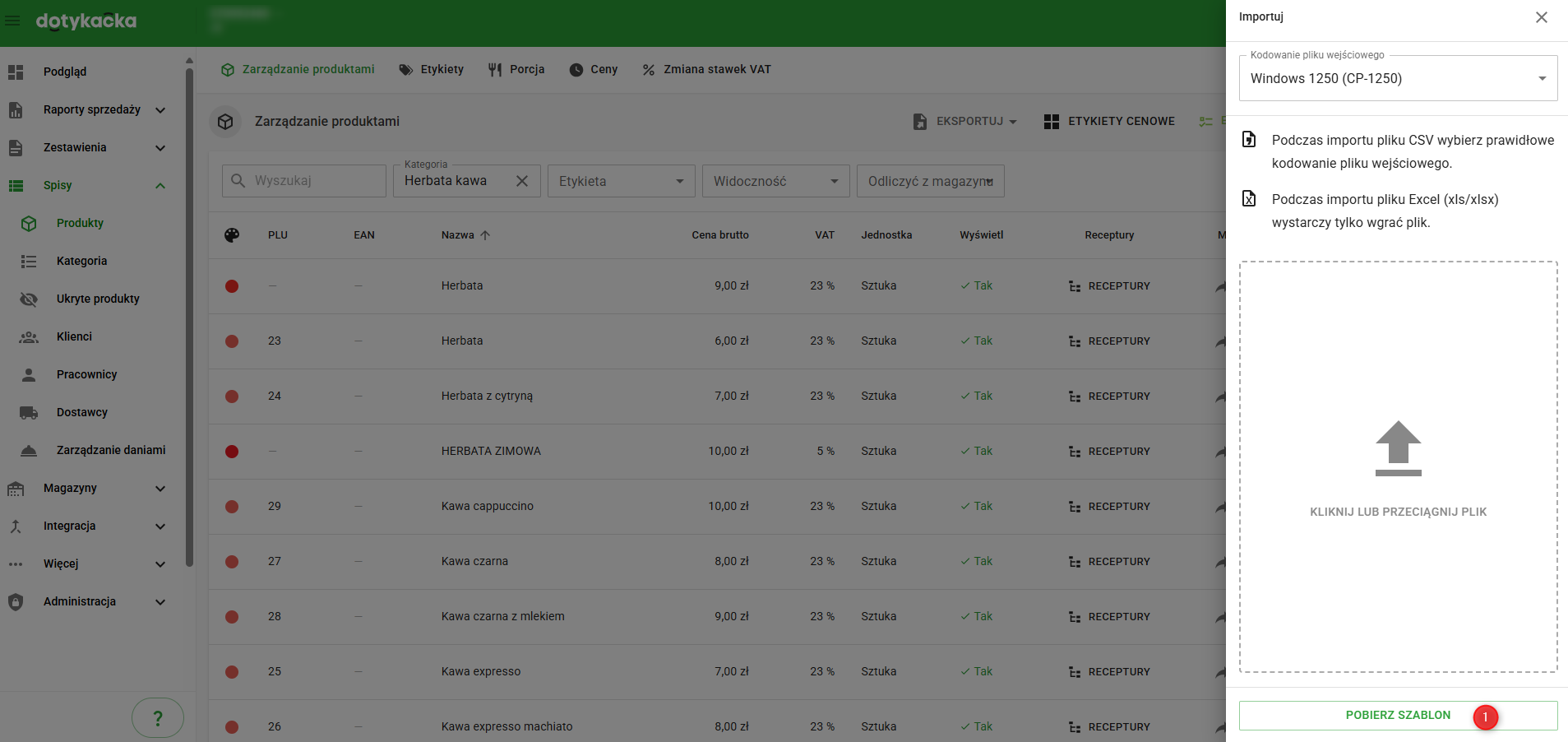
|
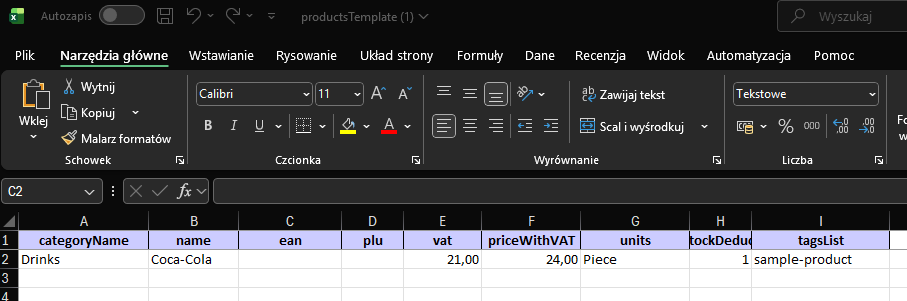
Plik productsTemplate.xlsx możesz otworzyć w arkuszu kalkulacyjnym (np. Excel). Po otwarciu zobaczysz informacje tekstowe w dwóch wierszach, podzielone na komórki. W pierwszym wierszu znajdują się nazwy kolumn odpowiadające podstawowym właściwościom produktów w kasie: nazwa kategorii (categoryName), nazwa produktu (name), kod EAN (ean), kod PLU (plu), stawka VAT (vat), cena z VAT (priceWithVAT), jednostki (units), pomniejszanie stanu magazynowego (stockDeduct) oraz etykiety (tagsList). W drugim wierszu znajduje się przykładowy produkt należący do kategorii Drinki ze stawką VAT 21% i ceną 24 PLN z VAT. W kolumnie H ustawiono, że produkt ma pomniejszać stan magazynowy (wartość 0 lub 1) oraz otrzymuje etykietę sample-product. |

|
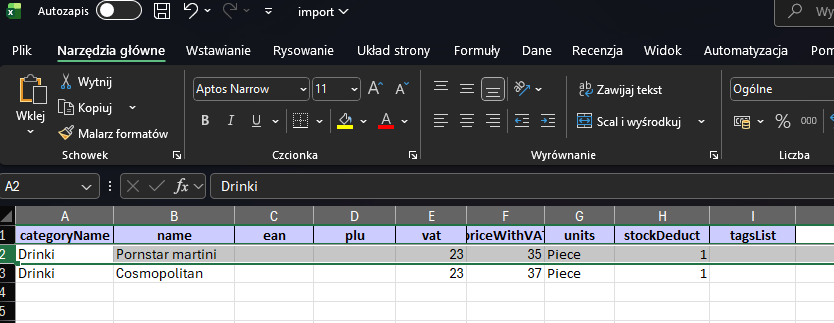
Aby utworzyć nowy produkt, po prostu nadpisz wartości w drugim wierszu własnym produktem i jego właściwościami. Zachowaj ten sam format jak w produkcie przykładowym. Każdy kolejny produkt wpisz w następnym wierszu. Na koniec zapisz plik. |

|
Teraz wróć do interfejsu internetowego Chmury Dotykačka i na stronie importu produktów kliknij |

 , aby wybrać zapisany plik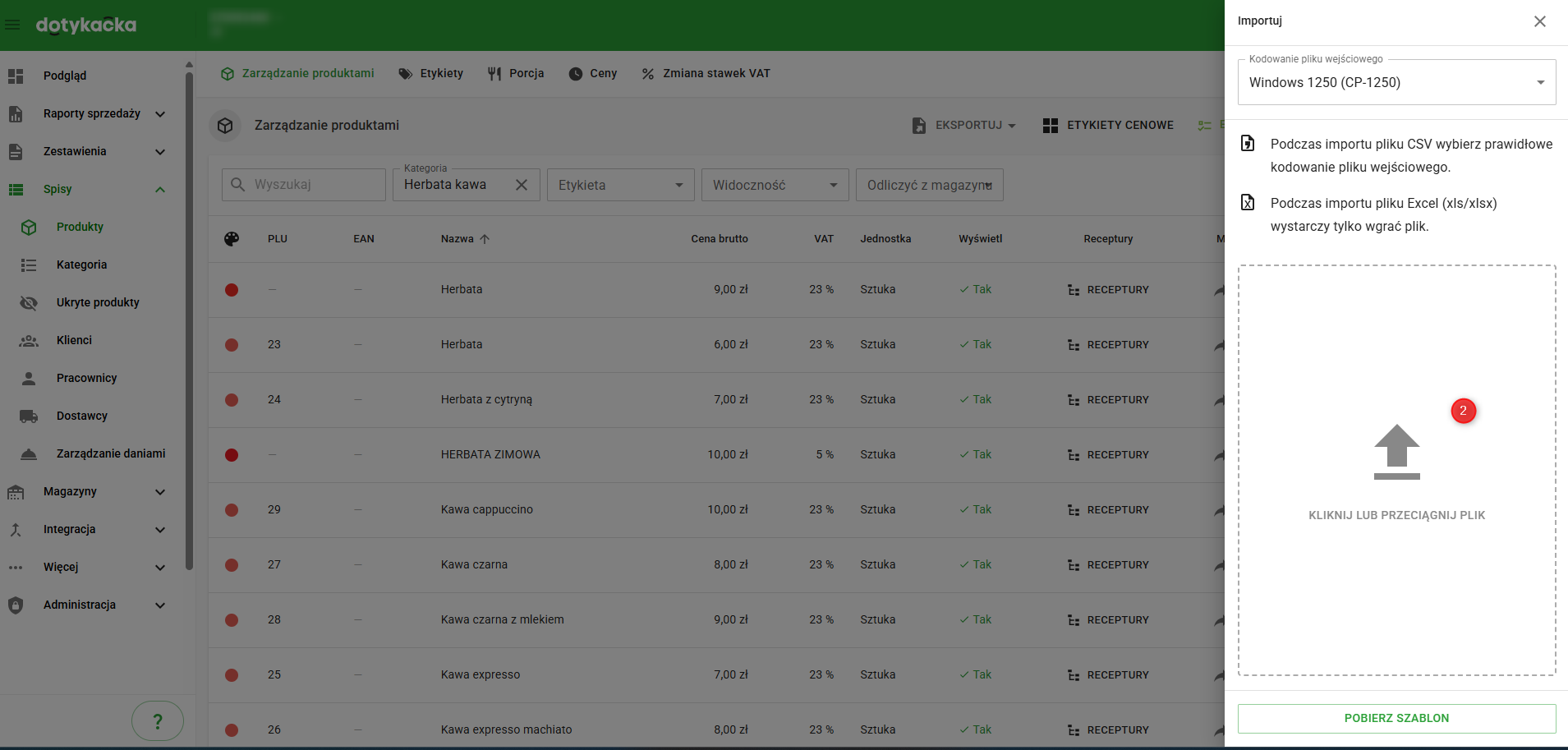
|
Kolejny krok importu to kontrola danych przed ich wgraniem do kasy. Zakładki w nagłówku Klikając menu rozwijane Jeżeli przykładowo w kolumnie Price with VAT znajdują się ceny bez VAT, w menu rozwijanym dla tej kolumny wybierz właściwość Price without VAT. Kasa poprawnie przypisze wtedy wartości z tej kolumny do produktów. Przyciskami |

 możesz zakończyć import bez błędów, natomiast przycisk
  służy do załadowania nowego pliku do importu.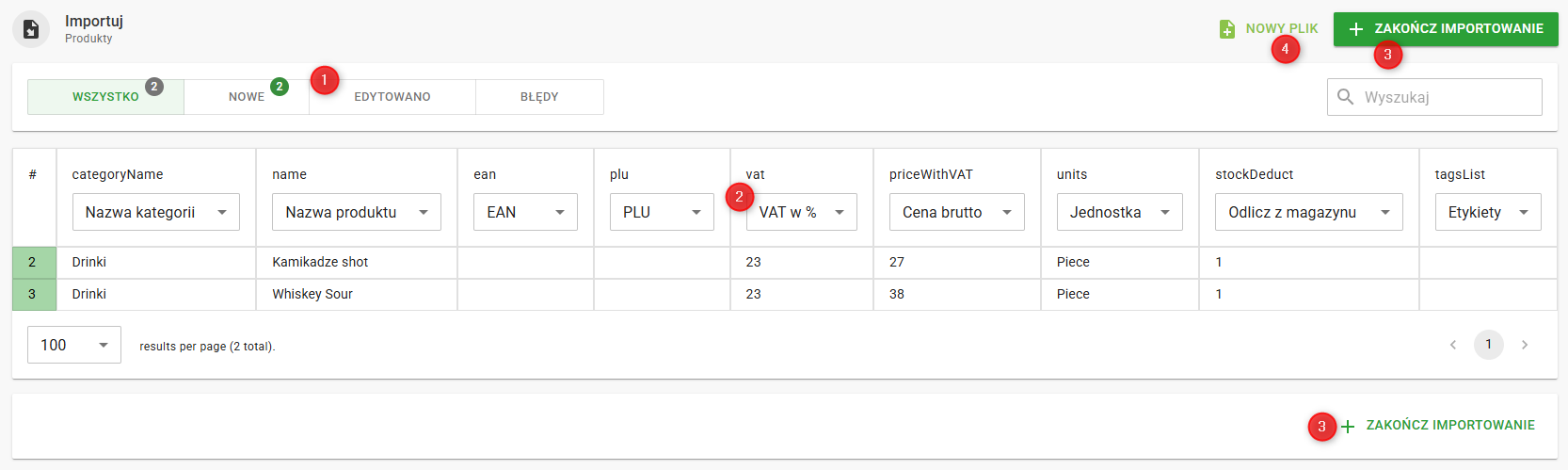
|
Dzięki możliwości ustawienia dla każdej kolumny, jakie dane zawiera, możesz w praktyce zaimportować dowolne dane podzielone na kolumny lub poprawnie rozdzielone w Excelu (także z pliku .csv). Nazwy kolumn w pliku importu nie muszą odpowiadać nazwom kolumn używanym w Dotykačka. |

|
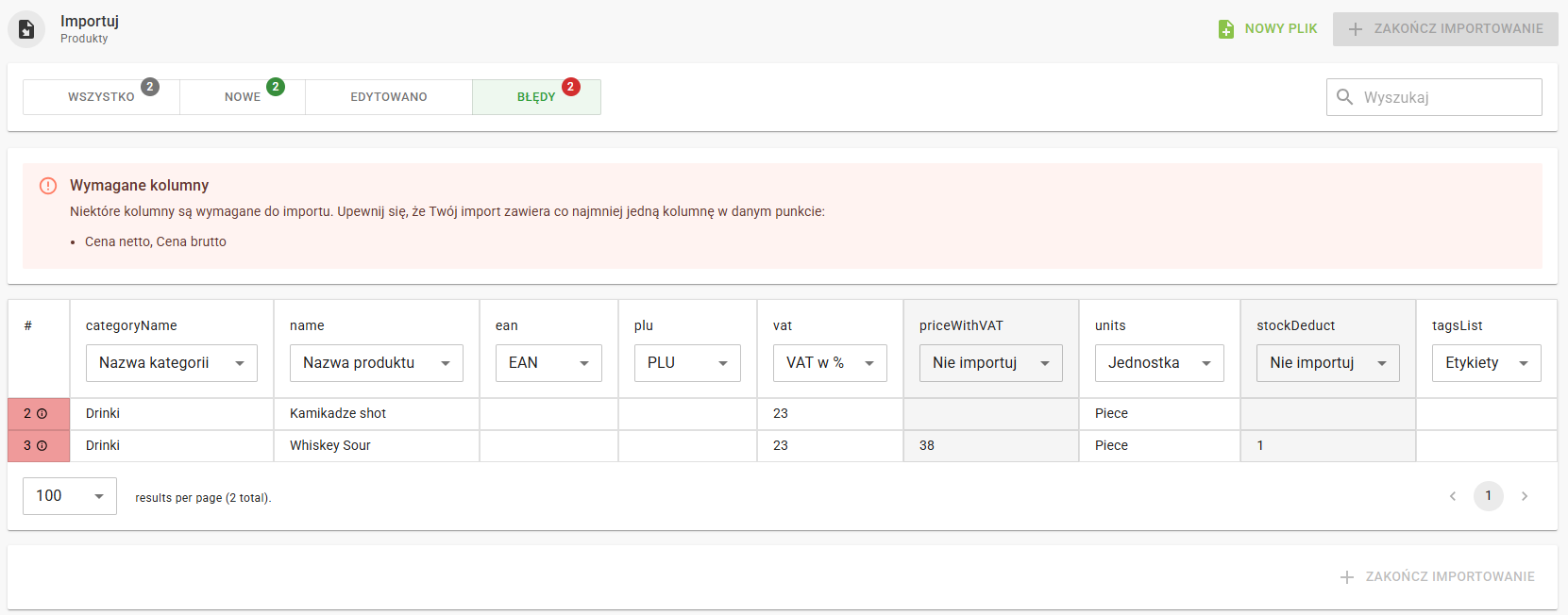
Jeśli plik zawiera błędy, ich liczba zostanie wyświetlona w nagłówku, a poszczególne wiersze z błędami zostaną oznaczone kolorem czerwonym. Aby wyświetlić wiersze z błędami, przejdź do zakładki BŁĘDY w nagłówku. Każdy wiersz z błędem ma czerwone tło obok numeru wiersza, a każda nieprawidłowa wartość w tym wierszu jest dodatkowo wyróżniona. W naszym przykładzie brakuje PricewithVAT oraz informacji, czy produkt Kamikaze shot ma pomniejszać stany magazynowe. W oryginalnym pliku kolumny F i H są puste. |



W takiej sytuacji możemy przerwać import (np. cofając stronę w przeglądarce), poprawić plik i zaimportować go ponownie. Wciąż otwarty import można zakończyć przyciskiem + NOWY PLIK w nagłówku. Inną możliwością jest wykluczenie z importu kolumn zawierających błędy i uzupełnienie brakujących właściwości produktów ręcznie w kasie lub w Chmurze Dotykačka po imporcie. Nie dotyczy to jednak kolumny Price with VAT, która jest wymagana, jeśli w pliku nie występuje kolumna Price without VAT. Aby wykluczyć kolumny, wybierz w nagłówku danej kolumny opcję Nie importuj.
|
W naszym przypadku musimy edytować plik importu i dodać wymaganą wartość w kolumnie priceWithVAT. Informację o pomniejszaniu stanu magazynowego możemy ustawić później, już po imporcie. Następnie przywracamy w kolumnie priceWithVAT opcję Price with VAT zamiast Nie importuj i za pomocą przycisku + NOWY PLIK ponownie wczytujemy plik do importu. Teraz wszystko jest w porządku – oba wiersze są oznaczone kolorem zielonym. |

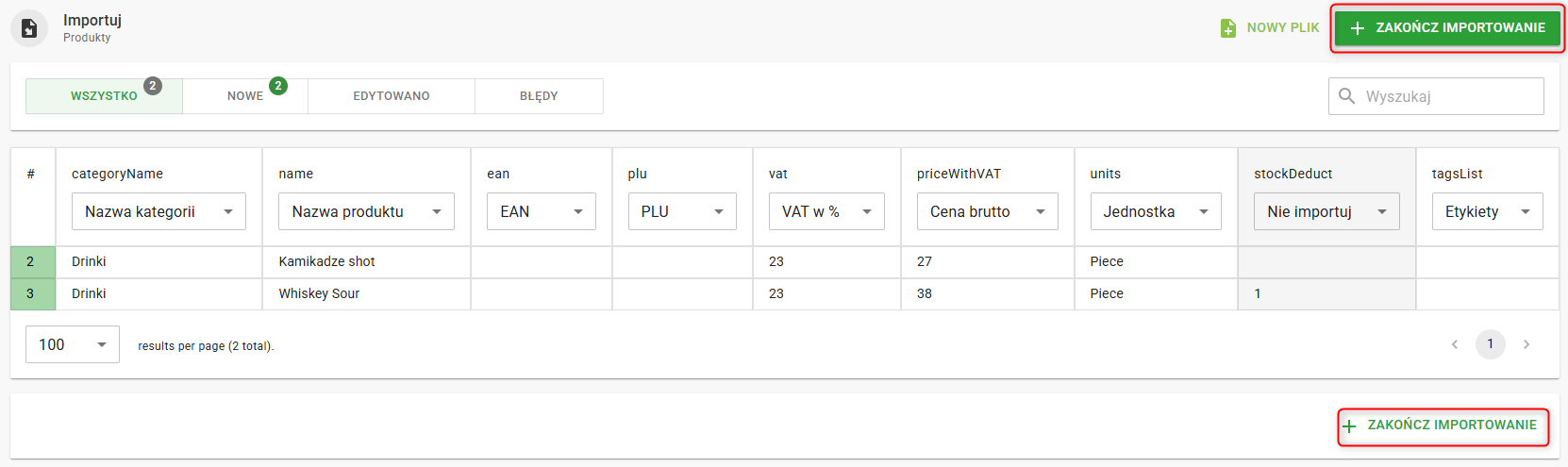
Po zakończeniu konfiguracji importu kliknij przycisk + ZAKOŃCZ IMPORTOWANIE, aby utworzyć 2 nowe produkty z odpowiednimi właściwościami w kategorii Drinki. Następnie przyciskiem SZCZEGÓŁY przy każdym produkcie możesz edytować jego właściwości.
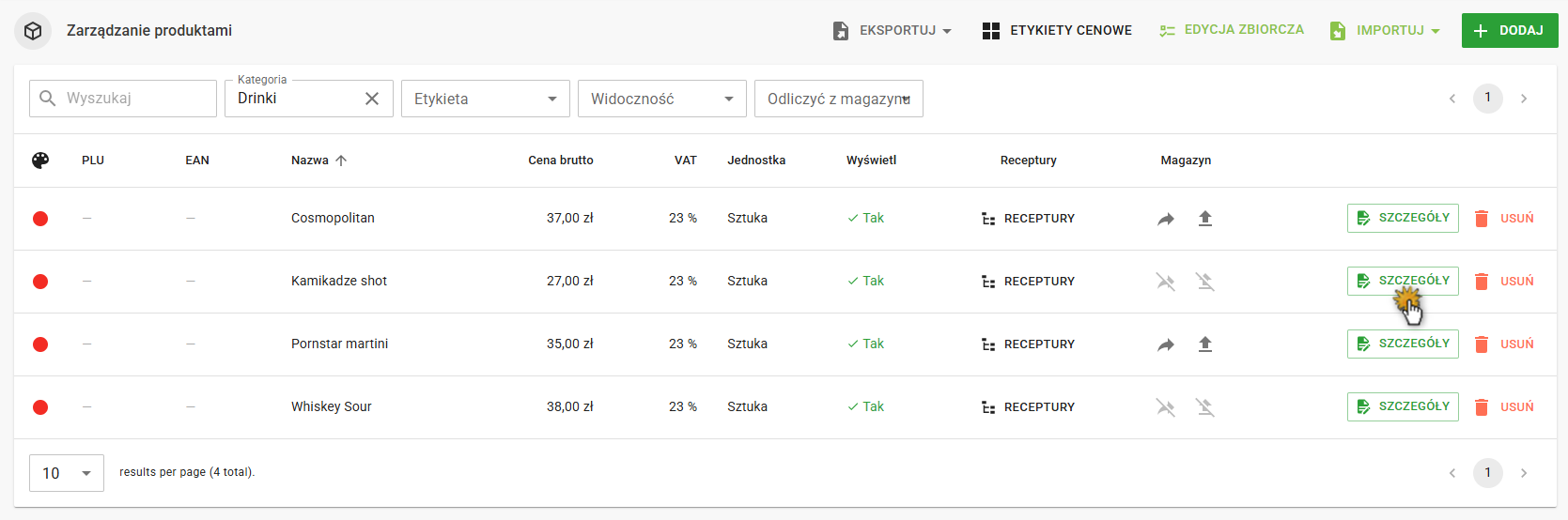
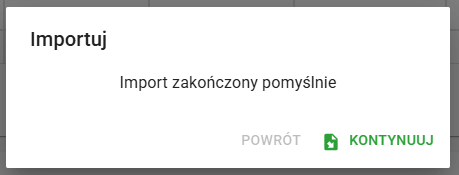
Po synchronizacji Chmury Dotykačka z kasą produkty pojawią się również w kasie. Jeśli jednak zaimportowałeś dużą liczbę produktów, właściwy import do Chmury Dotykačka oraz późniejsza synchronizacja z kasą mogą potrwać kilka (kilkanaście) minut. Z jednego pliku można zaimportować maksymalnie 10000 produktów. Trwający oraz pomyślnie zakończony import jest sygnalizowany odpowiednim komunikatem.
Import danych z innych systemów POS
|
Aby przenieść produkty z innego systemu POS do Dotykačka, potrzebna jest lista produktów wyeksportowana do formatu .xls, .xlsx lub .csv. Konieczne jest również, aby plik importu zawierał przynajmniej podstawowe dane w poprawnym formacie dla każdego produktu – bez nich nie można utworzyć nowego produktu w Dotykačka. Są to: nazwa produktu, nazwa kategorii, cena z VAT lub bez VAT oraz stawka VAT (dla płatników VAT). Jeśli nazwa kategorii nie jest dostępna, produkt zostanie automatycznie przypisany do ogólnej kategorii Import. Wymagane kolumny oraz format danych dla każdej pozycji importowanej do Dotykačka opisano w dalszych podrozdziałach. Jeżeli nazwy kolumn w pliku importu nie odpowiadają nazwom używanym w Dotykačka, po wstawieniu pliku po prostu wskaż w menu każdej kolumny, jakie dane zawiera. Dzięki temu dane z pliku zostaną powiązane z odpowiednimi polami w aplikacji Dotykačka. Przykładowy plik importu z produktami z innego systemu może wyglądać następująco: |

|
Ponieważ nazwy kolumn w tym pliku importu nie są znane systemowi Dotykačka, po wstawieniu pliku do importu pojawi się komunikat o błędzie, a wszystkie kolumny zostaną oznaczone jako Nie importuj. Otrzymasz informację o konieczności uzupełnienia podstawowych wymaganych danych/kolumn: |
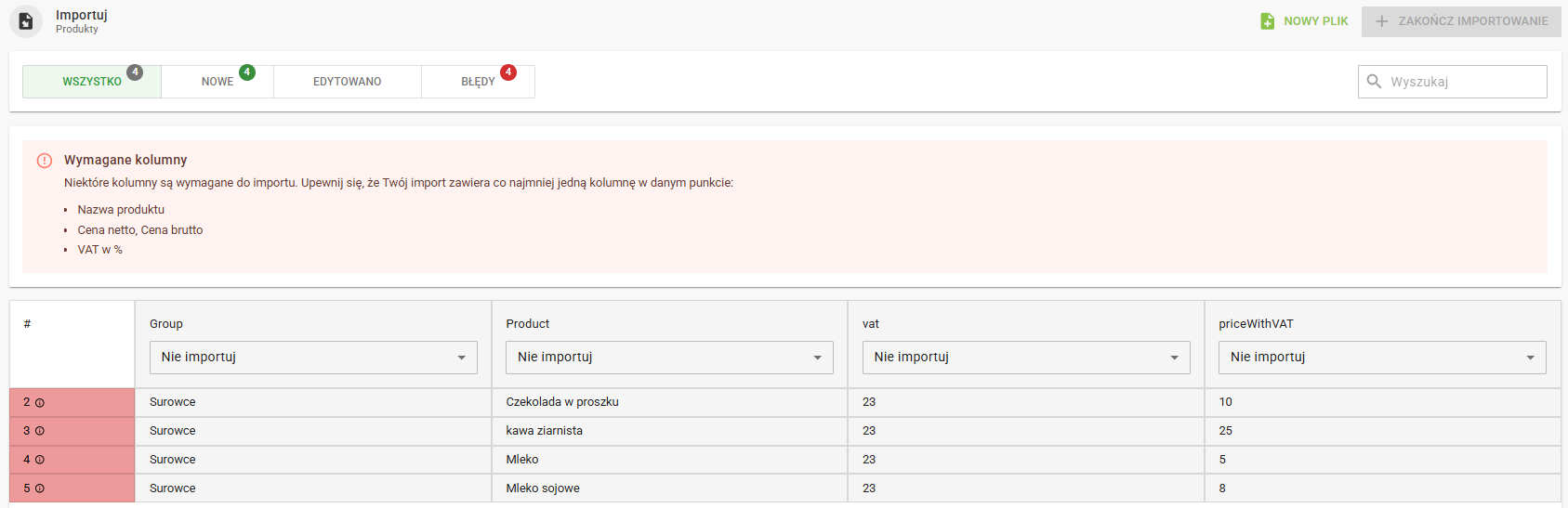
|
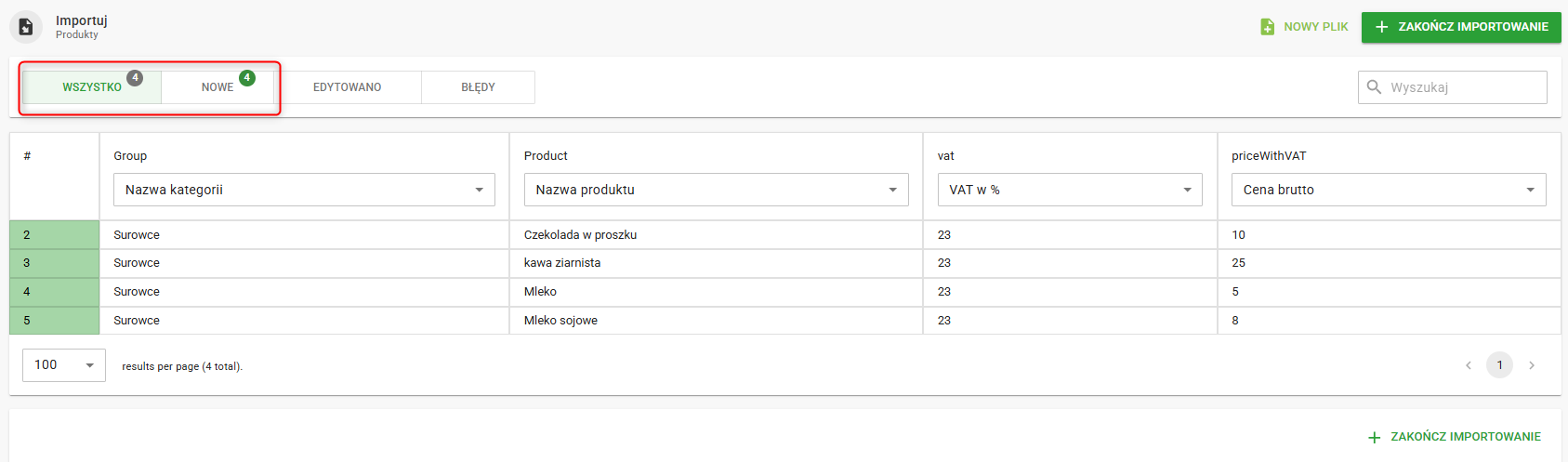
Teraz musimy określić, jakie dane zawiera każda kolumna. W nagłówku każdej kolumny kliknij menu rozwijane i wybierz poprawny typ danych. W naszym przykładzie będzie to Nazwa kategorii, Nazwa produktu oraz Cena z VAT. |
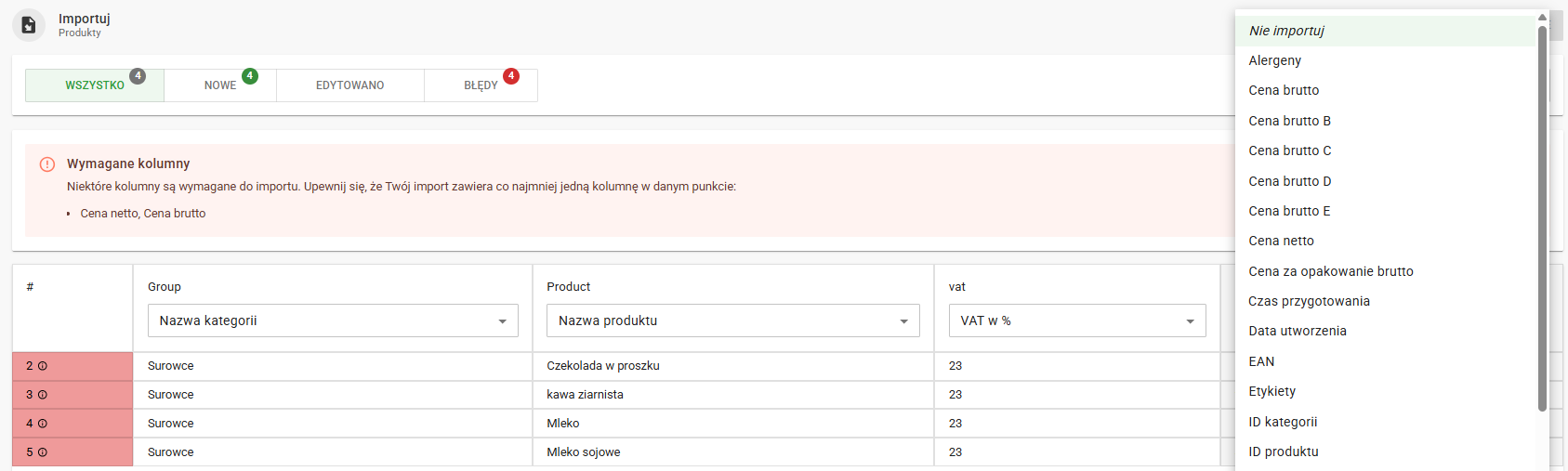
|
Po zakończeniu przypisywania typów danych wiersze zostaną oznaczone kolorem zielonym i w nagłówku zobaczysz, że na podstawie importu utworzysz 4 nowe produkty. Teraz możesz zakończyć import przyciskiem w nagłówku lub stopce i fizycznie wgrać plik do kasy. |
Zbiorcza edycja produktów za pomocą importu i eksportu
Jeśli chcesz zmodyfikować właściwości wielu produktów i wygodnie zrobić to w arkuszu kalkulacyjnym Excel, świetnym rozwiązaniem jest eksport produktów, edycja pliku i ponowny import. W ten sposób możesz w praktyce edytować dowolny element w Dotykačka, który można wyeksportować i ponownie zaimportować. Domyślnie eksportuj produkty z Dotykačka do Excela przyciskiem w nagłówku, otwórz wyeksportowany arkusz, wprowadź zmiany, a następnie zaimportuj plik z powrotem do Dotykačka. Zmieniaj tylko wartości w komórkach, nie usuwaj żadnych kolumn. Ponieważ plik zawiera numery istniejących produktów (productId), Dotykačka rozpozna, że chodzi o modyfikację już istniejących produktów w kasie.
 |
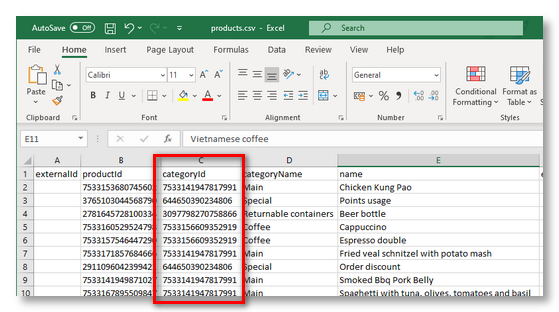 |
Zwróć szczególną uwagę na prawidłowy format komórek. Przy edycji pliku .csv z istniejącymi produktami z kasy w Excelu najpierw ustaw format komórek kolumny productId oraz innych kolumn z wielocyfrowymi numerami na Tekst i zapisz plik w takim formacie. W przeciwnym razie Excel może potraktować te komórki jako liczby i automatycznie przekształcić je do własnego formatu. Zmieni to ważne dane i po edycji pliku nie będzie można ponownie zaimportować. Prawidłową procedurę znajdziesz w tym rozdziale.
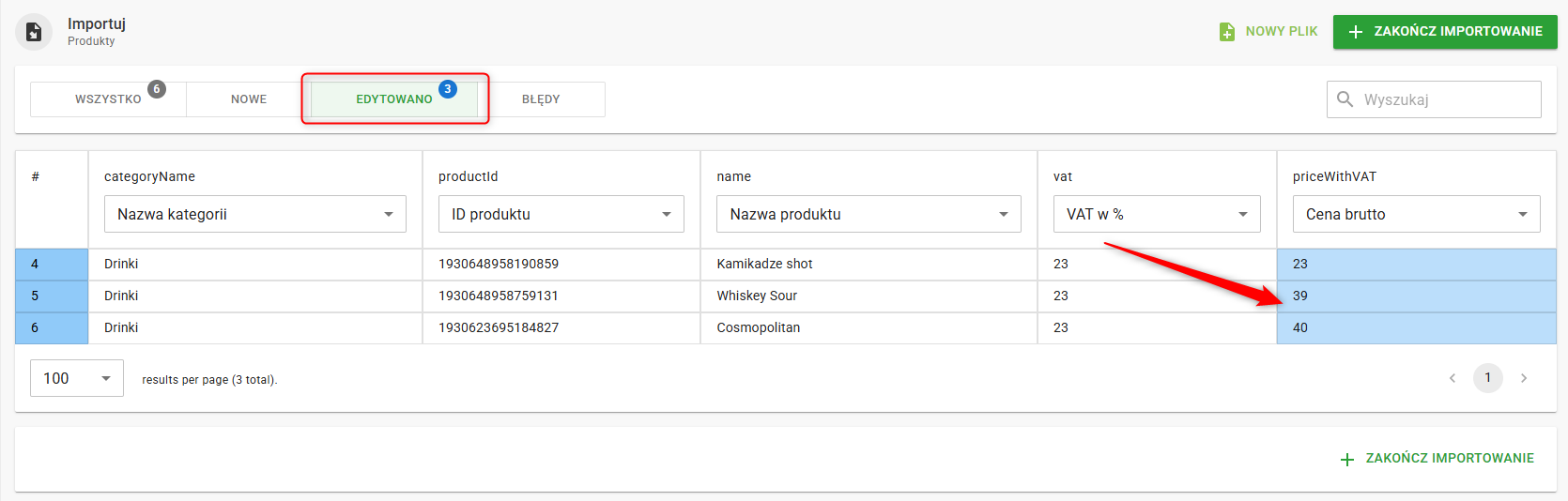
Zalecamy również, aby najpierw zaimportować przykładowo tylko trzy zmienione produkty, sprawdzić, czy wszystko jest poprawne, a dopiero potem zaimportować resztę produktów. Zmienione istniejące produkty i ich wartości są w imporcie oznaczone kolorem niebieskim: