» Dostępne tylko w licencji KOMPLET lub wyższej. « |
|---|
Import inwentaryzacji można wykonać w menu Magazyny » Inwentaryzacja. Import pliku z inwentaryzacją koryguje ilości poszczególnych produktów w magazynie. Możesz zaimportować tylko jeden plik .csv. Przed zaimportowaniem pliku .xls musisz najpierw zapisać go w formacie .csv.
•Każdy produkt jest w pliku reprezentowany przez jeden z 4 parametrów identyfikujących. Jeśli zmienisz ilość w magazynie w pliku .csv, po imporcie zostanie zmieniona ilość tego produktu, który ma ten sam numer ID, zewnętrzny numer ID lub kod EAN / PLU.
•Podczas przetwarzania importu inwentaryzacji odpowiedni produkt jest wyszukiwany na podstawie wartości w kolumnach ean, plu, externalId lub productId , a jego ilość w magazynie jest ustawiana zgodnie z wartością w kolumnie newQuantity (zobacz opis kolumn pliku importu poniżej). W pliku importu musisz mieć wypełnioną co najmniej jedną z wartości używaną do wyszukiwania produktu.
•Jeśli plik importu zawiera zduplikowane wartości, odpowiednie produkty są wyszukiwane w następującej kolejności: 1. productId, 2. ean lub plu. Jeśli więc podczas importu zostanie znalezionych kilka produktów o tym samym productId, dodatkowo sprawdzane są wartości ean lub plu.
|
Inwentaryzację możesz przeprowadzić ręcznie bezpośrednio na Dotykačka w aplikacji Magazyn albo za pośrednictwem Chmury Dotykačka. |

Jak zaimportować inwentaryzację?
|
Przejdź do zakładki Magazyny » Inwentaryzacja, kliknij przycisk + NOWA INWENTARYZACJA |

 w nagłówku i wybierz magazyn, w którym chcesz wykonać inwentaryzację. Jeśli używasz tylko jednego magazynu, okno wyboru magazynu nie zostanie wyświetlone.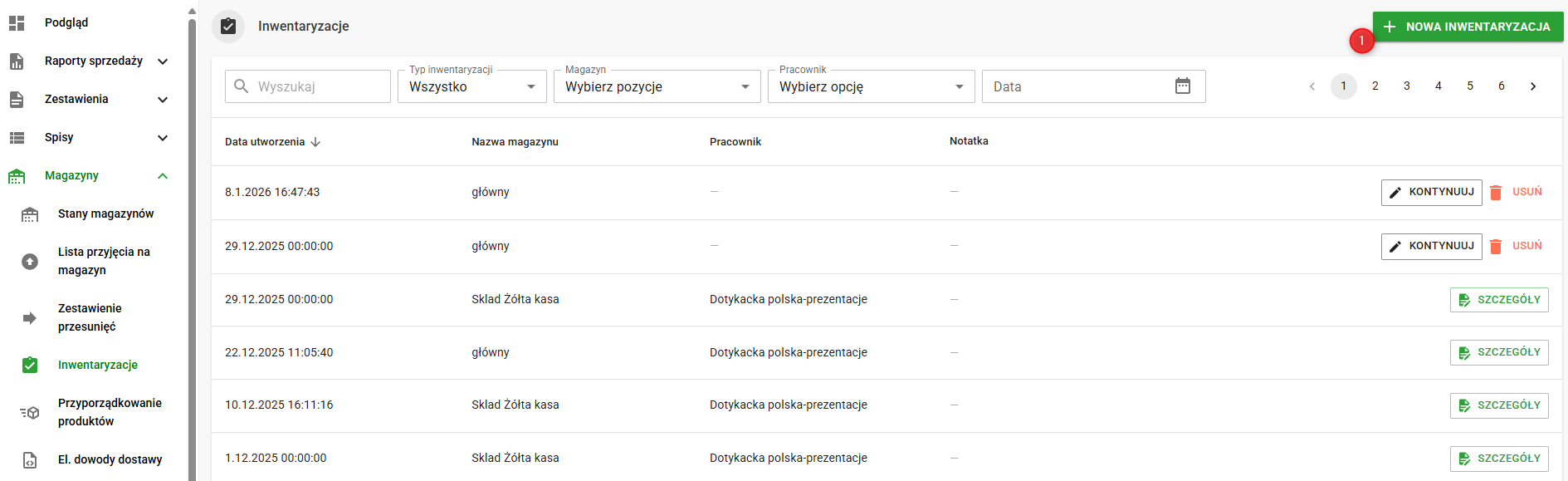
|
W sekcji importu pliku wybierz najpierw odpowiednie kodowanie, następnie kliknij w obszar |

 i wskaż plik .csv do importu lub przeciągnij go w ten obszar. Klikając ikonę
  pobierzesz przykładowy plik, który możesz edytować i później zaimportować.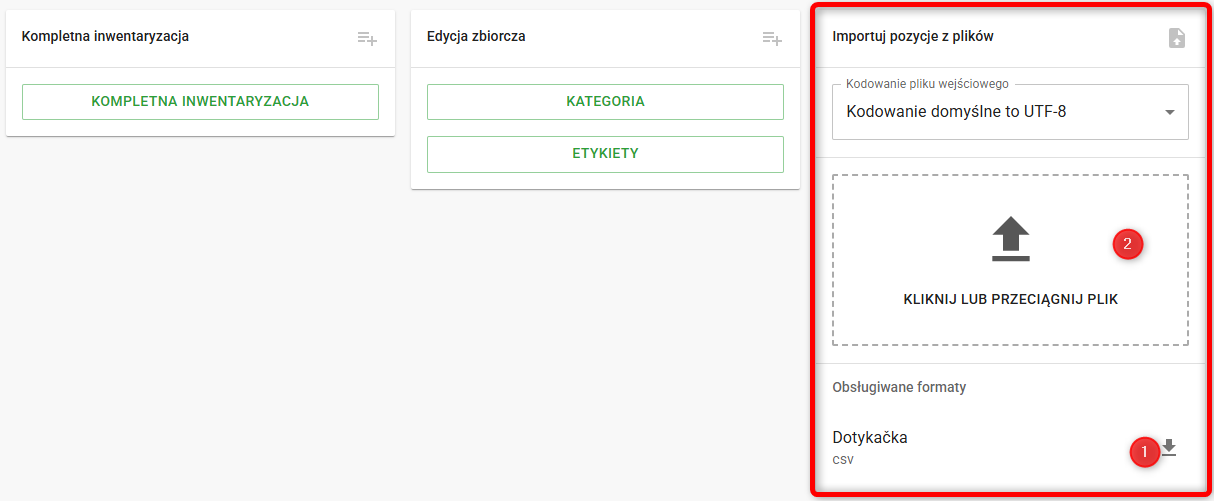
|
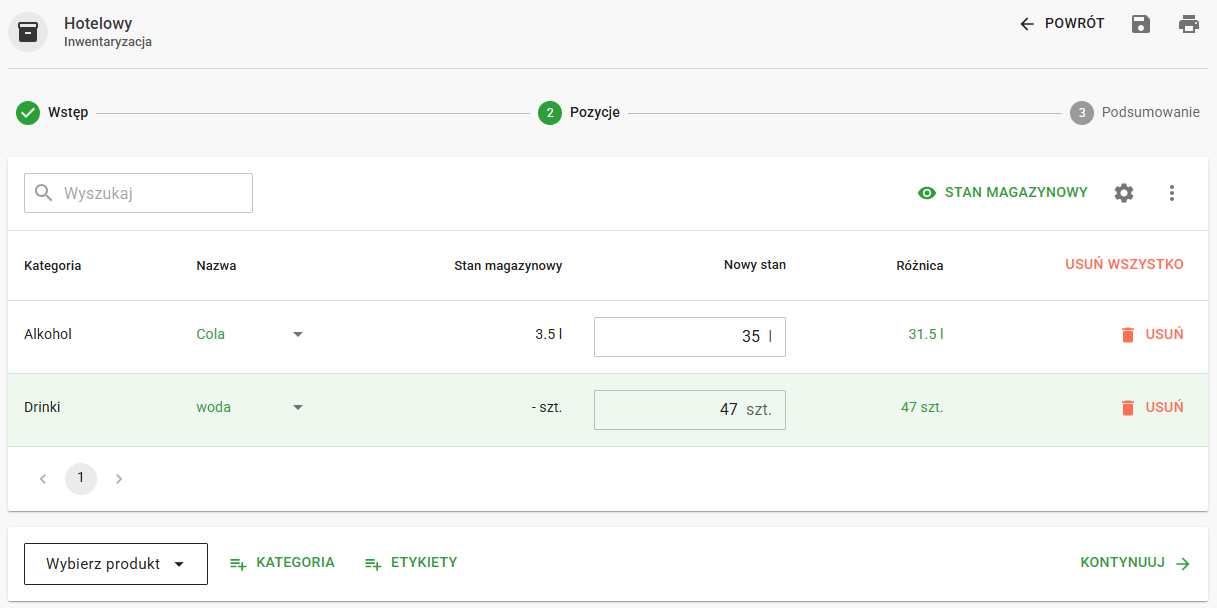
Dane zostaną zaimportowane od razu. Poprawnie zaimportowany plik rozpoznasz po wyświetleniu produktów z pliku i ich ilości w magazynie. Ilość możesz w tym miejscu dodatkowo edytować. Następnie możesz przejść do podsumowania za pomocą przycisku ZAKOŃCZ, a potem wprowadzić nowe ilości do kasy przyciskiem ZAPISZ. |

Opis kolumn pliku importu
Plik importu inwentaryzacji |
|
|---|---|
name |
Nazwa produktu (tylko informacyjnie, nie jest używana podczas importu) |
ean* |
Kod EAN produktu |
plu* |
Kod PLU produktu |
externalId |
Własny numer produktu używany do identyfikacji |
productid* |
Wewnętrzny numer produktu |
newQuantity |
Nowa ilość produktu w magazynie |
Pozycje wymagane są oznaczone pogrubieniem, pozostałe dane są opcjonalne.
*Przynajmniej jedna z tych pozycji musi być podana, ponieważ służy do wyszukania odpowiedniego produktu, dla którego zostanie skorygowana ilość w magazynie.
|
Obsługiwane są pliki .xls, .xlsx oraz .csv z separatorem danych ; (średnik) lub , (przecinek). Jeśli używasz średnika, miejsca dziesiętne możesz oddzielać przecinkiem lub kropką. Jeśli używasz przecinka jako separatora danych, miejsca dziesiętne musisz oddzielać kropką. |

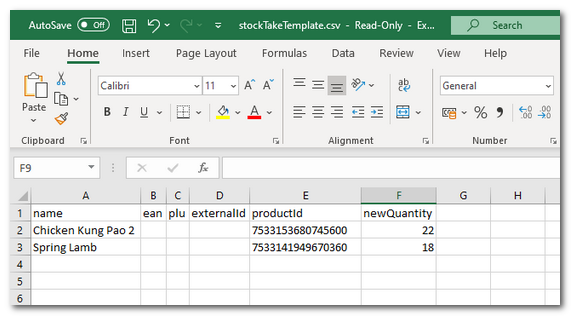
Przykład poprawnie przygotowanego pliku do importu inwentaryzacji
Na ilustracji poniżej znajduje się przykładowy plik importu z dwoma produktami, dla których (na podstawie productId) zostanie skorygowana ilość w magazynie.
|
Gdyby w kasie istniał jeszcze inny produkt o tym samym ID, import nie zostałby wykonany, ponieważ pozostałe kolumny nie są uzupełnione i nie da się jednoznacznie określić, którego produktu dotyczy zmiana. Dlatego w pliku importu warto podać dodatkowo np. kod EAN. Nazwa produktu w pliku ma charakter wyłącznie opisowy i nie jest brana pod uwagę podczas importu. |

