W Dotykačka możesz wykonać storno rachunku na dwa sposoby: całkowicie anulować cały rachunek albo wykonać storno częściowe, wybierając konkretne pozycje do anulowania. Nie ma znaczenia, czy stornujesz rachunek opłacony gotówką, czy fakturą. W obu przypadkach wystawiany jest dokument korygujący z wartością ujemną („paragon korygujący”). Ta wartość ujemna jest zapisywana pod tym samym numerem dokumentu i sprzedaż jest kompensowana. Dokument korygujący ujmujesz w księgach.
|
•W przypadku widoku kompaktowego okna płatności nie ma możliwości wykonania częściowego storna rachunku – dostępne jest wyłącznie storno całkowite. •Storno rachunku pierwotnie opłaconego wieloma metodami płatności może zostać wykonane tylko z użyciem jednej metody płatności. |

Jak anulować (stornować) rachunek?
|
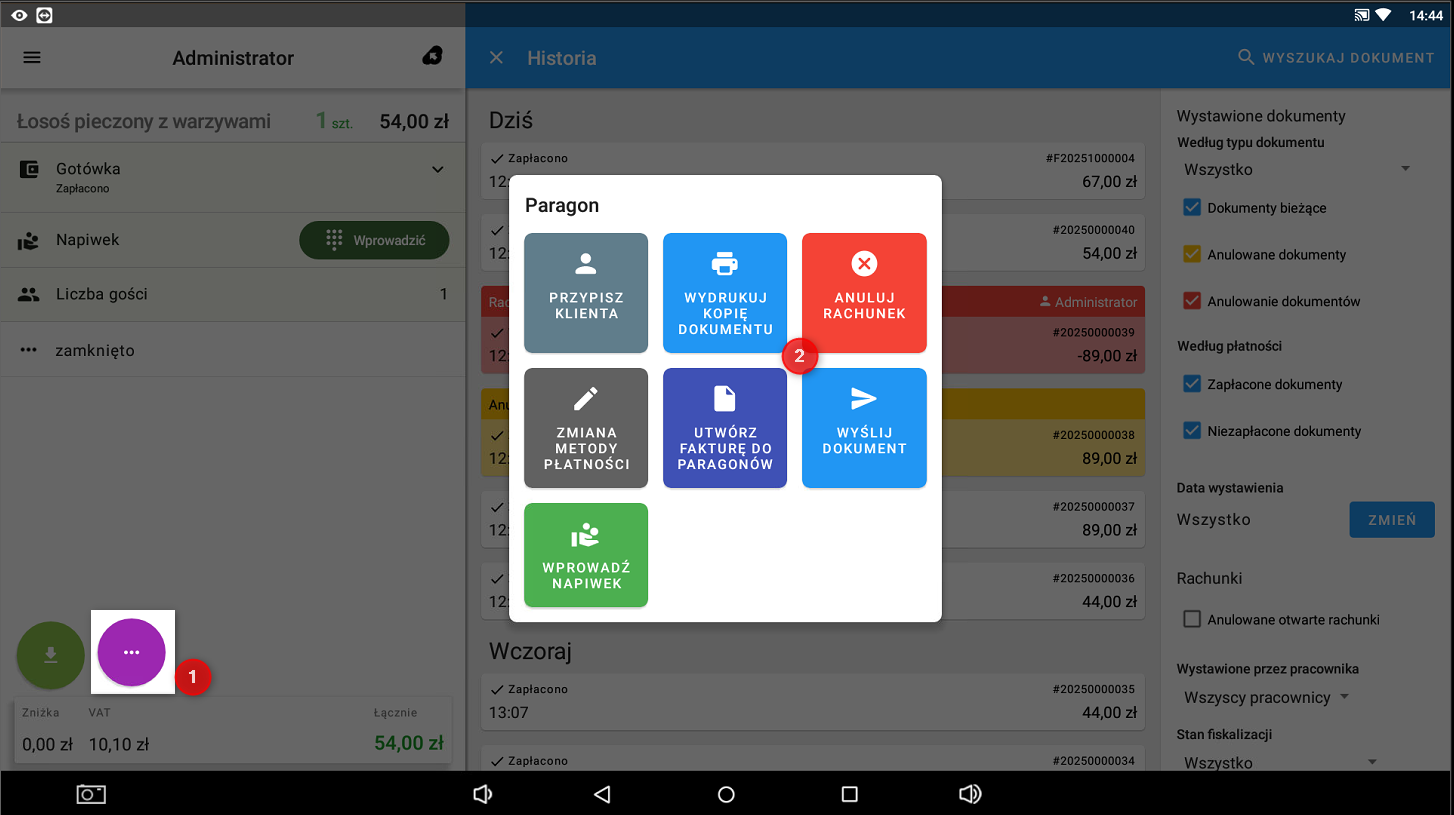
Po kliknięciu kafelka Historia wyświetli się lista rachunków w porządku chronologicznym. Wybierz rachunek, który chcesz całkowicie lub częściowo stornować i użyj fioletowego przycisku z trzema kropkami |

 , aby otworzyć menu
  .
.
|
Pojawi się okno dialogowe z kilkoma opcjami wykonania storna rachunku: •Jeśli chcesz anulować cały rachunek, możesz stuknąć NIEOPŁACONE •Podczas wykonywania storna możesz użyć przycisku NIE ZWRACAJ NA MAGAZYN •Jeśli chcesz anulować tylko część pozycji, wybierz storno częściowe. Można do niego przejść albo przez ikonę trzech pionowych kropek •Niezależnie od pierwotnej metody płatności (np. karta), możesz wybrać inną metodę zwrotu (np. gotówka) •Po zakończeniu anulacji zostanie wydrukowany dokument korygujący z ujemną kwotą anulowanego rachunku lub pozycji. |


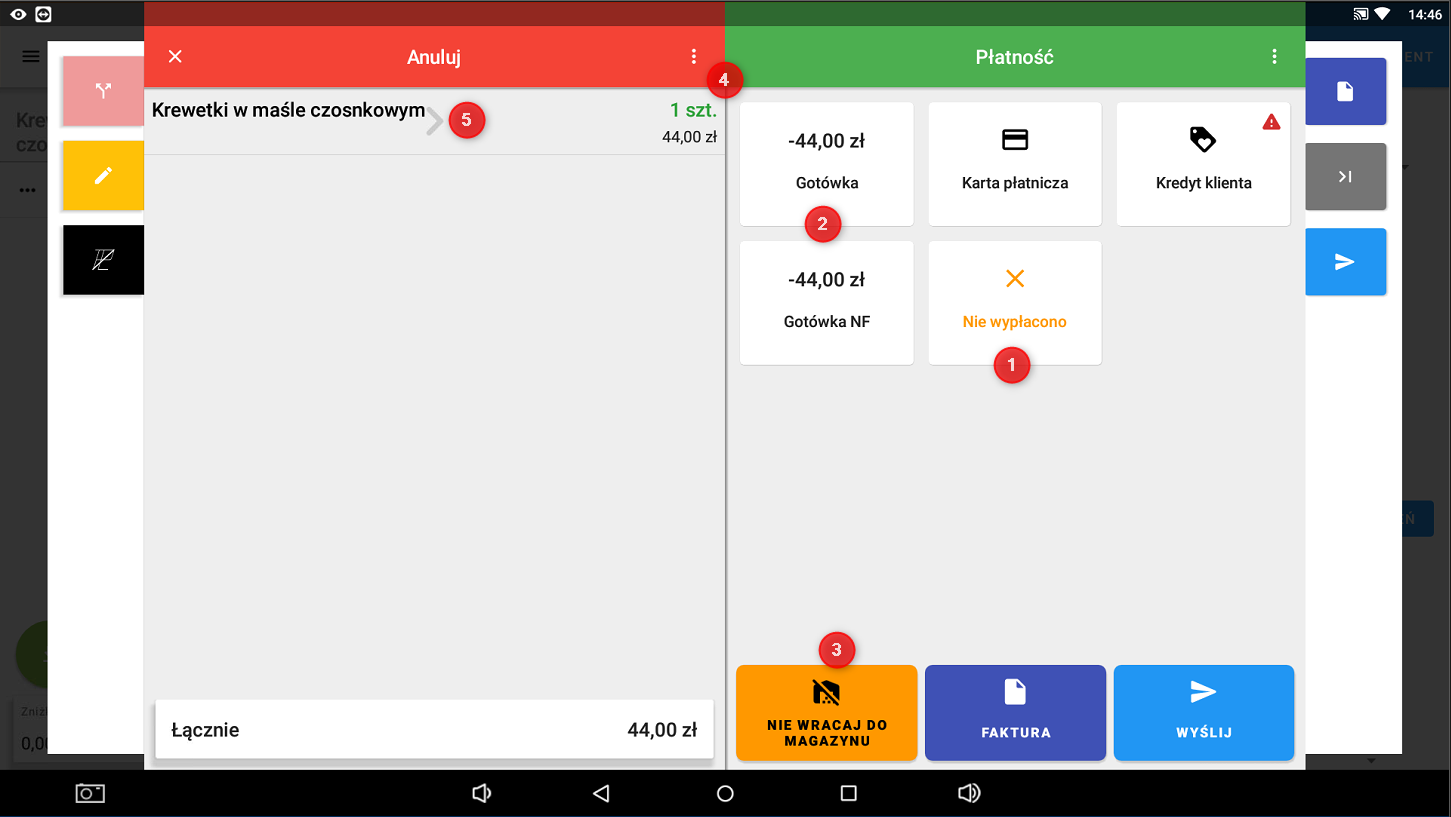

 , aby wyświetlić klawiaturę numeryczną i wprowadzić liczbę sztuk do anulowania. Dostępna jest także opcja przeniesienia wszystkich pozycji.
|
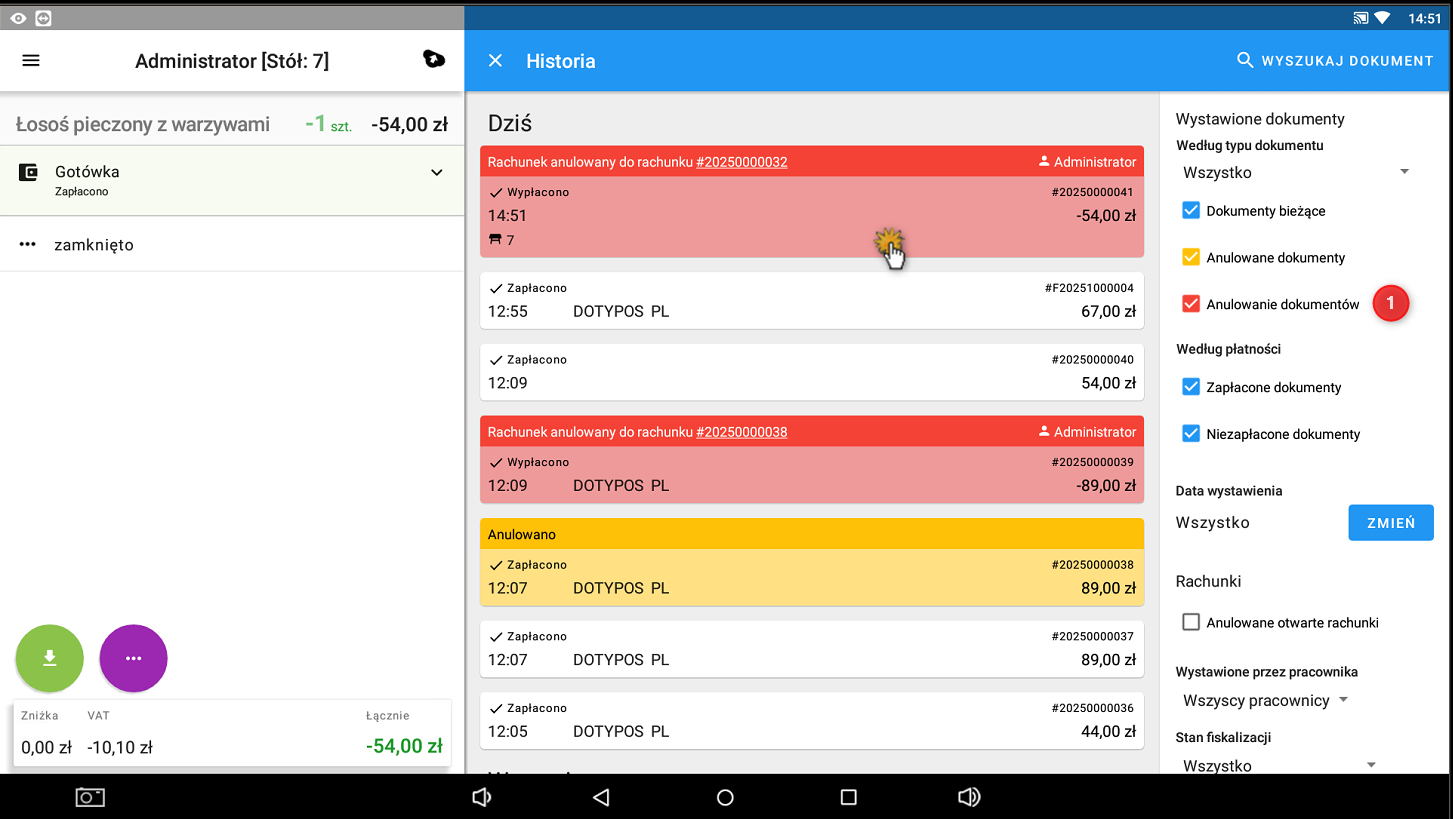
Teraz wróć do Historii, aby sprawdzić, czy wybrane pozycje zostały anulowane. Upewnij się, że zaznaczone są opcje wyświetlania storn i stornowanych paragonów |

|
Po wykonaniu częściowego lub całkowitego storna w historii zobaczysz zarówno pierwotny stornowany rachunek (rachunek z anulowanymi pozycjami), jak i nowy wpis o nazwie Rachunek stornujący. Rachunek stornujący tworzony jest automatycznie jako odwołanie do oryginalnego rachunku i zawiera całą sumę stornowanych pozycji z dokumentu pierwotnego. Jeśli więc stornujesz dwie pozycje po 20 PLN z rachunku na 100 PLN, wartość rachunku stornującego wyniesie minus 40 PLN. |

Opcje anulacji rachunku
Na ilustracji poniżej widać menu, które pojawia się po stuknięciu ikony trzech pionowych kropek na zakładce Storno:
•Opcja CZĘŚCIOWE ANULOWANIE służy do anulowania pojedynczych pozycji rachunku; została opisana powyżej.
•Opcja DODAJ NOTATKĘ jest przydatna, gdy chcesz dodać do anulowanego rachunku dodatkową informację, np. powód anulacji.

Przykładowe scenariusze anulacji
Dostępnych jest kilka scenariuszy, które wpływają na końcowy stan gotówki w kasie. Odzwierciedlają one sytuacje, w których klient zapłacił za towar lub usługę oraz czy przy storne otrzymał zwrot pieniędzy:
1.Klient kupił towar (lub usługę) i za niego zapłacił (typowy przypadek). Przy zwrocie towaru i storne rachunku zwracasz klientowi pieniądze (wybierasz metodę płatności). Oznacza to, że kwota sprzedaży zostaje „odjęta” i stan finansowy będzie taki, jakby sprzedaż nigdy nie miała miejsca – pieniądze z tej sprzedaży zostały zwrócone klientowi.
W kasie w dniu sprzedaży powstaje dokument zwiększający sprzedaż według metody płatności i uwzględniany w VAT oraz operacjach kasowych. Rozliczenie w dniu storna tworzy dokument z wartością ujemną, który zmniejsza sprzedaż według metody płatności oraz obniża zarówno VAT, jak i wartość w operacjach kasowych.
2.Klient kupił towar (lub usługę), ale za niego nie zapłacił. Typowym przykładem jest dokument wystawiony z odroczonym terminem płatności, np. faktura. Dotyczy to również sytuacji, gdy klient z jakiegoś powodu jeszcze nie zapłacił za towar. Przy zwrocie towaru i storne rachunku wybierz NIEOPŁACONE, tzn. klient nie otrzymuje żadnego zwrotu gotówki. Stan gotówki w kasie pozostanie taki sam jak w poprzednim scenariuszu. W kasie w dniu wystawienia dokumentu powstaje dokument zwiększający VAT, ale nie wpływa on na sprzedaż ani operacje kasowe, dopóki nie nastąpi faktyczna płatność (rozliczenie nie zwiększa VAT ani liczby dokumentów, a jedynie sprzedaż i operacje kasowe). Storno bez płatności tworzy dokument z wartością ujemną, który w dniu storna obniża VAT, ale nie wpływa na sprzedaż ani operacje kasowe.
3.Błędnie wprowadzony typ płatności: klient kupił towar i zapłacił gotówką, ale kasjer przez pomyłkę wybrał metodę płatności „karta płatnicza”. W takim przypadku przejdź do Opcje rachunku, wybierz Storno rachunku, a następnie wybierz tę samą metodę płatności, która została błędnie użyta przy rozliczeniu rachunku. Następnie ponownie zarejestruj sprzedaż tych samych pozycji, tym razem wybierając właściwą metodę płatności.
4.Klient zamówił danie i otrzymał bon wydawkowy do odbioru zamówienia, ale później zmienił zdanie. Jeżeli masz aktywowaną opcję Drukuj stornowane zamówienia przy storne w ustawieniach zadania drukowania Drukuj zamówienia, to oprócz standardowego paragonu korygującego wydrukowany zostanie również stornowany bon kuchenny, dzięki czemu zamówienie nie zostanie przygotowane.
|
Jeśli nie zastosujesz się do opisanej procedury korygowania błędnie wprowadzonej metody płatności, stan gotówki w kasie nie będzie się zgadzał z operacjami płatniczymi w raporcie dobowym (raporcie Zmianowym). |
